


In der digitalen Bildbearbeitung gibt es Funktionen, die den Prozess beschleunigen können, indem sie automatische Anpassungen vornehmen. Zwei davon sind die automatische Smart-Fixierung in Photoshop und die Möglichkeit, automatische Kreationen in Photoshop Elements zu deaktivieren. Dieser Artikel erklärt die notwendigen Schritte für diese spezifischen Aktionen, basierend auf den bereitgestellten Informationen.
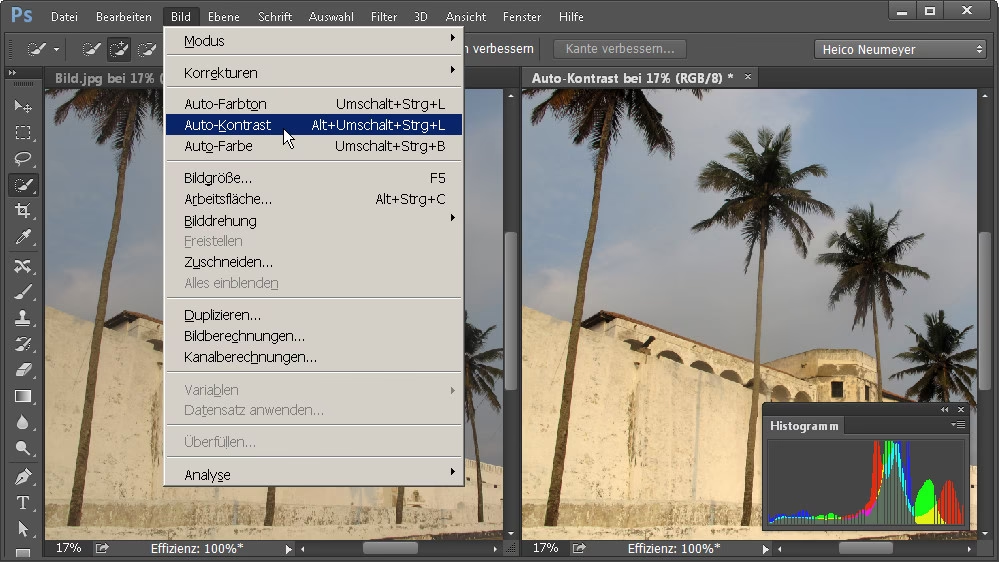
Automatische Smart-Fixierung in Photoshop anwenden
Die Durchführung einer automatischen Smart-Fixierung in Photoshop ist ein einfacher Prozess, der über das Bedienfeld für die Schnellkorrektur zugänglich ist.
Um diese Funktion zu nutzen, stellen Sie zunächst sicher, dass die Registerkarte „Bearbeiten“ aktiv ist.
Klicken Sie anschließend auf die Schaltfläche „Schnell“, die sich direkt darunter befindet. Durch diesen Klick wird das Bedienfeld „Schnellkorrektur“ im entsprechenden Bereich geöffnet. Dieses Bedienfeld enthält verschiedene Optionen zur schnellen Anpassung Ihres Bildes.
Innerhalb des Bereichs „Smart Fix“ im Bedienfeld „Schnellkorrektur“ finden Sie die Schaltfläche „Auto“. Klicken Sie auf diese Schaltfläche, um die automatische Smart-Fixierung auf Ihr Bild anzuwenden. Die Schaltfläche „Smart Fix Auto“ ist spezifisch in diesem „Schnellkorrektur“-Modus verfügbar und ermöglicht eine schnelle, automatische Korrektur.
Automatische Kreationen in Photoshop Elements deaktivieren
Wenn Sie die Automatische Kreationen in Photoshop Elements nicht wünschen oder benötigen, können Sie diese Funktion über die Voreinstellungen deaktivieren. Dies gibt Ihnen mehr Kontrolle darüber, wie Ihre Medien im Organizer verarbeitet werden.
Der erste notwendige Schritt, um diese Einstellung vorzunehmen, besteht darin, den Elements Organizer zu öffnen. Stellen Sie sicher, dass der Organizer gestartet ist, bevor Sie fortfahren.

Die weiteren Schritte hängen von dem Betriebssystem ab, das Sie verwenden.
Auf macOS-Systemen navigieren Sie bitte im Menü zu „Elements Organizer“ und dann zu „Voreinstellungen“. Innerhalb der Voreinstellungen finden Sie die Option „Medienanalyse“. Wählen Sie diese aus, um die relevanten Einstellungen zu sehen.
Auf Windows-Systemen finden Sie die entsprechende Einstellung unter dem Menüpunkt „Bearbeiten“ und dann ebenfalls unter „Voreinstellungen“. Innerhalb der Voreinstellungen wählen Sie „Medienanalyse“, um die Optionen für automatische Kreationen zu erreichen.
In diesen Menüs zur Medienanalyse können Sie die Option finden, die automatischen Kreationen zu steuern und sie bei Bedarf zu deaktivieren.
Diese Schritte ermöglichen Ihnen die Nutzung oder Deaktivierung bestimmter Automatisierungsfunktionen in Photoshop und Photoshop Elements, basierend auf der bereitgestellten Anleitung.
Hat dich der Artikel Automatische Korrekturen in Photoshop interessiert? Schau auch in die Kategorie Bildbearbeitung rein – dort findest du mehr ähnliche Inhalte!