

Adobe Photoshop gilt weithin als der Industriestandard für die Bildbearbeitung und Manipulation visueller Inhalte aller Art, von Fotos über 3D bis hin zu Videos. Angesichts seiner Leistungsfähigkeit fragen sich viele Nutzer, ob es auch möglich ist, PDF-Dateien in Photoshop zu bearbeiten. PDF ist ein universelles Format für Dokumente, das oft Text, Bilder und Grafiken kombiniert. Die Bearbeitung dieser Dokumente erfordert spezifische Werkzeuge, die sich von denen für reine Bilddateien unterscheiden. Dieser Artikel beleuchtet die Möglichkeiten und vor allem die Grenzen der PDF-Bearbeitung in Photoshop und stellt eine leistungsstarke Alternative vor.

Kann man PDFs in Photoshop bearbeiten?
Ja, technisch ist es möglich, PDF-Dateien in Photoshop zu öffnen und in gewissem Umfang zu bearbeiten. Allerdings gibt es dabei erhebliche Einschränkungen, da Photoshop primär ein Bildeditor und kein professioneller PDF-Editor ist. Wenn Sie eine PDF-Datei in Photoshop öffnen, wird diese in der Regel rasterisiert. Das bedeutet, dass das Dokument in ein Bild umgewandelt wird. Text, Vektorgrafiken und andere Elemente, die in einer echten PDF-Datei editierbar sind, werden zu Pixeln. Dies hat weitreichende Folgen für die Bearbeitung.
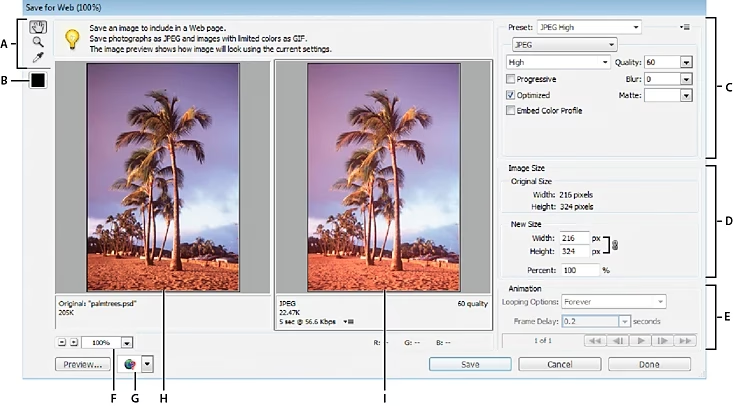
Sie können zwar neue Elemente zum Dokument hinzufügen, wie zum Beispiel neue Textebenen, Formen oder Bilder, die als neue Ebenen über die gerasterte PDF gelegt werden. Was Sie jedoch nicht tun können, ist, den bestehenden Text oder die vorhandenen Bilder der ursprünglichen PDF auf einfache Weise zu bearbeiten oder zu löschen. Sie können auch keine neuen Seiten zum PDF-Dokument hinzufügen oder die Reihenfolge der Seiten ändern.
Wie Mylenium aus der Adobe Community treffend feststellt:
"PDFs sind generell nicht zum Bearbeiten gedacht und daher selbst in Acrobat recht eingeschränkt. Die einzige Möglichkeit, sie in PS zu 'bearbeiten', besteht darin, die Datei zu importieren und sie rastern zu lassen. Man kann mit PS keine mehrseitigen PDFs erstellen."
Diese Aussage unterstreicht den grundlegenden Unterschied im Zweck der Software: Photoshop ist für die Bildbearbeitung konzipiert, während PDF ein Dokumentenformat ist. Die Bearbeitung eines PDFs in Photoshop ist vergleichbar mit dem Versuch, einen gedruckten Text zu bearbeiten, indem man ihn einscannt und das resultierende Bild mit einem Bildbearbeitungsprogramm verändert.
PDFs in Photoshop bearbeiten: Schritt für Schritt (mit Einschränkungen)
Wenn Sie sich entscheiden, die begrenzten Bearbeitungsmöglichkeiten von Photoshop für eine PDF-Datei zu nutzen, folgen Sie diesen Schritten:
Schritt 1: Die PDF-Datei in Photoshop importieren
Öffnen Sie Photoshop und gehen Sie zu "Datei" > "Öffnen". Suchen Sie die PDF-Datei auf Ihrem Computer und wählen Sie sie aus.
Schritt 2: Die PDF für die Bearbeitung einrichten
Nachdem Sie die Datei ausgewählt haben, erscheint ein Dialogfeld. Hier müssen Sie auswählen, wie die PDF importiert werden soll: als "Seiten" oder als "Bilder".
- Wenn Sie "Seiten" wählen, wird jede Seite der PDF als separate Ebene oder separates Dokument importiert. Sie müssen jede Seite einzeln bearbeiten. Um mehrere Seiten gleichzeitig zu importieren, können Sie (auf Windows) die "Strg"-Taste oder (auf Mac) die "Command"-Taste gedrückt halten und die gewünschten Seiten auswählen.
- Wenn Sie "Bilder" wählen, importiert Photoshop nur die in der PDF enthaltenen Bilder als separate Ebenen oder Dateien. Der Text der PDF wird dabei ignoriert.
In beiden Fällen wird der Inhalt der PDF (Seiten oder Bilder) rasterisiert, sobald er in Photoshop geöffnet wird.
Schritt 3: Mit der Bearbeitung beginnen
Nach dem Import öffnet sich die Datei in Photoshop. Sie können nun neue Ebenen hinzufügen und darauf arbeiten. Sie können Formen, neue Textebenen, Bilder oder Anpassungsebenen hinzufügen. Diese neuen Elemente liegen als separate Ebenen über dem gerasterten Inhalt der ursprünglichen PDF.
Beachten Sie dringend, dass Sie den bestehenden Inhalt der PDF, also den ursprünglichen Text oder die ursprünglichen Bilder, die beim Import rasterisiert wurden, nicht entfernen oder bearbeiten können. Wenn Sie etwas entfernen möchten, müssen Sie es im Wesentlichen überdecken, zum Beispiel mit einer weißen Formebene. Anschließend können Sie neuen Text oder neue Bilder auf diese überdeckte Fläche setzen.
Die Grenzen von Photoshop als PDF-Editor zusammengefasst
Die oben genannten Schritte und die grundlegende Funktionsweise von Photoshop zeigen deutlich, dass die Bearbeitung von PDF-Dateien stark limitiert ist. Die Hauptbeschränkungen sind:
- Rasterisierung: Die PDF wird in ein Bild umgewandelt, wodurch die Bearbeitung von Text und Vektorelementen unmöglich wird.
- Keine Textbearbeitung: Man kann den vorhandenen Text nicht auswählen, ändern oder löschen. Man kann nur neuen Text hinzufügen.
- Keine Bildbearbeitung des Originalinhalts: Vorhandene Bilder können nicht einfach verschoben, beschnitten oder gelöscht werden, ohne sie zu überdecken.
- Keine Seitenverwaltung: Es ist nicht möglich, Seiten hinzuzufügen, zu löschen, neu anzuordnen oder separate Seiten aus der PDF zu extrahieren (über den Import hinaus).
- Nicht für Dokumenten-Workflows konzipiert: Photoshop fehlt die Funktionalität eines echten PDF-Editors, wie z.B. Formularfelder ausfüllen, digitale Signaturen anwenden (außer als Bildebene), OCR (Texterkennung) auf gescannte Dokumente anwenden oder PDF-spezifische Kommentare (Anmerkungen) hinzufügen, die von anderen PDF-Readern verstanden werden.
- Erstellung: Sie können mit Photoshop keine mehrseitigen PDF-Dokumente von Grund auf neu erstellen.
Diese Einschränkungen machen Photoshop zu einer ungeeigneten Wahl für die meisten typischen PDF-Bearbeitungsaufgaben, die über das einfache Hinzufügen von visuellen Elementen hinausgehen.
Die beste Alternative: Ein professioneller PDF-Editor
Angesichts der erheblichen Einschränkungen von Photoshop bei der PDF-Bearbeitung wird deutlich, dass für die meisten Anforderungen ein professioneller PDF-Editor benötigt wird. Eine solche Software sollte alle Funktionen bieten, die Photoshop im Kontext von PDFs fehlen.
Nach gründlicher Recherche und Betrachtung verschiedener Tools zeigt sich, dass ein professioneller PDF-Editor wie beispielsweise UPDF eine hervorragende Alternative darstellt. Verfügbar für Windows, Mac, iOS und Android, ermöglicht UPDF den Nutzern, umfassende Bearbeitungsfunktionen an PDF-Dokumenten durchzuführen. Es ist speziell dafür konzipiert, PDFs mühelos zu bearbeiten, zu lesen, zu kommentieren, zu konvertieren, zu teilen, zu schützen und Seiten zu organisieren.
Wenn Sie eine PDF-Datei erhalten und Änderungen daran vornehmen müssen, bieten die Bearbeitungsfunktionen in UPDF vielfältige Möglichkeiten, das Dokument nach Belieben zu ändern. Es verfügt über leistungsstarke Funktionen zur Textbearbeitung, mit denen Sie Wörter hinzufügen, löschen und ersetzen können. Eine Suchfunktion hilft Ihnen zudem, bestimmte Wörter schnell zu finden und zu bearbeiten.
Obwohl UPDF nicht die komplexen Bildbearbeitungsfunktionen von Photoshop hat, ermöglicht es dennoch eine effektive Bildbearbeitung innerhalb der PDF. Benutzer können Bilder hinzufügen oder ersetzen sowie vorhandene Bilder zuschneiden und drehen. Wenn Sie ein Bild an anderer Stelle im Dokument oder in einer anderen Datei verwenden möchten, können Sie es einfach extrahieren.
Darüber hinaus bietet UPDF umfangreiche Werkzeuge zum Kommentieren von PDF-Dokumenten. Sie können Textpassagen hervorheben, unterstreichen oder durchstreichen. Es ist auch möglich, zusätzliche Notizen und Textfelder hinzuzufügen, was besonders nützlich ist, wenn Sie Texte studieren oder überprüfen.
Für Formulare oder Verträge ist das Signatur-Tool von UPDF sehr praktisch. Sie können Ihre Unterschrift elektronisch zeichnen oder eine eingescannte Unterschrift einfügen.
Die Struktur des PDF-Dokuments lässt sich mit UPDF ebenfalls leicht anpassen. Sie können ganze Seiten extrahieren, verschieben, neue Seiten einfügen oder bestehende ersetzen.
Weitere wichtige Funktionen umfassen die Konvertierung von PDF-Dokumenten in andere Formate (wie Word, Excel, PowerPoint usw.) und die Texterkennung (OCR) für gescannte PDF-Dokumente, um diese editierbar zu machen.
PDFs mit UPDF bearbeiten: Eine einfache Anleitung
Angesichts der Vielseitigkeit von UPDF ist es hilfreich zu wissen, wie die Bearbeitung dort funktioniert. Der Prozess ist wesentlich intuitiver als in Photoshop.
Schritt 1: Den Bearbeitungsmodus aktivieren
Nachdem Sie die App gestartet und das zu bearbeitende Dokument geöffnet haben, müssen Sie den Bearbeitungsmodus aktivieren. Sie finden die Schaltfläche "PDF bearbeiten" in der Regel in der Menüleiste. Ein Klick darauf macht den Inhalt des Dokuments editierbar.
Schritt 2: Bearbeitungsfunktionen im Dokument ausführen
Im Bearbeitungsmodus können Sie den Text und die Bilder im Dokument direkt ändern. UPDF bietet Bearbeitungsfunktionen, die an Textverarbeitungsprogramme erinnern. Sie können Text auswählen, löschen, neuen Text hinzufügen und die Schriftkonfigurationen ändern, einschließlich Größe, Schriftart und Farbe. Auch Formatierungen wie Fett- und Kursivschrift sind möglich.
UPDF ermöglicht auch das Hinzufügen und Bearbeiten von Links. Diese Links können auf eine bestimmte Seite innerhalb der PDF-Datei oder auf eine Webseite verweisen, indem Sie die Adresse eingeben. Die Bearbeitung von PDFs in UPDF ist im Vergleich zu Photoshop eine einfache und schnelle Aufgabe.
Photoshop vs. UPDF: Ein Vergleich
Um die Unterschiede bei der PDF-Bearbeitung zu verdeutlichen, hier ein direkter Vergleich:
| Funktion | Photoshop | UPDF |
|---|---|---|
| PDF öffnen | Ja (als gerastertes Bild) | Ja (als editierbares Dokument) |
| Bestehenden Text bearbeiten | Nein (nur Überdecken/Hinzufügen) | Ja |
| Bestehende Bilder bearbeiten (verschieben, zuschneiden) | Nein (nur Überdecken/Hinzufügen von neuen Bildern) | Ja |
| Seiten hinzufügen/löschen/neu anordnen | Nein | Ja |
| Kommentieren (Hervorheben, Notizen) | Begrenzt (als Bildebenen) | Ja |
| OCR (Texterkennung) | Nein | Ja |
| Formulare ausfüllen | Nein | Ja |
| Digitale Signatur hinzufügen | Begrenzt (als Bildebene) | Ja (spezifisches Werkzeug) |
| PDF in andere Formate konvertieren | Nein | Ja |
| Sicherheit (Passwörter) | Nein | Ja |
| Primärer Zweck | Bildbearbeitung | PDF-Bearbeitung |
Häufig gestellte Fragen (FAQs)
1. Kann eine PDF-Datei in Photoshop bearbeitet werden?
Technisch gesehen können Sie eine PDF-Datei in Photoshop öffnen und neue Elemente hinzufügen. Allerdings wird die PDF beim Öffnen in der Regel rasterisiert, d.h. in ein Bild umgewandelt. Dies bedeutet, dass Sie den bestehenden Text oder die ursprünglichen Bilder nicht direkt bearbeiten oder löschen können. Änderungen erfolgen durch das Hinzufügen neuer Ebenen über dem Originalinhalt. Für eine echte Bearbeitung von Text und Struktur ist Photoshop nicht geeignet.
2. Kann Photoshop eine PDF öffnen?
Ja, Photoshop kann eine PDF-Datei öffnen. Sie tun dies über "Datei" > "Öffnen" und wählen die PDF-Datei aus. Sie müssen dann im Import-Dialog entscheiden, ob Sie die PDF als Seiten oder als Bilder importieren möchten, wobei der Inhalt rasterisiert wird.
3. Was ist die beste Wahl, wenn man eine PDF bearbeiten möchte?
Wenn Ihr Ziel darin besteht, den Inhalt (Text, Bilder) einer PDF zu bearbeiten, Seiten zu verwalten, Formulare auszufüllen, Kommentare hinzuzufügen oder das Dokument zu konvertieren, ist ein professioneller PDF-Editor die beste Wahl. Photoshop ist für die Bildbearbeitung konzipiert und bietet nur sehr begrenzte Möglichkeiten für die Bearbeitung von PDF-Dokumenten. Ein Tool wie UPDF wurde speziell für umfassende PDF-Bearbeitungsaufgaben entwickelt und ist daher deutlich effektiver.
Fazit
Während Photoshop als Bildeditor unübertroffen ist und einige grundlegende Interaktionen mit PDF-Dateien ermöglicht, sind seine Fähigkeiten zur echten PDF-Bearbeitung stark limitiert. Die Rasterisierung des Dokuments beim Import verhindert die Bearbeitung von Text und Originalbildern auf Dokumentenebene und schließt Funktionen wie Seitenverwaltung oder OCR aus. Für umfassende Aufgaben wie das Bearbeiten von Text, das Hinzufügen von Kommentaren, das Organisieren von Seiten, das Ausfüllen von Formularen oder das Konvertieren von Formaten ist Photoshop einfach nicht das richtige Werkzeug.
Hier kommt ein professioneller PDF-Editor ins Spiel. Anwendungen wie UPDF sind speziell für die Bearbeitung aller Aspekte eines PDF-Dokuments konzipiert und bieten die notwendigen Werkzeuge, die Photoshop fehlen. Wenn Sie regelmäßig PDF-Dateien bearbeiten müssen und über das einfache Hinzufügen von grafischen Elementen hinausgehen möchten, ist ein spezialisierter PDF-Editor die deutlich effizientere und funktionalere Lösung.
Hat dich der Artikel PDFs in Photoshop bearbeiten? Grenzen & Alternativen interessiert? Schau auch in die Kategorie Ogólny rein – dort findest du mehr ähnliche Inhalte!