
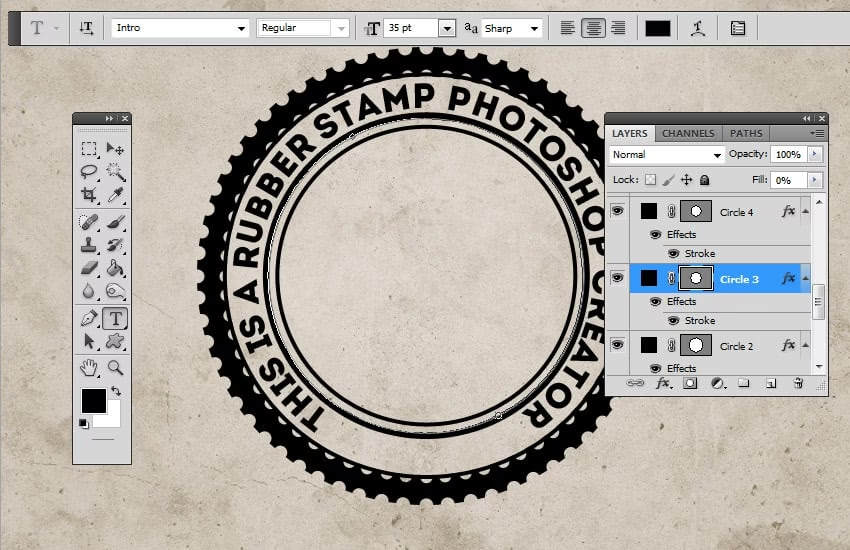

In Photoshop ist eines sicher: Ihr Ebenen-Panel wird schnell lang und unübersichtlich. Da Sie nun die gestiegene Bearbeitungsflexibilität von Ebenen kennengelernt haben (Verschieben, Größenänderung usw.), möchten Sie wahrscheinlich alles auf einer eigenen Ebene platzieren – und das sollten Sie auch. Wenn Sie jedoch ein wenig über die Organisation von Ebenen lernen, können Sie verhindern, dass Sie Ewigkeiten damit verbringen, das Ebenen-Panel zu durchsuchen, um die gewünschte Ebene zu finden. Dieser Artikel gibt Ihnen einen Überblick über die wichtigsten Techniken zur Ebenenverwaltung.

Die effiziente Organisation Ihrer Ebenen ist nicht nur eine Frage der Ästhetik, sondern ein entscheidender Faktor für einen reibungslosen und schnellen Workflow. Ein gut strukturiertes Ebenen-Panel ermöglicht es Ihnen, Elemente schnell zu finden, Änderungen zielgerichtet vorzunehmen und Fehler leicht zu beheben. Stellen Sie sich vor, Sie arbeiten an einem komplexen Design mit Dutzenden oder sogar Hunderten von Ebenen – ohne Struktur wird dies schnell zum Albtraum.

Ebenen benennen und farbcodieren
Der einfachste Weg, Ebenen zu organisieren, besteht darin, ihnen aussagekräftige Namen zu geben, anstatt sie einfach Ebene 1, Ebene 2 usw. zu nennen. Wenn Sie sie nicht beim Erstellen benannt haben, können Sie den Namen einer Ebene jederzeit im Ebenen-Panel doppelt anklicken und ihn direkt dort umbenennen. Photoshop hebt den Namen hervor, wenn Sie ihn doppelt anklicken, sodass Sie sofort mit der Eingabe beginnen können. Wenn Sie fertig sind, drücken Sie die Eingabetaste (Return auf einem Mac).
Achten Sie darauf, dass Sie beim Doppelklicken im Ebenen-Panel nahe am Namen der Ebene, aber nicht direkt darauf klicken, da Photoshop sonst den Dialog für Ebenenstile öffnet. Schließen Sie in diesem Fall einfach den Dialog und versuchen Sie es erneut. Eine weitere Möglichkeit zum Umbenennen ist die Auswahl von „Ebene“ > „Ebene umbenennen“. Dabei hebt Photoshop den Namen der aktiven Ebene hervor; geben Sie einfach Text ein, um sie umzubenennen. Um weitere Ebenen umzubenennen, drücken Sie die Tabulatortaste, um den Namen der nächsten Ebene nach unten im Stapel hervorzuheben, oder Umschalt+Tab, um den Namen der nächsten Ebene nach oben hervorzuheben. (Sie können dem Befehl „Ebene umbenennen“ auch eine Tastenkombination zuweisen, indem Sie zu „Bearbeiten“ > „Tastaturbefehle“ gehen).
Zusätzlich zum Geben aussagekräftiger Namen ist die Farbcodierung eine weitere großartige Möglichkeit, Ebenen organisiert zu halten. Sie könnten beispielsweise verschiedene Bereiche eines Posters wie Kopfzeile, Fußzeile, Hauptteil usw. farblich kennzeichnen. Wie bereits erwähnt, können Sie einer Ebene beim ersten Erstellen eine Farbe zuweisen oder die Ebene(n) aktivieren und dann mit gedrückter Strg-Taste (Rechtsklick) auf die Ebene(n) im Ebenen-Panel klicken und aus dem daraufhin angezeigten Kontextmenü eine Farbe auswählen. Um eine gesperrte Hintergrundebene auf diese Weise farblich zu kennzeichnen, müssen Sie sie zuerst durch Doppelklicken entsperren. Um die Farbcodierung zu entfernen, gehen Sie genauso vor, wählen aber im Kontextmenü „Keine Farbe“ aus.
Ebenen verknüpfen und sperren
Das Bearbeiten von Ebenen kann viel Arbeit sein, und wenn Sie sie einmal richtig eingestellt haben, möchten Sie sicherstellen, dass sie so bleiben. Sie können sich vor versehentlichen Änderungen schützen, indem Sie Ebenen miteinander verknüpfen oder bestimmte Aspekte davon sperren. Lesen Sie weiter, um zu erfahren, wie.
Ebenen verknüpfen: Wenn Sie etwas in Ihrem Bild verschieben müssen, das aus mehreren Ebenen besteht, wäre es sehr mühsam, jede Ebene einzeln zu verschieben und das Bild dann neu zusammenzusetzen. Glücklicherweise können Sie Ebenen verknüpfen, bevor Sie das Verschieben-Werkzeug greifen, damit sie sich als eine Einheit bewegen. Das Verknüpfen verwandter Ebenen kann Ihnen helfen, versehentliche Fehlausrichtungen von Ebenen durch unvorsichtiges Bewegen mit dem Verschieben-Werkzeug zu vermeiden. Wenn Sie beispielsweise eine Hautunreinheit entfernt oder ein Piercing in einem Porträt retuschiert haben, stellt das Verknüpfen der für die Korrekturen verwendeten Ebenen mit der Bildebene sicher, dass sie perfekt ausgerichtet bleiben.
Sobald Sie mehr als eine Ebene aktiviert haben, können Sie sie verknüpfen, indem Sie auf das winzige Kettensymbol unten im Ebenen-Panel klicken. Daraufhin erscheint dasselbe Symbol rechts neben dem Namen jeder Ebene, um anzuzeigen, dass die Ebenen verknüpft sind. Um sie zu entknüpfen, aktivieren Sie einfach eine Ebene und klicken Sie erneut auf das Kettensymbol unten im Ebenen-Panel. Ganz einfach!
Ebenen sperren: Mit Ebenensperren können Sie einen höheren Schutzgrad hinzufügen, der verhindert, dass Ebenen bearbeitet oder verschoben werden. Oben im Ebenen-Panel befindet sich eine Reihe von vier Schaltflächen, mit denen Sie verschiedene Aspekte von Ebenen sperren können. Aktivieren Sie zuerst die Ebene(n), die Sie sperren möchten, und klicken Sie dann auf die entsprechende Sperrschaltfläche, um Änderungen zu verhindern. Hier sind Ihre Optionen:
- Transparente Pixel sperren: Dies schützt die transparenten Pixel der Ebene, sodass sie sich nicht ändern, wenn Sie darüber malen oder den Befehl „Bearbeiten“ > „Fläche füllen“ ausführen. Zum Beispiel könnten Sie, wenn Sie einen Verlaufseffekt erstellt haben, diese Sperre anwenden, um die Farbe des Verlaufs zu ändern, ohne die durchsichtigen Bereiche der Ebene zu beeinflussen. Die Schaltfläche für diese Sperre sieht aus wie das Transparenz-Schachbrettmuster.
- Bildpixel sperren: Dies verhindert, dass Sie etwas an einer Ebene tun können, außer sie mit dem Verschieben-Werkzeug zu verschieben. Die Schaltfläche für diese Sperre sieht aus wie das Symbol des Pinsel-Werkzeugs.
- Position sperren: Wenn Sie eine Ebene sorgfältig positioniert haben und sicherstellen möchten, dass sie an Ort und Stelle bleibt, klicken Sie auf diese Schaltfläche, die wie ein vierköpfiger Pfeil aussieht. Sie können die Ebene weiterhin bearbeiten, aber nicht verschieben.
- Alles sperren: Dies ist Ihr Riegel: Verwenden Sie ihn, um zu verhindern, dass die Ebene bearbeitet oder verschoben wird. Sie erkennen, dass diese Sperre es ernst meint, weil ihre Schaltfläche ein Vorhängeschloss ist.
Egal welche Sperre Sie anwenden, Sie sehen das Vorhängeschloss-Symbol rechts neben dem Namen der gesperrten Ebene. Bei Ebenensperren fungiert die Schrägstrich-Taste (/) auf Ihrer Tastatur wie ein Schalter für die zuletzt angewendete Sperre. Wenn eine gesperrte Ebene aktiv ist, tippen Sie einmal auf diese Taste, um diese bestimmte Sperre zu entfernen (drücken Sie sie erneut, um dieselbe Sperre wieder einzuschalten). Wenn eine ungesperrte Ebene aktiv ist, wendet Photoshop beim Tippen auf diese Taste die Sperre „Transparente Pixel sperren“ an. Sie können Sperren gleichzeitig auf mehrere Ebenen anwenden. Aktivieren Sie dazu zuerst die Ebenen, indem Sie sie mit gedrückter Umschalt- oder Befehlstaste (Strg auf einem PC) anklicken, und klicken Sie dann auf die entsprechende(n) Sperrschaltfläche(n) im Ebenen-Panel.
Wenn Sie sich die Zeit genommen haben, eine Ebenengruppe zu erstellen, können Sie alle Ebenen darin sperren, indem Sie die Gruppe aktivieren und dann „Ebene“ > „Alle Ebenen in Gruppe sperren“ wählen. (Sie finden denselben Menüpunkt auch im Menü des Ebenen-Panels.) Photoshop öffnet ein Dialogfeld, in dem Sie eine der oben aufgeführten Sperren aktivieren können; klicken Sie auf OK, um sie anzuwenden.
Ebenen Gruppieren und organisieren
Sie können ein schnell wachsendes Ebenen-Panel bändigen, indem Sie Ebenen in Ordnern, sogenannten Ebenengruppen, zusammenfassen. Sie können Ebenengruppen wie Ordner auf Ihrer Festplatte erweitern und reduzieren, und sie sparen Ihnen viel Zeit, wenn Sie ein Werkstück entwerfen, das bestimmte Komponenten wie Vorder- und Rückseite hat.
Stellen Sie sich vor, Sie erstellen eine Postkarte für ein Konzert und haben mehrere Ebenen, die den Hintergrund, einige Fotos der Band, etwas Text usw. umfassen. Sie können alle Ebenen, die mit dem Hintergrund der Postkarte verbunden sind, in einer Gruppe namens „Hintergrund“ zusammenfassen, die Fotos in einer Gruppe namens „Fotos“ und die Textebenen in einer Gruppe namens „Text“. Dann können Sie eine Farbcodierung hinzufügen (blau für Hintergrund, rot für Fotos usw.), um die gewünschte Gruppe schnell zu finden, anstatt Zeit mit dem Scrollen durch das Ebenen-Panel zu verschwenden.
Klicken Sie einfach auf das kleine Dreieck einer Ebenengruppe, um diese Gruppe zu erweitern oder zu reduzieren. Sie können alle Ebenengruppen gleichzeitig reduzieren oder erweitern, indem Sie mit gedrückter Wahltaste (Alt auf einem PC) auf das kleine Dreieck neben einer Gruppe klicken.
Ebenengruppen helfen Ihnen nicht nur, Ihr Ebenen-Panel zu verkürzen, sondern ermöglichen Ihnen auch, Masken gleichzeitig auf alle Ebenen in der Gruppe anzuwenden. Hier sind die verschiedenen Möglichkeiten, Ebenen zu gruppieren:
- Erstellen Sie die Gruppe zuerst, indem Sie auf die Schaltfläche „Neue Gruppe erstellen“ unten im Ebenen-Panel klicken (sie sieht aus wie ein winziger Ordner) oder indem Sie „Neue Gruppe“ aus dem Menü des Ebenen-Panels auswählen. (Wenn Sie den letzteren Weg gehen, erhalten Sie ein Dialogfeld, in dem Sie die Gruppe benennen, ihr eine Farbe zuweisen und bei Bedarf den Mischmodus und die Deckkraft ändern können.) Photoshop fügt die Gruppe dem Ebenen-Panel hinzu; ziehen Sie einfach Ebenen auf das Ordnersymbol der Gruppe im Ebenenstapel, um sie hinzuzufügen.
- Aktivieren Sie zuerst die Ebenen und drücken Sie dann Befehl+G (Strg+G) oder wählen Sie im Menü des Ebenen-Panels „Neue Gruppe aus Ebenen“. Photoshop fügt dem Ebenen-Panel eine Gruppe namens „Gruppe 1“ hinzu, die alle von Ihnen aktivierten Ebenen enthält; doppelklicken Sie auf den Namen der Gruppe, um sie umzubenennen. Alternativ können Sie stattdessen auch mit gedrückter Umschalt-Taste auf das Symbol „Neue Gruppe erstellen“ klicken.
- Ziehen Sie Ebenen mit gedrückter Wahltaste (Alt-Taste) auf die Schaltfläche „Neue Gruppe erstellen“ unten im Ebenen-Panel.
Sie können mit Ebenengruppen dieselben Dinge tun wie mit normalen Ebenen: sie duplizieren, ausblenden, sperren, farblich kennzeichnen usw. Sie können auch verschachtelte Gruppen erstellen, indem Sie eine Gruppe in eine andere ziehen und ablegen. Photoshop ermöglicht das Verschachteln von Ebenengruppen bis zu 10 Ebenen tief, was hilfreich ist, wenn Sie sehr auf Organisation bedacht sind oder an einer komplizierten Datei arbeiten und Ihr Ebenen-Panel sehr lang ist. Diese Art der Organisation funktioniert hervorragend, bis Sie die Datei mit jemandem teilen müssen, der eine ältere Version von Photoshop als CS5 verwendet. Wenn Sie die Datei mit Photoshop CS3 oder CS4 öffnen, werden Sie mit einem Dialogfeld begrüßt, das unter anderem besagt, dass „unbekannte Daten“ gefunden wurden und dass „Gruppen geändert wurden“. An dieser Stelle gibt Ihnen das Programm zwei Optionen: „Vereinfachen“ (Flatten) lässt Photoshop das Aussehen des Originaldokuments beibehalten, aber nicht seine Ebenen, was eine weitere Bearbeitung unmöglich macht. „Ebenen beibehalten“ (Keep Layers) lässt Photoshop versuchen, das Aussehen und die Ebenen des Dokuments beizubehalten, obwohl dies nicht immer funktioniert. Wenn Sie beispielsweise den Mischmodus einer Ebenengruppe geändert oder erweiterte Mischoptionen verwendet haben, gehen diese verloren. Nachdem Sie sich entschieden haben, öffnet Photoshop das Dokument. Wenn Sie „Ebenen beibehalten“ gewählt haben, sehen Sie leere Ebenen, wo die verschachtelten Ebenengruppen zuvor waren.
Um gruppierte Ebenen aufzuteilen, aktivieren Sie die Gruppe und wählen Sie dann „Ebene“ > „Ebenen entgruppieren“, drücken Sie Umschalt+Befehl+G (Umschalt+Strg+G) oder klicken Sie mit gedrückter Strg-Taste (Rechtsklick) auf die Gruppe und wählen Sie dann „Ebenen entgruppieren“ aus dem Kontextmenü. Egal welche Methode Sie verwenden, Photoshop löscht die Gruppe, lässt aber die Ebenen intakt.
Um eine Gruppe zu löschen, aktivieren Sie sie und wählen Sie dann „Ebene“ > „Löschen“ > „Gruppe“ oder klicken Sie mit gedrückter Strg-Taste (Rechtsklick) auf die Gruppe und wählen Sie dann „Gruppe löschen“ aus dem Kontextmenü. In beiden Fällen zeigt Photoshop ein Dialogfeld an, in dem Sie gefragt werden, ob Sie die Gruppe und alle darin enthaltenen Ebenen oder nur die Gruppe selbst löschen möchten (wobei die Ebenen im Ebenen-Panel verbleiben). Wenn die Gruppe keine Ebenen enthält, sehen Sie dieses Dialogfeld nicht – Photoshop löscht einfach die Gruppe. Wenn Sie eine Gruppe aktivieren und dann die Löschtaste drücken, löscht Photoshop die Gruppe und alle darin enthaltenen Ebenen.
Ebenenkompositionen: Verschiedene Dokumentversionen erfassen
Stellen Sie sich vor, Sie erstellen ein Poster für ein bevorstehendes Konzert. Sie werden wahrscheinlich Ihrem Kunden verschiedene Versionen davon zeigen wollen, damit er diejenige auswählen kann, die ihm am besten gefällt. Photoshop kann helfen, indem es mehrere Versionen des Dokuments als Ebenenkompositionen speichert – Schnappschüsse Ihres Ebenen-Panels in verschiedenen Zuständen. Diese Methode ist viel besser, als mehrere Dateien verwalten zu müssen, die Sie verlieren könnten. Ebenenkompositionen können die Position und Sichtbarkeit von Ebenen sowie die angewendeten Mischmodi und Ebenenstile aufzeichnen.
Wie Ebenengruppen funktionieren Ebenenkompositionen nur, wenn Ihr Dokument mehr als eine Ebene hat. Geben Sie jeder Ebenenkomposition einen Namen, der diese Version Ihres Designs beschreibt. Um dieses Panel aufzurufen, wählen Sie „Fenster“ > „Ebenenkompositionen“. Dann können Sie die Pfeiltasten verwenden, um durch die verschiedenen Kompositionen zu blättern. Das Ein- und Ausblenden sowie das Neuanordnen von Ebenen ermöglicht es Ihnen, schnell mehrere Versionen desselben Designs zu erstellen.
Sie erfassen Ebenenkompositions-„Schnappschüsse“ während der Arbeit. Zum Beispiel könnten Sie mit einer Basisversion beginnen und aufzeichnen, wie sie aussieht, dann einige Änderungen vornehmen und die neue Version aufzeichnen usw. Wenn Sie bereit sind, Ihre erste Ebenenkomposition zu speichern, befolgen Sie diese Schritte:
- Wählen Sie „Fenster“ > „Ebenenkompositionen“, um das Ebenenkompositionen-Panel aufzurufen, und klicken Sie dann auf die Schaltfläche „Neue Ebenenkomposition erstellen“ unten im Panel. Die Schaltfläche sieht genauso aus wie die Schaltfläche „Neue Ebene“ – ein Blatt Papier mit einer gefalteten Ecke.
- Geben Sie im Dialogfeld „Neue Ebenenkomposition“ dem Schnappschuss einen aussagekräftigen Namen und teilen Sie Photoshop dann mit, welche Attribute gespeichert werden sollen. Das Dialogfeld enthält drei Kontrollkästchen:
- Sichtbarkeit: Erfasst den aktuellen Sichtbarkeitsstatus der Ebenen (ob sie ein- oder ausgeschaltet sind).
- Position: Erfasst die Positionen der Ebenen innerhalb des Dokuments (ihre Platzierung, nicht ihre Stapelreihenfolge).
- Aussehen: Erfasst alle Mischmodi und Ebenenstile.
Es ist eine gute Idee, alle drei Einstellungen zu aktivieren, falls Sie diese später ändern möchten.
- Geben Sie einen Kommentar ein, wenn Sie möchten, und klicken Sie dann auf OK.
Zurück im Ebenen-Panel ordnen Sie Ebenen neu an, blenden sie ein oder aus, fügen Ebenenstile hinzu oder ändern Mischmodi, um eine weitere Version des Bildes zu erstellen. Klicken Sie im Ebenenkompositionen-Panel erneut auf die Schaltfläche „Neue Ebenenkomposition erstellen“, um eine weitere Ebenenkomposition zu erstellen und ihr einen Namen zu geben. Wiederholen Sie diese Schritte beliebig oft, um viele verschiedene Versionen Ihres Dokuments zu speichern.
Wenn Sie bereit sind, die verschiedenen Versionen durchzugehen, klicken Sie auf die kleinen Vorwärts- und Rückwärtspfeile unten im Ebenenkompositionen-Panel. Um zu dem Zustand zurückzukehren, in dem das Dokument zuletzt von Ihnen bearbeitet wurde (oder als Sie Ihre letzte Ebenenkomposition gespeichert haben), klicken Sie oben im Ebenenkompositionen-Panel auf das leere Quadrat links neben den Worten „Letzter Dokumentzustand“.
Sie können Ebenenkompositionen duplizieren und löschen, genau wie Ebenen und Ebenengruppen. Um eine Ebenenkomposition zu bearbeiten, aktivieren Sie sie im Ebenenkompositionen-Panel und ändern Sie dann im Ebenen-Panel, was immer Sie möchten. Wenn Sie fertig sind, klicken Sie auf die Schaltfläche „Aktualisieren“ unten im Ebenenkompositionen-Panel.
Wenn Sie bestimmte Änderungen vornehmen, wie z. B. das Zuschneiden oder Löschen einer Ebene oder das Ändern der Farbe, Deckkraft oder Füllung einer Ebene – im Grunde jede Änderung, die über die Nachverfolgungsmöglichkeiten der Ebenenkompositionsfunktion hinausgeht –, wird Photoshop ärgerlich und sperrt Sie von Ihren Ebenenkompositionen aus. Sie erkennen, welche Kompositionen betroffen sind, da sie kleine Warnsymbole rechts neben ihren Namen haben. Diese Dreiecke bedeuten, dass Photoshop Sie auffordert, die Ebenenkomposition(en) zu aktualisieren, da es nicht jede von Ihnen vorgenommene Änderung nachverfolgen kann. (Keine Sorge, das bedeutet nicht, dass Photoshop Ihre Änderungen verloren hat.) Wenn Sie keine Ebenen gelöscht haben, ist die Behebung des Problems einfach: Aktivieren Sie einfach die betroffene(n) Ebenenkomposition(en) und klicken Sie dann auf die Schaltfläche „Aktualisieren“. Wenn Sie eine Ebene gelöscht haben, müssen Sie eine neue Komposition erstellen.
Ebenen Rastern
Wenn Sie versuchen, auf einer Form- oder Textebene zu malen oder einen Filter anzuwenden, sträubt sich Photoshop: Es zeigt ein Dialogfeld an, das Sie darüber informiert, dass Sie diese Ebene zuerst rastern müssen. Warum? Weil Vektoren nicht aus Pixeln bestehen, und um pixelbasierte Werkzeuge – wie Pinsel, Radiergummi und Kopierstempel – auf einer vektorbasierten Ebene zu verwenden, müssen Sie sie zuerst mithilfe eines Prozesses namens Rastern in Pixel umwandeln.
Sie sehen dasselbe Dialogfeld, wenn Sie versuchen, eines der Reparaturwerkzeuge von Photoshop auf einem Smartobjekt zu verwenden. Obwohl ein Smartobjekt nicht unbedingt ein Vektor ist, können Sie pixelbasierte Werkzeuge dennoch nicht darauf verwenden.
Vorsicht: Es gibt kein Zurück, wenn Sie eine Ebene gerastert haben. Sie können ehemalige Smartobjekte oder Formebenen nicht ohne Qualitätsverlust in der Größe ändern, Sie können eine ehemalige Füllebene nicht doppelt anklicken und ihre Farbe ändern, und Sie können eine gerasterte Textebene nicht bearbeiten – da das Rastern sie in pixelbasierte Bildebenen umwandelt. Deshalb ist es eine gute Idee, das Rastern auf einer duplizierten Ebene durchzuführen, damit Sie immer auf das Original zurückgreifen können. Duplizieren Sie einfach die Ebene, indem Sie Befehl+J (Strg+J) drücken, bevor Sie rastern, und schalten Sie dann die Sichtbarkeit der Originalebene aus, damit Sie nicht versehentlich die falsche Ebene rastern.
Rastern ist einfach: Aktivieren Sie eine vektorbasiertes Ebene oder ein Smartobjekt und wählen Sie dann „Ebene“ > „Rastern“ > „Ebene“. (Wählen Sie „Ebene“ > „Rastern“ > „Alle Ebenen“, um alles in Ihrem Dokument zu rastern.) Besser noch, aktivieren Sie die Ebene(n), klicken Sie mit gedrückter Strg-Taste (Rechtsklick) in der Nähe des Namens der Ebene im Ebenen-Panel und wählen Sie dann im angezeigten Kontextmenü „Ebene rastern“ aus.
Exportieren von Ebenenkompositionen
Wenn Sie bereit sind, dem Kunden Ihre Ebenenkompositionen zu zeigen, exportieren Sie sie, indem Sie „Datei“ > „Skripte“ > „Ebenenkompositionen in Dateien“ wählen. Photoshop erstellt eine separate Datei für jede Ebenenkomposition in dem von Ihnen gewählten Format. Ältere Versionen von Photoshop (CS3 und früher) ermöglichten den Export von Ebenenkompositionen sowohl als PDF-Datei als auch als Web-Fotogalerie-Dateien direkt aus dem Skripte-Menü. Glücklicherweise tauchte die PDF-Funktion in Photoshop CS6 wieder auf: Wählen Sie „Datei“ > „Skripte“ > „Ebenenkompositionen in PDF“, und Photoshop zeigt ein Dialogfeld an.
Klicken Sie auf die Schaltfläche „Durchsuchen“, um Photoshop mitzuteilen, wo die Datei gespeichert werden soll (wenn Sie mehrere Ebenenkompositionen haben, erstellt Photoshop eine PDF-Datei mit mehreren Seiten). Wenn Sie nur die im Ebenenkompositionen-Panel aktivierten Kompositionen exportieren möchten (und nicht alle Kompositionen des Dokuments), aktivieren Sie das Kontrollkästchen „Nur ausgewählte Ebenenkompositionen“. Sofern Sie die Einstellung „Weiter nach“ nicht deaktivieren, wechselt die PDF-Datei wie eine Diashow von Seite zu Seite (wenn jede Ebenenkomposition länger als 5 Sekunden auf dem Bildschirm bleiben soll, geben Sie eine neue Zahl in das Feld „Weiter nach“ ein). Um die Diashow automatisch neu zu starten, aktivieren Sie „Nach der letzten Seite wiederholen“. Wenn Sie fertig sind, klicken Sie auf die Schaltfläche „Ausführen“, und Photoshop erstellt die Datei.
Häufig gestellte Fragen zur Ebenenverwaltung
Warum sollte ich meine Ebenen benennen?
Aussagekräftige Namen helfen Ihnen, Ebenen in komplexen Dokumenten schnell zu identifizieren und zu finden, was den Workflow erheblich beschleunigt.
Was ist der Unterschied zwischen Ebenen verknüpfen und Ebenen sperren?
Ebenen zu verknüpfen bedeutet, dass sie sich gemeinsam bewegen, wenn Sie das Verschieben-Werkzeug verwenden. Ebenen zu sperren bedeutet, dass bestimmte Bearbeitungsaktionen (wie Malen, Verschieben, Ändern transparenter Pixel) auf dieser Ebene verhindert werden.
Wofür werden Ebenengruppen verwendet?
Ebenengruppen dienen dazu, verwandte Ebenen zu bündeln und zu organisieren. Sie können Gruppen erweitern und reduzieren, um das Ebenen-Panel aufzuräumen, und Effekte oder Masken auf die gesamte Gruppe anwenden.
Was sind Ebenenkompositionen?
Ebenenkompositionen sind Schnappschüsse des Ebenen-Panels, die den Zustand der Ebenen (Sichtbarkeit, Position, Aussehen) zu einem bestimmten Zeitpunkt festhalten. Sie eignen sich hervorragend, um verschiedene Designversionen eines Dokuments zu speichern und zu präsentieren.
Wann muss ich eine Ebene rastern?
Sie müssen eine Ebene rastern, wenn Sie pixelbasierte Werkzeuge (wie Pinsel, Radiergummi, Kopierstempel) oder bestimmte Filter auf einer vektorbasierten Ebene (Form, Text) oder einem Smartobjekt anwenden möchten, da diese standardmäßig nicht aus Pixeln bestehen.
Kann ich das Rastern einer Ebene rückgängig machen?
Nein, Rastern ist eine irreversible Umwandlung. Es ist immer ratsam, eine Kopie der Originalebene zu rastern, damit Sie bei Bedarf auf das ungerasterte Original zurückgreifen können.
Fazit
Das Beherrschen der Ebenenverwaltung in Photoshop ist unerlässlich für jeden, der effizient und organisiert arbeiten möchte. Durch das Benennen und Farbcodieren halten Sie den Überblick, während das Verknüpfen und Sperren Ihre Arbeit vor versehentlichen Änderungen schützt. Das Gruppieren von Ebenen verwandelt ein chaotisches Panel in eine strukturierte Übersicht, und Ebenenkompositionen sind unschätzbar wertvoll, um verschiedene Designideen zu speichern und zu präsentieren. Schließlich ist das Verständnis, wann und warum Rastern notwendig ist, wichtig für die Anwendung pixelbasierter Werkzeuge. Indem Sie diese Techniken anwenden, können Sie Ihren Photoshop-Workflow optimieren und sich auf das konzentrieren, was wirklich zählt: Ihre Kreativität.
Hat dich der Artikel Ebenenverwaltung in Photoshop meistern interessiert? Schau auch in die Kategorie Photoshop rein – dort findest du mehr ähnliche Inhalte!