
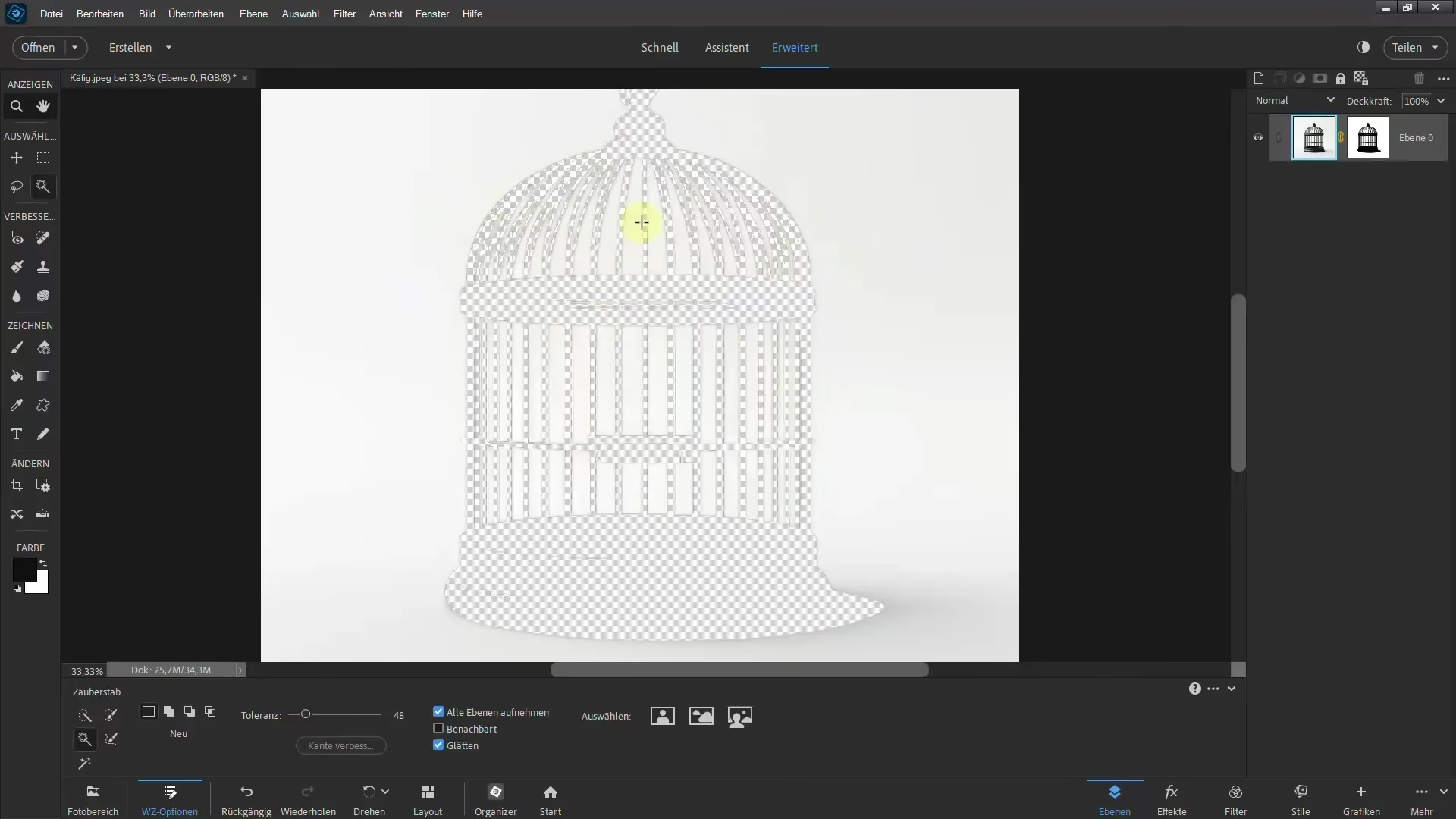

Ein sauberer weißer Hintergrund ist der Goldstandard im E-Commerce und bei Produktpräsentationen. Er sorgt für Konsistenz, lässt Ihre Website aufgeräumt und professionell wirken und ermöglicht es den Kunden, die wahren Farben und Details Ihrer Produkte klar zu erkennen. Viele Online-Marktplätze schreiben sogar explizit einen weißen Hintergrund vor. Idealerweise fotografieren Sie Ihre Produkte bereits vor einem weißen Hintergrund, aber das ist nicht immer möglich. Keine Sorge, wenn Ihre vorhandenen Bilder einen anderen Hintergrund haben – Sie müssen sie nicht neu aufnehmen. Mit Adobe Photoshop lässt sich der Hintergrund schnell und einfach in Weiß ändern. In diesem umfassenden Tutorial zeigen wir Ihnen, wie das geht.

Der Prozess umfasst im Wesentlichen drei Hauptschritte: die Auswahl Ihres Produkts, das Erstellen einer Maske zur Isolierung und das Hinzufügen des weißen Hintergrunds. Wir werden auch erweiterte Techniken für realistische Schatten und Highlights behandeln.
Schritt 1: Auswahl Ihres Produkts
Der erste Schritt besteht darin, Ihr Produkt vom ursprünglichen Hintergrund zu trennen. Photoshop bietet hierfür verschiedene Werkzeuge. Für Bilder mit relativ klaren Kanten oder einem einfarbigen Hintergrund ist das Zauberstab-Werkzeug (Magic Wand Tool) oft ein guter Ausgangspunkt. Sie finden es in der Werkzeugleiste auf der linken Seite. Sobald Sie es ausgewählt haben, erscheint oben in der Optionsleiste die Schaltfläche „Auswählen und maskieren…“. Klicken Sie darauf.
Dadurch öffnet sich der Arbeitsbereich „Auswählen und maskieren“. Hier können Sie die Auswahl verfeinern. Photoshop bietet eine intelligente Funktion namens „Motiv auswählen“. Klicken Sie auf diese Schaltfläche. Photoshop analysiert Ihr Bild und versucht, das Hauptmotiv automatisch zu erkennen und auszuwählen. Dies ist oft ein sehr guter Startpunkt.
Die automatische Auswahl ist jedoch selten perfekt. Im Arbeitsbereich „Auswählen und maskieren“ sehen Sie Ihr Bild mit einer Überlagerung (standardmäßig Rot) über den Bereichen, die nicht ausgewählt sind. Die ausgewählten Bereiche sind sichtbar. Am linken Rand dieses Arbeitsbereichs finden Sie Werkzeuge, um die Auswahl manuell anzupassen, z. B. den Pinsel zum Hinzufügen oder Entfernen von Bereichen. Sie können die Pinselgröße und den Modus (Hinzufügen/Subtrahieren) oben in der Optionsleiste anpassen. Zoomen Sie heran, um feine Details zu bearbeiten. Nehmen Sie sich Zeit, die Auswahl so präzise wie möglich zu gestalten.
Sobald Sie mit Ihrer Auswahl zufrieden sind, klicken Sie auf „OK“. Sie kehren zum Hauptarbeitsbereich von Photoshop zurück. Ihr Produkt sollte nun von einer „marschierenden Ameisen“-Auswahlkontur umgeben sein.
Schritt 2: Isolierung des Produkts mittels Maske
Um nicht-destruktiv zu arbeiten – das heißt, das Originalbild intakt zu lassen und Änderungen rückgängig machen zu können – erstellen wir eine Kopie der Hintergrundebene und wenden eine Maske an. Suchen Sie im Ebenen-Bedienfeld (standardmäßig rechts unten) die Ebene mit Ihrem Produktbild. Wenn es das einzige Bild ist, heißt sie wahrscheinlich „Hintergrund“. Klicken Sie mit der rechten Maustaste auf diese Ebene oder klicken Sie auf das kleine Menüsymbol in der oberen rechten Ecke des Ebenen-Bedienfelds und wählen Sie „Ebene duplizieren…“.
Geben Sie der neuen Ebene einen aussagekräftigen Namen, z. B. „Produkt“.
Stellen Sie sicher, dass die soeben erstellte „Produkt“-Ebene im Ebenen-Bedienfeld ausgewählt ist. Mit der aktiven Auswahl (den „marschierenden Ameisen“ um Ihr Produkt) klicken Sie nun auf das Symbol „Ebenenmaske hinzufügen“ am unteren Rand des Ebenen-Bedienfelds. Es sieht aus wie ein Rechteck mit einem Kreis darin.
Photoshop erstellt eine Ebenenmaske neben der Ebenenvorschau auf Ihrer „Produkt“-Ebene. Die Maske verwendet die aktive Auswahl: Der ausgewählte Bereich (Ihr Produkt) wird weiß dargestellt (sichtbar), der nicht ausgewählte Bereich (der alte Hintergrund) wird schwarz dargestellt (versteckt). Sie sehen nun nur noch Ihr Produkt auf einem Schachbrettmuster, das Transparenz anzeigt.
Jetzt fügen wir den weißen Hintergrund hinzu. Wählen Sie im Ebenen-Bedienfeld wieder die ursprüngliche „Hintergrund“-Ebene aus. Gehen Sie dann im oberen Menü zu „Ebene“ > „Neue Füllebene“ > „Farbfläche…“.
Benennen Sie die neue Füllebene, z. B. „Weißer Hintergrund“. Im folgenden Farbwähler-Dialogfeld wählen Sie reines Weiß. Sie können dies tun, indem Sie den Farbwähler in die obere linke Ecke des Farbfeldes ziehen oder den Hexadezimalwert „FFFFFF“ eingeben. Klicken Sie auf „OK“.
Photoshop erstellt eine neue Ebene, die vollständig mit Weiß gefüllt ist. Diese Füllebene wird standardmäßig über der „Hintergrund“-Ebene und unter der „Produkt“-Ebene platziert. Wenn sie nicht an der richtigen Stelle ist, ziehen Sie sie im Ebenen-Bedienfeld einfach zwischen die „Hintergrund“- und die „Produkt“-Ebene. Sie sollten nun Ihr Produkt auf einem sauberen weißen Hintergrund sehen.
Schritt 3: Realistische Schatten und Highlights hinzufügen
Um das Bild überzeugender wirken zu lassen, können wir subtile Schatten und Highlights hinzufügen, als ob das Produkt tatsächlich vor einem weißen Hintergrund fotografiert wurde. Ein einfacher Weg, einen Schatten hinzuzufügen, ist die Verwendung von Ebenenstile.
Wählen Sie die „Produkt“-Ebene im Ebenen-Bedienfeld aus. Gehen Sie dann im oberen Menü zu „Ebene“ > „Ebenenstil“ > „Schlagschatten…“.
Im Dialogfeld „Schlagschatten“ können Sie verschiedene Einstellungen vornehmen. Passen Sie den Winkel des Schattens an die Lichtrichtung in Ihrem Produktbild an. Verwenden Sie die Regler „Abstand“ und „Größe“, um den Schatten zu positionieren und seine Weichheit zu steuern. Spielen Sie mit der Deckkraft, um den Schatten subtil zu gestalten. Klicken Sie auf „OK“.
Der Schlagschatten ist nun Teil des Ebenenstils Ihrer „Produkt“-Ebene. Um ihn flexibler bearbeiten zu können (z. B. nur bestimmte Bereiche des Schattens zu behalten), können wir den Ebenenstil in eine eigene Ebene umwandeln. Klicken Sie mit der rechten Maustaste auf den Eintrag „Effekte“ oder „Schlagschatten“ unter der „Produkt“-Ebene im Ebenen-Bedienfeld und wählen Sie „Ebene erstellen“. Bestätigen Sie die Warnmeldung. Der Schlagschatten erscheint nun als separate Ebene, oft benannt „Schlagschatten (Produkt)“.
Wählen Sie die neue „Schlagschatten“-Ebene aus. Um den Schatten weicher zu machen und realistischer aussehen zu lassen, wenden wir einen Weichzeichnungsfilter an. Gehen Sie zu „Filter“ > „Weichzeichnungsfilter“ > „Gaußscher Weichzeichner…“. Stellen Sie im Dialogfeld den Radius so ein, dass der Schatten die gewünschte Weichheit hat. Klicken Sie auf „OK“.
Nun können Sie den Schatten weiter anpassen. Wählen Sie das Radiergummi-Werkzeug aus der Werkzeugleiste. Verwenden Sie einen großen, weichen Pinsel und eine niedrige Deckkraft in der Optionsleiste. Löschen Sie vorsichtig Teile des Schattens, die unnatürlich aussehen oder zu stark sind. Eine noch bessere Methode ist die Verwendung einer Ebenenmaske auf der Schlagschatten-Ebene selbst, um Bereiche des Schattens ein- oder auszublenden, ohne Pixel dauerhaft zu löschen.
Reduzieren Sie bei Bedarf die Deckkraft der gesamten „Schlagschatten“-Ebene im Ebenen-Bedienfeld, damit der Schatten sanft in den weißen Hintergrund übergeht.
Um das Bild noch realistischer zu gestalten, können Sie Highlights hinzufügen, die so aussehen, als würde das vom weißen Hintergrund reflektierte Licht auf das Produkt fallen. Erstellen Sie eine neue Ebene über der „Produkt“-Ebene: „Ebene“ > „Neu“ > „Ebene…“. Nennen Sie sie „Highlights“. Stellen Sie im Dialogfeld „Neue Ebene“ die Füllmethode auf „Ineinanderkopieren“ (Overlay) ein und aktivieren Sie die Option „Mit Overlay-neutraler Farbe füllen (50 % Grau)“. Klicken Sie auf „OK“.
Wählen Sie auf dieser „Highlights“-Ebene das Abwedler-Werkzeug (Dodge Tool) aus der Werkzeugleiste. Es befindet sich möglicherweise unter dem Nachbelichter-Werkzeug (Burn Tool) – klicken Sie lange auf das Symbol, um das Untermenü zu öffnen. Stellen Sie in der Optionsleiste des Abwedler-Werkzeugs den Bereich (Range) auf „Mitteltöne“ (Midtones) und die Belichtung (Exposure) auf einen Wert zwischen 10 % und 30 % ein (experimentieren Sie). Verwenden Sie einen weichen Pinsel.
Malen Sie nun auf der „Highlights“-Ebene mit dem Abwedler-Werkzeug über die Bereiche Ihres Produkts, an denen Licht vom weißen Hintergrund reflektiert werden würde, typischerweise an den Unterkanten oder Seiten, die dem Hintergrund zugewandt sind. Seien Sie subtil und bauen Sie die Wirkung langsam auf.
Speichern Sie Ihr Bild, wenn Sie zufrieden sind. Sie haben nun erfolgreich Ihr Produkt freigestellt und auf einen professionellen, weißen Hintergrund gesetzt, inklusive realistischer Schatten und Highlights.
Häufig gestellte Fragen (FAQ)
- Wie mache ich den Hintergrund in Photoshop weiß?
- Der einfachste Weg ist, das Motiv freizustellen, eine Ebenenmaske zu verwenden, um den alten Hintergrund auszublenden, und eine weiße Füllebene unter die Ebene mit dem freigestellten Motiv zu legen.
- Wie wandle ich einen bereits hellen Hintergrund in reines Weiß um?
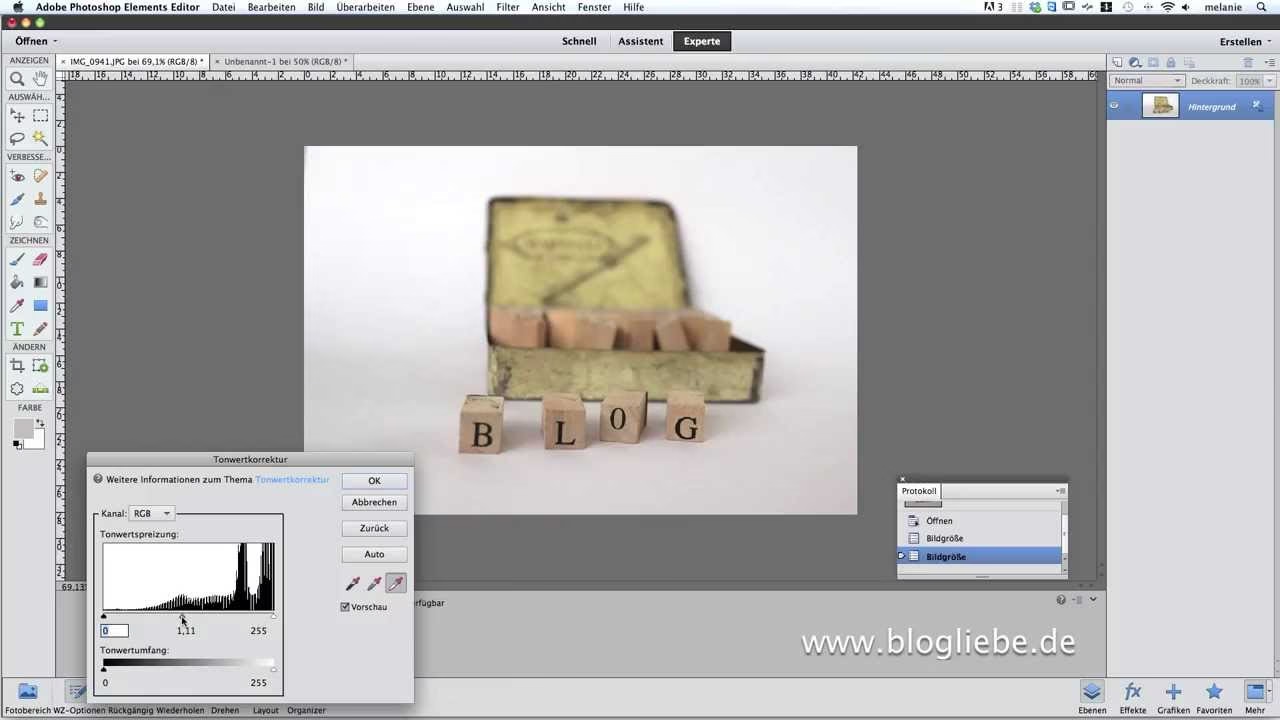
- Wenn der Hintergrund bereits fast weiß ist, aber nicht ganz rein, können Sie die Gradationskurven (Curves) verwenden. Gehen Sie zu „Bild“ > „Korrekturen“ > „Gradationskurven…“. Wählen Sie mit der weißen Pipette im Dialogfeld einen Bereich des Hintergrunds aus. Photoshop passt die Tonwerte so an, dass dieser Punkt und hellere Bereiche reinweiß werden.
- Wie kann ich meinen Hintergrund zu Weiß ändern?
- Wie im Tutorial beschrieben, isolieren Sie Ihr Motiv mithilfe einer Auswahl und Ebenenmaske. Dann erstellen Sie eine neue Füllebene (Ebene > Neue Füllebene > Farbfläche), wählen Weiß aus und platzieren diese Füllebene unter der Ebene Ihres Motivs im Ebenen-Bedienfeld.
- Wie mache ich einen transparenten PNG-Hintergrund in Photoshop weiß?
- Wenn Sie eine transparente PNG-Datei in Photoshop öffnen, hat sie keinen Hintergrund (sie zeigt das Schachbrettmuster). Um einen weißen Hintergrund hinzuzufügen, erstellen Sie einfach eine neue Füllebene mit der Farbe Weiß (Ebene > Neue Füllebene > Farbfläche) und ziehen Sie diese Ebene im Ebenen-Bedienfeld unter die Ebene, die den Inhalt Ihrer PNG-Datei enthält. Wenn Sie eine transparente PNG als JPG speichern, wandelt Photoshop transparente Bereiche standardmäßig in Weiß um.
Hat dich der Artikel Produktfotos: Weißer Hintergrund in Photoshop interessiert? Schau auch in die Kategorie Photoshop rein – dort findest du mehr ähnliche Inhalte!