

Die Erstellung und das Speichern einer transparenten EPS-Datei in Adobe Photoshop ist ein grundlegender Schritt für viele Design- und Druckprojekte, insbesondere wenn Grafiken oder Logos nahtlos in Layoutprogramme wie Adobe InDesign oder QuarkXPress integriert werden sollen. Das EPS-Format, kurz für Encapsulated PostScript, war lange Zeit ein Standard für den Austausch von Vektorgrafiken und Bildern im Druckbereich. Obwohl modernere Formate wie PDF in vielen Bereichen an Bedeutung gewonnen haben, ist EPS immer noch relevant, insbesondere wenn es um die Kompatibilität mit älteren Systemen oder spezifische Druckworkflows geht. Eine der Herausforderungen bei der Arbeit mit Pixelgrafiken wie denen aus Photoshop im EPS-Format ist die korrekte Handhabung der Transparenz. Im Gegensatz zu Formaten wie PNG, die native Transparenzkanäle unterstützen, verwendet EPS für Transparenz oft einen sogenannten Freistellungspfad (Clipping Path).

Dieser Artikel führt Sie detailliert durch den Prozess, wie Sie eine transparente EPS-Datei aus Photoshop heraus erstellen, basierend auf der Auswahl eines Bildbereichs. Wir werden jeden Schritt beleuchten und erklären, warum er notwendig ist, um ein korrektes Ergebnis zu erzielen. Es ist wichtig zu verstehen, dass Photoshop als pixelbasiertes Programm Transparenz anders handhabt als vektorbasierte Programme. Wenn Sie eine transparente EPS aus Photoshop speichern, wird die Transparenz nicht durch einen Alphakanal im herkömmlichen Sinne dargestellt, sondern durch diesen speziellen Pfad, der den sichtbaren Bereich definiert und alles außerhalb davon maskiert oder "freistellt".

Vorbereitung: Das Bild in Photoshop öffnen
Der erste Schritt ist denkbar einfach: Öffnen Sie das Bild in Adobe Photoshop, das Sie als transparente EPS speichern möchten. Dies kann ein bereits bearbeitetes Bild, ein Logo oder eine andere Grafik sein. Stellen Sie sicher, dass das Bild in einem geeigneten Farbmodus vorliegt (z. B. RGB oder CMYK, je nach Verwendungszweck) und die gewünschte Auflösung für den späteren Einsatz hat.
Den transparenten Bereich definieren: Die Auswahl
Der Kern der Transparenz in einer EPS-Datei aus Photoshop liegt in der Definition dessen, was sichtbar sein soll und was nicht. Dies geschieht durch eine Auswahl. Sie müssen den Bereich des Bildes auswählen, der später sichtbar bleiben soll, während der Rest transparent wird. Photoshop bietet zahlreiche Werkzeuge für die Erstellung von Auswahlen:
- Auswahlrechteck/Auswahlellipse: Für einfache geometrische Formen.
- Lasso-Werkzeuge: Für freihändige oder polygonale Auswahlen.
- Zauberstab/Schnellauswahl-Werkzeug: Basierend auf Farbwerten und Ähnlichkeiten.
- Farbbereich auswählen: Eine leistungsstarke Methode, um Bereiche basierend auf Farben oder Helligkeit auszuwählen.
- Pfadwerkzeug: Sie können auch direkt mit dem Pfadwerkzeug arbeiten, um eine exakte Vektorauswahl zu erstellen.
Wählen Sie das Werkzeug, das für Ihr Bild und den gewünschten transparenten Bereich am besten geeignet ist. Nehmen Sie sich Zeit, um eine präzise Auswahl zu erstellen, da diese direkt die Qualität der späteren Transparenz beeinflusst. Für komplexe Formen oder feine Details kann es hilfreich sein, mit Masken zu arbeiten und diese dann in eine Auswahl umzuwandeln.
Auswahl in Pixel umwandeln (Optional, aber nützlich)
Wenn Sie die Auswahl basierend auf einer vorhandenen Ebene oder Maske erstellen möchten, kann es hilfreich sein, die Pixel dieser Ebene auszuwählen. Gehen Sie im Ebenen-Bedienfeld (Layers pane) zum gewünschten Ebenen-Miniaturbild (Layer thumbnail). Klicken Sie mit der rechten Maustaste (oder bei Mac: Ctrl+Klick) auf das Miniaturbild der Ebene. Wählen Sie im Kontextmenü die Option „Pixel auswählen“ (Select Pixels). Dies erstellt eine exakte Auswahl der nicht-transparenten Pixel auf dieser Ebene. Dieser Schritt ist besonders nützlich, wenn Sie bereits eine Ebene mit der gewünschten Form und Transparenz haben.
Vom Pixel zur Vektorform: Einen Arbeitspfad erstellen
Das EPS-Format basiert auf Vektoren, um die Freistellung zu definieren. Eine reine Pixelauswahl reicht daher nicht aus. Sie müssen die Pixelauswahl in einen Vektorpfad umwandeln. Mit der aktiven Auswahl klicken Sie mit der rechten Maustaste auf das Bild. Im Kontextmenü finden Sie die Option „Arbeitspfad erstellen“ (Make Work Path). Wählen Sie diese aus.
Es erscheint ein Dialogfeld, in dem Sie eine Toleranz (Tolerance) festlegen können. Die Toleranz bestimmt, wie genau der Pfad der Auswahl folgt. Ein niedriger Wert (z. B. 0,5 Pixel) erzeugt einen Pfad mit vielen Ankerpunkten, der sehr genau der Auswahl folgt, aber komplex sein kann. Ein höherer Wert (z. B. 2,0 Pixel) reduziert die Anzahl der Ankerpunkte, glättet den Pfad, kann aber bei sehr detaillierten Auswahlen zu Ungenauigkeiten führen. Experimentieren Sie mit diesem Wert, um das beste Ergebnis für Ihr Bild zu erzielen. Klicken Sie auf OK, um den Arbeitspfad zu erstellen.
Den Pfad sichern: Arbeitspfad speichern
Der erstellte Arbeitspfad ist standardmäßig temporär. Um ihn für die spätere Verwendung als Freistellungspfad zu sichern, müssen Sie ihn speichern. Öffnen Sie das Pfade-Bedienfeld (Paths pane). Sie sehen dort den neu erstellten „Arbeitspfad“ (Work Path). Klicken Sie im Menü des Pfade-Bedienfelds (oft ein kleines Symbol oben rechts) auf „Pfad speichern“ (Save Path).
Geben Sie im Dialogfeld „Pfad speichern“ dem Pfad einen aussagekräftigen Namen (z. B. „Freistellung“ oder „Logo-Pfad“) und klicken Sie auf OK. Der Pfad wird nun als benannter Pfad im Pfade-Bedienfeld dauerhaft gespeichert.
Den entscheidenden Schritt: Den Freistellungspfad definieren
Damit Photoshop weiß, welcher Pfad für die Transparenz im EPS-Export verwendet werden soll, müssen Sie den gespeicherten Pfad als Freistellungspfad (Clipping Path) definieren. Bleiben Sie im Pfade-Bedienfeld. Wählen Sie erneut im Menü des Pfade-Bedienfelds die Option „Freistellungspfad“ (Clipping Path).
Im Dialogfeld „Freistellungspfad“ wählen Sie aus dem Dropdown-Menü den Namen des Pfades aus, den Sie im vorherigen Schritt gespeichert haben. Es gibt auch eine Option für die „Abflachungs-Ausgleich“ (Flatness Device Pixels). Dieser Wert ist relevant für die Ausgabe auf PostScript-Druckern und bestimmt, wie Kurven dargestellt werden. Für die meisten digitalen Verwendungszwecke oder moderne RIPs kann dieser Wert auf 0 gelassen werden. Bei Problemen mit der Ausgabe (z. B. sichtbare Geraden in Kurven) kann eine Anpassung nötig sein. Wählen Sie Ihren gespeicherten Pfad aus und klicken Sie auf OK. Im Pfade-Bedienfeld wird nun neben dem Namen des Pfades ein kleines Symbol (oft ein Drucker) angezeigt, das signalisiert, dass dies der aktive Freistellungspfad ist.
Das Finale: Als Photoshop EPS speichern
Nun, da der Freistellungspfad definiert ist, können Sie die Datei im EPS-Format speichern. Gehen Sie im Menü auf „Datei“ (File) und wählen Sie „Speichern unter“ (Save As).
Im Dialogfeld „Speichern unter“ wählen Sie zunächst den Speicherort und geben der Datei einen Namen. Ganz wichtig: Wählen Sie im Dropdown-Menü „Dateityp“ (Save as type) oder „Format“ (Format) die Option „Photoshop EPS“ aus.
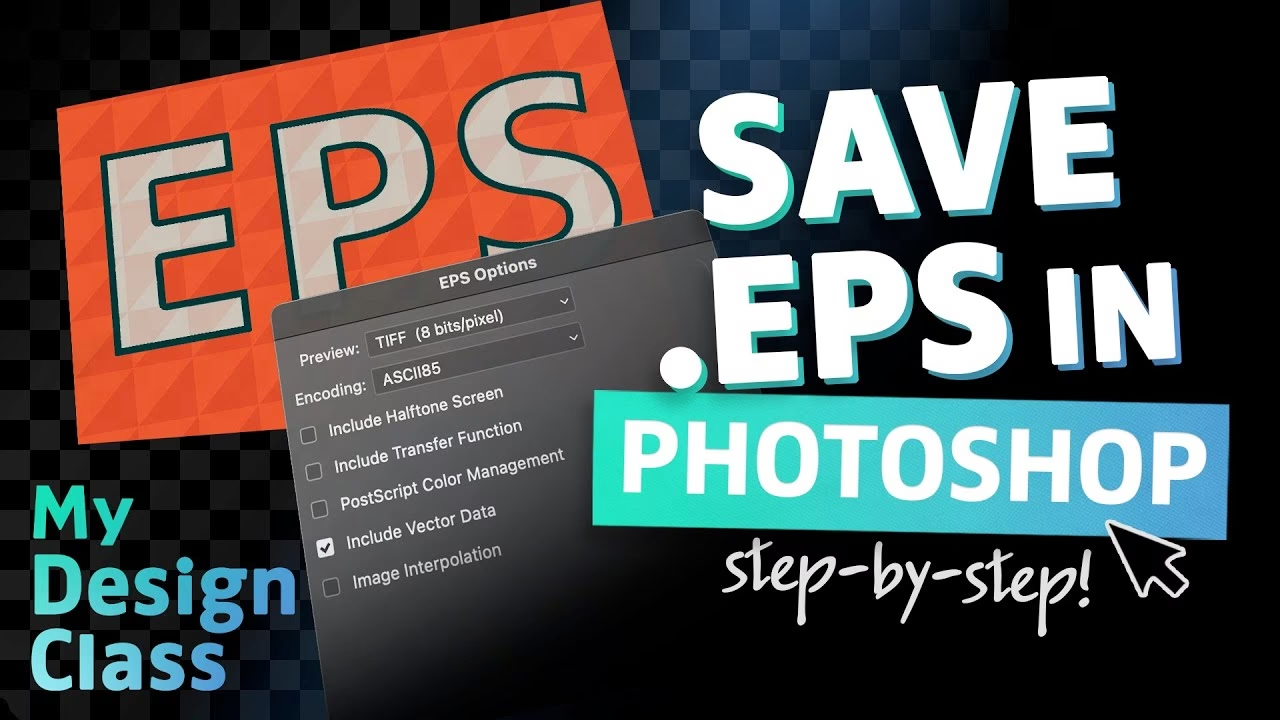
Klicken Sie auf „Speichern“. Es öffnet sich das Dialogfeld „EPS-Optionen“ (EPS Options). Hier müssen Sie die richtigen Einstellungen wählen, um die gewünschte Kompatibilität und Transparenz zu gewährleisten.
EPS-Optionen im Detail
Die Einstellungen in diesem Dialogfeld sind entscheidend für das Endergebnis. Die Anleitung empfiehlt spezifische Einstellungen, die wir hier näher erläutern:
- Vorschau (Preview): Dies legt fest, wie die Datei in Programmen angezeigt wird, die die eigentliche PostScript-Daten nicht rendern können (wie die meisten Layoutprogramme).
- TIFF (8 Bit/Pixel): Dies ist eine gängige und empfohlene Einstellung. Es erstellt eine Vorschau als 8-Bit-TIFF-Bild, das Farben gut darstellt.
- TIFF (1 Bit/Pixel): Erstellt eine Schwarz-Weiß-Vorschau. Spart Speicherplatz, ist aber für die Platzierung und visuelle Kontrolle oft unzureichend.
- Macintosh (8 Bit/Pixel) / Macintosh (1 Bit/Pixel): Spezifisch für ältere Mac-Systeme.
- Ohne: Spart am meisten Speicherplatz, zeigt aber keine Vorschau. Nicht empfohlen, da die Platzierung im Layoutprogramm erschwert wird.
Die Einstellung TIFF (8 Bit/Pixel) bietet die beste Balance zwischen Dateigröße und visueller Information.
- Codierung (Encoding): Dies bestimmt, wie die Bilddaten in der Datei gespeichert werden. Die Codierung beeinflusst die Dateigröße und die Kompatibilität mit verschiedenen RIPs (Raster Image Processors) und Druckern.
- Binär (Binary): Dies ist die empfohlene Einstellung. Es ist die effizienteste Methode und führt zu den kleinsten Dateigrößen. Moderne RIPs und Anwendungen können binäre EPS-Dateien problemlos verarbeiten.
- ASCII: Codiert die Daten als Text. Führt zu sehr viel größeren Dateien, ist aber am universellsten kompatibel, insbesondere mit sehr alten Systemen oder wenn die Datei über unsichere Kanäle übertragen wird, die binäre Daten beschädigen könnten.
- JPEG (Niedrig/Hoch): Verwendet JPEG-Komprimierung für die Bilddaten. Kann die Dateigröße reduzieren, ist aber ein verlustbehaftetes Format, das Artefakte erzeugen kann. Nicht ideal für Bilder, die scharfe Kanten oder Text enthalten, oder wenn höchste Qualität gefordert ist.
Die Einstellung Binär ist für moderne Workflows Standard und empfehlenswert.
Im Dialogfeld „EPS-Optionen“ wählen Sie also für „Vorschau“ die Option „TIFF (8 bits/Pixel)“ und für „Codierung“ die Option „Binär“. Es gibt möglicherweise noch weitere Optionen wie „Transparenz erhalten“ (Preserve Transparency) oder „Vektordaten erhalten“ (Include Vector Data), je nach Photoshop-Version und Bildinhalt. Diese sind jedoch für die Freistellung mittels Freistellungspfad weniger relevant oder greifen nur, wenn das Bild tatsächlich Vektorebenen oder Smart Objects enthält, die erhalten bleiben sollen. Konzentrieren Sie sich auf die Einstellungen für Vorschau und Codierung, wie in der Anleitung beschrieben.
Klicken Sie abschließend auf OK.
Ihre transparente EPS-Datei wurde nun gespeichert und ist bereit, in Ihr Layoutprogramm importiert zu werden. Wenn Sie die Datei in InDesign oder einem ähnlichen Programm platzieren, sollte nur der Bereich sichtbar sein, der innerhalb Ihres definierten Freistellungspfades liegt. Der Rest wird transparent dargestellt, sodass der Hintergrund des Layouts durchscheint.
Wichtige Überlegungen und Tipps
- Pfad-Komplexität: Ein sehr komplexer Pfad mit Tausenden von Ankerpunkten kann die Verarbeitung durch RIPs verlangsamen oder zu Fehlern führen. Versuchen Sie, den Pfad so einfach wie möglich zu halten, ohne die Genauigkeit zu opfern (durch Anpassung der Toleranz beim Erstellen des Arbeitspfades).
- Testen Sie Ihre Datei: Platzieren Sie die erstellte EPS-Datei in Ihrem Layoutprogramm und testen Sie sie, um sicherzustellen, dass die Transparenz wie erwartet funktioniert.
- Alternativen: Für moderne Workflows, insbesondere im digitalen Bereich oder bei der Verwendung von Adobe-Programmen, ist oft das TIFF-Format mit Transparenz (Alphakanal) oder das PNG-Format (für Web) oder sogar das PDF/X-4-Format (das native Transparenz unterstützt) besser geeignet als EPS mit Freistellungspfad. EPS mit Freistellungspfad ist primär relevant, wenn dieses spezifische Format für den Druck-Workflow gefordert ist.
- Bildmodus: Stellen Sie sicher, dass der Farbmodus des Bildes (RGB, CMYK, Graustufen) für den Verwendungszweck geeignet ist, bevor Sie als EPS speichern.
Häufig gestellte Fragen (FAQ)
F: Warum sollte ich eine transparente EPS-Datei verwenden und nicht einfach eine PNG-Datei?
A: PNG ist ein exzellentes Format für Web und digitale Zwecke, das native Transparenz unterstützt. EPS mit Freistellungspfad ist historisch bedingt ein wichtiges Format im professionellen Druck und Layout. Es wird oft verwendet, um Bilder und Logos in Layoutprogramme zu integrieren, insbesondere wenn diese an Druckdienstleister gesendet werden, die spezifisch EPS-Dateien mit Freistellungspfad erwarten. Für Vektorgrafiken ist EPS ohnehin ein Standard. Für reine Pixelbilder mit Transparenz ist PNG oder TIFF mit Alphakanal oft einfacher zu handhaben, aber wenn der Workflow EPS verlangt, ist dieser Prozess notwendig.
F: Funktioniert dieser Prozess auch mit mehreren Objekten oder Text?
A: Ja, der Prozess funktioniert, indem Sie eine Auswahl des gesamten Bereichs erstellen, der sichtbar sein soll. Wenn Sie Text- oder Formebenen haben, können Sie deren Pixel auswählen und daraus einen Pfad erstellen. Beachten Sie jedoch, dass der Freistellungspfad nur die Begrenzung des sichtbaren Bereichs für die Pixeldaten definiert. Echte Vektordaten (wie scharfer Text oder Formen, die als Vektorebenen in Photoshop vorliegen) können unter Umständen auch in der EPS-Datei erhalten bleiben, abhängig von den Speicheroptionen, aber die Transparenz des Pixelinhalts wird durch den Freistellungspfad gesteuert.
F: Was passiert, wenn ich keinen Freistellungspfad definiere?
A: Wenn Sie eine Photoshop-Datei ohne definierten Freistellungspfad als EPS speichern, wird das Bild in der Regel mit einem rechteckigen Begrenzungsrahmen gespeichert. Die Transparenz, die Sie vielleicht in Photoshop auf den Pixeln hatten (z. B. eine Ebene mit reduzierter Deckkraft), wird dabei ignoriert oder in die Pixeldaten eingebrannt, und der Hintergrund wird oft weiß oder transparent (aber ohne den Freistellungspfad zur Definition des sichtbaren Bereichs, was zu unerwünschten Ergebnissen führen kann). Der Freistellungspfad ist der Mechanismus, den EPS nutzt, um Transparenz für Pixeldaten zu simulieren.
F: Kann ich den Freistellungspfad nach dem Speichern noch bearbeiten?
A: Nein, sobald die Datei als EPS gespeichert ist, ist der Freistellungspfad in den Header der EPS-Datei eingebettet. Sie können ihn nicht direkt in Photoshop oder den meisten anderen Programmen bearbeiten. Sie müssten die ursprüngliche Photoshop-Datei öffnen, den Pfad dort bearbeiten oder neu erstellen und die Datei erneut als EPS speichern.
F: Welche Rolle spielt die Auflösung des Bildes?
A: Die Auflösung (dpi oder ppi) des Bildes in Photoshop ist sehr wichtig, da die EPS-Datei die Pixeldaten enthält. Wenn Sie die EPS-Datei in einem Layoutprogramm skalieren, skalieren Sie die Pixel. Eine zu geringe Auflösung führt beim Vergrößern zu Qualitätsverlusten und sichtbaren Pixeln. Stellen Sie sicher, dass die Auflösung des Bildes in Photoshop für die geplante Ausgabegröße im Layout ausreichend ist (z. B. 300 dpi für hochwertigen Druck).
Zusammenfassung
Das Speichern einer transparenten EPS-Datei in Photoshop erfordert mehr als nur das Auswählen des Formats im „Speichern unter“-Dialogfeld. Der entscheidende Schritt ist die Erstellung und Definition eines Freistellungspfades, der festlegt, welcher Teil des Pixelbildes sichtbar bleiben soll. Durch das sorgfältige Befolgen der Schritte – von der Auswahl über die Pfaderstellung bis hin zur korrekten Einstellung der EPS-Optionen (insbesondere Vorschau und Codierung) – stellen Sie sicher, dass Ihre Grafik in Layoutprogrammen korrekt mit simulierter Transparenz dargestellt wird. Obwohl es für Transparenz in modernen Workflows oft einfachere Formate gibt, ist das Wissen um das EPS-Format mit Freistellungspfad nach wie vor eine wertvolle Fähigkeit für jeden, der im Bereich Grafikdesign und Druck arbeitet.
Hat dich der Artikel Transparente EPS-Datei in Photoshop speichern interessiert? Schau auch in die Kategorie Fotografie rein – dort findest du mehr ähnliche Inhalte!