
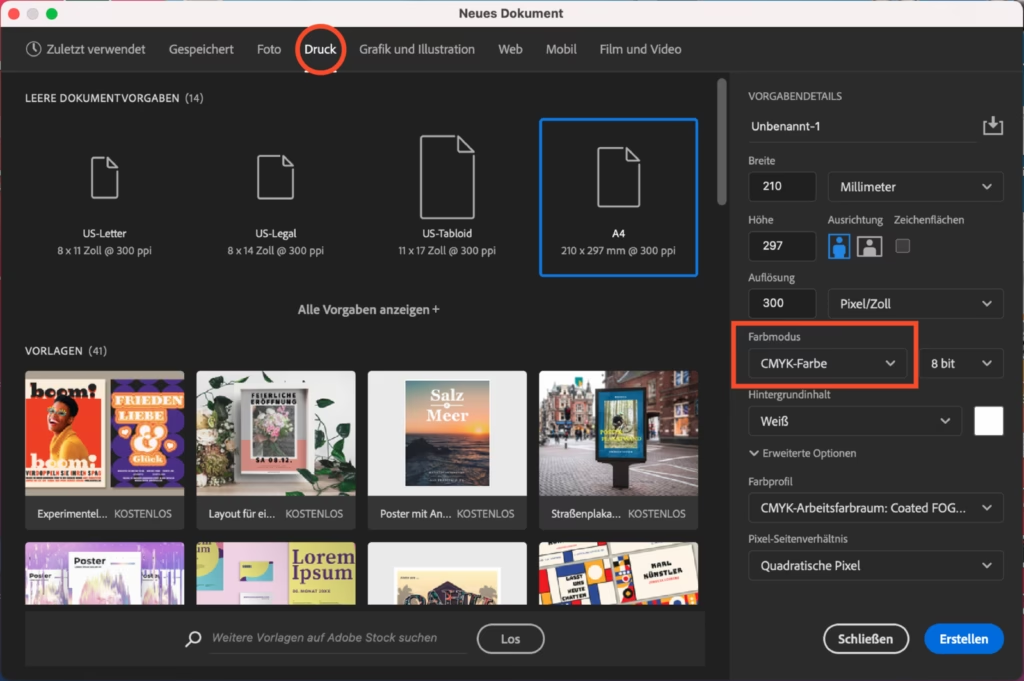

Die digitale Fotografie bietet unzählige Möglichkeiten, Bilder zu erstellen und zu bearbeiten. Doch viele Fotografen stoßen auf eine Herausforderung, wenn es darum geht, ihre Werke vom Bildschirm auf Papier zu bringen: der Export für den Druck. Ein Foto, das auf dem Monitor fantastisch aussieht, kann im Druck enttäuschen, wenn die Vorbereitung nicht stimmt. Photoshop ist das mächtigste Werkzeug, um Ihre Bilder zu perfektionieren, und es bietet auch alle notwendigen Optionen, um sie optimal für den Druck zu exportieren. Dieser Artikel führt Sie durch die entscheidenden Schritte und Einstellungen, um sicherzustellen, dass Ihre Abzüge genauso brillant sind wie Ihre digitalen Dateien.
Der Prozess des Exports für den Druck unterscheidet sich grundlegend vom Export für die Webnutzung oder die Anzeige auf Bildschirmen. Während für Bildschirme oft eine geringere Auflösung und das sRGB-Farbprofil ausreichen, sind für den Druck höhere Anforderungen an Details, Farbtreue und Dateiformat gefragt. Die richtige Vorbereitung ist entscheidend, um Farbverschiebungen, Detailverluste oder unansehnliche Artefakte zu vermeiden. Nehmen Sie sich die Zeit, die folgenden Punkte zu verstehen und in Photoshop umzusetzen.

Warum die richtige Vorbereitung für den Druck so wichtig ist
Monitore und Drucker arbeiten nach unterschiedlichen Prinzipien. Monitore nutzen das additive RGB-Farbmodell (Rot, Grün, Blau), um Farben darzustellen, indem Licht emittiert wird. Drucker verwenden in der Regel das subtraktive CMYK-Modell (Cyan, Magenta, Gelb, Schwarz), bei dem Farben durch das Mischen von Tinten auf Papier erzeugt werden, das Licht reflektiert. Der Farbraum, den ein Drucker darstellen kann (sein Farbumfang oder Gamut), ist oft kleiner als der Farbraum, den eine moderne Kamera aufnehmen oder ein guter Monitor darstellen kann. Ohne die richtige Konvertierung und Vorbereitung können Farben im Druck stumpf aussehen oder sich unerwartet verändern.
Zusätzlich zur Farbdarstellung spielt die Detailgenauigkeit eine enorme Rolle. Während ein Bildschirm mit einer Auflösung von vielleicht 72 oder 96 Pixeln pro Zoll (PPI) auskommt, benötigt ein hochwertiger Druck in der Regel 300 Punkte pro Zoll (DPI - Dots Per Inch), um feinste Details scharf darzustellen. Wenn Ihr Bild nicht die erforderliche Pixelmenge für die gewünschte Druckgröße bei der erforderlichen Auflösung aufweist, wird es im Druck unscharf oder pixelig erscheinen.
Schlüsseleinstellungen vor dem Export
Bevor Sie den eigentlichen Exportvorgang starten, müssen Sie sicherstellen, dass Ihr Bild die richtigen Eigenschaften für den Druck hat. Dies beinhaltet die Anpassung der Bildgröße, der Auflösung und des Farbraums.
Auflösung und Bildgröße einstellen
Die Auflösung wird oft als DPI (Dots Per Inch) oder PPI (Pixels Per Inch) angegeben. Für den Druck ist 300 DPI der Standard für hochwertige Ergebnisse. Manchmal können auch 240 DPI akzeptabel sein, besonders bei größeren Abzügen, die aus größerer Entfernung betrachtet werden. Geringere Auflösungen führen fast immer zu sichtbaren Pixeln.
Die Bildgröße in Pixeln bestimmt, wie groß Ihr Bild bei einer bestimmten Auflösung gedruckt werden kann. Ein Bild mit 3000 x 2400 Pixeln hat bei 300 DPI eine Druckgröße von 10 x 8 Zoll (3000/300 = 10, 2400/300 = 8), also etwa 25,4 x 20,3 cm.
Um die Bildgröße und Auflösung in Photoshop anzupassen, gehen Sie zu Bild > Bildgröße.... Stellen Sie sicher, dass die Option 'Bild neu berechnen' (Resample) *deaktiviert* ist, wenn Sie nur die Auflösung ändern möchten, ohne Pixel hinzuzufügen oder zu entfernen. Wenn Sie die Druckgröße ändern möchten und dabei die Auflösung beibehalten wollen (was Pixel hinzufügt oder entfernt), aktivieren Sie 'Bild neu berechnen' und wählen Sie eine geeignete Methode (z.B. Bikubisch glatter für Vergrößerung).
Wichtig: Sie können die Auflösung erhöhen und 'Bild neu berechnen' aktivieren, um mehr Pixel zu erzeugen (Upsampling), aber das führt selten zu echter Detailverbesserung und kann Artefakte erzeugen. Es ist immer besser, mit einer ausreichend großen Quelldatei zu beginnen. Verringern der Auflösung oder Größe (Downsampling) ist weniger problematisch.
Den richtigen Farbraum wählen
Dies ist einer der kritischsten Punkte für den Druck. Während Sie Ihre Bilder in einem großen Farbraum wie ProPhoto RGB bearbeiten können, müssen Sie für den Druck oft in einen kleineren Farbraum konvertieren oder ein bestimmtes Profil einbetten, das der Drucker oder der Druckdienstleister verarbeiten kann.
- sRGB: Der kleinste gebräuchliche Farbraum. Gut für Web und Darstellung auf vielen Monitoren, aber oft zu klein für den hochwertigen Druck, da er viele gesättigte Farben, die ein Drucker darstellen könnte, nicht enthält.
- Adobe RGB (1998): Ein größerer Farbraum als sRGB, der einen größeren Bereich von Grün- und Cyan-Tönen abdeckt. Eine ausgezeichnete Wahl für die Vorbereitung von Bildern für den Druck, da viele professionelle Fotolabore diesen Farbraum gut verarbeiten können.
- ProPhoto RGB: Der größte Farbraum, der von vielen modernen Kameras und in der Bildbearbeitung verwendet wird. Ideal als Bearbeitungsfarbraum, aber zu groß für die direkte Ausgabe an die meisten Drucker. Eine Konvertierung ist fast immer notwendig.
- CMYK: Das Farbmodell für den Druck. Die Konvertierung von RGB nach CMYK sollte idealerweise vom Druckdienstleister vorgenommen werden, da dieser die spezifischen Profile seiner Drucker kennt. Wenn Sie selbst konvertieren, müssen Sie das korrekte CMYK-Profil des Labors verwenden. Konvertieren Sie nur dann selbst nach CMYK, wenn der Druckdienstleister dies explizit verlangt und Ihnen das Profil zur Verfügung stellt.
Für die meisten Fälle ist es am besten, das Bild in Adobe RGB oder einem anderen geeigneten RGB-Farbraum (manchmal verlangen Labore auch sRGB, prüfen Sie die Vorgaben!) zu belassen und sicherzustellen, dass das Farbprofil in der Datei eingebettet ist. Der Druckdienstleister übernimmt dann die finale Konvertierung in das für seinen Drucker passende CMYK-Profil.
Um den Farbraum in Photoshop zuzuweisen oder zu konvertieren, gehen Sie zu Bearbeiten > In Profil umwandeln... (Convert to Profile). Wählen Sie das Zielprofil (z.B. Adobe RGB) und stellen Sie sicher, dass die Optionen korrekt sind. Wenn Sie das Profil nur zuweisen, aber nicht konvertieren wollen (was selten richtig ist, wenn Sie den Farbraum ändern), nutzen Sie Bearbeiten > Profil zuweisen... (Assign Profile).
Schärfen für den Druck
Bilder müssen für den Druck oft stärker nachgeschärft werden als für die Darstellung auf dem Bildschirm. Dies liegt daran, dass der Druckprozess (Tintenabsorption im Papier) die feinsten Details leicht weichzeichnen kann. Die Menge der benötigten Schärfe hängt von der Größe des Drucks, dem Papier und der Betrachtungsdistanz ab.
Wenden Sie die Ausgabeschärfung als letzten Schritt vor dem Speichern an. Photoshop bietet verschiedene Werkzeuge wie 'Unscharf maskieren' (Unsharp Mask) oder 'Selektiver Scharfzeichner' (Smart Sharpen). Viele Fotografen erstellen die Ausgabeschärfung auf einer separaten Ebene, um sie später noch anpassen zu können.
Der Export-/Speichervorgang in Photoshop
Sobald Ihr Bild in Bezug auf Größe, Auflösung, Farbraum und Schärfe vorbereitet ist, können Sie es für den Druck speichern.
Der am häufigsten verwendete Befehl für die Erstellung einer Masterdatei für den Druck ist Datei > Speichern unter... (File > Save As...).
Hier sind die wichtigen Einstellungen im Dialog 'Speichern unter':
- Dateiname: Geben Sie Ihrer Datei einen aussagekräftigen Namen.
- Format: Wählen Sie das Dateiformat. Für den hochwertigen Druck sind TIFF oder PSD (Photoshop-Format) die besten Optionen. TIFF wird oft bevorzugt, da es von den meisten Druckereien und Laboren problemlos verarbeitet werden kann und verlustfreie oder nahezu verlustfreie Komprimierung erlaubt. JPEG ist ein verlustbehaftetes Format und sollte nur verwendet werden, wenn das Labor es explizit wünscht (oft bei kleineren Abzügen) und Sie die höchste Qualitätsstufe wählen.
- Ebenen: Wenn Sie die Datei im PSD-Format speichern, können Sie die Ebenen beibehalten. Für den Export zum Druckdienstleister sollten Sie jedoch in der Regel eine reduzierte Kopie (Ebenen auf Hintergrundebene reduziert) als TIFF speichern. Im TIFF-Dialog können Sie wählen, ob Sie Ebenen speichern möchten – deaktivieren Sie dies in der Regel für die Druckausgabe.
- Alpha-Kanäle/Anmerkungen/Spotfarben: Deaktivieren Sie diese in der Regel, es sei denn, der Druckdienstleister hat spezifische Anweisungen.
- Farbprofil: Stellen Sie sicher, dass 'ICC-Profil einbetten' (Embed Color Profile) aktiviert ist und das korrekte Profil (z.B. Adobe RGB) ausgewählt ist. Dies ist entscheidend, damit der Druckdienstleister die Farben korrekt interpretieren kann.
- Miniatur (Vorschau): Kann aktiviert bleiben, ist aber nicht kritisch für den Druck.
Wenn Sie TIFF wählen, öffnet sich nach dem Klick auf 'Speichern' ein weiterer Dialog für die TIFF-Optionen:
- Bildkomprimierung: Wählen Sie 'KEINE' (None) oder 'LZW' (LZW) oder 'ZIP'. LZW und ZIP sind verlustfreie Komprimierungsmethoden, die die Dateigröße reduzieren, ohne Bildinformationen zu verlieren. 'KEINE' erzeugt die größte Datei, ist aber am kompatibelsten. JPEG-Komprimierung ist verlustbehaftet und sollte für den Druck vermieden werden.
- Pixelordnung/Byte-Reihenfolge: Lassen Sie die Standardeinstellung (z.B. Interleaved/IBM PC).
- Ebenen speichern: Deaktivieren Sie dies, um eine reduzierte Datei für den Druck zu erhalten.
- Transparenz speichern: Deaktivieren, wenn Ebenen reduziert sind.
- Bildpyramide erstellen: Deaktivieren Sie dies in der Regel.
- Komprimierung pro Pixel: Lassen Sie die Standardeinstellung.
Klicken Sie auf OK, um die Datei zu speichern.
Alternative Exportmethoden (Weniger geeignet für hochwertigen Druck)
Photoshop bietet auch die Befehle Datei > Exportieren > Exportieren als... (Export > Export As...) und Datei > Exportieren > Für Web (Legacy)... (Export > Save for Web (Legacy)...).
Exportieren als... ist nützlich für die schnelle Ausgabe in verschiedenen Formaten (JPEG, PNG, GIF, SVG) und Größen, aber die Optionen für den Farbraum und die Auflösungskontrolle sind weniger granular als bei 'Speichern unter...'. Es ist eher für Web- oder Geräteausgaben gedacht.
Für Web (Legacy)... ist speziell für die Optimierung von Bildern für das Internet konzipiert. Es konvertiert das Bild standardmäßig nach sRGB und bietet nicht die notwendige Kontrolle über Auflösung und Farbtiefe, die für einen hochwertigen Druck erforderlich sind. Verwenden Sie diesen Befehl nicht für den Druck.
Arbeiten mit Druckdienstleistern
Jeder professionelle Druckdienstleister hat spezifische Anforderungen an die gelieferten Dateien. Bevor Sie Ihre Datei exportieren, prüfen Sie unbedingt die Vorgaben des Labors! Diese finden Sie meist auf deren Website. Achten Sie auf folgende Punkte:
- Erforderlicher Farbraum (z.B. sRGB, Adobe RGB, oder ein spezielles Druckerprofil)
- Bevorzugtes Dateiformat (oft TIFF oder hochqualitatives JPEG)
- Erforderliche Auflösung (meist 300 DPI)
- Maximale Dateigröße
- Vorgaben zur Benennung der Dateien
Die Einhaltung dieser Vorgaben ist der beste Weg, um sicherzustellen, dass das Labor Ihre Datei korrekt verarbeiten kann und Sie das erwartete Ergebnis erhalten.
Soft Proofing in Photoshop
Soft Proofing ist eine Simulation am Bildschirm, wie Ihr Bild im Druck aussehen wird. Da der Farbumfang eines Druckers kleiner ist als der vieler Monitore, können bestimmte Farben im Druck nicht dargestellt werden (sie liegen außerhalb des Drucker-Gamuts). Photoshop kann diese Farben hervorheben und eine Vorschau erstellen, wie das Bild mit den Einschränkungen des Druckers aussehen wird.
So führen Sie Soft Proofing durch:
- Stellen Sie sicher, dass Sie das Farbprofil des Druckers oder des Druckdienstleisters haben.
- Gehen Sie zu
Ansicht > Proof einrichten > Benutzerdefiniert...(View > Proof Setup > Custom...). - Wählen Sie unter 'Gerät zum Simulieren' (Device to Simulate) das Profil des Druckers.
- Wählen Sie eine 'Rendering-Intention' (Rendering Intent). 'Perzeptiv' (Perceptual) versucht, die visuellen Beziehungen zwischen den Farben beizubehalten, auch wenn alle Farben verschoben werden müssen. 'Relativ farbmetrisch' (Relative Colorimetric) versucht, die Farben beizubehalten, die im Gamut liegen, und beschneidet (clipping) die Farben, die außerhalb liegen, auf die nächstgelegene darstellbare Farbe. 'Relativ farbmetrisch' mit aktivierter 'Tiefenkompensierung' (Black Point Compensation) wird oft für den Druck empfohlen.
- Aktivieren Sie 'Tiefenkompensierung' (Black Point Compensation), um sicherzustellen, dass die dunklen Töne korrekt wiedergegeben werden.
- Aktivieren Sie 'Papierfarbe simulieren' (Simulate Paper Color) und 'Schwarzfärbung simulieren' (Simulate Black Ink), um eine realistischere Vorschau der hellsten und dunkelsten Töne auf dem Papier zu erhalten.
- Klicken Sie auf OK.
Ihr Bild wird nun so angezeigt, wie es voraussichtlich gedruckt wird. Farben, die außerhalb des Gamuts liegen, können Sie sich anzeigen lassen über Ansicht > Gamut-Warnung (View > Gamut Warning). Diese Bereiche werden grau hervorgehoben.
Während des Soft Proofings können Sie Anpassungen (z.B. Sättigung reduzieren, Helligkeit anpassen) vornehmen, um das Erscheinungsbild im Druck zu optimieren. Diese Anpassungen sollten idealerweise auf separaten Einstellungsebenen erfolgen, die nur für die Druckausgabe aktiviert sind.
Vergleich der Dateiformate für den Druck
| Format | Vorteile | Nachteile | Eignung für Druck |
|---|---|---|---|
| TIFF | Verlustfrei (LZW, ZIP) oder unkomprimiert. Unterstützt 16-Bit. Unterstützt Ebenen (optional). Industriestandard für Druck. | Dateien können sehr groß sein. | Exzellent (oft die beste Wahl). |
| JPEG | Kleine Dateigröße. Universell kompatibel. | Verlustbehaftete Komprimierung (Qualitätsverlust bei jedem Speichern). Meist auf 8-Bit beschränkt. | Akzeptabel für weniger kritische Anwendungen oder wenn vom Labor gefordert (bei hoher Qualitätseinstellung). |
| PSD | Behält alle Photoshop-Funktionen (Ebenen, Masken etc.). Unterstützt 16-Bit. | Proprietäres Format. Dateien können sehr groß sein. Nicht alle Labore akzeptieren PSD. | Gut als Masterdatei, aber oft muss eine reduzierte TIFF-Kopie für das Labor erstellt werden. |
| PNG | Verlustfrei. Unterstützt Transparenz. | Meist auf 8-Bit beschränkt. Nicht optimiert für Druck (eher für Web mit Transparenz). | Nicht empfohlen für Fotodruck. |
Häufig gestellte Fragen zum Druck-Export
Muss mein Bild 300 DPI haben?
Ja, für hochwertige Abzüge, die aus normalem Betrachtungsabstand (z.B. Fotoalbum, Wandbild bis ca. A3) betrachtet werden, sind 300 DPI der Standard. Bei sehr großen Drucken, die aus größerer Entfernung betrachtet werden (z.B. Poster, Leinwände), können auch 240 DPI oder sogar weniger (z.B. 150 DPI) ausreichend sein, da das menschliche Auge die Pixel aus der Entfernung nicht mehr auflösen kann. Prüfen Sie immer die Anforderungen des Druckdienstleisters.
Soll ich in RGB oder CMYK exportieren?
In den meisten Fällen sollten Sie Ihre Datei im RGB-Farbraum (vorzugsweise Adobe RGB) mit eingebettetem Profil an den Druckdienstleister liefern. Das Labor verfügt über die spezifischen Profile seiner Drucker und kann die optimale Konvertierung nach CMYK vornehmen. Konvertieren Sie nur selbst nach CMYK, wenn das Labor dies ausdrücklich verlangt und Ihnen das korrekte CMYK-Profil zur Verfügung stellt.
Welches Dateiformat ist das beste für den Druck?
Für den hochwertigen Fotodruck ist TIFF oft die beste Wahl, da es verlustfrei ist und von den meisten professionellen Laboren unterstützt wird. Speichern Sie als TIFF mit LZW- oder ZIP-Komprimierung (verlustfrei) und betten Sie das Farbprofil ein. JPEG ist eine Option, wenn Dateigröße kritisch ist oder vom Labor gefordert, aber wählen Sie immer die höchste Qualitätsstufe.
Warum sieht mein Druck anders aus als auf dem Bildschirm?
Dies kann mehrere Gründe haben: Unterschiedliche Farbräume (Monitor RGB vs. Drucker CMYK), nicht kalibrierter Monitor, fehlendes oder falsches Farbprofil im Export, oder die spezifische Tinte-Papier-Kombination des Druckers. Soft Proofing hilft, die erwarteten Farbunterschiede vorab zu simulieren.
Soll ich mein Bild vor dem Export schärfen?
Ja, eine leichte Nachschärfung für den Druck ist fast immer notwendig, da der Druckprozess Details weichzeichnen kann. Wenden Sie die Schärfung als letzten Schritt an und passen Sie die Stärke an die Druckgröße und das Papier an.
Muss ich mein Bild auf 8-Bit reduzieren?
Moderne Workflows und Drucker können oft 16-Bit-Dateien verarbeiten. Wenn Ihr Druckdienstleister 16-Bit-TIFFs akzeptiert, können Sie diese Option nutzen, da sie mehr Tonwertinformationen enthält und die Gefahr von Posterisation (Abrisse in Farbverläufen) verringert. Wenn das Labor nur 8-Bit akzeptiert, konvertieren Sie vor dem Export.
Fazit
Der Export Ihrer Fotos für den Druck in Photoshop erfordert sorgfältige Aufmerksamkeit für Details wie Auflösung, Größe, Farbraum und Dateiformat. Indem Sie die Bildgröße korrekt einstellen, einen geeigneten Farbraum (oft Adobe RGB) mit eingebettetem Profil wählen, für den Druck nachschärfen und das Bild als hochwertiges TIFF speichern, legen Sie den Grundstein für exzellente Druckergebnisse. Nutzen Sie Soft Proofing, um eine Vorschau zu erhalten, und prüfen Sie immer die spezifischen Anforderungen Ihres Druckdienstleisters. Mit der richtigen Vorbereitung werden Ihre gedruckten Fotos die Betrachter ebenso begeistern wie Ihre digitalen Bilder.
Hat dich der Artikel Ihr Foto perfekt für den Druck vorbereiten interessiert? Schau auch in die Kategorie Fotografie rein – dort findest du mehr ähnliche Inhalte!