


Die Farbgestaltung ist ein fundamentales Element in der Fotografie und Bildbearbeitung. Farben können Stimmungen erzeugen, die Aufmerksamkeit des Betrachters lenken und einer Geschichte Ausdruck verleihen. Manchmal möchtest du eine bestimmte Farbe aus einem Bereich deines Bildes entnehmen und sie an anderer Stelle wiederverwenden, oder sogar die Farbgebung eines gesamten Bildes an ein anderes anpassen. Adobe Photoshop bietet leistungsstarke Werkzeuge, um genau das zu tun. In diesem Artikel zeigen wir dir drei einfache und effektive Techniken, wie du Farben in Photoshop kopieren und auf andere Bildbereiche oder sogar andere Bilder übertragen kannst.
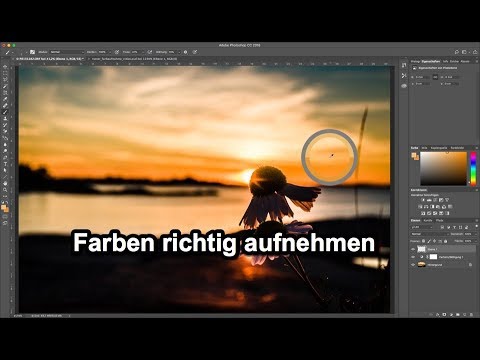
Warum Farben kopieren und ändern?
Farben sind weit mehr als nur visuelle Dekoration. Sie sind ein entscheidendes Werkzeug des visuellen Geschichtenerzählens in der Fotografie. Jede Farbe trägt eine eigene Bedeutung und kann spezifische Emotionen oder Assoziationen hervorrufen. Ein kühles Blau kann zum Beispiel eine ruhige oder melancholische Atmosphäre schaffen, während ein warmes Gelb an einen sonnigen Tag oder die Gemütlichkeit eines Feuers erinnern kann.

Durch die bewusste Auswahl und Anwendung von Farben können Fotografen ihren Bildern Tiefe verleihen, Stimmungen verstärken und fesselnde Geschichten erzählen. Das Kopieren von Farben ermöglicht es dir, eine konsistente Farbpalette in einer Bilderserie zu verwenden, einen bestimmten Look zu reproduzieren oder einfach nur störende Farbstiche zu korrigieren, indem du eine korrekte Farbe aus einem anderen Bereich übernimmst.
Die Bedeutung der richtigen Farben, besonders in der Immobilienfotografie
Besonders in der Immobilienfotografie ist die akkurate Farbdarstellung von immenser Wichtigkeit. Potenzielle Käufer verlassen sich auf die Fotos, um einen realistischen Eindruck von einer Immobilie zu gewinnen. Korrekte Farben stellen sicher, dass die Online-Präsentation die tatsächliche Atmosphäre und den Zustand des Objekts widerspiegelt. Dies hilft, die Erwartungen der Interessenten richtig zu steuern und Enttäuschungen bei der Besichtigung zu vermeiden.
Ein Fotograf, der die Farbgestaltung beherrscht, kann subtile Anpassungen vornehmen oder auch größere farbliche Transformationen durchführen, um eine Immobilie ins beste Licht zu setzen, ohne die Realität zu verfälschen. Das Kopieren von Farben kann hier nützlich sein, um beispielsweise den Farbton einer Wand an einen anderen Bereich anzupassen, die Farbe eines Möbels zu korrigieren oder die Beleuchtungssituation realistisch darzustellen.
Farben kopieren in Photoshop: 3 einfache Techniken
Kommen wir nun zum praktischen Teil. Photoshop bietet verschiedene Ansätze, um Farben zu kopieren und zu übertragen. Hier stellen wir dir drei gängige und effektive Methoden vor.
1. Farben kopieren mit dem Pipette-Werkzeug
Das Pipette-Werkzeug (Eyedropper Tool) ist das grundlegendste Werkzeug, um Farben in Photoshop aufzunehmen. Es ist unverzichtbar für jeden, der präzise Farben auswählen möchte. Mit der Pipette kannst du Farben aus jedem beliebigen Bereich deines Bildes, einem anderen geöffneten Bild oder sogar von Elementen außerhalb des Photoshop-Fensters aufnehmen und sie als Vordergrund- oder Hintergrundfarbe festlegen.
Farbe aus dem aktuellen Bild kopieren:
- Öffne das gewünschte Bild in Adobe Photoshop.
- Wähle im Ebenen-Bedienfeld die Ebene aus, aus der du die Farbe kopieren möchtest. Für eine zerstörungsfreie Bearbeitung ist es oft ratsam, eine Kopie der Ebene zu erstellen (STRG+J / CMD+J).
- Zoome bei Bedarf in das Bild hinein, um den genauen Farbton, den du kopieren möchtest, besser sehen und auswählen zu können.
- Wähle das Pipette-Werkzeug aus der Werkzeugleiste (Tastenkürzel: I).
- In der Optionsleiste am oberen Bildschirmrand kannst du die Mustergröße festlegen. Diese bestimmt, wie viele Pixel das Werkzeug für die Farbauswahl analysiert. Eine Mustergröße von "Punktaufnahme" wählt die Farbe eines einzelnen Pixels, während größere Größen wie "3x3 Durchschnitt" oder "5x5 Durchschnitt" den Durchschnittswert der Pixel in einem bestimmten Bereich nehmen. Dies ist nützlich, um gemischte Farben oder sanfte Übergänge zu erfassen.
- Stelle die Option "Aufnehmen" ein. Hier kannst du wählen, ob die Farbe nur aus der aktuellen Ebene ("Aktuelle Ebene"), aus allen sichtbaren Ebenen ("Alle Ebenen") oder anderen Optionen aufgenommen werden soll.
- Klicke mit dem Pipette-Werkzeug auf die Farbe im Bild, die du kopieren möchtest. Die aufgenommene Farbe wird automatisch zur Vordergrundfarbe in der Werkzeugleiste.
- Um die Hintergrundfarbe aufzunehmen, halte die ALT-Taste (Windows) oder OPTION-Taste (Mac) gedrückt, während du mit dem Pipette-Werkzeug klickst.
Sobald du die Farbe mit der Pipette aufgenommen hast, kannst du sie mit anderen Werkzeugen wie dem Pinsel-Werkzeug, dem Füllwerkzeug oder für Text- und Formebenen verwenden.
Farbe aus einem anderen Bild kopieren:
Wenn du eine Farbe aus einem anderen geöffneten Bild kopieren möchtest, öffne einfach beide Bilder in Photoshop. Wähle das Bild aus, aus dem du die Farbe kopieren möchtest, aktiviere das Pipette-Werkzeug und klicke auf die gewünschte Farbe. Wechsle dann zu deinem Zielbild, und die kopierte Farbe steht dir als Vordergrundfarbe zur Verfügung.
2. Farben kopieren und überlagern mit dem Mischmodus
Eine weitere elegante Methode, um die Farbgebung eines Bereichs zu ändern, ist die Verwendung des Pinsel-Werkzeugs in Kombination mit einem bestimmten Mischmodus. Diese Technik ist besonders nützlich, um Farben zu überlagern, ohne die Helligkeit oder die Textur des darunterliegenden Bereichs zu verändern.
- Öffne das Bild, in dem du die Farbe ändern möchtest.
- Erstelle eine neue, leere Ebene oberhalb der Bildebene (STRG+UMSCHALT+N / CMD+UMSCHALT+N). Dies ist entscheidend für eine zerstörungsfreie Bearbeitung.
- Wähle das Pipette-Werkzeug (I) und nimm die Farbe aus dem Bild auf, die du verwenden möchtest.
- Wähle nun die neue, leere Ebene im Ebenen-Bedienfeld aus.
- Ändere den Mischmodus dieser neuen Ebene im oberen Bereich des Ebenen-Bedienfelds von "Normal" auf "Farbe". Der Mischmodus "Farbe" überträgt den Farbton (Hue) und die Sättigung (Saturation) der Ebene, während die Luminanz (Helligkeit) der darunterliegenden Ebenen erhalten bleibt.
- Wähle das Pinsel-Werkzeug (B) aus der Werkzeugleiste. Die Pinselspitze wird automatisch die Farbe haben, die du zuvor mit der Pipette aufgenommen hast.
- Passe die Pinselhärte, Deckkraft und den Fluss in der Optionsleiste nach Bedarf an. Eine weichere Pinselspitze (geringe Härte) sorgt für sanftere Übergänge.
- Beginne, mit dem Pinsel über den Bereich zu malen, dessen Farbe du ändern möchtest. Die Farbe wird aufgetragen, aber die Details und die Helligkeit des Originalbildes bleiben erhalten.
Diese Methode eignet sich hervorragend, um die Farbe von Objekten wie Kleidung, Autos, Wänden oder anderen Elementen im Bild zu ändern, ohne mühsam Masken erstellen zu müssen, um Details wie Schatten und Lichter zu erhalten.
3. Farbgebung ganzer Bilder anpassen mit der Funktion "Farbe anpassen"
Wenn du nicht nur einzelne Farben kopieren, sondern die gesamte Farbgebung eines Bildes an die eines anderen anpassen möchtest, ist die Funktion "Farbe anpassen" (Match Color) ein sehr nützliches Werkzeug. Sie analysiert die Farben in einem Quellbild und wendet eine ähnliche Farbbalance, Luminanz und Farbsättigung auf ein Zielbild an.
- Öffne sowohl das Quellbild (aus dem die Farben kopiert werden sollen) als auch das Zielbild (das angepasst werden soll) in Photoshop.
- Stelle sicher, dass das Zielbild aktiv ist. Gehe im Menü zu Bild > Korrekturen > Farbe anpassen....
- Im Dialogfeld "Farbe anpassen" findest du im Bereich "Quelle" ein Dropdown-Menü. Wähle hier das Quellbild aus der Liste der geöffneten Dokumente aus.
- Photoshop analysiert nun die Farben des Quellbilds und wendet die Anpassungen auf das Zielbild an, das im Hintergrund sichtbar ist.
- Im Bereich "Bildanpassungen" kannst du die Stärke der Anpassung steuern:
- Luminanz: Passt die Helligkeit des Zielbilds an die des Quellbilds an.
- Farbintensität: Passt die Sättigung der Farben an.
- Verblassen: Bestimmt, wie stark die angewendete Korrektur ist. Ein Wert von 0% wendet die volle Anpassung an, 100% zeigt das Originalbild.
- Neutralisieren: Versucht, Farbstiche im Zielbild zu entfernen.
- Experimentiere mit den Schiebereglern für Luminanz, Farbintensität und Verblassen, bis das Zielbild die gewünschte Farbgebung aufweist, die dem Quellbild ähnelt.
- Bestätige mit "OK".
Die Funktion "Farbe anpassen" ist ideal, um die Farbgebung von Bildern aus einer Serie anzugleichen, um einen konsistenten Look zu erzielen, oder um schnell den Stil eines Bildes auf ein anderes zu übertragen. Sie ist weniger präzise für das Kopieren spezifischer einzelner Farben, dafür aber sehr effektiv für die globale Farbkorrektur.
Vergleich der Techniken
Jede Methode hat ihre Stärken und idealen Anwendungsbereiche:
| Technik | Anwendungsbereich | Präzision | Einfachheit | Ideal für |
|---|---|---|---|---|
| Pipette-Werkzeug | Einzelne Farben aufnehmen | Sehr hoch (Pixel-genau) | Sehr einfach | Auswahl spezifischer Farbtöne, Füllen von Bereichen, Pinselarbeit |
| Mischmodus "Farbe" + Pinsel | Farbe von Objekten oder Bereichen ändern (Textur erhalten) | Mittel bis Hoch (abhängig vom Malen) | Einfach | Umfärben von Elementen, Farbkorrektur auf Basis von Referenzfarben |
| Farbe anpassen | Gesamte Farbgebung eines Bildes angleichen | Global (nicht Pixel-genau) | Mittel | Konsistenz in Bilderserien, Übertragen von Farbstilen |
Häufig gestellte Fragen zum Kopieren von Farben in Photoshop
Kann ich Farben von außerhalb von Photoshop kopieren?
Ja, solange Photoshop geöffnet ist, kannst du das Pipette-Werkzeug auswählen und dann auf einen beliebigen Punkt auf deinem Bildschirm klicken, auch außerhalb des Photoshop-Fensters, z. B. auf eine Farbe auf einer Webseite oder in einem anderen Programm. Die Farbe wird als Vordergrundfarbe aufgenommen.
Was ist der Unterschied zwischen Vordergrund- und Hintergrundfarbe?
Die Vordergrundfarbe wird standardmäßig von den meisten Malwerkzeugen (Pinsel, Füllwerkzeug) und für Text verwendet. Die Hintergrundfarbe wird für Verläufe, bestimmte Filter und beim Löschen von Bereichen auf einer Hintergrundebene (oder wenn Transparenz gesperrt ist) verwendet. Du kannst schnell zwischen Vordergrund- und Hintergrundfarbe wechseln, indem du die Taste X drückst.
Wie kann ich einmal kopierte Farben speichern?
Nachdem du eine Farbe mit der Pipette aufgenommen hast, erscheint sie als Vordergrundfarbe. Du kannst diese Farbe dauerhaft speichern, indem du sie dem Farbfelder-Bedienfeld (Fenster > Farbfelder) hinzufügst. Klicke einfach auf das Plus-Symbol im Farbfelder-Bedienfeld oder auf einen leeren Bereich, um die aktuelle Vordergrundfarbe hinzuzufügen.
Warum sollte ich Ebenen duplizieren oder neue Ebenen erstellen?
Das Arbeiten auf duplizierten oder neuen Ebenen wird als "nicht-destruktive Bearbeitung" bezeichnet. Es bedeutet, dass die Original-Pixel deines Bildes unverändert bleiben. Wenn du einen Fehler machst oder das Ergebnis nicht gefällt, kannst du die Ebene einfach löschen oder die Deckkraft/den Mischmodus ändern, ohne das Originalbild zu beschädigen. Dies gibt dir maximale Flexibilität.
Welche Methode ist die beste, um Farben zu kopieren?
Es gibt nicht die "eine beste" Methode. Die Wahl hängt von deiner spezifischen Aufgabe ab. Möchtest du eine exakte Farbe für einen kleinen Bereich? Nutze die Pipette. Möchtest du die Farbe eines Objekts ändern, aber dessen Textur erhalten? Nutze den Mischmodus "Farbe". Möchtest du die allgemeine Farbgebung an ein anderes Bild anpassen? Nutze "Farbe anpassen". Oftmals wirst du alle drei Techniken in verschiedenen Situationen einsetzen.
Fazit
Das Kopieren und Anwenden von Farben ist eine grundlegende Fähigkeit in Adobe Photoshop, die deine Bildbearbeitung erheblich verbessern kann. Ob du präzise Farbtöne mit dem Pipette-Werkzeug aufnimmst, die Farbe von Objekten mit dem Mischmodus "Farbe" änderst oder die gesamte Farbgebung mit "Farbe anpassen" angleichst – diese Techniken eröffnen dir vielfältige Möglichkeiten zur kreativen Gestaltung und präzisen Korrektur. Übe die Anwendung dieser Werkzeuge, um sie sicher zu beherrschen und das volle Potenzial der Farbmanipulation in deinen Fotos auszuschöpfen.
Hat dich der Artikel Farben kopieren in Photoshop: 3 einfache Wege interessiert? Schau auch in die Kategorie Photoshop rein – dort findest du mehr ähnliche Inhalte!