

Manchmal sind die Lichtverhältnisse beim Fotografieren einfach nicht optimal. Es wird früher dunkel, oder selbst bei Tageslichtlampen kann es schwierig sein, die Farben naturgetreu einzufangen. Aber keine Sorge, Sie müssen nicht gleich in ein sonniges Land fliegen, um perfekte Bilder zu erhalten. Wie so oft ist Photoshop die Lösung! Egal welche Version von Photoshop Sie verwenden, die Anpassung der Farbtemperatur wird unterstützt. Lassen Sie uns sehen, wie Sie den Weißabgleich in Photoshop in Sekundenschnelle korrigieren können.

Warum ist die Anpassung der Farbtemperatur oder des Weißabgleichs so wichtig? Unsere Augen passen sich automatisch an unterschiedliche Lichtquellen an, sei es warmes Glühlampenlicht, kühles Schattenlicht oder neutrales Tageslicht. Eine Kamera tut dies nicht immer perfekt. Das Ergebnis können Bilder mit einem unerwünschten Farbstich sein – zu blau, zu gelb oder zu grünlich. Die Korrektur der Farbtemperatur stellt sicher, dass weiße Objekte im Bild tatsächlich weiß erscheinen und alle anderen Farben natürlich wirken. Dies ist ein entscheidender Schritt in der professionellen Bildbearbeitung und einer der Gründe, warum Photoshop als Industriestandard gilt. Ihre Bilder können in jedem von Photoshop unterstützten Format vorliegen, sei es RAW, JPG oder TIF.
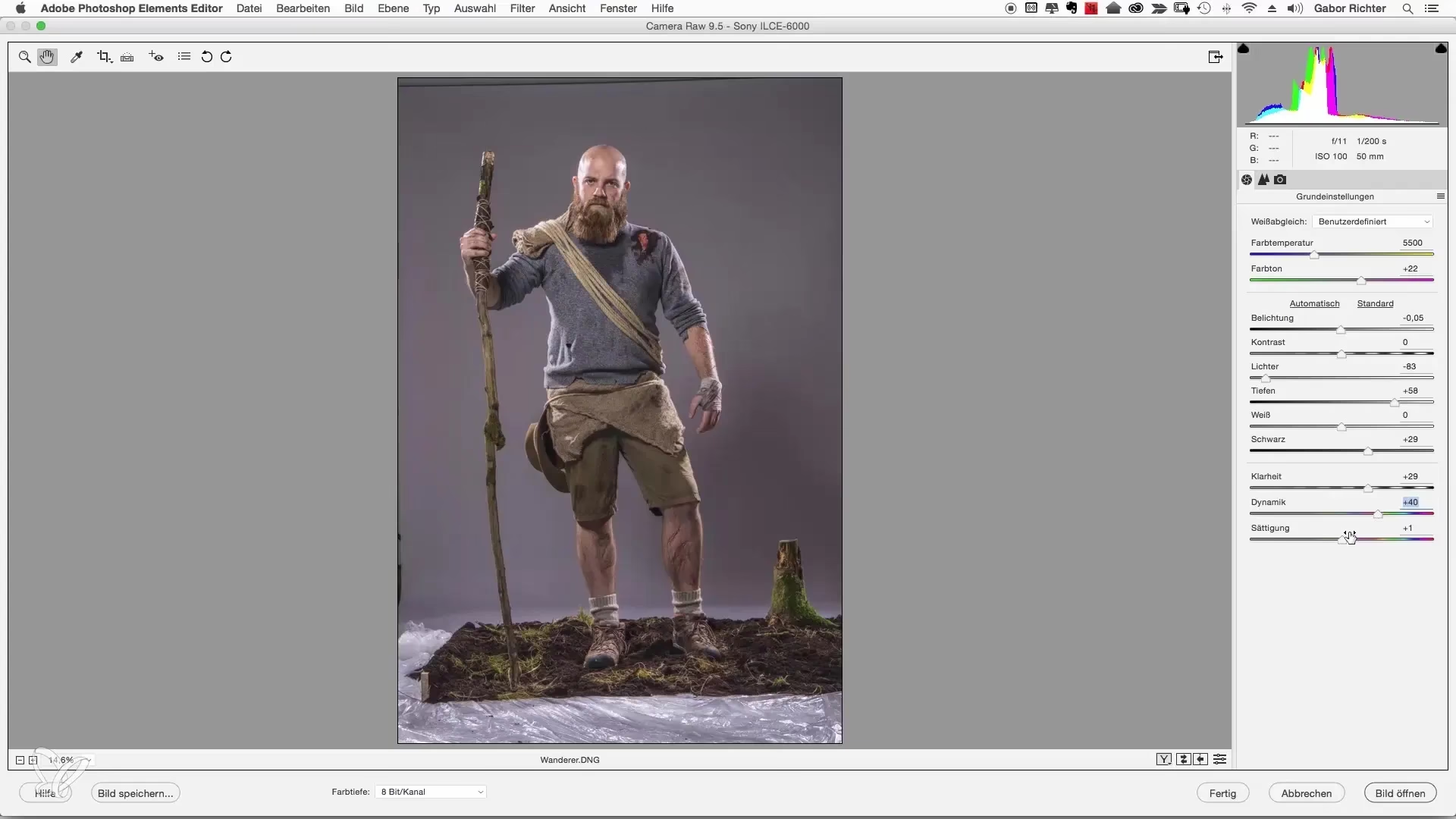
Farbtemperatur über das Bedienfeld "Anpassen" ändern
Eine der intuitivsten Methoden zur Anpassung der Farbtemperatur in Photoshop ist die Verwendung des Bedienfelds Anpassen. Wenn Sie mit Einstellungsebenen arbeiten, finden Sie hier die entsprechenden Optionen.
Schritte im Bedienfeld "Anpassen":
1. Öffnen Sie das Bedienfeld "Anpassen". (Falls es nicht sichtbar ist, finden Sie es unter "Fenster" > "Anpassen").
2. Klicken Sie auf das kleine Dreieck links neben der Steuerung "Temperatur und Farbton". Dies erweitert die Optionen.
3. Sie sehen nun die Registerkarten "Temperatur" und "Farbton".
4. Unter der Registerkarte "Temperatur" können Sie den gewünschten Orange- oder Blauton auswählen. Ein Schieberegler ermöglicht es Ihnen, die Temperatur zu erhöhen (mehr Orange/Warm) oder zu verringern (mehr Blau/Kalt).
5. Unter der Registerkarte "Farbton" können Sie den gewünschten Rot- oder Grünton auswählen. Auch hier verwenden Sie den Schieberegler, um den Farbton anzupassen.
Experimentieren Sie mit beiden Schiebereglern, um das gewünschte Ergebnis zu erzielen und den Farbstich zu neutralisieren oder einen kreativen Look zu erzeugen.
Weißabgleich über die Farbbalance anpassen
Eine weitere gängige Methode, die in allen Photoshop-Versionen verfügbar ist, ist die Verwendung der Farbbalance.
Zugriff auf die Farbbalance:
Die Farbbalance-Funktion finden Sie im Menü. Gehen Sie zu:
Bild > Korrekturen > Farbbalance
Alternativ können Sie auch die Tastenkombination verwenden, die das Fenster für die Farbbalance sofort öffnet:
- Auf einem Mac:
Command (cmd) + B - Auf einem PC:
Strg + B
Verwenden der Farbbalance-Schieberegler:
Wenn das Farbbalance-Fenster geöffnet ist, sehen Sie drei Schieberegler. Für die Anpassung der Farbtemperatur sind besonders die Schieberegler für Gelb/Blau und Cyan/Rot relevant.
Um die Farbtemperatur zu ändern, ziehen Sie einfach den Gelb/Blau-Schieberegler in die eine Richtung und den Cyan/Rot-Schieberegler in etwa gleichem Maße in die andere Richtung. Zum Beispiel:
- Um das Bild wärmer zu machen (mehr Gelb/Rot): Ziehen Sie den Gelb/Blau-Schieberegler in Richtung Gelb und den Cyan/Rot-Schieberegler in Richtung Rot.
- Um das Bild kälter zu machen (mehr Blau/Cyan): Ziehen Sie den Gelb/Blau-Schieberegler in Richtung Blau und den Cyan/Rot-Schieberegler in Richtung Cyan.
Bewegen Sie die Schieberegler so lange, bis das Bild für Sie "richtig" aussieht. Es gibt keine feste Regel, es hängt vom Ausgangsbild und Ihrem gewünschten Ergebnis ab.
Tipp: Blauen Farbstich entfernen
Haben Sie ein Bild mit einem deutlichen blauen Farbstich, vielleicht aufgenommen im Schatten oder bei ungünstigem Kunstlicht? Die Farbbalance kann Ihnen schnell helfen.
Um einen blauen Farbstich zu entfernen, konzentrieren Sie sich auf den Gelb/Blau-Schieberegler im Farbbalance-Fenster. Ziehen Sie den Regler in Richtung Gelb. Ein guter Ausgangspunkt, wie in der Quelle vorgeschlagen, kann ein Wert von ca. -10 sein (was bedeutet, dass Sie ihn in Richtung Gelb bewegen). Wenn das Bild immer noch zu blau aussieht, verringern Sie den Wert weiter (ziehen Sie den Regler weiter in Richtung Gelb), bis das Bild stimmt. Es ist wirklich so einfach!
Vergleich: Anpassungsrichtungen
Hier ist eine kleine Tabelle, die Ihnen hilft, die Richtung der Anpassung je nach gewünschtem Effekt zu verstehen:
| Ziel der Anpassung | Bedienfeld "Anpassen" (Temperatur/Farbton) | Farbbalance (Gelb/Blau & Cyan/Rot) |
|---|---|---|
| Bild wärmer machen (mehr Gelb/Orange/Rot) | Temperatur: Richtung Orange Farbton: Richtung Rot (optional) | Gelb/Blau: Richtung Gelb Cyan/Rot: Richtung Rot |
| Bild kälter machen (mehr Blau/Cyan/Grün) | Temperatur: Richtung Blau Farbton: Richtung Grün (optional) | Gelb/Blau: Richtung Blau Cyan/Rot: Richtung Cyan |
| Blauen Farbstich entfernen | Temperatur: Richtung Orange/Gelb | Gelb/Blau: Richtung Gelb (z.B. Wert -10 oder mehr) |
| Gelben Farbstich entfernen | Temperatur: Richtung Blau | Gelb/Blau: Richtung Blau |
| Roten Farbstich entfernen | Farbton: Richtung Grün | Cyan/Rot: Richtung Cyan |
| Grünen Farbstich entfernen | Farbton: Richtung Rot | Cyan/Rot: Richtung Rot |
Beachten Sie, dass beide Methoden ihre Stärken haben und Sie je nach Vorliebe und Situation die eine oder andere bevorzugen können.
Häufig gestellte Fragen zur Farbtemperatur in Photoshop
F: Kann ich die Farbtemperatur in jeder Photoshop-Version anpassen?
A: Ja, die Anpassung der Farbtemperatur und des Weißabgleichs ist eine grundlegende Funktion, die von allen Photoshop-Versionen unterstützt wird.
F: Welche Dateiformate werden unterstützt?
A: Photoshop unterstützt die Anpassung der Farbtemperatur für alle gängigen Bildformate, einschließlich RAW, JPG und TIF.
F: Ist es besser, den Weißabgleich schon beim Fotografieren richtig einzustellen?
A: Es ist immer ratsam, den Weißabgleich so gut wie möglich beim Fotografieren einzustellen. Aber selbst mit den besten Einstellungen oder bei schwierigen Lichtverhältnissen kann eine Nachbearbeitung in Photoshop notwendig sein, um das perfekte Ergebnis zu erzielen.
F: Welche Methode ist die beste, das Bedienfeld "Anpassen" oder die "Farbbalance"?
A: Beide Methoden haben ihre Berechtigung und führen zum Ziel. Das Bedienfeld "Anpassen" ist oft sehr intuitiv mit den Begriffen Temperatur und Farbton. Die Farbbalance bietet eine detaillierte Kontrolle über die drei Farbpaare. Probieren Sie aus, welche Methode sich für Ihren Arbeitsablauf am besten anfühlt und Ihnen die gewünschten Ergebnisse liefert.
Die Anpassung der Farbtemperatur und des Weißabgleichs ist ein mächtiges Werkzeug in Photoshop, um Ihren Bildern den letzten Schliff zu geben. Ob Sie einen unerwünschten Farbstich entfernen oder einfach nur die Stimmung eines Bildes verändern möchten, die beschriebenen Methoden sind einfach anzuwenden und liefern schnell sichtbare Ergebnisse. Nutzen Sie diese Techniken, um sicherzustellen, dass Ihre Fotos immer in den besten Farben erstrahlen, unabhängig von den ursprünglichen Lichtbedingungen.
Hat dich der Artikel Farbtemperatur in Photoshop anpassen interessiert? Schau auch in die Kategorie Bildbearbeitung rein – dort findest du mehr ähnliche Inhalte!