

Das Hinzufügen eines Farbverlaufs ist eine grundlegende Technik in der digitalen Bildbearbeitung und Grafikdesign, die Ihren Projekten Tiefe, Farbe und einen professionellen Look verleihen kann. Adobe Photoshop, als eines der führenden Programme in diesem Bereich, bietet leistungsstarke Werkzeuge, um präzise und effektive Farbverläufe zu erstellen. Ob Sie einen sanften Übergang zwischen zwei Farben wünschen oder einen komplexeren mehrfarbigen Effekt erzielen möchten, das Verständnis des Verlaufswerkzeugs ist unerlässlich. Dieser Artikel konzentriert sich auf die Kernschritte, die notwendig sind, um einen Farbverlauf zu einem ausgewählten Bereich in Ihrem Bild hinzuzufügen, basierend auf den fundamentalen Funktionen des Werkzeugs.

Der Prozess beginnt immer damit, den spezifischen Bereich in Ihrem Bild zu definieren, auf den der Farbverlauf angewendet werden soll. Ohne eine solche Definition würde der Farbverlauf potenziell das gesamte Bild oder die gesamte aktive Ebene beeinflussen, was selten das gewünschte Ergebnis ist, es sei denn, dies ist explizit beabsichtigt. Eine präzise Auswahl ist daher der entscheidende erste Schritt, um sicherzustellen, dass der Farbverlauf genau dort erscheint, wo Sie ihn haben möchten, und sich nicht auf unerwünschte Bereiche ausbreitet. Photoshop bietet eine Vielzahl von Werkzeugen, um Auswahlen zu treffen, von einfachen rechteckigen oder elliptischen Markierungsrahmen bis hin zu komplexeren Lasso-Werkzeugen oder dem Zauberstab, je nach Form und Beschaffenheit des Bereichs.
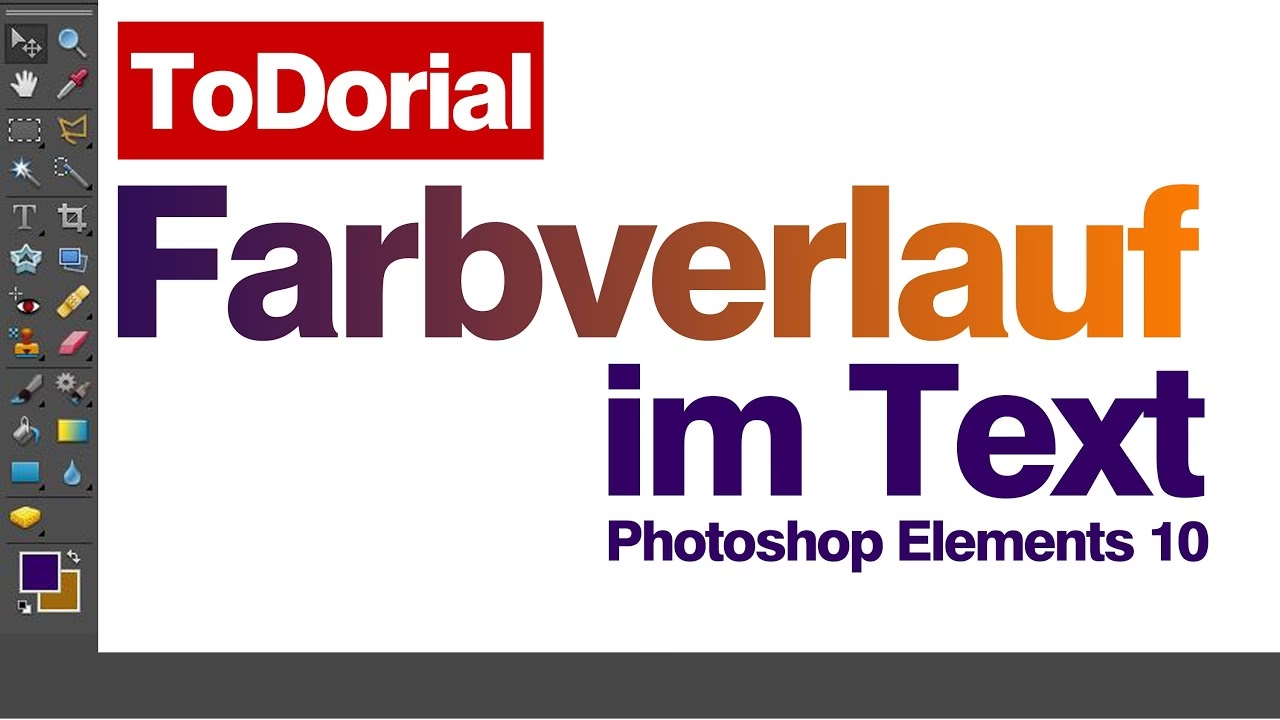
Sobald die gewünschte Auswahl getroffen wurde und der Bereich, der den Farbverlauf erhalten soll, klar definiert ist, ist der nächste Schritt die Aktivierung des entsprechenden Werkzeugs. Das Verlaufswerkzeug ist speziell für diesen Zweck konzipiert. Es befindet sich in der Werkzeugleiste von Photoshop und ist oft mit dem Tastenkürzel 'G' verbunden, was einen schnellen Zugriff ermöglicht. Die Auswahl dieses Werkzeugs bereitet Photoshop darauf vor, die Parameter für den bevorstehenden Farbverlauf zu akzeptieren und anzuwenden. Es ist wichtig sicherzustellen, dass tatsächlich das Verlaufswerkzeug und nicht beispielsweise das Farbeimer-Werkzeug ausgewählt ist, da beide in der Werkzeuggruppe gruppiert sein können.
Nachdem das Verlaufswerkzeug aktiv ist, wird die Optionsleiste am oberen Bildschirmrand besonders wichtig. Diese Leiste ändert sich dynamisch, je nachdem, welches Werkzeug gerade ausgewählt ist, und bietet Zugriff auf alle relevanten Einstellungen und Parameter für dieses spezifische Werkzeug. Für das Verlaufswerkzeug finden Sie hier Optionen, um den Verlaufstyp und die Deckkraft anzupassen. Der Verlaufstyp bestimmt, wie der Übergang zwischen den Farben erfolgt. Die Deckkraft steuert, wie transparent oder opak der angewendete Farbverlauf sein wird, was es ermöglicht, den Farbverlauf sanft in das darunterliegende Bild einfließen zu lassen oder ihn vollständig zu überlagern. Das Anpassen dieser Einstellungen in der Optionsleiste ist entscheidend, um den gewünschten visuellen Effekt zu erzielen, bevor der Verlauf tatsächlich auf das Bild gezeichnet wird.
Der abschließende Schritt zur Anwendung des Farbverlaufs ist das Ziehen des Cursors über den zuvor ausgewählten Bereich. Die Art und Weise, wie Sie den Cursor ziehen, bestimmt die Richtung und Länge des Farbverlaufs innerhalb der Auswahl. Wenn Sie beispielsweise eine kurze Strecke ziehen, wird der Übergang zwischen den Farben sehr abrupt sein. Wenn Sie eine lange Strecke ziehen, wird der Übergang sanfter und gradueller verlaufen. Die Richtung, in die Sie ziehen (z.B. von links nach rechts, von oben nach unten, diagonal), bestimmt die Ausrichtung des Farbverlaufs. Das Ergebnis des Ziehens des Cursors ist, dass der definierte Bereich innerhalb Ihrer Auswahl nun mit dem konfigurierten Farbverlauf gefüllt wird, wobei die Farben entsprechend der gezogenen Linie und den Einstellungen in der Optionsleiste übergehen.
Zusammenfassend lässt sich sagen, dass das Hinzufügen eines Farbverlaufs in Photoshop ein geradliniger Prozess ist, der aus wenigen, klaren Schritten besteht. Er beginnt mit der sorgfältigen Erstellung einer Auswahl, um den Zielbereich festzulegen. Darauf folgt die Auswahl des Verlaufswerkzeugs (G). Anschließend werden die gewünschten Einstellungen wie Verlaufstyp und Deckkraft in der Optionsleiste angepasst. Der Prozess wird durch das Ziehen des Cursors über die Auswahl abgeschlossen, um den Farbverlauf anzuwenden. Diese Schritte ermöglichen es Ihnen, Ihren Bildern schnell und effektiv beeindruckende Farbverläufe hinzuzufügen und so deren visuelle Attraktivität zu steigern.
Häufig gestellte Fragen zum Hinzufügen eines Farbverlaufs
Muss ich immer eine Auswahl treffen, bevor ich einen Farbverlauf anwende?
Ja, um sicherzustellen, dass der Farbverlauf nur auf den gewünschten Bereich angewendet wird, ist das Treffen einer Auswahl der erste und grundlegendste Schritt.Welches Werkzeug benötige ich, um einen Farbverlauf hinzuzufügen?
Sie benötigen das Verlaufswerkzeug, welches Sie oft über das Tastenkürzel 'G' auswählen können.Wo finde ich die Einstellungen für den Farbverlauf, wie Typ oder Deckkraft?
Diese Einstellungen finden Sie in der Optionsleiste am oberen Bildschirmrand, sobald das Verlaufswerkzeug ausgewählt ist.Welche Einstellungen kann ich in der Optionsleiste anpassen?
Zu den grundlegenden Einstellungen, die Sie anpassen können, gehören der Verlaufstyp und die Deckkraft des Farbverlaufs.Wie wende ich den Farbverlauf nach der Auswahl des Werkzeugs und der Einstellungen an?
Sie ziehen den Cursor über den ausgewählten Bereich. Die Länge und Richtung des Ziehens bestimmen, wie der Farbverlauf innerhalb der Auswahl erscheint.
Hat dich der Artikel Farbverlauf in Photoshop hinzufügen interessiert? Schau auch in die Kategorie Design rein – dort findest du mehr ähnliche Inhalte!