
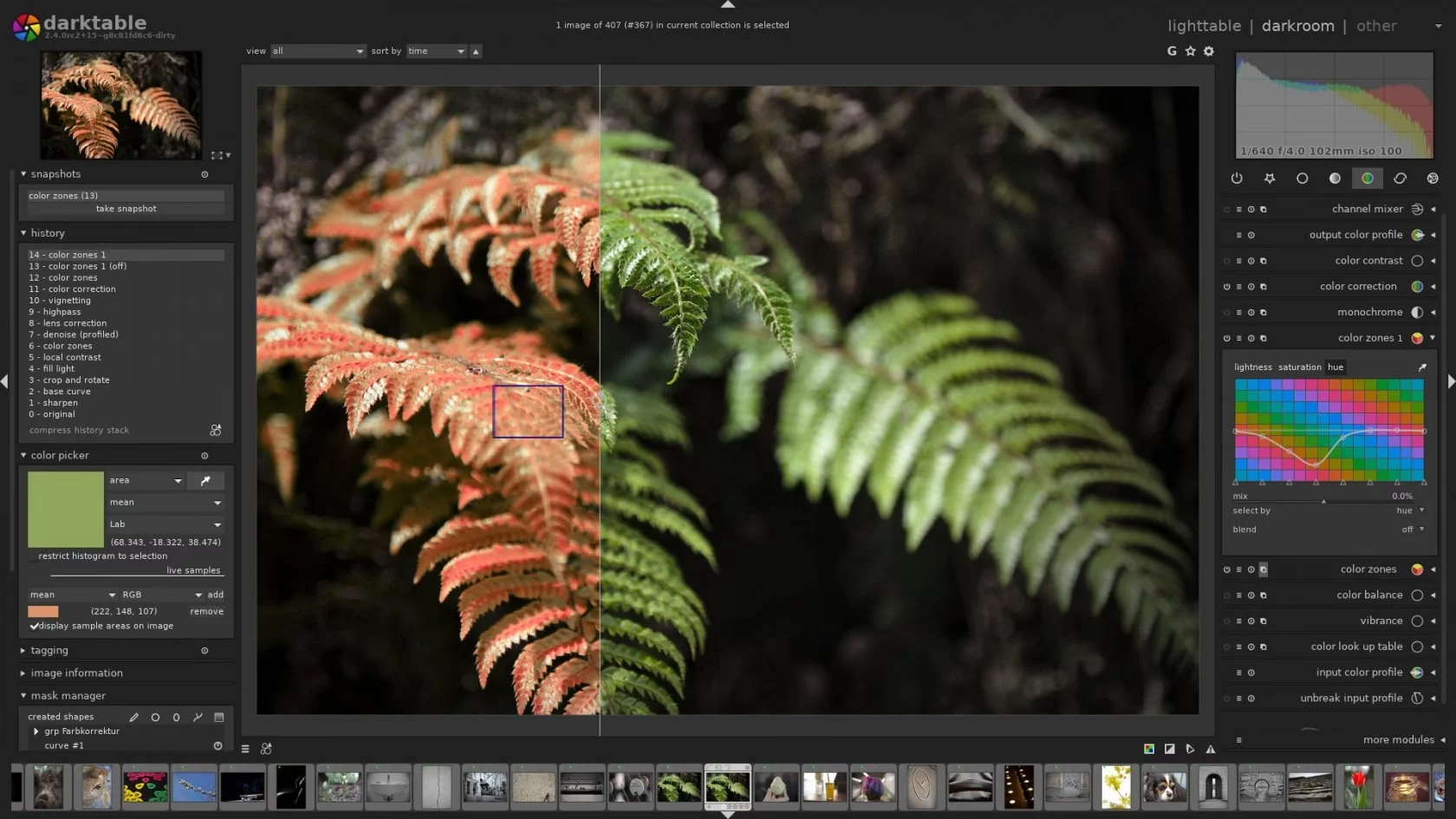

Adobe Photoshop ist ein mächtiges Werkzeug für Fotografen und Bildbearbeiter. Es bietet eine Vielzahl integrierter Funktionen, um Bilder zu optimieren und zu manipulieren. Zu diesen Funktionen gehören auch Standardfilter, die grundlegende Anpassungen oder Effekte ermöglichen. Doch was, wenn die integrierten Filter nicht ausreichen oder Sie auf der Suche nach ganz spezifischen oder kreativen Effekten sind, die Photoshop nicht von Haus aus bietet?
Die gute Nachricht ist: Ja, Sie können Filter für Photoshop herunterladen! Dies eröffnet eine Welt voller neuer kreativer Möglichkeiten und spezialisierter Werkzeuge, um Ihre Bilder auf das nächste Level zu heben. Diese zusätzlichen Filter werden oft als Plug-ins bezeichnet und erweitern die Funktionalität Ihrer Software.

Was sind Photoshop Filter (Plug-ins)?
Photoshop Filter sind im Wesentlichen Software-Erweiterungen, die nahtlos in Adobe Photoshop integriert werden. Sie sind dafür konzipiert, visuelle Effekte auf Bilder anzuwenden. Man kann sie sich wie zusätzliche Pinsel, Werkzeuge oder Effekte vorstellen, die Sie Ihrem digitalen Atelier hinzufügen.
Einige grundlegende und sehr nützliche Filter sind bereits standardmäßig in Photoshop vorinstalliert. Dazu gehören beispielsweise Filter zum Schärfen (Sharpen), Weichzeichnen (Blur) oder Verzerren (Distort). Diese sind essenziell für viele grundlegende Bildbearbeitungsaufgaben.
Der wahre Reiz und die enorme Erweiterung des kreativen Potenzials kommen jedoch durch die Möglichkeit, weitere Filter von externen Quellen zu herunterladen. Diese können von Adobe selbst, von Drittanbieter-Softwarefirmen oder sogar von unabhängigen Entwicklern stammen.
Warum sollten Sie zusätzliche Filter herunterladen?
Die Standardfilter in Photoshop sind ein guter Anfang, aber sie decken bei weitem nicht alle denkbaren Effekte oder spezialisierten Anforderungen ab. Durch das Herunterladen zusätzlicher Filter erhalten Sie Zugang zu:
- Spezialeffekten: Von simulierten Filmlooks über komplexe Texturen bis hin zu einzigartigen künstlerischen Transformationen.
- Zeitsparenden Werkzeugen: Manche Filter automatisieren komplexe Bearbeitungsschritte, die manuell viel Zeit in Anspruch nehmen würden.
- Verbesserte Korrekturwerkzeuge: Es gibt spezialisierte Filter für Rauschreduzierung, Schärfung oder Farbkorrektur, die über die Standardoptionen hinausgehen.
- Kreative Inspiration: Neue Filter können Sie dazu anregen, mit Ihren Bildern in Richtungen zu experimentieren, an die Sie vorher vielleicht nicht gedacht hätten.
Kurz gesagt: Zusätzliche Filter erweitern Ihre kreative Palette erheblich und können Ihren Workflow effizienter gestalten.
Wo finden Sie Filter zum Herunterladen?
Der bereitgestellte Text erwähnt, dass Sie viele neue Filter von verschiedenen Websites herunterladen können. Dies ist tatsächlich der Fall. Es gibt eine Vielzahl von Quellen im Internet:
Offizielle Quellen und Marktplätze
Adobe selbst bietet manchmal Filter oder verweist auf vertrauenswürdige Partner. Auf den Adobe-Websites oder in den Creative Cloud-Anwendungen selbst finden Sie möglicherweise Hinweise auf empfohlene Erweiterungen und Plug-ins.
Websites von Drittanbietern
Dies ist die wohl umfangreichste Kategorie. Viele Software-Unternehmen haben sich auf die Entwicklung von Photoshop-Plug-ins spezialisiert. Bekannte Namen in der Branche bieten oft ganze Suiten von Filtern an, die auf bestimmte Zwecke zugeschnitten sind (z.B. Porträtbearbeitung, Landschaftsoptimierung, künstlerische Effekte). Es gibt auch zahlreiche kleinere Entwickler, die Nischen-Filter anbieten.
Kostenlose und kostenpflichtige Filter
Das Angebot reicht von kostenlosen Filtern, die oft von einzelnen Entwicklern oder als Testversionen angeboten werden, bis hin zu professionellen Filter-Suiten, die mehrere hundert Euro kosten können. Die Qualität, der Funktionsumfang und der Support variieren stark zwischen kostenlosen und kostenpflichtigen Optionen.
Vergleich: Kostenlos vs. Kostenpflichtig
| Merkmal | Kostenlose Filter | Kostenpflichtige Filter |
|---|---|---|
| Kosten | 0 € | Variiert stark (oft ab 20 € bis über 500 €) |
| Funktionsumfang | Oft begrenzt, spezifisch oder grundlegend | Umfassender, spezialisierter, mehr Optionen |
| Qualität & Leistung | Kann variieren, manchmal weniger optimiert | In der Regel hoch, professionell entwickelt |
| Support & Updates | Oft keiner oder begrenzt | Regelmäßige Updates, technischer Support |
| Garantie & Sicherheit | Weniger sicher, Vertrauen in Quelle nötig | Höher, von etablierten Unternehmen |
| Kompatibilität | Muss oft manuell geprüft werden | Wird aktiv für aktuelle Photoshop-Versionen gepflegt |
Die Wahl zwischen kostenlosen und kostenpflichtigen Filtern hängt von Ihren Bedürfnissen, Ihrem Budget und der Häufigkeit ab, mit der Sie spezielle Effekte benötigen.
Wie werden heruntergeladene Filter installiert und genutzt?
Der bereitgestellte Text besagt, dass Sie Filter, nachdem Sie sie korrekt hinzugefügt haben, im Photoshop Filtermenü sehen sollten. Dies ist der entscheidende Punkt: Die Installation muss korrekt erfolgen, damit Photoshop die neuen Plug-ins erkennt.
Der genaue Prozess kann je nach Filter und Betriebssystem variieren, aber im Allgemeinen läuft es wie folgt ab:
- Herunterladen: Sie laden die Filterdatei(en) von der Website des Anbieters herunter. Dies ist oft eine Installationsdatei (.exe unter Windows, .dmg unter macOS) oder ein ZIP-Archiv.
- Installation:
- Bei einer Installationsdatei führen Sie diese aus und folgen den Anweisungen des Installers. Dieser kümmert sich oft automatisch darum, die Filterdateien an den richtigen Ort im Photoshop-Installationsverzeichnis zu kopieren.
- Bei einem ZIP-Archiv müssen Sie die enthaltenen Filterdateien (oft mit Endungen wie .8bf oder .plugin) manuell in den entsprechenden Plug-ins-Ordner innerhalb des Photoshop-Installationsverzeichnisses kopieren. Der genaue Pfad variiert je nach Photoshop-Version und Betriebssystem.
- Photoshop neu starten: Nachdem die Filterdateien am richtigen Ort platziert wurden (entweder durch den Installer oder manuell), ist es unerlässlich, Adobe Photoshop komplett zu schließen und neu zu starten. Erst beim Start scannt Photoshop die Plug-ins-Ordner und lädt neue Filter.
Wenn die Installation erfolgreich war, sollten Sie die neu installieren Filter nun im Hauptmenü von Photoshop unter dem Punkt "Filter" finden. Sie erscheinen dort oft in einer Unterkategorie, die nach dem Namen des Filterpakets oder des Herstellers benannt ist, zusammen mit den bereits vorinstallierten Filtern.
Anwendung der Filter im Workflow
Die Anwendung eines Filters ist denkbar einfach, sobald er installiert ist:
- Öffnen Sie das Bild in Photoshop, auf das Sie den Filter anwenden möchten.
- Wählen Sie im Hauptmenü "Filter".
- Navigieren Sie zu dem gewünschten Filter in der Liste oder der entsprechenden Unterkategorie.
- Klicken Sie auf den Filternamen.
- Ein Dialogfenster öffnet sich meist (nicht bei allen Filtern), in dem Sie Einstellungen für den Filter vornehmen können. Hier können Sie Parameter wie Stärke, Radius, Farbeinstellungen oder andere spezifische Optionen anpassen.
- Bestätigen Sie mit "OK", um den Filter auf die aktive Ebene anzuwenden.
Es ist ratsam, Filter auf einer separaten Ebene oder einem Smart-Objekt anzuwenden. Dies ermöglicht es Ihnen, den Filter später anzupassen oder zu entfernen, ohne das Originalbild zu zerstören (nicht-destruktive Bearbeitung). Bei Smart-Objekten werden Filter als "Smart Filter" angewendet und können jederzeit bearbeitet werden.
Arten von Filtern und ihre Effekte
Die Vielfalt der verfügbaren Filter ist riesig. Hier sind einige Kategorien von Effekte, die Sie mit herunterladbaren Filtern erzielen können:
- Stilistische Filter: Emulieren Malerei, Zeichnungen, Aquarelle oder andere künstlerische Medien.
- Fotografische Filter: Simulieren analoge Filmtypen, Farbfilter, Linsenverzerrungen oder spezielle Beleuchtungssituationen.
- Textur-Filter: Fügen dem Bild Oberflächenstrukturen wie Stoff, Papier, Rost oder Muster hinzu.
- Verzerrungs-Filter: Erlauben komplexe Verformungen des Bildes, die über die Standardoptionen hinausgehen.
- Korrektur-Filter: Spezialisierte Werkzeuge zur Verbesserung von Details, Reduzierung von Bildrauschen, Schärfung oder komplexen Farbkorrekturen.
- Effekt-Suiten: Oft ganze Pakete, die thematisch zusammengehörige Filter für bestimmte Looks oder Arbeitsabläufe bündeln.
Jeder Filter ist einzigartig und bietet spezifische Möglichkeiten zur Transformation Ihrer Bilder.
Häufig gestellte Fragen zu Photoshop Filtern
Sind alle herunterladbaren Filter mit jeder Photoshop-Version kompatibel?
Nein. Filter werden für spezifische Versionen und Architekturen von Photoshop entwickelt (z.B. 32-Bit oder 64-Bit). Ein alter Filter funktioniert möglicherweise nicht in einer aktuellen Photoshop-Version und umgekehrt. Prüfen Sie immer die Kompatibilitätsinformationen auf der Website des Filteranbieters.
Können Filter Viren oder Malware enthalten?
Theoretisch ja, wenn Sie Filter von unseriösen oder unbekannten Quellen herunterladen. Laden Sie Filter immer nur von vertrauenswürdigen Websites bekannter Hersteller herunter, um das Risiko zu minimieren.
Wie deinstalliere ich einen Filter?
Wenn der Filter mit einem Installer geliefert wurde, gibt es oft eine Deinstallationsoption über die Systemsteuerung (Windows) oder die Programme-Ordner (macOS). Wenn Sie die Filterdateien manuell kopiert haben, müssen Sie die entsprechenden Dateien aus dem Plug-ins-Ordner von Photoshop löschen und Photoshop neu starten.
Wirken sich Filter auf die Leistung von Photoshop aus?
Ja. Einige komplexe Filter, insbesondere solche, die auf großen Bildern oder Smart-Objekten angewendet werden, können sehr rechenintensiv sein und die Leistung von Photoshop verlangsamen, während sie angewendet werden.
Muss ich Photoshop neu starten, nachdem ich einen Filter installiert habe?
Ja, das ist in der Regel notwendig. Photoshop scannt die Plug-ins-Ordner nur beim Start. Ohne einen Neustart wird der neu installierte Filter nicht im Filtermenü angezeigt.
Fazit
Die Möglichkeit, zusätzliche Filter für Adobe Photoshop herunterzuladen, ist eine fantastische Erweiterung des Programms. Sie ermöglicht es Fotografen und Designern, ihre Kreativität zu erweitern, spezifische Effekte anzuwenden und ihren Workflow zu optimieren. Von grundlegenden Korrekturen bis hin zu komplexen künstlerischen Transformationen – mit den richtigen Plug-ins können Sie das volle Potenzial Ihrer Bilder ausschöpfen. Denken Sie daran, Filter von vertrauenswürdigen Quellen zu beziehen und die Installationsanweisungen genau zu befolgen, damit die neuen Werkzeuge erfolgreich in Ihrem Photoshop Filtermenü erscheinen und einsatzbereit sind.
Hat dich der Artikel Photoshop Filter: Herunterladen und nutzen interessiert? Schau auch in die Kategorie Bildbearbeitung rein – dort findest du mehr ähnliche Inhalte!