


Der Verflüssigen-Filter in Adobe Photoshop ist eines der leistungsfähigsten und zugleich kreativsten Werkzeuge für die Bildbearbeitung. Er ermöglicht es Ihnen, Pixel zu verschieben, zu verzerren, zu drehen und zu skalieren, als wären sie flüssig. Stellen Sie sich vor, Ihr Bild wäre auf einem Gummiballon aufgedruckt – der Verflüssigen-Filter lässt Sie diesen Ballon drücken und ziehen, um die Form des Bildes zu verändern. Ob es darum geht, Porträts subtil zu optimieren, dramatische Karikaturen zu erstellen oder fantastische Welten zu formen – der Verflüssigen-Filter ist oft die erste Wahl. Doch die Art und Weise, wie Sie diesen Filter anwenden, kann einen großen Unterschied in Ihrem Arbeitsablauf und der Flexibilität Ihrer Bearbeitung machen.

Was macht der Verflüssigen-Filter genau?
Im Kern ist der Verflüssigen-Filter ein Werkzeug zur Pixelmanipulation. Er öffnet ein eigenes, sehr interaktives Dialogfenster, in dem Sie verschiedene Werkzeuge verwenden können, um das Bild frei zu verformen. Zu den wichtigsten Werkzeugen gehören:
- Vorwärts-Verkrümmen-Werkzeug: Schiebt Pixel in die Richtung, in die Sie den Pinsel ziehen.
- Strudel-Werkzeug: Dreht Pixel um die Mitte des Pinsels (im Uhrzeigersinn oder gegen den Uhrzeigersinn).
- Aufblasen-Werkzeug: Verschiebt Pixel von der Mitte des Pinsels weg, lässt Bereiche größer erscheinen.
- Schrumpfen-Werkzeug: Zieht Pixel zur Mitte des Pinsels hin, lässt Bereiche kleiner erscheinen.
- Nach-Links-Drücken-Werkzeug: Schiebt Pixel senkrecht zur Pinselrichtung nach links (bezogen auf die Richtung des Ziehens).
- Nach-Rechts-Drücken-Werkzeug: Schiebt Pixel senkrecht zur Pinselrichtung nach rechts.
- Wiederherstellungs-Werkzeug: Malt über Bereiche, um die Verformung rückgängig zu machen und den ursprünglichen Zustand wiederherzustellen.
- Glätten-Werkzeug: Glättet Verformungen in einem Bereich.
Zusätzlich gibt es Optionen zur Steuerung des Drucks, der Dichte und der Rate der Werkzeuge sowie die Möglichkeit, Verformungen auf einer Maske einzufrieren oder aufzutauen, um bestimmte Bereiche zu schützen oder zu bearbeiten. Diese Vielfalt macht den Filter unglaublich vielseitig.
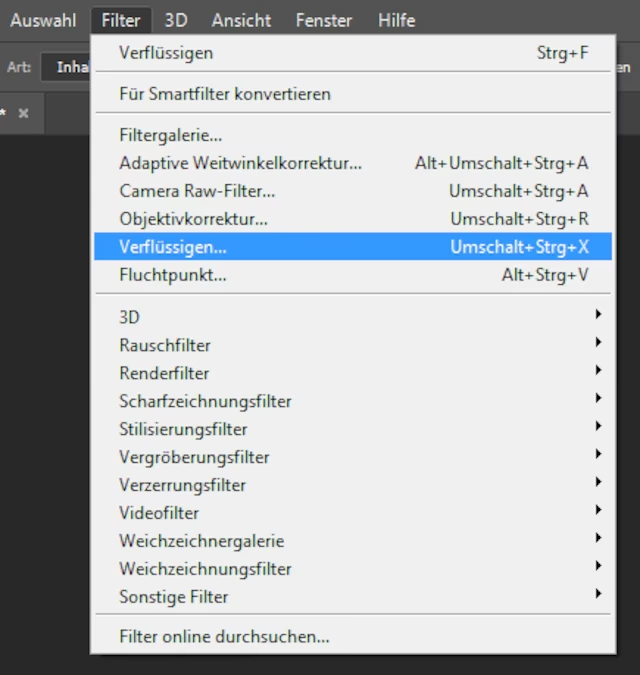
Anwendungsbereiche des Verflüssigen-Filters
Die Einsatzmöglichkeiten des Verflüssigen-Filters sind breit gefächert:
- Porträtretusche: Dies ist wohl der häufigste Anwendungsfall. Der Filter wird verwendet, um Gesichtsmerkmale (Augen, Nase, Mund) anzupassen, Kieferlinien zu formen, Wangenknochen hervorzuheben oder die Körperform zu korrigieren.
- Mode- und Beauty-Fotografie: Anpassen von Stofffalten, Glätten von Kleidung, Optimieren von Silhouetten.
- Kreative Fotografie und digitale Kunst: Erstellen von surrealen Effekten, Karikaturen, Verzerren von Landschaften oder Objekten für künstlerische Zwecke.
- Produktfotografie: Korrigieren leichter Verzerrungen oder Formen von Produkten.
- Architekturfotografie: Manchmal verwendet, um leichte Perspektivverzerrungen zu korrigieren, obwohl dafür oft spezifischere Werkzeuge besser geeignet sind.
Der Weg zur nicht-destruktiven Bearbeitung
Wie bei den meisten leistungsstarken Werkzeugen in Photoshop ist die Art und Weise, wie Sie den Verflüssigen-Filter anwenden, entscheidend für einen flexiblen und sicheren Arbeitsablauf. Eine direkte Anwendung auf die Original-Pixelebene des Bildes ist eine "destruktive" Bearbeitung – die ursprünglichen Pixelinformationen werden dauerhaft verändert. Um die ursprünglichen Bilddaten zu erhalten und Änderungen jederzeit anpassen oder rückgängig machen zu können, arbeiten wir mit nicht-destruktiven Methoden.
Hier kommen Ebenen ins Spiel. Eine Ebene in Photoshop ist im Wesentlichen eine transparente Folie, die über andere Ebenen oder das Hintergrundbild gelegt wird. Jede Ebene ist unabhängig und kann eigene Inhalte, Effekte, Deckkrafteinstellungen und Masken haben. Durch die Verwendung von Ebenen können Sie Bearbeitungen isolieren und das Originalbild unangetastet lassen.
Den Verflüssigen-Filter auf einer separaten Ebene anwenden
Eine beliebte und effektive Methode, den Verflüssigen-Filter nicht-destruktiv auf das Originalbild anzuwenden, ist die Verwendung einer separaten Ebene. Das Konzept ist einfach: Anstatt den Filter direkt auf Ihre Hintergrundebene anzuwenden, wenden Sie ihn auf eine Kopie oder eine neue Ebene an, die die Pixel enthält, die Sie verformen möchten. Dies gibt Ihnen die Flexibilität, die Verformungsebene separat zu verwalten.
Wie funktioniert das in der Praxis?
- Ebene duplizieren: Der einfachste Weg ist, die Ebene, die Sie bearbeiten möchten (oft die Hintergrundebene oder eine bereits retuschierte Ebene), zu duplizieren. Wählen Sie die Ebene in der Ebenenpalette aus und drücken Sie Strg+J (Windows) oder Cmd+J (macOS). Sie arbeiten dann auf dieser neuen Kopie.
- Sichtbare Ebenen zusammenfassen (optional): Wenn Sie den Verflüssigen-Filter auf das kumulative Ergebnis mehrerer Bearbeitungsebenen (z. B. Retusche, Farbkorrektur) anwenden möchten, können Sie eine neue Ebene erstellen, die eine zusammengefasste Kopie aller sichtbaren Ebenen enthält. Erstellen Sie eine neue leere Ebene über allen anderen und drücken Sie Strg+Alt+Shift+E (Windows) oder Cmd+Option+Shift+E (macOS). Dies erstellt eine "Stempel"-Ebene, die das gerenderte Bild enthält.
- Filter anwenden: Wählen Sie die separate Ebene (die duplizierte Kopie oder die zusammengefasste Ebene) aus. Gehen Sie dann zu Filter > Verflüssigen. Nehmen Sie Ihre gewünschten Verformungen im Dialogfenster vor und bestätigen Sie mit OK.
Die Verformungen werden nun auf die Pixel dieser separaten Ebene angewendet. Das Originalbild oder die Ebenen darunter bleiben vollständig unberührt. Da es sich um eine separate Ebene handelt, haben Sie nun verschiedene Möglichkeiten zur weiteren Anpassung auf Ebenen-Basis:
- Sie können die Verflüssigen-Ebene jederzeit ausblenden oder einblenden, um den Effekt zu aktivieren oder zu deaktivieren.
- Sie können die Deckkraft der Verflüssigen-Ebene reduzieren, um die Stärke des Effekts zu verringern und die verformte Version mit dem Original zu mischen.
- Sie können eine Ebenenmaske zur Verflüssigen-Ebene hinzufügen. Mit einer Maske können Sie den Verflüssigen-Effekt in bestimmten Bereichen des Bildes gezielt ausblenden (mit Schwarz malen) oder wieder einblenden (mit Weiß malen). Dies ermöglicht eine sehr präzise Steuerung, wo die Verformung sichtbar ist.
Vorteile der Anwendung auf einer separaten Ebene
Diese Methode bietet mehrere klare Vorteile:
- Nicht-destruktiv für das Original: Die ursprünglichen Bilddaten bleiben sicher auf einer separaten Ebene.
- Ebenen-basierte Flexibilität: Sie können die Sichtbarkeit, Deckkraft und Maskierung der Verflüssigen-Ebene steuern.
- Geschwindigkeit (oft): Im Vergleich zur Anwendung auf einem Smart-Objekt (siehe unten) kann die Bearbeitung und das Rendern des Verflüssigen-Filters auf einer regulären Pixelebene, insbesondere bei sehr großen oder komplexen Bildern, manchmal schneller sein. Dies liegt daran, dass die dynamische Neuberechnung, die bei Smart-Objekten für die Editierbarkeit erforderlich ist, entfällt.
- Einfacherer Workflow: Das Duplizieren einer Ebene und das Anwenden des Filters ist ein sehr direkter und einfacher Prozess.
Nachteile und Einschränkungen dieser Methode
Trotz der Vorteile gibt es einen entscheidenden Nachteil, der diese Methode von der Anwendung auf einem Smart-Objekt unterscheidet:
- Filter-Änderungen sind permanent auf der Ebene: Sobald Sie das Dialogfenster des Verflüssigen-Filters schließen und die Änderungen bestätigen, können Sie die Verformungen nicht mehr im Detail bearbeiten. Sie können nicht einfach das Dialogfenster erneut öffnen und einen bestimmten Pinselstrich im Verflüssigen-Filter anpassen, verschieben oder entfernen. Wenn Sie die Verformungen ändern möchten, müssen Sie die Verflüssigen-Ebene löschen und den Filter komplett neu anwenden. Dies ist der Hauptunterschied zur Smart-Objekt-Methode.
Vergleich: Separate Ebene (Rasterisiert) vs. Smart-Objekt
Um die Flexibilität der Anwendung des Verflüssigen-Filters wirklich zu verstehen, ist ein Vergleich mit der Anwendung auf einem Smart-Objekt unerlässlich. Ein Smart-Objekt ist eine spezielle Art von Ebene in Photoshop, die den Inhalt der Ebene (Pixel, Vektoren etc.) in einem Container kapselt. Filter und Transformationen, die auf ein Smart-Objekt angewendet werden, werden als "Smart-Filter" oder "Smart-Transformationen" angewendet und bleiben dynamisch und bearbeitbar.
Wenn Sie den Verflüssigen-Filter auf einem Smart-Objekt anwenden, wird er zu einem Smart-Filter. Sie können jederzeit in der Ebenenpalette auf den Namen des Smart-Filters (z. B. "Verflüssigen") doppelklicken, um das Verflüssigen-Dialogfenster erneut zu öffnen und die Verformungen anzupassen. Diese Editierbarkeit ist der große Vorteil von Smart-Objekten.
| Merkmal | Separate Ebene (Rasterisiert) | Smart-Objekt |
|---|---|---|
| Bearbeitung des Effekts nach Anwendung | Nein (Änderungen sind auf der Ebene "eingebrannt") | Ja (Filter kann jederzeit erneut geöffnet und angepasst werden) |
| Flexibilität | Auf Ebene bezogen (Deckkraft, Maske, Sichtbarkeit) | Auf Ebene & Filter bezogen (Deckkraft, Maske, Sichtbarkeit UND Filter-Editierbarkeit) |
| Performance | Kann bei großen Dateien schneller sein als Smart-Objekte | Kann bei komplexen Filtern/großen Dateien langsamer sein, da dynamische Neuberechnung erforderlich ist |
| Dateigröße | Kann potenziell kleiner sein | Kann potenziell größer sein (enthält Originaldaten plus Filterinformationen) |
| Komplexität des Workflows | Einfacher: Duplizieren/Erstellen der Ebene, Filter anwenden | Etwas komplexer: Ebene in Smart-Objekt konvertieren, Filter anwenden, ggf. Smart-Filter-Maske verwenden |
Die Wahl zwischen diesen beiden Methoden hängt stark von Ihren Prioritäten ab. Wenn maximale Editierbarkeit des Verflüssigen-Effekts selbst wichtig ist, ist das Smart-Objekt die klar überlegene Methode. Wenn jedoch maximale Geschwindigkeit und ein einfacherer Workflow im Vordergrund stehen und Sie bereit sind, auf die Detailbearbeitung des Filters nach der Anwendung zu verzichten, ist die separate rasterisierte Ebene eine sehr praktikable Option.
Praktische Tipps für die Anwendung auf einer separaten Ebene
Auch wenn die Smart-Objekt-Methode oft als "besser" im Sinne der Editierbarkeit gilt, hat die separate Ebenenmethode ihre Berechtigung. Hier sind einige Tipps, um das Beste daraus zu machen:
- Ebene immer duplizieren: Machen Sie es sich zur Gewohnheit, niemals den Verflüssigen-Filter (oder die meisten anderen Filter) direkt auf Ihre Originalebene anzuwenden. Eine Kopie ist schnell erstellt und bewahrt Ihr Original.
- Mit Ebenenmasken arbeiten: Dies ist der Schlüssel zur Präzision. Wenn Sie den Filter auf einer separaten Ebene angewendet haben, fügen Sie eine Ebenenmaske hinzu und malen Sie mit einem weichen schwarzen Pinsel über die Bereiche, in denen die Verformung nicht sichtbar sein soll. Mit einem weißen Pinsel können Sie sie wiederherstellen. Dies ist eine nicht-destruktive Methode, um den Anwendungsbereich des Filters zu steuern.
- Deckkraft nutzen: Wenn der Effekt zu stark ist, reduzieren Sie einfach die Deckkraft der Verflüssigen-Ebene. Dies mischt die verformten Pixel mit den darunter liegenden Originalpixeln und schwächt den Effekt ab.
- Zusammenfassen für komplexe Bearbeitungen: Wenn Sie bereits viele Ebenen für Retusche, Farbkorrektur etc. haben, verwenden Sie die "Auf eine Ebene reduziert kopieren"-Technik (Strg+Alt+Shift+E), um eine neue Ebene mit dem aktuellen Stand Ihrer Bearbeitung zu erstellen. Wenden Sie den Verflüssigen-Filter auf diese zusammengefasste Ebene an. So wirken die Verformungen auf das gesamte, bereits bearbeitete Bild.
- Zwischenschritte speichern: Da die Änderungen am Filter selbst permanent sind, speichern Sie Ihr Dokument (als .psd-Datei), bevor Sie den Verflüssigen-Filter anwenden. So können Sie im Notfall zur Version vor der Verflüssigung zurückkehren.
Fazit
Der Verflüssigen-Filter ist ein fundamentales Werkzeug für viele Arten der Bildbearbeitung. Die Anwendung auf einer separaten Ebene ist eine valide und oft genutzte Technik, die das Originalbild schützt und eine gute Balance zwischen nicht-destruktivem Workflow (auf Ebene bezogen) und Performance bietet. Sie ist besonders nützlich, wenn Geschwindigkeit im Vordergrund steht und Sie mit der Ebenen-basierten Flexibilität (Deckkraft, Maskierung) auskommen. Wenn jedoch die Möglichkeit, den Verflüssigen-Effekt jederzeit im Detail anzupassen, entscheidend ist, ist die Anwendung auf einem Smart-Objekt die flexiblere Wahl. Verstehen Sie die Unterschiede und wählen Sie die Methode, die am besten zu Ihrem aktuellen Projekt und Ihrem bevorzugten Arbeitsstil passt.
Häufig gestellte Fragen (FAQ)
Ist der Verflüssigen-Filter destruktiv?
Das hängt von der Anwendungsmethode ab. Direkt auf einer Pixelebene angewendet ist er destruktiv. Auf einer separaten Ebene (Kopie, zusammengefasste Ebene) oder einem Smart-Objekt angewendet, ist er nicht-destruktiv für das Originalbild, da die Änderungen auf einer separaten Schicht vorgenommen werden.
Kann ich den Verflüssigen-Effekt nach dem Schließen des Dialogfensters erneut bearbeiten?
Nicht direkt, wenn Sie ihn auf einer separaten, rasterisierten Ebene angewendet haben. Die Änderungen sind auf dieser Ebene permanent. Wenn Sie den Filter auf einem Smart-Objekt angewendet haben, können Sie ihn jederzeit durch Doppelklicken in der Ebenenpalette erneut öffnen und anpassen.
Warum sollte ich den Filter auf einer separaten Ebene anwenden und nicht auf einem Smart-Objekt?
Die Anwendung auf einer separaten rasterisierten Ebene kann unter Umständen schneller sein, besonders bei großen Dateien. Sie ist auch ein einfacherer Workflow für schnelle Anpassungen. Die Smart-Objekt-Methode bietet dafür eine deutlich höhere Flexibilität bei der Nachbearbeitung des Filters selbst.
Wie kann ich den Verflüssigen-Effekt nur auf einen bestimmten Bereich anwenden?
Wenden Sie den Filter auf einer separaten Ebene an und fügen Sie dieser Ebene dann eine Ebenenmaske hinzu. Malen Sie mit Schwarz auf der Maske, um den Effekt in Bereichen auszublenden, und mit Weiß, um ihn einzublenden.
Sind die Änderungen auf einer separaten Ebene wirklich permanent?
Ja, die Verformungen sind auf der Ebene selbst permanent in die Pixel "eingebrannt". Sie können das Verflüssigen-Dialogfenster nicht erneut öffnen, um die Verformungen zu ändern. Sie können jedoch die Ebene als Ganzes bearbeiten (Deckkraft, Maske, löschen), ohne das Originalbild zu beeinflussen.
Kann ich den Verflüssigen-Filter auf einer leeren Ebene anwenden?
Nein, der Verflüssigen-Filter benötigt Pixel, um sie zu verformen. Sie müssen ihn auf einer Ebene anwenden, die Bildinformationen enthält (z. B. eine Kopie der Hintergrundebene oder eine zusammengefasste Ebene).
Beeinflusst die Anwendung auf einer separaten Ebene die Bildqualität?
Jede Verformung von Pixeln kann potenziell die Bildqualität beeinträchtigen, insbesondere bei starken Verformungen oder wenn das Bild nicht hochauflösend ist. Die Anwendung auf einer separaten Ebene selbst schützt aber das Original und ermöglicht es Ihnen, die Stärke des Effekts über die Deckkraft zu steuern, was helfen kann, Qualitätsverluste zu minimieren.
Hat dich der Artikel Der Verflüssigen-Filter in Photoshop interessiert? Schau auch in die Kategorie Bildbearbeitung rein – dort findest du mehr ähnliche Inhalte!