

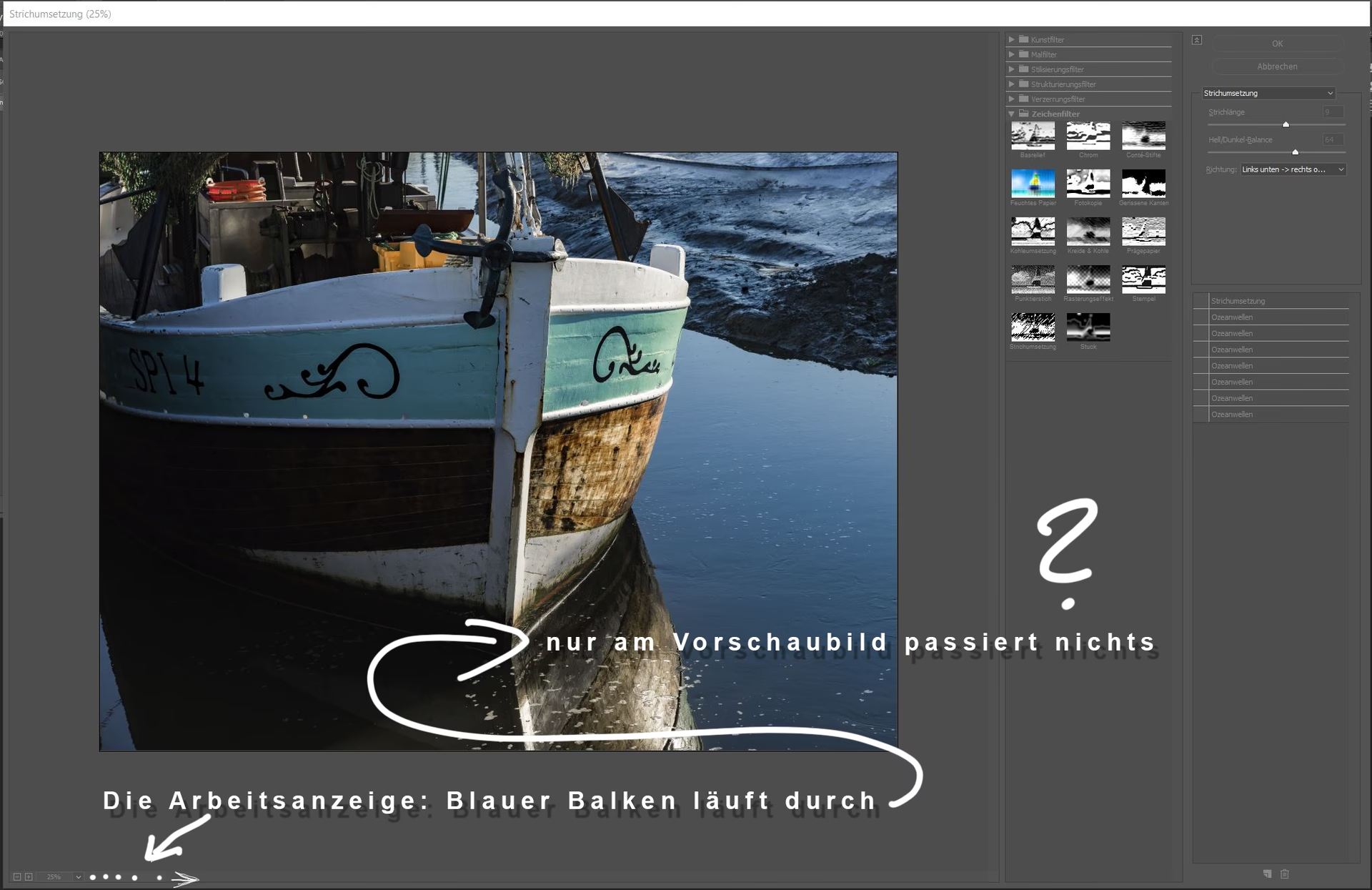
Es ist frustrierend, wenn Sie in Adobe Photoshop einen bestimmten Filter anwenden möchten, aber feststellen, dass er ausgegraut und nicht verfügbar ist. Besonders die beliebte Filtergalerie, die eine Vielzahl kreativer Effekte beherbergt, kann davon betroffen sein. Dieses Phänomen ist jedoch kein Fehler der Software, sondern hat meist einfache technische Gründe, die direkt mit den Eigenschaften Ihres Bilddokumentes zusammenhängen. Die gute Nachricht ist: Das Problem lässt sich in der Regel schnell identifizieren und beheben.
https://www.youtube.com/watch?v=0gcJCdgAo7VqN5tD
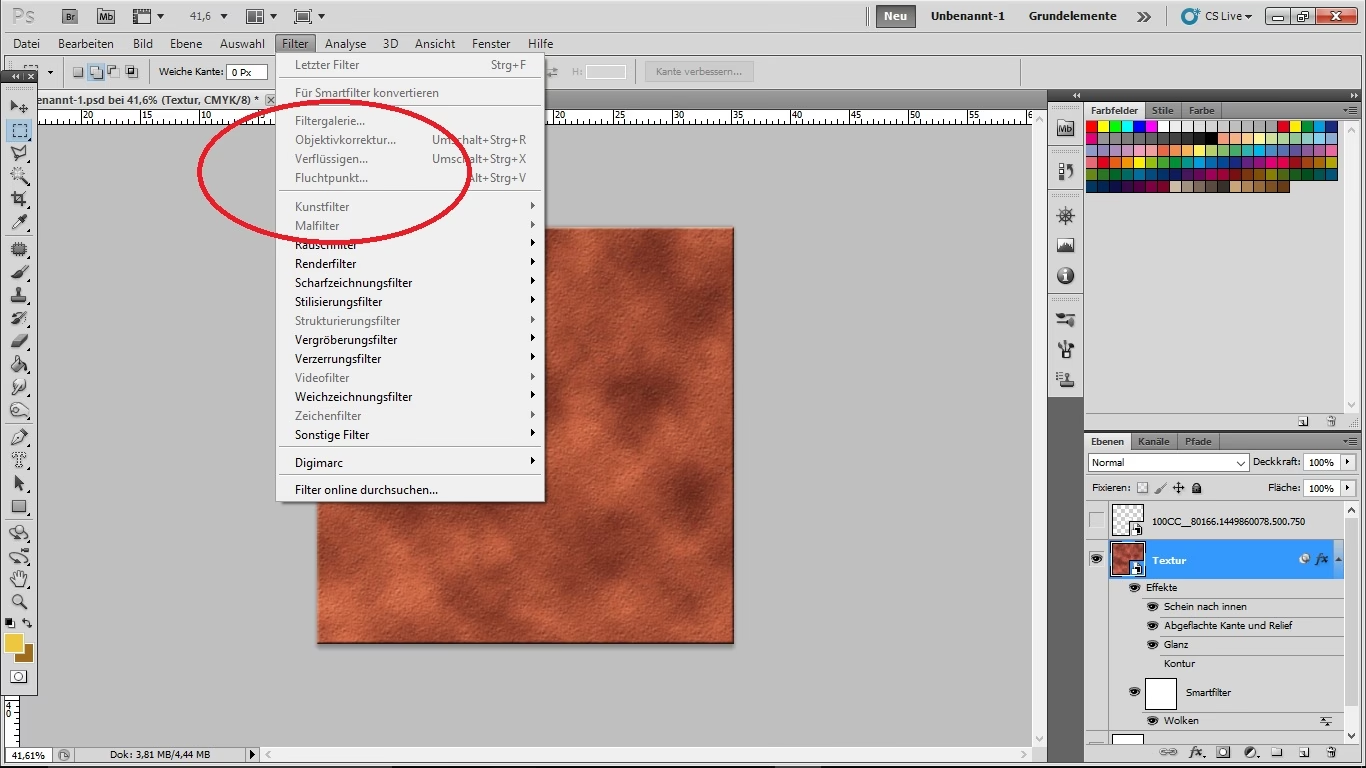
Die Verfügbarkeit von Filtern in Photoshop hängt von verschiedenen Faktoren ab, wobei die wichtigsten die Farbtiefe (Bittiefe pro Kanal) und der Farbmodus des Bildes sind. Nicht alle Filter sind für alle möglichen Kombinationen dieser Einstellungen programmiert oder sinnvoll anwendbar. Wenn die Filtergalerie oder andere spezifische Filter in Ihrem Menü ausgegraut erscheinen, ist dies fast immer ein Hinweis darauf, dass das aktuelle Bilddokument nicht die erforderlichen Kriterien für diesen speziellen Filter erfüllt.
Die Rolle der Farbtiefe
Die Farbtiefe eines Bildes bestimmt, wie viele Farbinformationen pro Farbkanal gespeichert werden. Gängige Farbtiefen sind 8 Bit/Kanal, 16 Bit/Kanal und 32 Bit/Kanal.
8 Bit/Kanal
Bei 8 Bit/Kanal stehen pro Farbkanal 256 Helligkeits- oder Farbwerte zur Verfügung (2^8). Für ein RGB-Bild bedeutet dies 256 Abstufungen für Rot, 256 für Grün und 256 für Blau, was insgesamt über 16 Millionen Farben ergibt. Die meisten Filter in Photoshop sind für Bilder mit einer Farbtiefe von 8 Bit/Kanal konzipiert und in diesem Modus uneingeschränkt verfügbar. Die Filtergalerie gehört zu den Filtern, die in der Regel problemlos mit 8-Bit-Bildern funktionieren.
16 Bit/Kanal
Bei 16 Bit/Kanal stehen pro Farbkanal 65.536 Helligkeits- oder Farbwerte zur Verfügung (2^16). Dies ermöglicht deutlich feinere Farb- und Helligkeitsabstufungen und ist besonders wichtig für professionelle Bildbearbeitung, wo subtile Übergänge erhalten bleiben müssen, wie zum Beispiel bei der Bearbeitung von RAW-Dateien. Viele, aber nicht alle Filter sind auch für Bilder mit 16 Bit/Kanal verfügbar. Die Filtergalerie gehört glücklicherweise zu den Filtern, die in der Regel auch bei 16-Bit-Bildern genutzt werden können, was durch die bereitgestellte Information bestätigt wird.
32 Bit/Kanal
32 Bit/Kanal wird hauptsächlich für HDR-Bilder (High Dynamic Range) verwendet und speichert einen enormen Helligkeitsbereich. Aufgrund der Komplexität der Datenverarbeitung sind viele Filter, insbesondere kreative Filter wie die in der Filtergalerie, für Bilder mit einer Farbtiefe von 32 Bit/Kanal *nicht* verfügbar oder nur sehr eingeschränkt nutzbar. Wenn Ihr Bild in 32 Bit vorliegt, ist dies ein sehr wahrscheinlicher Grund dafür, dass die Filtergalerie ausgegraut ist.
Die Rolle des Farbmodus
Neben der Farbtiefe spielt auch der Farbmodus eine entscheidende Rolle für die Verfügbarkeit von Filtern. Die gängigsten Farbmodi in Photoshop sind RGB, CMYK, Graustufen und Lab.
RGB-Farbe
RGB (Rot, Grün, Blau) ist der Standard-Farbmodus für Bilder, die auf Bildschirmen angezeigt werden oder im Web verwendet werden. Die überwiegende Mehrheit der Photoshop-Filter, einschließlich der Filtergalerie, ist für den RGB-Farbmodus optimiert und in der Regel in diesem Modus verfügbar (vorausgesetzt, die Farbtiefe stimmt).
CMYK-Farbe
CMYK (Cyan, Magenta, Gelb, Schwarz) ist der Farbmodus, der hauptsächlich für den Druck verwendet wird. Da der CMYK-Farbraum anders aufgebaut ist und oft einen kleineren Farbumfang als RGB hat, sind viele Filter, insbesondere kreative und künstlerische Filter, im CMYK-Modus nicht verfügbar oder verhalten sich anders. Die bereitgestellte Information nennt CMYK explizit als Beispiel für einen Farbmodus, der die Verfügbarkeit einschränken kann. Es ist sehr wahrscheinlich, dass die Filtergalerie im CMYK-Modus ausgegraut ist.
Graustufen, Lab und andere Modi
Auch andere Farbmodi wie Graustufen (reine Schwarz-Weiß-Bilder), Lab-Farbe oder Bitmap können die Verfügbarkeit von Filtern stark einschränken. Graustufenbilder haben zum Beispiel nur einen Kanal, was die Anwendung von Filtern, die auf der Interaktion mehrerer Farbkanäle basieren, unmöglich macht. Die Filtergalerie ist in diesen Modi in der Regel nicht verfügbar.
Wie Sie Farbtiefe und Farbmodus überprüfen und ändern
Um zu überprüfen, welchen Farbmodus und welche Farbtiefe Ihr aktuelles Dokument hat, gehen Sie in Photoshop zum Menüpunkt Bild > Modus. Hier sehen Sie, welcher Modus und welche Farbtiefe aktuell ausgewählt sind (oft durch einen Haken gekennzeichnet).
Um das Problem der ausgegrauten Filtergalerie zu lösen, müssen Sie das Bild gegebenenfalls in einen kompatiblen Modus oder eine kompatible Farbtiefe konvertieren. Gehen Sie dazu ebenfalls auf Bild > Modus und wählen Sie die gewünschte Einstellung aus, z. B. RGB-Farbe und 8 Bit/Kanal oder 16 Bit/Kanal. Bestätigen Sie eventuelle Nachfragen zu Ebenen reduzieren oder Farbprofilen.
Beachten Sie, dass die Konvertierung einer Farbtiefe von 16 Bit auf 8 Bit oder die Umwandlung von RGB in CMYK zu einem gewissen Informationsverlust führen kann, insbesondere bei sehr subtilen Farb- oder Helligkeitsübergängen. Es ist daher ratsam, eine Kopie Ihres Bildes zu speichern, bevor Sie solche Konvertierungen vornehmen, insbesondere wenn Sie von einer höheren Farbtiefe oder einem größeren Farbraum (wie RGB) in eine niedrigere oder kleinere (wie 8 Bit oder CMYK) wechseln.
Verfügbarkeit der Filtergalerie im Überblick
Um Ihnen einen schnellen Überblick zu geben, wann die Filtergalerie typischerweise verfügbar ist, hier eine kleine Zusammenfassung basierend auf gängigen Einstellungen:
| Farbmodus | Farbtiefe | Verfügbarkeit Filtergalerie (Typisch) | Anmerkungen |
|---|---|---|---|
| RGB-Farbe | 8 Bit/Kanal | Ja | Standard für Web & Bildschirm |
| RGB-Farbe | 16 Bit/Kanal | Ja | Gut für Bearbeitung von RAWs etc. |
| RGB-Farbe | 32 Bit/Kanal | Nein (oft eingeschränkt) | Hauptsächlich für HDR |
| CMYK-Farbe | 8 Bit/Kanal | Nein (oft eingeschränkt) | Für Druckvorstufe |
| CMYK-Farbe | 16 Bit/Kanal | Nein (oft eingeschränkt) | Für Druckvorstufe |
| Graustufen | 8 Bit/Kanal | Nein | Schwarz-Weiß-Bilder |
| Graustufen | 16 Bit/Kanal | Nein | Schwarz-Weiß-Bilder mit feineren Abstufungen |
| Lab-Farbe | 8 Bit/Kanal | Nein (oft eingeschränkt) | Für spezielle Farbanpassungen |
Diese Tabelle zeigt die typische Verfügbarkeit. Es kann immer Ausnahmen oder spezifische Filter geben, die sich anders verhalten, aber für die Filtergalerie sind Farbtiefe und Farbmodus die Hauptfaktoren.
Weitere mögliche Gründe (selten für Filtergalerie)
Obwohl Farbtiefe und Farbmodus die häufigsten Gründe für eine ausgegraute Filtergalerie sind, gibt es theoretisch auch andere Situationen, in denen Filter nicht verfügbar sein könnten:
- Aktive Auswahl: Manchmal sind Filter nur auf den ausgewählten Bereich anwendbar. Wenn die Auswahl inkompatibel ist oder gar keine Auswahl existiert, kann dies bei manchen Filtern zu Problemen führen. Für die Filtergalerie ist dies jedoch selten der Hauptgrund.
- Smart Objects: Smart Objects verhalten sich anders als normale Rasterebenen. Filter, die auf Smart Objects angewendet werden, werden als Smart Filter nicht-destruktiv angewendet. Die Verfügbarkeit kann sich leicht unterscheiden, aber die Filtergalerie sollte in der Regel als Smart Filter anwendbar sein, sofern Modus und Tiefe der Ebene im Smart Object kompatibel sind.
- Ebenenstil-Dialog offen: Wenn gerade ein Dialogfenster wie die Ebenenstile geöffnet ist, sind viele andere Menübefehle, einschließlich Filter, vorübergehend deaktiviert.
- Dokument nicht aktiv: Stellen Sie sicher, dass das Bild, das Sie bearbeiten möchten, das aktive Dokument in Photoshop ist.
Für die Filtergalerie ist der Fokus jedoch klar: Überprüfen Sie zuerst immer den Farbmodus und die Farbtiefe unter Bild > Modus.
Häufig gestellte Fragen zur Verfügbarkeit von Filtern
Was genau ist die Filtergalerie?
Die Filtergalerie ist ein spezieller Dialog in Photoshop, der eine Vorschau und Anwendung einer Sammlung von künstlerischen und strukturellen Filtern ermöglicht. Anstatt jeden Filter einzeln anzuwenden, können Sie in der Galerie verschiedene Filter kombinieren und deren Einstellungen anpassen, bevor Sie sie auf das Bild anwenden.
Warum sind nicht alle Filter immer verfügbar?
Filter sind komplexe Algorithmen, die Bilddaten verarbeiten. Die Art der Verarbeitung kann stark von der Struktur der Daten abhängen (z. B. Anzahl der Bits pro Pixel, Anzahl der Farbkanäle). Die Entwicklung eines Filters, der in *jedem* Farbmodus und bei *jeder* Farbtiefe exakt gleich funktioniert und sinnvoll ist, wäre extrem aufwendig oder unmöglich. Daher beschränken sich die Entwickler auf die gängigsten und technisch machbaren Kombinationen.
Kann ich ein Bild von 32 Bit/Kanal zu 8 Bit/Kanal konvertieren, um die Filtergalerie nutzen zu können?
Ja, das können Sie tun. Gehen Sie zu Bild > Modus > 8 Bit/Kanal. Seien Sie sich jedoch bewusst, dass dies zu einem Verlust an Detailinformationen in den hellsten und dunkelsten Bereichen des Bildes führen kann, da der große Dynamikbereich von 32 Bit auf den kleineren Bereich von 8 Bit reduziert wird.
Verliere ich Qualität, wenn ich von 16 Bit/Kanal zu 8 Bit/Kanal wechsle?
Ja, theoretisch geht Information verloren. 16 Bit bietet deutlich mehr Helligkeits- und Farbabstufungen als 8 Bit. Während dies bei der reinen Betrachtung auf einem Monitor oft nicht sofort sichtbar ist, können bei umfangreicher Bearbeitung (z. B. starke Kontrastanpassungen oder Farbkorrekturen) im 8-Bit-Bild eher sichtbare Abstufungen (Banding) auftreten als im 16-Bit-Bild. Für die Anwendung der Filtergalerie ist 8 Bit jedoch oft ausreichend und bietet die breiteste Kompatibilität.
Warum sind einige Filter in CMYK nicht verfügbar?
Der CMYK-Farbmodus basiert auf subtraktiver Farbmischung (Farben werden durch das Abziehen von Licht erzeugt, wie beim Druck), während RGB auf additiver Farbmischung basiert (Farben werden durch das Hinzufügen von Licht erzeugt, wie auf einem Bildschirm). Viele Filtereffekte, die im RGB-Modus mathematisch auf der Manipulation von Lichtanteilen basieren, lassen sich nicht direkt auf das CMYK-Modell übertragen oder erzeugen im Druck ein unerwünschtes Ergebnis. Daher werden sie im CMYK-Modus oft deaktiviert.
Fazit
Wenn die Filtergalerie oder andere Filter in Photoshop ausgegraut sind, liegt die Ursache in den allermeisten Fällen an der Farbtiefe oder dem Farbmodus Ihres Bildes. Überprüfen Sie unter Bild > Modus Ihre aktuellen Einstellungen und konvertieren Sie das Bild gegebenenfalls nach RGB und 8 oder 16 Bit/Kanal. Mit diesem einfachen Schritt sollten Sie die volle kreative Kontrolle über die Filtergalerie zurückerlangen und Ihre Bilder wie gewünscht gestalten können.
Hat dich der Artikel Photoshop Filtergalerie: Warum ausgegraut? interessiert? Schau auch in die Kategorie Photoshop rein – dort findest du mehr ähnliche Inhalte!