
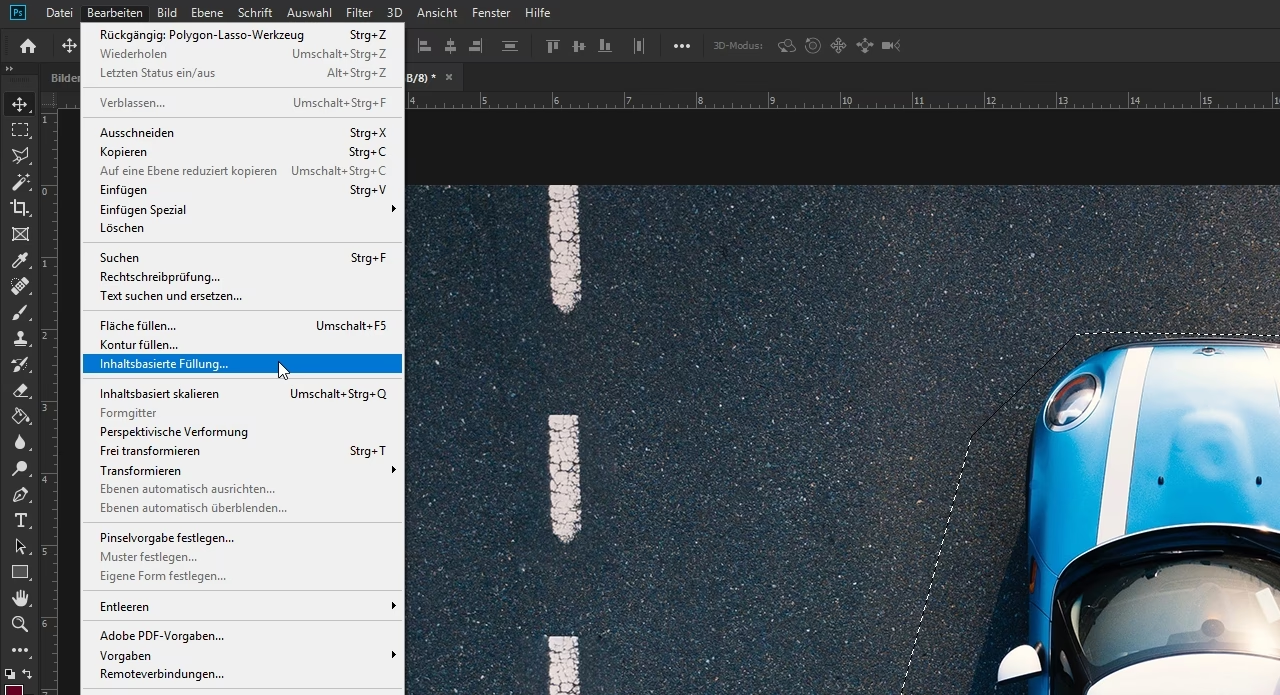

Adobe Photoshop ist seit Langem die erste Wahl für Fotografen, Grafikdesigner und Kreative weltweit. Mit jeder neuen Version erweitert Adobe die Funktionalität und integriert innovative Technologien, um die Bearbeitung von Bildern und das Design von Grafiken zu revolutionieren. Eine der aufregendsten Neuerungen der letzten Zeit ist zweifellos das KI-gestützte Werkzeug "Generatives Füllen". Diese Funktion ermöglicht es Benutzern, Bildbereiche auf Basis einfacher Textbefehle (Prompts) zu ändern, Objekte hinzuzufügen oder zu entfernen und Hintergründe zu erweitern – alles mit der Kraft der Künstlichen Intelligenz. Es ist ein Werkzeug, das das kreative Potenzial enorm steigert und Arbeitsabläufe beschleunigt. Doch was tun Sie, wenn Sie von diesem mächtigen Werkzeug gehört haben, es aber in Ihrer Photoshop-Version einfach nicht finden können oder es nicht wie erwartet funktioniert? Keine Sorge, Sie sind nicht allein. In diesem Artikel führen wir Sie durch die häufigsten Gründe, warum das Generative Füllen möglicherweise nicht in Photoshop angezeigt wird, und zeigen Ihnen, wie Sie dieses unglaubliche Feature freischalten und nutzen können.

Voraussetzungen prüfen: Ist Ihre Version aktuell genug?
Der allererste und oft entscheidende Schritt, wenn das Generative Füllen nicht in Photoshop angezeigt wird, ist die Überprüfung Ihrer Softwareversion. Das Generative Füllen ist keine Funktion, die in allen älteren Versionen von Photoshop verfügbar ist. Es wurde erstmals in der Beta-Version und dann offiziell mit Adobe Photoshop 2024 eingeführt. Wenn Sie eine ältere Version von Photoshop verwenden, sei es Photoshop 2023, 2022 oder noch älter, werden Sie die Funktion "Generatives Füllen" einfach nicht finden, egal wie sehr Sie danach suchen. Die Integration von KI-Funktionen dieser Art erfordert nicht nur die Software selbst, sondern auch die entsprechende Infrastruktur und die dahinterliegenden Adobe Sensei KI-Modelle, die nur in den neuesten Versionen voll integriert und zugänglich sind. Daher ist es unerlässlich, dass Sie die neueste verfügbare Version von Adobe Photoshop installiert haben. Überprüfen Sie dies am besten über die Adobe Creative Cloud Desktop-App. Diese App verwaltet Ihre Adobe-Abonnements und -Anwendungen. Öffnen Sie die Creative Cloud App, navigieren Sie zum Bereich "Apps" und suchen Sie nach Adobe Photoshop. Wenn ein Update verfügbar ist, wird dies deutlich angezeigt. Führen Sie das Update durch und stellen Sie sicher, dass Sie nach Abschluss des Updates auch wirklich die neueste Version starten. Manchmal kann es vorkommen, dass mehrere Versionen von Photoshop auf Ihrem System installiert sind. Überprüfen Sie, welche Version Sie öffnen, um sicherzustellen, dass es sich um Photoshop 2024 oder neuer handelt.

Ein Dokument ist notwendig
Das Generative Füllen ist ein Werkzeug, das im Kontext eines Bildes oder Dokuments arbeitet. Es ist kein eigenständiges Werkzeug, das Sie einfach so in der Menüleiste finden und aktivieren können, ohne ein Bild geöffnet zu haben. Wenn Sie Photoshop starten und kein Dokument geöffnet ist, werden viele Werkzeuge und Funktionen in der Benutzeroberfläche ausgegraut oder sind schlicht nicht sichtbar. Dies gilt auch für das Generative Füllen. Bevor Sie also nach der Funktion suchen, stellen Sie sicher, dass Sie entweder ein bestehendes Bild geöffnet haben, an dem Sie arbeiten möchten, oder ein neues Dokument erstellt haben. Gehen Sie dazu einfach im Menü auf "Datei" > "Öffnen", um ein vorhandenes Bild zu laden, oder auf "Datei" > "Neu", um eine neue Arbeitsfläche zu erstellen. Erst wenn ein aktives Dokument im Arbeitsbereich vorhanden ist, werden die kontextbezogenen Werkzeuge und Optionen, einschließlich des Generativen Füllens, potenziell verfügbar.
Der Schlüssel: Die Kontextbezogene Taskleiste
Dies ist wohl der häufigste Grund, warum Benutzer Schwierigkeiten haben, das Generative Füllen zu finden oder zu nutzen. Die Funktion ist nicht fest in der Werkzeugleiste auf der linken Seite oder in einem statischen Menü versteckt. Stattdessen ist sie Teil der Kontextbezogenen Taskleiste (Contextual Task Bar). Diese Taskleiste ist ein dynamisches Element in Photoshop, das je nach dem, was Sie gerade tun oder welches Werkzeug Sie verwenden, relevante Optionen anzeigt. Wenn Sie beispielsweise Text auswählen, zeigt die Taskleiste Textformatierungsoptionen an. Wenn Sie eine Auswahl treffen, zeigt sie Optionen an, die für Auswahlen relevant sind – und genau hier findet sich auch die Schaltfläche für das Generative Füllen. Wenn diese Kontextbezogene Taskleiste jedoch deaktiviert ist, wird sie gar nicht erst angezeigt, und somit fehlt auch die Schaltfläche für das Generative Füllen, selbst wenn alle anderen Voraussetzungen erfüllt sind.
Um die Kontextbezogene Taskleiste zu aktivieren oder zu überprüfen, ob sie eingeschaltet ist, gehen Sie im oberen Menü von Photoshop auf "Fenster" (Window). In diesem Dropdown-Menü finden Sie eine Option namens "Kontextbezogene Taskleiste". Stellen Sie sicher, dass neben dieser Option ein Häkchen gesetzt ist. Wenn nicht, klicken Sie darauf, um sie zu aktivieren. Die Taskleiste sollte nun in Ihrem Arbeitsbereich erscheinen, oft schwebend oder am unteren Rand des Fensters angedockt. Ihre Position kann normalerweise per Drag-and-Drop geändert werden. Das Aktivieren dieser Taskleiste ist ein kritischer Schritt, um auf das Generative Füllen zugreifen zu können.
Eine Auswahl ist erforderlich
Selbst mit der neuesten Photoshop-Version, einem geöffneten Dokument und aktivierter Kontextbezogener Taskleiste wird die Schaltfläche für das Generative Füllen nicht immer sichtbar sein. Der Grund dafür ist, dass das Generative Füllen auf bestimmte Bereiche Ihres Bildes angewendet wird. Sie müssen Photoshop also mitteilen, wo die KI ihre Magie entfalten soll. Dazu ist es notwendig, einen Bereich in Ihrem Bild auszuwählen. Verwenden Sie eines der Auswahlwerkzeuge aus der Werkzeugleiste auf der linken Seite, wie zum Beispiel:
- Das Auswahlrechteck-Werkzeug
- Das Ellipsen-Auswahlwerkzeug
- Das Lasso-Werkzeug
- Das Polygon-Lasso-Werkzeug
- Das Magnetische Lasso-Werkzeug
- Das Objektauswahl-Werkzeug
- Das Schnellauswahl-Werkzeug
- Das Zauberstab-Werkzeug
Wählen Sie mit einem dieser Werkzeuge den Bereich aus, den Sie bearbeiten möchten. Dies kann ein leerer Bereich sein, den Sie mit Inhalt füllen möchten (z.B. Himmel erweitern), ein Objekt, das Sie ersetzen oder entfernen möchten, oder ein Bereich, dem Sie etwas hinzufügen möchten. Sobald Sie eine aktive Auswahl auf Ihrer Leinwand haben, sollte die Kontextbezogene Taskleiste erscheinen (falls sie noch nicht sichtbar war) oder ihre Inhalte aktualisieren und Ihnen nun die Option "Generatives Füllen" (oder "Generative Fill", je nach Spracheinstellung) anzeigen. Die Auswahl signalisiert Photoshop, dass Sie bereit sind, die KI auf diesen spezifischen Bereich anzuwenden.
Den Prompt eingeben und kreativ werden
Nachdem Sie eine Auswahl getroffen und die Schaltfläche "Generatives Füllen" auf der Kontextbezogenen Taskleiste gesehen haben, sind Sie nur noch einen Schritt von der Nutzung der Funktion entfernt. Klicken Sie auf die Schaltfläche. Es erscheint ein Eingabefeld in der Taskleiste (oder manchmal als separates kleines Fenster, je nach Einstellung und Kontext). Hier geben Sie Ihren Textbefehl, den sogenannten "Prompt", ein. Beschreiben Sie in einfachen Worten auf Englisch (derzeit funktioniert die Funktion am besten mit englischen Prompts), was Photoshop in dem ausgewählten Bereich erstellen oder ändern soll. Beispiele könnten sein:
- "Add a dog" (Füge einen Hund hinzu)
- "Replace sky with sunset" (Ersetze Himmel durch Sonnenuntergang)
- "Remove person" (Entferne Person)
- "Extend background" (Hintergrund erweitern)
Nachdem Sie Ihren Prompt eingegeben haben (oder das Feld leer lassen, um den Bereich basierend auf der Umgebung zu füllen, z.B. zum Entfernen von Objekten), klicken Sie auf die Schaltfläche "Generieren". Photoshop sendet die Informationen (Ihre Auswahl und Ihren Prompt) an die Adobe Cloud-Server, wo die KI die Generierung vornimmt. Dies kann einen Moment dauern. Sobald der Prozess abgeschlossen ist, erhalten Sie in der Regel mehrere Varianten des Ergebnisses, die Sie in einem Eigenschaftenfenster oder der Kontextbezogenen Taskleiste durchsehen und auswählen können. Das Ergebnis wird auf einer neuen Ebene platziert, sodass Ihr Originalbild intakt bleibt – eine zerstörungsfreie Arbeitsweise, die sehr vorteilhaft ist.
Weitere Tipps und Fehlerbehebung
Auch wenn Sie alle oben genannten Schritte befolgt haben, kann es in seltenen Fällen vorkommen, dass das Generative Füllen immer noch nicht funktioniert oder nicht wie erwartet reagiert. Hier sind einige zusätzliche Punkte zur Fehlerbehebung:
- Internetverbindung: Generatives Füllen benötigt eine aktive Internetverbindung, da die KI-Berechnungen auf Adobe-Servern in der Cloud durchgeführt werden. Stellen Sie sicher, dass Ihr Computer mit dem Internet verbunden ist.
- Systemanforderungen: Obwohl die Hauptarbeit in der Cloud stattfindet, gibt es minimale Systemanforderungen für Photoshop selbst. Stellen Sie sicher, dass Ihr Computer diese erfüllt.
- Dokumentmodus: Stellen Sie sicher, dass Ihr Dokument im RGB-Farbmodus (Bild > Modus > RGB-Farbe) und mit 8 oder 16 Bit pro Kanal (Bild > Modus > 8 Bit/Kanal oder 16 Bit/Kanal) vorliegt. CMYK oder andere Modi werden vom Generativen Füllen möglicherweise nicht unterstützt.
- Auswahlgröße: Sehr kleine oder komplexe Auswahlen können manchmal Probleme verursachen. Versuchen Sie, eine etwas größere oder einfachere Auswahl zu treffen.
- Photoshop neu starten: Manchmal kann ein einfacher Neustart von Photoshop kleinere Software-Glitches beheben, die die Anzeige von UI-Elementen beeinflussen könnten.
- Creative Cloud App prüfen: Überprüfen Sie die Creative Cloud App auf Benachrichtigungen oder Fehler bezüglich Ihrer Lizenz oder der Synchronisierung.
- Spracheinstellungen: Stellen Sie sicher, dass Sie englische Prompts verwenden. Obwohl Photoshop in vielen Sprachen verfügbar ist, ist die Prompt-Verarbeitung für Generatives Füllen derzeit primär auf Englisch optimiert.
Häufig gestellte Fragen zum Generativen Füllen
Hier beantworten wir einige häufige Fragen, die im Zusammenhang mit dem Generativen Füllen in Photoshop auftreten können:
Muss ich für Generatives Füllen extra bezahlen?
Nein, Generatives Füllen ist Teil des Adobe Creative Cloud Abonnements, das Photoshop beinhaltet (z.B. das Foto-Abo oder das Alle Applikationen Abo). Es fallen keine zusätzlichen Kosten für die Nutzung der Funktion selbst an. Allerdings verbraucht die Generierung sogenannte "Credits", die im Rahmen Ihres Abonnements zur Verfügung stehen. Für die meisten Benutzer ist die Anzahl der verfügbaren Credits mehr als ausreichend.
Warum erhalte ich eine Fehlermeldung nach dem Generieren?
Fehlermeldungen können aus verschiedenen Gründen auftreten. Die häufigsten sind Probleme mit der Internetverbindung, Serverprobleme bei Adobe, oder dass der Prompt gegen die Nutzungsbedingungen von Adobe verstößt (z.B. Inhalte, die als schädlich oder unangemessen eingestuft werden). Überprüfen Sie Ihre Internetverbindung und versuchen Sie einen anderen Prompt.
Kann ich Generatives Füllen offline nutzen?
Nein, Generatives Füllen erfordert eine aktive Internetverbindung, da die KI-Modelle und die Rechenleistung, die für die Generierung benötigt werden, auf Adobe-Servern in der Cloud gehostet werden. Die Funktion ist nicht lokal auf Ihrem Computer installiert.
Wird mein Originalbild verändert?
Nein, eines der großartigen Merkmale des Generativen Füllens ist, dass das Ergebnis immer auf einer neuen Ebene über Ihrer Originalebene platziert wird. Dies macht den Prozess nicht-destruktiv, was bedeutet, dass Ihr ursprüngliches Bild unverändert bleibt und Sie das generierte Ergebnis jederzeit bearbeiten, ausblenden oder löschen können, ohne das Original zu beschädigen.
Kann ich Generatives Füllen auch für Videos nutzen?
Das Generative Füllen in Photoshop ist speziell für Standbilder konzipiert. Adobe entwickelt jedoch ständig neue KI-Funktionen und integriert diese auch in andere Programme wie Adobe After Effects oder Premiere Pro. Für Videobearbeitung gibt es möglicherweise andere KI-gestützte Werkzeuge, aber das spezifische "Generative Füllen" aus Photoshop ist für Bilder gedacht.
Fazit
Das Generative Füllen ist ein Game-Changer in der Welt der digitalen Bildbearbeitung und des Designs. Wenn Sie auf das Problem stoßen, dass dieses mächtige Werkzeug in Ihrer Photoshop-Version nicht angezeigt wird, liegt die Lösung meist in einem oder mehreren der oben genannten Schritte. Stellen Sie sicher, dass Ihre Software auf dem neuesten Stand ist (Photoshop 2024+), dass Sie ein Dokument geöffnet haben, die Kontextbezogene Taskleiste aktiviert ist und Sie eine Auswahl getroffen haben. Sobald diese grundlegenden Voraussetzungen erfüllt sind, sollte die Schaltfläche für das Generative Füllen erscheinen und Ihnen die Tür zu unendlichen kreativen Möglichkeiten öffnen. Nutzen Sie die Kraft der KI, um Ihre Workflows zu optimieren, Ideen schnell umzusetzen und Bilder auf Weisen zu bearbeiten, die früher Stunden gedauert hätten oder schlicht unmöglich waren. Viel Spaß beim Experimentieren und Kreieren!
Hat dich der Artikel Generatives Füllen in Photoshop fehlt? interessiert? Schau auch in die Kategorie Photoshop rein – dort findest du mehr ähnliche Inhalte!