
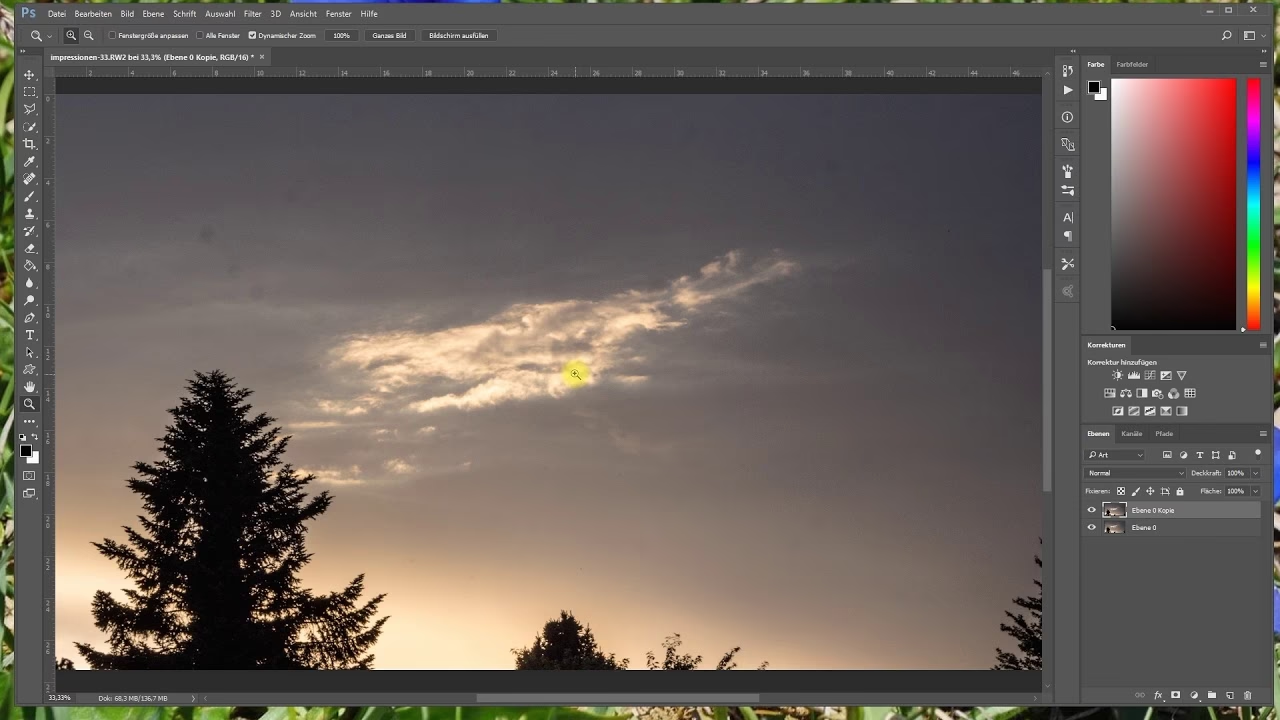

Jeder Fotograf kennt das Problem: Ein ansonsten perfektes Bild wird durch winzige Staubpartikel auf dem Sensor, unerwünschte Flecken auf der Haut oder kleine störende Objekte im Hintergrund beeinträchtigt. Glücklicherweise bietet Adobe Photoshop eine Reihe leistungsstarker Werkzeuge, um solche Unreinheiten schnell und effektiv zu entfernen und Ihren Bildern den letzten Schliff zu verleihen. Es ist einfacher, als Sie vielleicht denken, und erfordert oft nur wenige Klicks.
Warum Flecken und Unreinheiten entfernen?
Selbst bei größter Sorgfalt können Flecken auf Fotos erscheinen. Sensorflecken sind häufige Übeltäter, besonders bei wechselnden Objektiven. Auch Hautunreinheiten oder kleine störende Details im Hintergrund können das Gesamtbild negativ beeinflussen. Das Entfernen dieser Makel ist ein wichtiger Schritt in der Postproduktion, um das volle Potenzial Ihrer Aufnahme zu entfalten und dem Betrachter ein ungestörtes Seherlebnis zu ermöglichen. Eine saubere Bildfläche lenkt nicht vom eigentlichen Motiv ab und trägt maßgeblich zur Professionalität und Ästhetik des Fotos bei.

Die wichtigsten Werkzeuge in Photoshop
Photoshop stellt verschiedene Werkzeuge zur Verfügung, die speziell für das Entfernen von Flecken und das Retuschieren von Bildbereichen entwickelt wurden. Jedes Werkzeug hat seine Stärken und ist für bestimmte Aufgaben besser geeignet als andere. Die wichtigsten sind:
- Bereichsreparaturpinsel (Spot Healing Brush Tool)
- Protokoll-Pinsel (Healing Brush Tool)
- Kopierstempel-Werkzeug (Clone Stamp Tool)
- Ausbessern-Werkzeug (Patch Tool)
- Inhaltsbasiertes Füllen (Content-Aware Fill)
Die Wahl des richtigen Werkzeugs hängt von der Größe und Art des zu entfernenden Makels sowie der Komplexität des Hintergrunds ab.
Der Bereichsreparaturpinsel: Schnell und effizient
Der Bereichsreparaturpinsel ist oft das erste Werkzeug der Wahl, wenn es um das Entfernen von kleinen Flecken, Staubpartikeln oder Hautunreinheiten geht. Er ist unglaublich schnell und intuitiv zu bedienen, da er keine manuelle Festlegung einer Quelle benötigt. Basierend auf dem Bereich, auf den Sie klicken oder malen, analysiert Photoshop die umliegenden Pixel und ersetzt den unerwünschten Bereich automatisch mit passenden Textur-, Licht- und Schatteninformationen aus der Umgebung.
So verwenden Sie den Bereichsreparaturpinsel:
- Wählen Sie im Ebenenbedienfeld die Ebene aus, die die Flecken enthält. Es wird dringend empfohlen, für Retuschearbeiten eine neue, leere Ebene oberhalb der Bildebene anzulegen. Aktivieren Sie in der Optionsleiste die Option „Alle Ebenen aufnehmen“ (Sample All Layers). So arbeiten Sie nicht-destruktiv und können Ihre Korrekturen jederzeit anpassen oder löschen, ohne das Originalbild zu beschädigen.
- Wählen Sie im Werkzeugbedienfeld den Bereichsreparaturpinsel aus. Er befindet sich meist in der Gruppe mit dem Protokoll-Pinsel und dem Ausbessern-Werkzeug.
- Passen Sie in der Optionsleiste Größe und Härte des Bereichsreparaturpinsels an das zu entfernende Objekt an. Die Pinselgröße sollte etwas größer sein als der Fleck selbst. Eine weiche Pinselkante (geringe Härte) führt oft zu nahtloseren Übergängen, während eine harte Kante (hohe Härte) nützlich sein kann, wenn der Fleck nahe an einer scharfen Kante liegt.
- Stellen Sie den Modus in der Optionsleiste ein. „Normal“ funktioniert in den meisten Fällen gut. Optionen wie „Ersetzen“ oder „Aufhellen/Abdunkeln“ können in spezifischen Situationen nützlich sein, sind aber seltener für generelle Fleckenentfernung nötig.
- Klicken Sie einfach auf die unerwünschten Flecken oder ziehen Sie mit dem Pinsel über kleinere Bereiche. Bei größeren oder komplexeren Flecken können Sie über den Bereich ziehen, um Photoshop mehr Kontext zu geben.
Der Bereichsreparaturpinsel ist ideal für:
- Staub- und Sensorflecken
- Kleine Hautunreinheiten (Pickel, Muttermale)
- Kurze, feine Haare
- Andere kleine, isolierte Makel auf relativ unkompliziertem Hintergrund
Der Protokoll-Pinsel: Mehr Kontrolle
Im Gegensatz zum Bereichsreparaturpinsel erfordert der Protokoll-Pinsel (Healing Brush Tool) die manuelle Auswahl einer Quelle. Sie definieren einen Bereich im Bild, der als Vorlage dient, und Photoshop mischt dann die Textur und Struktur dieses Quellbereichs mit der Farbe und Helligkeit des Zielbereichs, den Sie übermalen. Dies führt oft zu natürlicheren Ergebnissen, besonders bei komplexeren Hintergründen oder größeren Bereichen.
So verwenden Sie den Protokoll-Pinsel:
- Wählen Sie auch hier eine neue, leere Ebene und aktivieren Sie „Alle Ebenen aufnehmen“.
- Wählen Sie den Protokoll-Pinsel im Werkzeugbedienfeld.
- Halten Sie die Alt-Taste (Windows) bzw. Option-Taste (Mac) gedrückt und klicken Sie auf einen Bereich in der Nähe des Flecks, der als Quelle dienen soll. Wählen Sie einen sauberen Bereich mit ähnlicher Textur und Beleuchtung.
- Lassen Sie die Taste los und malen Sie über den zu entfernenden Fleck. Photoshop ersetzt den Bereich mit der Textur der Quelle, behält aber die Farbe des Zielbereichs bei.
- Wählen Sie bei Bedarf immer wieder neue Quellbereiche aus, besonders wenn Sie über größere oder unterschiedlich strukturierte Bereiche malen.
Der Protokoll-Pinsel bietet mehr Kontrolle als der Bereichsreparaturpinsel und ist nützlich für:
- Größere Hautunreinheiten oder Falten
- Retusche auf strukturierten Oberflächen
- Entfernen von Objekten auf Hintergründen mit leichten Farb- oder Helligkeitsverläufen
Der Kopierstempel: Direkte Klonung
Das Kopierstempel-Werkzeug (Clone Stamp Tool) ist ein weiteres wichtiges Retusche-Werkzeug, das ebenfalls eine manuelle Quellauswahl erfordert. Im Gegensatz zu den Reparaturpinseln mischt der Kopierstempel die Pixel der Quelle nicht mit denen des Ziels, sondern kopiert sie einfach direkt. Dies bedeutet weniger automatische Anpassung an die Umgebung, aber dafür volle Kontrolle darüber, welche Pixel wohin kopiert werden.
So verwenden Sie das Kopierstempel-Werkzeug:
- Legen Sie eine neue Ebene an und aktivieren Sie „Alle Ebenen aufnehmen“.
- Wählen Sie das Kopierstempel-Werkzeug.
- Halten Sie die Alt-Taste (Windows) bzw. Option-Taste (Mac) gedrückt und klicken Sie auf den Quellbereich.
- Lassen Sie die Taste los und malen Sie über den Fleck. Die Pixel vom Quellpunkt werden exakt an die Zielposition kopiert.
- Achten Sie auf die Ausrichtungseinstellungen (Aligned/Ungerichtet) in der Optionsleiste. „Aligned“ kopiert relativ zur Mausbewegung, während „Ungerichtet“ immer vom ursprünglichen Quellpunkt kopiert.
Der Kopierstempel ist besonders gut geeignet für:
- Das Duplizieren von Mustern oder Texturen
- Das Entfernen von Objekten auf sehr regelmäßigen oder sich wiederholenden Hintergründen (z.B. Ziegelwände, Gitter)
- Situationen, in denen eine exakte Kopie des Quellbereichs benötigt wird
Er erfordert oft mehr Sorgfalt und mehrere Klicks/Pinselstriche als die Reparaturpinsel, um harte Kanten oder sich wiederholende Muster (die sogenannten „Klon-Artefakte“) zu vermeiden.

Das Ausbessern-Werkzeug: Für größere Bereiche
Das Ausbessern-Werkzeug (Patch Tool) ist ideal zum Entfernen größerer Bereiche oder Objekte. Es funktioniert ähnlich wie der Protokoll-Pinsel, aber anstatt zu malen, wählen Sie einen Bereich (den Fleck) mit einer Auswahl aus und ziehen diese Auswahl dann auf einen sauberen Bereich, der als Quelle dient. Photoshop mischt dann die Textur der Quelle mit der Farbe des Zielbereichs.
So verwenden Sie das Ausbessern-Werkzeug:
- Wählen Sie eine neue, leere Ebene. Aktivieren Sie „Alle Ebenen aufnehmen“ und stellen Sie den Modus auf „Normal“.
- Wählen Sie das Ausbessern-Werkzeug im Werkzeugbedienfeld. Stellen Sie in der Optionsleiste „Quelle“ (Source) ein, wenn Sie den Fleck auswählen und zu einer Quelle ziehen möchten.
- Zeichnen Sie eine Auswahl um den zu entfernenden Fleck.
- Klicken Sie innerhalb der Auswahl und ziehen Sie sie zu einem sauberen Bereich, der als Ersatz dienen soll. Lassen Sie die Maustaste los.
- Photoshop füllt den ausgewählten Bereich mit einer Mischung aus der Textur der Quelle und der Farbe des Zielbereichs.
Das Ausbessern-Werkzeug ist effektiv für:
- Größere Flecken oder Makel
- Entfernen kleinerer, aber nicht winziger Objekte
- Retusche auf Haut oder anderen Bereichen mit variierender Textur
Inhaltsbasiertes Füllen: Intelligente Entfernung
Die Funktion Inhaltsbasiertes Füllen (Content-Aware Fill) ist besonders leistungsstark, um größere Objekte oder Bereiche intelligent zu entfernen, indem Photoshop die Umgebung analysiert und den leeren Raum automatisch füllt. Sie ist keine eigenständiges Werkzeug im klassischen Sinne, sondern eine Fülloption.
So verwenden Sie Inhaltsbasiertes Füllen:
- Wählen Sie den zu entfernenden Bereich mit einem Auswahlwerkzeug (z.B. Lasso, Auswahlrechteck, Zauberstab). Seien Sie nicht zu sparsam mit der Auswahl; es ist besser, etwas mehr vom Hintergrund mit auszuwählen.
- Navigieren Sie zu „Bearbeiten“ > „Fläche füllen“ (Edit > Fill) oder „Bearbeiten“ > „Inhaltsbasiertes Füllen“ (Edit > Content-Aware Fill) für erweiterte Optionen.
- Wählen Sie im Dialogfeld „Inhaltsbasiert“ (Content-Aware) als Inhalt aus.
- Bestätigen Sie mit „OK“. Photoshop analysiert die Umgebung und versucht, den ausgewählten Bereich intelligent zu ersetzen.
Die Option „Inhaltsbasiertes Füllen“ (unter „Bearbeiten“) bietet eine Vorschau und ermöglicht es Ihnen, den Bereich, aus dem Photoshop die Informationen zum Füllen beziehen soll, präzise zu steuern. Dies ist oft die bessere Wahl für komplexere Entfernungen.
Inhaltsbasiertes Füllen ist ideal für:
- Entfernen von ganzen Personen oder Objekten
- Schließen von Lücken nach dem Freistellen
- Komplexe Hintergründe, bei denen manuelle Retusche mühsam wäre
Nicht-destruktives Arbeiten: Ein Muss
Wie bereits erwähnt, ist das Arbeiten auf einer separaten Ebene (oder mehreren Ebenen) für Retuschearbeiten unerlässlich. Erstellen Sie immer eine neue, leere Ebene oberhalb Ihrer Bildebene und stellen Sie bei den Reparatur- oder Kopierstempel-Werkzeugen sicher, dass „Alle Ebenen aufnehmen“ (Sample All Layers) aktiviert ist. Beim Ausbessern-Werkzeug muss ebenfalls „Alle Ebenen aufnehmen“ in den Optionen eingestellt sein. Für Inhaltsbasiertes Füllen wird der gefüllte Bereich standardmäßig auf der aktuellen Ebene platziert; um nicht-destruktiv zu arbeiten, duplizieren Sie die Bildebene vorher oder verwenden Sie die erweiterte Option „Inhaltsbasiertes Füllen“, die das Ergebnis auf einer neuen Ebene platzieren kann.
Diese Vorgehensweise ermöglicht es Ihnen, Ihre Retuschen jederzeit zu bearbeiten, zu maskieren, die Deckkraft zu reduzieren oder sie komplett zu entfernen, ohne die ursprünglichen Bildinformationen zu verändern. Dies gibt Ihnen maximale Flexibilität und Sicherheit während des Bearbeitungsprozesses.

Vergleich der Werkzeuge
Um Ihnen die Wahl des richtigen Werkzeugs zu erleichtern, hier eine Vergleichstabelle:
| Werkzeug | Methode | Anwendung | Vorteile | Ideal für |
|---|---|---|---|---|
| Bereichsreparaturpinsel | Klicken/Malen, automatische Quelle | Kleine, isolierte Makel | Sehr schnell, einfach, oft gute Ergebnisse | Staub, kleine Hautunreinheiten |
| Protokoll-Pinsel | Quelle wählen (Alt+Klick), dann Malen | Makel auf komplexeren Hintergründen | Mischung aus Textur (Quelle) und Farbe (Ziel), mehr Kontrolle als Bereichsreparaturpinsel | Hautretusche, Makel auf strukturierten Flächen |
| Kopierstempel | Quelle wählen (Alt+Klick), dann Malen | Exaktes Kopieren von Pixeln | Volle Kontrolle, gut für Muster und Kanten | Entfernen auf regelmäßigen Hintergründen, Duplizieren von Elementen |
| Ausbessern-Werkzeug | Bereich auswählen, zu Quelle ziehen | Größere Bereiche oder Objekte | Effektiv für größere Makel, mischt Textur/Farbe | Größere Hautbereiche, kleinere Objekte |
| Inhaltsbasiertes Füllen | Bereich auswählen, dann Füllen-Befehl | Entfernen großer Objekte | Intelligente Analyse der Umgebung, kann komplexe Bereiche füllen | Große unerwünschte Objekte, Schließen von Lücken |
Workflow und Tipps für beste Ergebnisse
Ein effektiver Workflow hilft Ihnen, schnell und präzise zu arbeiten:
- Duplizieren Sie die Ebene oder arbeiten Sie auf einer neuen Ebene: Beginnen Sie immer nicht-destruktiv.
- Zoomen Sie nah heran: Flecken sind oft winzig. Zoomen Sie auf 100% oder mehr, um sie klar zu sehen.
- Beginnen Sie mit dem Bereichsreparaturpinsel: Für die meisten kleinen Staubflecken und Hautunreinheiten ist er die schnellste Lösung.
- Wechseln Sie zu anderen Werkzeugen bei Bedarf: Wenn der Bereichsreparaturpinsel keine guten Ergebnisse liefert (z.B. Schlieren erzeugt oder nicht gut mischt), versuchen Sie den Protokoll-Pinsel oder das Ausbessern-Werkzeug.
- Verwenden Sie den Kopierstempel bewusst: Setzen Sie ihn ein, wenn genaue Kontrolle über die kopierten Pixel erforderlich ist, z.B. nahe an Kanten oder bei Mustern.
- Nutzen Sie Inhaltsbasiertes Füllen für große Objekte: Wenn ein ganzes Objekt verschwinden soll, ist dies oft die intelligenteste Methode.
- Passen Sie Pinselgröße und Härte an: Eine zu große oder zu kleine Pinselspitze kann unnatürliche Ergebnisse liefern. Passen Sie die Härte an den Übergangsbereich an (weich für Haut, härter für scharfe Kanten).
- Wählen Sie die Quellbereiche sorgfältig (Protokoll-Pinsel, Kopierstempel, Ausbessern): Eine gute Quelle ist entscheidend für ein nahtloses Ergebnis. Wählen Sie Bereiche mit ähnlicher Textur, Farbe und Beleuchtung.
- Arbeiten Sie in kleinen Schritten: Es ist oft besser, mehrere kleine Retuschen vorzunehmen, als einen großen Bereich auf einmal zu bearbeiten.
- Überprüfen Sie Ihre Arbeit: Zoomen Sie wieder heraus, um das Gesamtergebnis zu beurteilen. Manchmal fallen Makel erst im Gesamtbild auf.
Umgang mit hartnäckigen Flecken oder komplexen Bereichen
Manchmal ist ein Fleck oder ein zu entfernendes Objekt besonders hartnäckig oder befindet sich auf einem sehr unruhigen Hintergrund. In solchen Fällen können fortgeschrittene Techniken oder die Kombination mehrerer Werkzeuge erforderlich sein:
- Mehrere Werkzeuge kombinieren: Entfernen Sie den Hauptteil des Objekts mit Inhaltsbasiertem Füllen oder dem Ausbessern-Werkzeug und verfeinern Sie die Ränder oder verbliebenen Artefakte mit dem Protokoll-Pinsel oder Kopierstempel.
- Frequenztrennung: Eine fortgeschrittene Technik, die besonders bei Hautretusche eingesetzt wird. Dabei wird das Bild in eine Ebene mit feinen Details (Textur) und eine Ebene mit Farben und Tönen aufgeteilt. Dies ermöglicht es, Texturfehler zu beheben, ohne die Farbübergänge zu beeinflussen, und umgekehrt.
- Maskierung: Wenn ein Bereich nur teilweise retuschiert werden soll oder die Retusche zu stark ist, können Sie eine Ebenenmaske verwenden, um Teile der Retuschebene auszublenden.
- Anpassung von Helligkeit/Kontrast nach der Retusche: Manchmal passen die Helligkeit oder der Kontrast des eingefügten Bereichs nicht perfekt. Dies kann mit separaten Anpassungsebenen korrigiert werden.
Häufig gestellte Fragen zur Fleckenentfernung in Photoshop
Muss ich immer auf einer neuen Ebene arbeiten?
Es ist zwar nicht technisch zwingend erforderlich, aber dringend empfohlen. Das Arbeiten auf einer separaten Ebene ist die Grundlage für nicht-destruktive Bearbeitung. Es bewahrt Ihr Originalbild und gibt Ihnen die Flexibilität, Ihre Retuschen jederzeit anzupassen oder rückgängig zu machen, ohne von vorne beginnen zu müssen.
Was ist der Unterschied zwischen Bereichsreparaturpinsel und Protokoll-Pinsel?
Der Hauptunterschied liegt in der Quellauswahl. Der Bereichsreparaturpinsel wählt die Quelle automatisch aus den umliegenden Pixeln. Der Protokoll-Pinsel erfordert, dass Sie die Quelle manuell auswählen (Alt+Klick). Der Protokoll-Pinsel bietet dadurch mehr Kontrolle, während der Bereichsreparaturpinsel schneller ist.
Welches Werkzeug ist am besten für die Entfernung von Sensorflecken?
Für die meisten Sensorflecken ist der Bereichsreparaturpinsel das schnellste und effektivste Werkzeug. Da Sensorflecken in der Regel klein und rund sind und der Hintergrund um sie herum oft ähnlich ist, kann Photoshop den Bereich gut automatisch ersetzen. Bei sehr hartnäckigen Flecken oder komplexen Bereichen um den Fleck herum könnte der Protokoll-Pinsel eine bessere Option sein.
Kann ich auch größere Objekte entfernen?
Ja. Für größere Objekte sind das Ausbessern-Werkzeug oder die Funktion Inhaltsbasiertes Füllen am besten geeignet. Der Bereichsreparaturpinsel und der Protokoll-Pinsel eignen sich eher für kleinere Makel und Retusche auf begrenzten Flächen.
Was mache ich, wenn das Ergebnis nicht natürlich aussieht?
Dies kann passieren, wenn das Werkzeug Schwierigkeiten hat, den Bereich passend zu ersetzen, oft aufgrund eines komplexen Hintergrunds oder einer ungeeigneten Quellauswahl. Versuchen Sie:
- Das Werkzeug zu wechseln (z.B. vom Bereichsreparaturpinsel zum Protokoll-Pinsel oder Kopierstempel).
- Kleinere Pinselstriche zu verwenden.
- Bei Protokoll-Pinsel/Kopierstempel: Eine andere Quellposition zu wählen.
- Bei Ausbessern: Den Zielbereich präziser auszuwählen oder zu einem anderen Quellbereich zu ziehen.
- Die Deckkraft der Retuschebene zu reduzieren.
- Fortgeschrittene Techniken wie Frequenztrennung in Betracht zu ziehen.
Fazit
Das Entfernen von Flecken und unerwünschten Objekten ist ein wesentlicher Bestandteil der modernen Fotobearbeitung. Photoshop bietet mit dem Bereichsreparaturpinsel, Protokoll-Pinsel, Kopierstempel, Ausbessern-Werkzeug und Inhaltsbasiertem Füllen eine vielseitige Palette an Werkzeugen, um diese Aufgabe zu meistern. Indem Sie das richtige Werkzeug für die jeweilige Situation auswählen, auf einer separaten Ebene arbeiten und sorgfältig vorgehen, können Sie Ihre Fotos von kleinen Unreinheiten befreien und ihnen ein poliertes, professionelles Aussehen verleihen. Übung macht den Meister, also experimentieren Sie mit den verschiedenen Werkzeugen, um herauszufinden, welches für Ihre spezifischen Bedürfnisse am besten funktioniert.
Hat dich der Artikel Flecken entfernen in Photoshop: So geht's interessiert? Schau auch in die Kategorie Bildbearbeitung rein – dort findest du mehr ähnliche Inhalte!