

In der Welt der digitalen Bildbearbeitung und des Grafikdesigns ist Adobe Photoshop ein unverzichtbares Werkzeug. Es ist bekannt für seine leistungsstarken Pixel-basierten Bearbeitungsfunktionen, bietet aber auch robuste Werkzeuge zur Arbeit mit Vektor-Elementen. Zwei dieser grundlegenden Vektor-Konzepte, die oft für Verwirrung sorgen, sind „Pfade“ und „Formen“. Obwohl sie auf ähnlicher Technologie basieren und mit ähnlichen Werkzeugen erstellt werden, dienen sie unterschiedlichen Zwecken und verhalten sich innerhalb von Photoshop grundlegend anders. Das Verständnis dieses Unterschieds ist entscheidend, um das volle Potenzial von Photoshop für präzise Auswahlen, flexible Masken und skalierbare Grafiken auszuschöpfen.

Was genau ist ein Pfad in Photoshop?
Ein Pfad ist im Grunde eine Vektor-Kontur oder Linie. Er besteht aus Ankerpunkten und den dazugehörigen Richtungsgriffen (auch als Bezier-Griffe bekannt), die die Krümmung der Pfadsegmente zwischen den Punkten steuern. Pfade sind rein technische Konstrukte; sie sind standardmäßig nicht sichtbar, wenn Sie Ihr Bild exportieren oder drucken. Sie leben im sogenannten Pfade-Bedienfeld und sind vom Ebenensystem unabhängig, obwohl sie mit Ebenen interagieren können (z.B. als Vektormasken oder Arbeitspfade für Text). Pfade sind ideal für präzise Auswahlen, zum Definieren von Masken, zum Zeichnen komplexer Formen, die später gefüllt oder mit einer Kontur versehen werden sollen, oder als Basis für Text, der entlang einer Kurve fließen soll.

Die Erstellung von Pfaden erfolgt hauptsächlich mit dem Zeichenstift-Werkzeug (Pen Tool) oder den Formwerkzeugen, wenn diese auf den Modus „Pfad“ eingestellt sind. Pfade sind unendlich skalierbar, ohne an Qualität zu verlieren, da sie auf mathematischen Gleichungen basieren und nicht auf Pixeln. Ein Pfad selbst hat keine Farbe, Füllung oder Stärke. Seine Eigenschaften werden erst relevant, wenn er in eine Auswahl umgewandelt, als Maske verwendet oder mit einer Kontur versehen/gefüllt wird.
Typen von Pfaden:
- Arbeitspfad: Dies ist ein temporärer Pfad, der automatisch erstellt wird, wenn Sie mit einem Vektor-Werkzeug im Pfad-Modus zeichnen oder eine Auswahl in einen Pfad umwandeln. Er wird gelöscht, sobald Sie eine neue Pfadoperation starten, es sei denn, Sie speichern ihn explizit.
- Gespeicherter Pfad: Ein Arbeitspfad, den Sie im Pfade-Bedienfeld benennen und speichern. Dieser Pfad bleibt erhalten, auch wenn Sie das Dokument schließen und wieder öffnen.
- Vektormaske: Ein Pfad, der an eine Ebene angehängt ist und steuert, welche Teile der Ebene sichtbar sind. Wie bei einer Pixelmaske werden Bereiche außerhalb des Pfades ausgeblendet, aber der Vorteil ist die verlustfreie, skalierbare Natur der Maske.
Was ist eine Form in Photoshop?
Eine Form ist ebenfalls ein Vektor-Element, basiert also auch auf Ankerpunkten und mathematischen Beschreibungen. Der entscheidende Unterschied ist jedoch, dass eine Form eine sichtbare grafische Einheit ist. Eine Form wird immer auf einer speziellen Formebene erstellt. Diese Ebenen sind Hybrid-Ebenen: Sie enthalten die Vektor-Pfaddaten, aber auch die Informationen zu Füllung und Kontur (Farbe, Muster, Verlauf, Stärke, Stil). Formen sind dazu gedacht, grafische Elemente zu erstellen, die sofort sichtbar sind und bearbeitet werden können.
Formen werden in der Regel mit den Formwerkzeugen erstellt (Rechteck, abgerundetes Rechteck, Ellipse, Polygon, Linie, eigene Form), wenn diese auf den Modus „Form“ eingestellt sind. Die Eigenschaften einer Form – ihre Füllfarbe (oder Transparenz, Verlauf, Muster) und ihre Kontur (Farbe, Stärke, Stil, Ausrichtung) – können jederzeit über die Eigenschaften-Bedienfelder oder die Optionsleiste geändert werden, ohne die zugrunde liegende Vektorform zu zerstören. Auch Formen sind unendlich skalierbar und behalten ihre scharfen Kanten, unabhängig von der Dokumentauflösung.
Eigenschaften von Formen:
- Füllung: Kann eine Volltonfarbe, ein Verlauf, ein Muster oder transparent sein.
- Kontur: Kann eine Volltonfarbe, ein Verlauf oder ein Muster sein.
- Konturstärke: Die Dicke der Umrisslinie.
- Konturtyp: Durchgezogen, gestrichelt oder gepunktet.
- Konturausrichtung: Innerhalb, zentriert oder außerhalb des Pfades.
- Eckentyp & Endentyp: Steuert das Aussehen von Ecken und Linienenden.
Die entscheidenden Unterschiede im Überblick
Um die beiden Konzepte klar voneinander abzugrenzen, betrachten wir die Hauptunterschiede:
Der fundamentalste Unterschied liegt in ihrer Natur und ihrem Zweck. Ein Pfad ist eine unsichtbare, reine Vektor-Kontur, die als Werkzeug für Auswahlen, Masken oder die Definition von Formen dient. Eine Form hingegen ist ein sichtbares Vektor-Objekt auf einer eigenen Ebene, das eine Füllung und/oder eine Kontur besitzt und für die Erstellung grafischer Elemente konzipiert ist. Pfade leben im Pfade-Bedienfeld, während Formen auf speziellen Formebenen im Ebenen-Bedienfeld zu finden sind.
In Bezug auf die Attribute hat ein Pfad keine visuellen Eigenschaften wie Farbe oder Stärke. Diese werden erst relevant, wenn der Pfad in eine andere Form überführt oder verwendet wird. Eine Form hingegen hat von Natur aus diese Eigenschaften und sie sind direkt auf ihrer Ebene definierbar und editierbar. Die Bearbeitung der visuellen Eigenschaften einer Form ist nicht-destruktiv und jederzeit möglich.
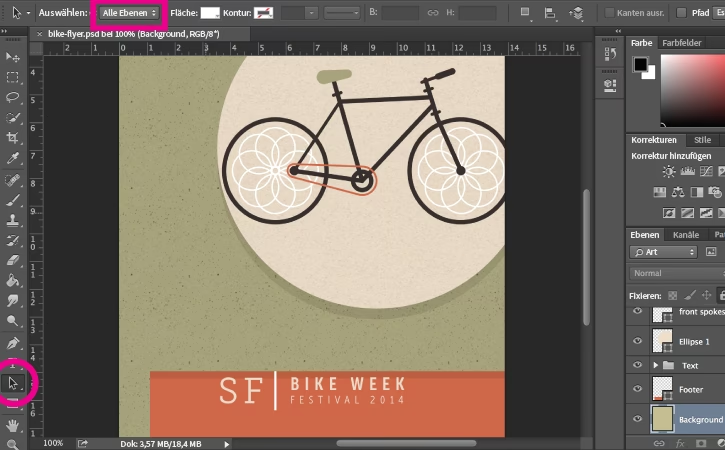
Die Werkzeuge zur Auswahl und Bearbeitung unterscheiden sich ebenfalls leicht. Während das Zeichenstift-Werkzeug Pfade und die Grundformen (im Pfad-Modus) erstellt, werden die sichtbaren Formen mit den Formwerkzeugen (im Form-Modus) erzeugt. Zur Auswahl und Bearbeitung der Vektorpunkte bei beiden Elementen verwenden Sie das Pfad-Auswahlwerkzeug (zum Verschieben ganzer Pfade/Formkomponenten) und das Direkt-Auswahlwerkzeug (zum Bearbeiten einzelner Punkte und Segmente).
Ein weiterer wichtiger Punkt ist die Interaktion mit anderen Photoshop-Funktionen. Pfade sind exzellent, um präzise Auswahlen zu erstellen (Pfad laden als Auswahl) oder als Vektormasken zu dienen, die saubere Kanten für komplexe Freisteller liefern. Formen sind eher dazu da, um visuelle Elemente zu gestalten, die mit Ebenenstilen (Schlagschatten, Schein usw.) versehen werden können, um ihnen Tiefe und Stil zu verleihen.
Vergleichstabelle: Pfad vs. Form
| Merkmal | Pfad | Form |
|---|---|---|
| Natur | Unsichtbare Vektor-Kontur | Sichtbares Vektor-Objekt |
| Speicherort | Pfade-Bedienfeld | Formebene (Ebenen-Bedienfeld) |
| Sichtbarkeit (Standard) | Unsichtbar | Sichtbar (mit Füllung/Kontur) |
| Visuelle Attribute | Keine (Füllung/Kontur erst bei Nutzung) | Ja (Füllung, Kontur, Stärke, Stil) |
| Hauptzweck | Auswahlen, Masken, Pfad-basierter Text, Basis für Formen | Grafische Elemente, Illustrationen, Design-Komponenten |
| Erstellungswerkzeuge (Modus) | Zeichenstift, Formwerkzeuge (Modus: Pfad) | Formwerkzeuge (Modus: Form) |
| Interaktion mit Ebenenstilen | Indirekt (muss erst in Form/Pixel umgewandelt werden) | Direkt möglich auf der Formebene |
Wann verwende ich was? Praktische Beispiele
- Sie müssen ein komplexes Objekt präzise freistellen: Verwenden Sie das Zeichenstift-Werkzeug im Pfad-Modus, um einen Pfad um das Objekt zu zeichnen. Wandeln Sie den Pfad dann in eine Auswahl um oder nutzen Sie ihn als Vektormaske. (Pfad)
- Sie entwerfen einen Button für eine Website: Verwenden Sie das Rechteck-Werkzeug im Form-Modus. Geben Sie der Form eine Füllfarbe und eventuell eine Kontur und wenden Sie Ebenenstile wie einen Schlagschatten an. (Form)
- Sie möchten Text entlang einer geschwungenen Linie platzieren: Zeichnen Sie die Kurve mit dem Zeichenstift-Werkzeug im Pfad-Modus. Wählen Sie dann das Textwerkzeug und klicken Sie auf den Pfad. (Pfad)
- Sie benötigen ein skalierbares Logo-Element: Zeichnen Sie die Elemente mit den Formwerkzeugen oder dem Zeichenstift im Form-Modus. Jedes Element liegt auf einer eigenen Formebene und kann verlustfrei skaliert und eingefärbt werden. (Form)
- Sie möchten eine benutzerdefinierte Pinselspitze auf Vektorbasis erstellen: Zeichnen Sie die Form der Pinselspitze als Pfad. Sie können diesen Pfad dann als Grundlage für eine Pinselvorgabe verwenden. (Pfad)
Konvertierung zwischen Pfad und Form
Glücklicherweise ist der Übergang zwischen Pfaden und Formen in Photoshop fließend:
- Pfad in Form umwandeln: Wenn Sie einen Pfad im Pfade-Bedienfeld ausgewählt haben, können Sie ihn als neue Formebene ausgeben. Klicken Sie dazu im Pfade-Bedienfeld auf das Symbol „Pfad als neue Formebene füllen“ (ein ausgefülltes Quadrat) oder ziehen Sie den Pfad auf dieses Symbol. Photoshop erstellt eine neue Formebene mit diesem Pfad als Vektormaske und einer Standardfüllung.
- Form in Pfad umwandeln: Jede Formebene enthält einen Vektor-Pfad. Sie können diesen Pfad im Pfade-Bedienfeld sehen, wenn die Formebene ausgewählt ist. Um ihn als unabhängigen Arbeitspfad zu erhalten, klicken Sie im Pfade-Bedienfeld bei ausgewählter Formebene auf das Symbol „Pfad aus Ebene bilden“ (ein gestricheltes Quadrat).
- Auswahl in Pfad umwandeln: Wenn Sie eine Pixel-Auswahl haben (z.B. nach der Verwendung des Zauberstab-Werkzeugs oder Farbbereich auswählen), können Sie diese in einen Arbeitspfad umwandeln. Gehen Sie im Pfade-Bedienfeld auf das Menü und wählen Sie „Arbeitspfad aus Auswahl erstellen“. Sie können auch den umgekehrten Weg gehen und einen Pfad als Auswahl laden.
Diese Flexibilität ermöglicht es Ihnen, die Vorteile beider Konzepte je nach Bedarf zu nutzen. Sie können mit der Präzision des Zeichenstift-Werkzeugs einen komplexen Pfad erstellen und diesen dann in eine editierbare Form umwandeln, um ihr visuelle Eigenschaften zu geben.
Häufig gestellte Fragen (FAQ)
Kann ich einem Pfad direkt eine Farbe oder Kontur geben?
Einem Pfad selbst können Sie keine Farbe oder Kontur geben, da er unsichtbar ist. Sie können aber den Pfad mit einer Farbe füllen oder mit einer Kontur versehen. Dies sind Aktionen, die auf einer Ebene ausgeführt werden (entweder einer neuen Formebene oder einer bestehenden Pixel-Ebene), wobei der Pfad als Vorlage dient. Wenn Sie auf einer Pixel-Ebene arbeiten, sind diese Aktionen destruktiv.
Sind Formen immer Vektor-basiert?
Ja, die Informationen auf einer Formebene sind immer Vektor-basiert. Das bedeutet, die Kontur und Füllung werden durch mathematische Daten beschrieben. Wenn Sie das Dokument exportieren oder rastern, werden diese Vektordaten in Pixel umgewandelt. Solange Sie jedoch mit der Formebene in Photoshop arbeiten, bleibt sie skalierbar und ihre Eigenschaften sind editierbar.
Wie erstelle ich eine benutzerdefinierte Form, die ich immer wieder verwenden kann?
Zeichnen Sie die gewünschte Form zunächst als Pfad mit dem Zeichenstift-Werkzeug oder den Formwerkzeugen im Pfad-Modus. Stellen Sie sicher, dass der Pfad im Pfade-Bedienfeld als Arbeitspfad oder gespeicherter Pfad existiert. Gehen Sie dann im Hauptmenü zu „Bearbeiten > Eigene Form definieren“. Geben Sie Ihrer Form einen Namen, und sie wird der Liste Ihrer vordefinierten Formen hinzugefügt, die Sie mit dem Eigene-Form-Werkzeug auswählen können.
Was ist der Unterschied zwischen dem Pfad-Auswahlwerkzeug und dem Direkt-Auswahlwerkzeug?
Das Pfad-Auswahlwerkzeug (schwarzer Pfeil) dient dazu, ganze Pfade oder Formkomponenten auszuwählen und zu verschieben. Wenn Sie eine Formebene haben, können Sie damit die gesamte Form oder einzelne separate Pfade innerhalb dieser Formebene verschieben. Das Direkt-Auswahlwerkzeug (weißer Pfeil) dient dazu, einzelne Ankerpunkte oder Pfadsegmente auszuwählen und zu bearbeiten (verschieben, Griffe anpassen), um die Form oder den Pfad zu verändern.
Kann ich Ebenenstile auf Pfade anwenden?
Nein, Sie können Ebenenstile wie Schlagschatten oder Schein nicht direkt auf einen Pfad anwenden, da Pfade keine Ebenen sind. Sie können Ebenenstile jedoch auf eine Formebene anwenden, da diese eine sichtbare Ebene mit Füllung und/oder Kontur darstellt.
Zusammenfassung und Fazit
Die Unterscheidung zwischen Pfaden und Formen mag auf den ersten Blick gering erscheinen, ist aber für die effiziente und professionelle Arbeit in Photoshop von großer Bedeutung. Pfade sind die unsichtbaren Vektor-Konturen, die als Grundlage für präzise Auswahlen, Masken und die Definition von Formen dienen. Sie sind flexibel und technisch, aber nicht visuell. Formen hingegen sind die sichtbaren Vektor-Objekte, die auf speziellen Ebenen leben und direkt mit Füllung, Kontur und Ebenenstilen gestaltet werden können.
Beide Konzepte nutzen die Vorteile der Vektor-Grafik – Skalierbarkeit ohne Qualitätsverlust – aber sie tun dies auf unterschiedliche Weise und für unterschiedliche Zwecke. Pfade sind das Werkzeug für Präzision und Technik, Formen sind das Werkzeug für sichtbares Design und grafische Gestaltung. Indem Sie verstehen, wann und wie Sie Pfade im Pfade-Bedienfeld und Formen auf einer Formebene einsetzen, erweitern Sie Ihre Möglichkeiten in Photoshop erheblich und können komplexere und flexiblere Designs erstellen.
Hat dich der Artikel Photoshop: Pfad vs. Form erklärt interessiert? Schau auch in die Kategorie Bildbearbeitung rein – dort findest du mehr ähnliche Inhalte!