
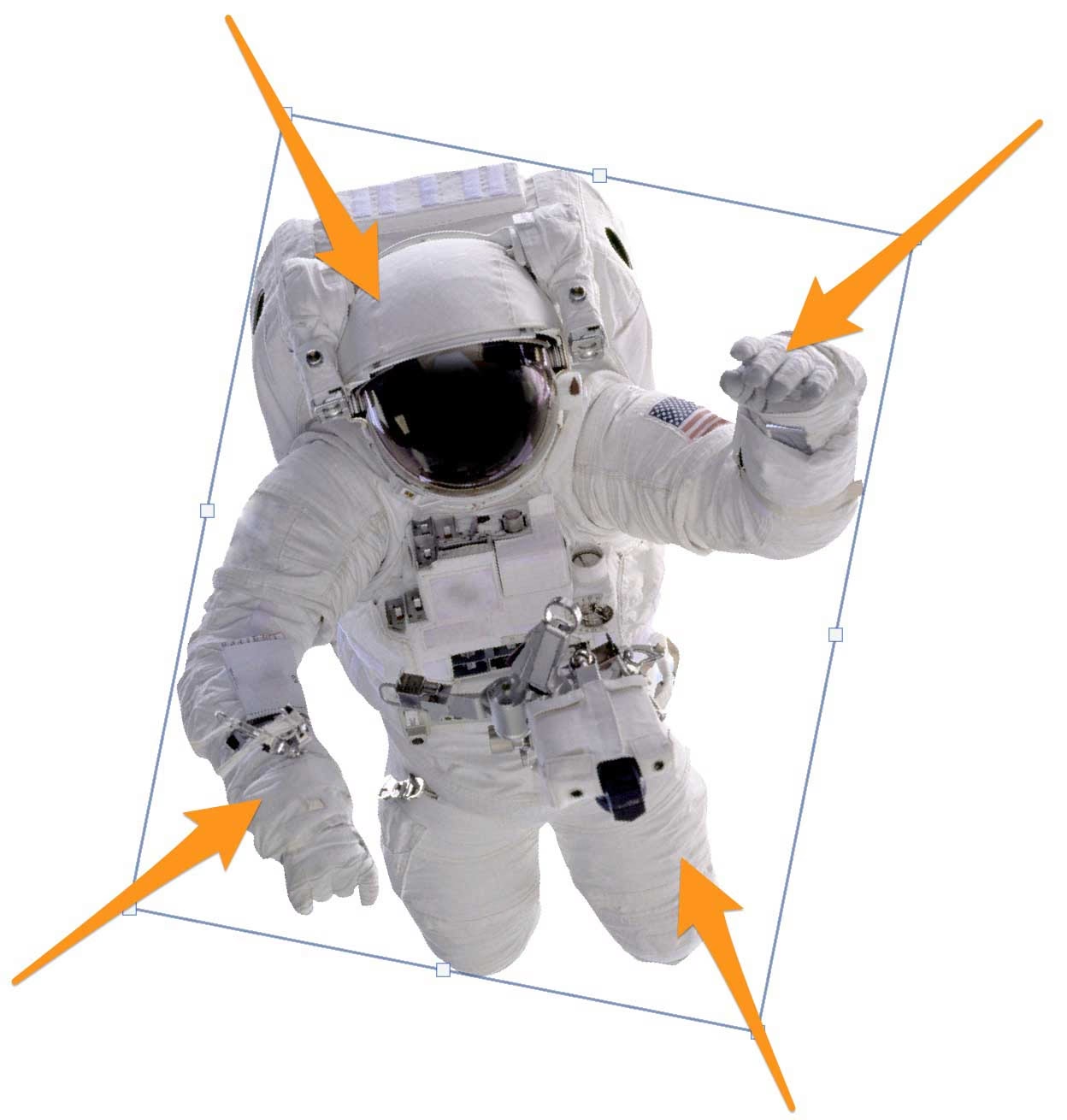

Das Frei Transformieren-Werkzeug in Adobe Photoshop ist eines der leistungsstärksten und am häufigsten verwendeten Werkzeuge für Fotografen und Grafikdesigner. Es ermöglicht uns, Bilder, Formen und Texte zu skalieren, zu drehen, zu verzerren und zu verformen. Doch mit den Versionen Photoshop CC 2019 und CC 2020 gab es einige bedeutende Änderungen, insbesondere im Hinblick auf die proportionale Skalierung. Wenn Sie von einer älteren Version umsteigen, könnte das neue Standardverhalten zunächst verwirrend sein. Dieser Artikel führt Sie durch die Neuerungen und zeigt Ihnen, wie Sie die Kontrolle über die Proportionen zurückgewinnen.

Bevor wir uns den Details widmen, stellen Sie sicher, dass Sie eine aktuelle Version von Photoshop CC verwenden, idealerweise CC 2020 oder neuer, um alle hier beschriebenen Funktionen nutzen zu können. Das Frei Transformieren-Werkzeug finden Sie im Menü unter „Bearbeiten“ > „Frei Transformieren“, oder noch schneller mit dem Tastaturkürzel Strg+T (Windows) bzw. Befehl+T (Mac).
Die große Änderung: Proportionale Skalierung standardmäßig
Die vielleicht wichtigste und auffälligste Änderung ab Photoshop CC 2019 ist, dass die proportionale Skalierung nun standardmäßig aktiviert ist, wenn Sie Bildebenen oder Textebenen transformieren. In früheren Versionen mussten Sie die Umschalt-Taste gedrückt halten, während Sie an einem Ziehpunkt zogen, um das Seitenverhältnis zu sperren und die Proportionen beizubehalten. Jetzt ist es genau umgekehrt:
- Wenn Sie in Photoshop CC 2019/2020 (und neuer) einfach an einem der Eck- oder Seiten-Ziehpunkt des Transformationsrahmens ziehen, wird das Objekt proportional skaliert.
- Um das Seitenverhältnis zu ignorieren und das Objekt nicht-proportional zu skalieren (also die Proportionen zu „entsperren“), müssen Sie jetzt die Umschalt-Taste gedrückt halten, während Sie ziehen.
Diese Umstellung wurde vorgenommen, da proportionale Skalierung in den meisten Anwendungsfällen die häufigere Aktion ist. Adobe wollte den Prozess vereinfachen, indem der zusätzliche Tastendruck für die Standardaktion entfällt. Das erfordert bei erfahrenen Benutzern, die das alte Verhalten gewohnt sind, eine kurze Umgewöhnung.
Skalieren von Bildebenen
Nehmen wir an, Sie haben ein Bild in Ihr Dokument platziert. Aktivieren Sie „Frei Transformieren“ (Strg+T / Befehl+T). Sie sehen den Transformationsrahmen mit den Ziehpunkten.
Um das Bild proportional zu skalieren, ziehen Sie einfach an einem der vier Eckpunkte. Das Seitenverhältnis bleibt erhalten, und das Bild wird kleiner oder größer, ohne verzerrt zu werden.
Möchten Sie das Bild proportional vom Mittelpunkt aus skalieren, halten Sie zusätzlich die Alt-Taste (Windows) bzw. Option-Taste (Mac) gedrückt, während Sie an einem Eckpunkt ziehen. Das Bild skaliert dann von seinem Zentrum nach außen oder innen.
Um das Bild nicht-proportional zu skalieren und die Proportionen zu ändern, halten Sie die Umschalt-Taste gedrückt und ziehen Sie an einem beliebigen Ziehpunkt (Ecke oder Seite). Jetzt können Sie das Bild in eine Richtung strecken oder stauchen.
Für eine nicht-proportionale Skalierung vom Mittelpunkt aus halten Sie sowohl die Umschalt-Taste als auch die Alt-Taste (Win) / Option-Taste (Mac) gedrückt.
Skalieren von Textebenen
Ähnlich wie bei Bildebenen verhalten sich auch Textebenen ab Photoshop CC 2019 beim Skalieren mit „Frei Transformieren“.
- Ziehen an einem Ziehpunkt skaliert den Text proportional (Standard).
- Halten der Umschalt-Taste beim Ziehen skaliert den Text nicht-proportional.
- Halten der Alt/Option-Taste skaliert vom Mittelpunkt aus (proportional).
- Halten von Umschalt + Alt/Option skaliert nicht-proportional vom Mittelpunkt aus.
Auch hier wurde das Verhalten vereinheitlicht, um den Workflow zu beschleunigen, wenn eine proportionale Größenänderung gewünscht ist.
Skalieren von Formebenen: Die Verbesserung in CC 2020
In Photoshop CC 2019 gab es eine Inkonsistenz: Während Bilder und Textebenen proportional skalierten, verhielten sich Formebenen noch wie in älteren Versionen. Das bedeutete, Sie mussten bei Formebenen die Umschalt-Taste gedrückt halten, um proportional zu skalieren, während Sie sie bei Bildern und Texten loslassen mussten. Das war für viele Benutzer verwirrend.
Glücklicherweise hat Adobe dies in Photoshop CC 2020 korrigiert. Ab CC 2020 verhalten sich Formebenen genauso wie Bilder und Textebenen:
- Ziehen an einem Ziehpunkt skaliert eine Form proportional (Standard in CC 2020).
- Halten der Umschalt-Taste beim Ziehen skaliert eine Form nicht-proportional (in CC 2020).
- In CC 2019 war es umgekehrt: Ziehen skalierte nicht-proportional, Ziehen + Umschalt skalierte proportional bei Formen.
Dank dieser Anpassung in CC 2020 ist das Verhalten von „Frei Transformieren“ über alle gängigen Ebenentypen (Bilder, Text, Formen) hinweg konsistent.
Zusammenfassung der Skalierungsbefehle
Hier ist eine Tabelle, die das Verhalten in den neueren Photoshop-Versionen (CC 2019 und CC 2020+) zusammenfasst:
| Aktion | Bild-/Textebene (CC 2019+) | Formebene (CC 2019) | Formebene (CC 2020+) |
|---|---|---|---|
| Ziehen an Eck-/Seitenpunkt | Proportional | Nicht-Proportional | Proportional |
| Ziehen + Umschalt-Taste | Nicht-Proportional | Proportional | Nicht-Proportional |
| Ziehen + Alt/Option-Taste | Proportional (vom Mittelpunkt) | Nicht-Proportional (vom Mittelpunkt) | Proportional (vom Mittelpunkt) |
| Ziehen + Umschalt + Alt/Option | Nicht-Proportional (vom Mittelpunkt) | Proportional (vom Mittelpunkt) | Nicht-Proportional (vom Mittelpunkt) |
Wie Sie sehen, ist das Verhalten in CC 2020 für alle Ebenentypen gleich, während CC 2019 eine Ausnahme für Formen hatte. Die Umschalt-Taste ist der Schlüssel, um zwischen proportionaler und nicht-proportionaler Skalierung zu wechseln, wobei das Standardverhalten die proportionale Skalierung ist.
Der versteckte Referenzpunkt
Ein weiteres Detail, das sich in Photoshop CC 2019 geändert hat, ist der Referenzpunkt des Transformationsrahmens. Dieser Punkt, der standardmäßig in der Mitte des Objekts liegt, dient als Anker für Transformationen wie Skalieren oder Drehen. In früheren Versionen war er immer sichtbar, aber ab CC 2019 ist er standardmäßig ausgeblendet, um versehentliches Verschieben zu verhindern.
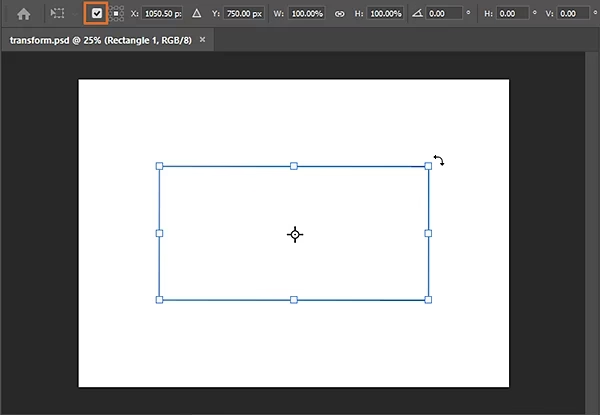
Der Punkt ist jedoch immer noch da und Sie können ihn bei Bedarf einblenden:
- Temporär anzeigen: Aktivieren Sie in der Optionenleiste (oben unter den Menüs, wenn „Frei Transformieren“ aktiv ist) das Kontrollkästchen „Referenzpunkt umschalten“. Der Punkt wird im Zentrum angezeigt.
- Permanent anzeigen: Wenn Sie den Referenzpunkt immer sehen möchten, können Sie dies in den Photoshop-Voreinstellungen festlegen. Gehen Sie zu „Bearbeiten“ > „Voreinstellungen“ > „Werkzeuge“ (Windows) oder „Photoshop CC“ > „Voreinstellungen“ > „Werkzeuge“ (Mac). Aktivieren Sie dort die Option „Referenzpunkt bei Transformation anzeigen“. Nach Bestätigung wird der Referenzpunkt bei jeder Freien Transformation standardmäßig sichtbar sein.
Schnellere Bestätigung der Transformation
Photoshop CC 2019 führte auch eine schnellere Methode ein, um eine Transformation zu bestätigen. Anstatt Enter/Return zu drücken oder auf das Häkchen in der Optionenleiste zu klicken, konnten Sie einfach außerhalb des Transformationsrahmens in das Dokument klicken, sobald sich der Mauszeiger in einen schwarzen Pfeil verwandelte. Dies war eine nette Abkürzung.
Allerdings wurde diese Funktion in Photoshop CC 2020 leicht angepasst. Das Klicken außerhalb des Rahmens funktioniert in CC 2020 nur noch, wenn Sie eine reine Skalierung durchgeführt haben. Bei Drehungen, Verzerrungen oder anderen Transformationen müssen Sie weiterhin die traditionellen Methoden verwenden, um die Änderung zu bestätigen:
- Drücken Sie die Enter-Taste (Windows) oder Return-Taste (Mac).
- Klicken Sie auf das Häkchen in der Optionenleiste.
- Doppelklicken Sie innerhalb des Transformationsrahmens.
- Wählen Sie ein anderes Werkzeug aus der Werkzeugleiste.
- Wählen Sie eine andere Ebene im Ebenenbedienfeld aus.
Obwohl die Klick-Methode in CC 2020 eingeschränkter ist, bieten die anderen Optionen immer noch schnelle Wege, um Ihre Transformationen abzuschließen.
Mehrere Schritte rückgängig machen (CC 2020)
Eine weitere sehr nützliche Neuerung in Photoshop CC 2020 ist die Möglichkeit, mehrere Schritte innerhalb einer einzelnen Freien Transformation rückgängig zu machen. In früheren Versionen konnten Sie mit Strg+Z / Befehl+Z nur den allerletzten Schritt rückgängig machen, solange der Transformationsrahmen noch aktiv war. Das war oft frustrierend, wenn man mehrere Anpassungen vorgenommen hatte und zu einem früheren Zustand zurückkehren wollte.
In CC 2020 können Sie jetzt wiederholt Strg+Z (Windows) / Befehl+Z (Mac) drücken, um mehrere aufeinanderfolgende Transformationsschritte rückgängig zu machen, solange der Transformationsrahmen noch aktiv ist. Dies bietet deutlich mehr Flexibilität beim Experimentieren mit verschiedenen Größen, Positionen oder Verzerrungen.
Um einen Schritt wiederherzustellen, verwenden Sie Shift+Strg+Z (Windows) / Shift+Befehl+Z (Mac) oder Strg+Y / Befehl+Y, je nach Ihrer Voreinstellung für das Rückgängigmachen.
Rückkehr zum alten Verhalten (Legacy-Modus)
Wenn Sie ein langjähriger Photoshop-Benutzer sind und das alte Verhalten von „Frei Transformieren“, bei dem die Umschalt-Taste für proportionale Skalierung benötigt wurde, bevorzugen, hat Adobe eine Option hinzugefügt, um dazu zurückzukehren.
Gehen Sie zu den Voreinstellungen (Bearbeiten > Voreinstellungen > Allgemein unter Windows oder Photoshop CC > Voreinstellungen > Allgemein unter Mac). Aktivieren Sie dort das Kontrollkästchen „Legacy Frei Transformieren verwenden“. Nachdem Sie die Voreinstellungen bestätigt haben, verhält sich das Frei Transformieren-Werkzeug wieder wie in den Versionen vor CC 2019.
Häufig gestellte Fragen (FAQ)
Warum skaliert Photoshop meine Bilder jetzt standardmäßig proportional, wenn ich an einer Ecke ziehe?
Ab Photoshop CC 2019 wurde die proportionale Skalierung zum Standardverhalten für Bildebenen und Textebenen (und ab CC 2020 auch für Formebenen). Dies wurde geändert, um den Workflow zu beschleunigen, da proportionale Skalierung die häufigere Aktion ist. Sie müssen nun die Umschalt-Taste gedrückt halten, um nicht-proportional zu skalieren.
Wie kann ich die Proportionen beim Skalieren „entsperren“ und nicht-proportional skalieren?
Halten Sie die Umschalt-Taste gedrückt, während Sie mit dem Frei Transformieren-Werkzeug an einem Ziehpunkt ziehen. Dies ermöglicht es Ihnen, das Objekt in horizontaler oder vertikaler Richtung unabhängig zu skalieren und das Seitenverhältnis zu ändern.
Wo ist der Referenzpunkt beim Frei Transformieren, der früher in der Mitte sichtbar war?
Ab Photoshop CC 2019 ist der Referenzpunkt standardmäßig ausgeblendet, um versehentliches Verschieben zu vermeiden. Sie können ihn temporär einblenden, indem Sie das Kontrollkästchen „Referenzpunkt umschalten“ in der Optionenleiste aktivieren, oder permanent über die Voreinstellungen („Werkzeuge“ > „Referenzpunkt bei Transformation anzeigen“).
Gibt es eine Möglichkeit, das alte Verhalten von Frei Transformieren wiederherzustellen?
Ja. In den Voreinstellungen („Allgemein“) gibt es die Option „Legacy Frei Transformieren verwenden“. Wenn Sie diese aktivieren, verhält sich das Werkzeug wieder wie in den Versionen vor CC 2019, wobei die Umschalt-Taste für proportionale Skalierung benötigt wird.
Kann ich mehrere Schritte rückgängig machen, während ich ein Objekt transformiere?
Ja, ab Photoshop CC 2020 können Sie mit Strg+Z (Windows) / Befehl+Z (Mac) mehrere aufeinanderfolgende Transformationsschritte rückgängig machen, solange der Transformationsrahmen noch aktiv ist. In früheren Versionen war dies auf einen Schritt beschränkt.
Fazit
Die Änderungen am Frei Transformieren-Werkzeug in Photoshop CC 2019 und CC 2020, insbesondere die standardmäßig proportionale Skalierung und die Vereinheitlichung des Verhaltens für alle Ebenentypen in CC 2020, zielen darauf ab, den Workflow für die häufigsten Aufgaben zu optimieren. Auch wenn die Umstellung anfangs etwas gewöhnungsbedürftig sein mag, bietet das neue Verhalten, einmal verinnerlicht, eine effizientere Arbeitsweise. Die Möglichkeit, die Umschalt-Taste zum „Entsperren“ der Proportionen zu nutzen, der verbesserte Umgang mit dem Referenzpunkt, die schnelleren Bestätigungsmethoden und die erweiterten Rückgängig-Optionen in CC 2020 machen das Frei Transformieren zu einem noch mächtigeren Werkzeug in Ihrer kreativen Toolbox. Nehmen Sie sich die Zeit, sich mit diesen Neuerungen vertraut zu machen, und Sie werden feststellen, dass sie Ihre Arbeit in Photoshop erleichtern können.
Hat dich der Artikel Photoshop: Proportionen steuern mit Free Transform interessiert? Schau auch in die Kategorie Bildbearbeitung rein – dort findest du mehr ähnliche Inhalte!