
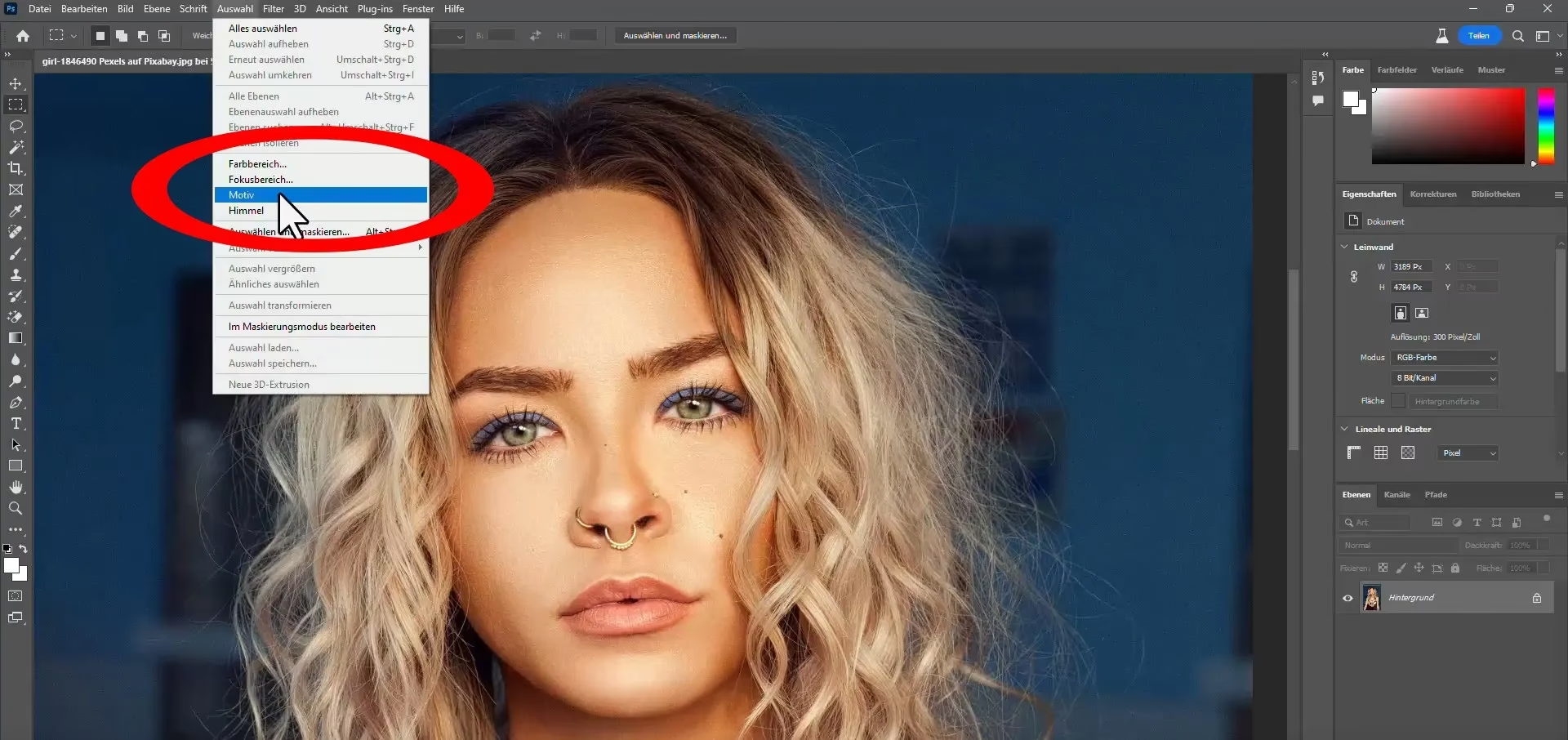

Manchmal ist der Kontrast in einem Foto einfach zu stark. Hartes Sonnenlicht kann zu tiefen Schatten und ausgebrannten Lichtern führen, oder vielleicht möchten Sie einfach einen weicheren, sanfteren Look für Ihr Bild erzielen. Unabhängig vom Grund bietet Adobe Photoshop eine Vielzahl leistungsstarker Werkzeuge, um den Kontrast gezielt zu reduzieren und so das gewünschte Ergebnis zu erzielen. Es gibt nicht den einen richtigen Weg, sondern mehrere Methoden, die je nach Ausgangsbild und gewünschtem Effekt unterschiedlich gut geeignet sind.

Warum Kontrast reduzieren?
Ein hoher Kontrast bedeutet, dass die hellsten Bereiche eines Bildes sehr hell und die dunkelsten Bereiche sehr dunkel sind, mit einem steilen Übergang dazwischen. Während ein gewisser Kontrast für ein dynamisches Bild wichtig ist, kann ein zu hoher Kontrast Probleme verursachen:
- Verlust von Details: Sowohl in den sehr hellen (Lichtern) als auch in den sehr dunklen (Schatten) Bereichen können Details verloren gehen, da sie zu reinem Weiß oder Schwarz werden.
- Unangenehme Hauttöne: Bei Porträts kann hoher Kontrast Falten und Unreinheiten betonen und die Haut ungleichmäßig erscheinen lassen.
- Harter Look: Manchmal wünscht man sich einfach einen weicheren, ästhetisch ansprechenderen Look, beispielsweise für Vintage-Effekte oder bestimmte künstlerische Stile.
- Vorbereitung für Druck: Bestimmte Druckverfahren erfordern eine geringere Kontrastumfang als die Darstellung auf einem Monitor.
Das Reduzieren des Kontrasts hilft, die Tonwerte im Bild näher zusammenzubringen, Details in Lichtern und Schatten wiederherzustellen und einen weicheren Gesamteindruck zu schaffen.

Die wichtigsten Werkzeuge in Photoshop
Photoshop bietet mehrere Einstellungsebenen, die ideal sind, um Kontrast nicht-destruktiv zu bearbeiten. Das bedeutet, die Anpassungen werden auf einer separaten Ebene vorgenommen und beeinflussen die Originalbildpixel nicht direkt. So können Sie die Anpassung jederzeit ändern, ausblenden oder löschen.
Tonwertkorrektur (Levels)
Die Einstellungsebene „Tonwertkorrektur“ (Levels) ist ein grundlegendes, aber sehr effektives Werkzeug. Sie arbeitet mit einem Histogramm, das die Verteilung der Pixelhelligkeiten im Bild anzeigt.
Um den Kontrast mit der Tonwertkorrektur zu reduzieren, konzentrieren wir uns auf die Ausgabe-Tonwerte (Output Levels). Unterhalb des Histogramms sehen Sie zwei Schieberegler: einen schwarzen links und einen weißen rechts. Diese Regler bestimmen, welcher Tonwert im Originalbild (Eingabe) zum dunkelsten bzw. hellsten Tonwert im Ausgabebild wird.
Standardmäßig sind der linke Regler auf 0 (reines Schwarz) und der rechte Regler auf 255 (reines Weiß) eingestellt. Um den Kontrast zu reduzieren, bewegen Sie den schwarzen Schieberegler für die Ausgabe nach rechts und den weißen Schieberegler nach links. Wenn Sie den schwarzen Regler z.B. auf 20 setzen, wird der dunkelste Punkt im Bild nicht mehr reines Schwarz (0), sondern ein dunkles Grau (20). Wenn Sie den weißen Regler z.B. auf 230 setzen, wird der hellste Punkt nicht mehr reines Weiß (255), sondern ein helles Grau (230).
Durch diese Verschiebung wird der gesamte Tonwertumfang des Bildes komprimiert. Die dunkelsten Töne werden heller, die hellsten Töne werden dunkler. Dies führt zu einer deutlichen Reduzierung des Gesamtkontrasts. Experimentieren Sie mit den Reglern, während Sie das Bild betrachten, um den gewünschten Grad der Kontrastreduktion zu erreichen. Der mittlere Grauregler (Gamma) beeinflusst hauptsächlich die Mitteltöne und kann den wahrgenommenen Kontrast ebenfalls leicht verändern, ist aber für die globale Kontrastreduktion über den gesamten Tonwertumfang weniger zentral als die Ausgabe-Regler.
Gradationskurven (Curves)
Die Einstellungsebene „Gradationskurven“ (Curves) ist noch mächtiger und präziser als die Tonwertkorrektur. Sie stellt die Beziehung zwischen den ursprünglichen Pixelhelligkeiten (Eingabe, horizontale Achse) und den neuen Helligkeiten (Ausgabe, vertikale Achse) als eine Kurve dar.
Standardmäßig ist die Kurve eine gerade Linie von unten links (schwarz) nach oben rechts (weiß). Eine steilere Kurve erhöht den Kontrast; eine flachere Kurve reduziert ihn.
Um den Kontrast zu reduzieren, müssen Sie die Kurve „abflachen“. Dies erreichen Sie, indem Sie Punkte auf der Kurve setzen und diese verschieben:
- Ziehen Sie den oberen rechten Punkt (repräsentiert die Lichter) nach unten. Dadurch werden die hellsten Töne im Bild dunkler.
- Ziehen Sie den unteren linken Punkt (repräsentiert die Schatten) nach oben. Dadurch werden die dunkelsten Töne im Bild heller.
Sie können auch Punkte in den Mitteltönen hinzufügen, um die Kurve gezielt zu formen und den Effekt auf verschiedene Helligkeitsbereiche zu steuern. Das Ziel ist eine Kurve, die weniger steil ist als die ursprüngliche Diagonale. Eine sehr flache Kurve führt zu einem sehr geringen Kontrast, während eine leichte Abflachung zu einer moderaten Reduzierung führt.
Der Vorteil von Gradationskurven ist ihre Flexibilität. Sie können den Kontrast in Lichtern, Mitteltönen und Schatten unabhängig voneinander steuern und so sehr feine Anpassungen vornehmen.
Helligkeit/Kontrast (Brightness/Contrast)
Die Einstellungsebene „Helligkeit/Kontrast“ (Brightness/Contrast) ist oft das erste Werkzeug, das Anfänger nutzen, da es sehr einfach ist. Es gibt Schieberegler für „Helligkeit“ (Brightness) und „Kontrast“ (Contrast).
Um den Kontrast zu reduzieren, ziehen Sie einfach den Schieberegler „Kontrast“ nach links. Photoshop passt dann die Helligkeitswerte im Bild global an, um den Unterschied zwischen den hellsten und dunkelsten Pixeln zu verringern.
Diese Methode ist die schnellste und einfachste, aber sie ist auch die am wenigsten präzise. Die Anpassung erfolgt global und oft nicht so nuanciert wie mit Tonwertkorrektur oder Gradationskurven. Früher war dieses Werkzeug sogar sehr einfach und konnte Clipping (Verlust von Details in Lichtern/Schatten) verursachen, aber moderne Versionen von Photoshop verwenden intelligentere Algorithmen, wenn die Option „Alten Modus verwenden“ deaktiviert ist.
Für schnelle, unkomplizierte Anpassungen kann „Helligkeit/Kontrast“ ausreichen, aber für präzise Ergebnisse sind Tonwertkorrektur oder Gradationskurven meist die bessere Wahl.
Tiefen/Lichter (Shadows/Highlights)
Das Werkzeug „Tiefen/Lichter“ (Shadows/Highlights) ist eigentlich dafür konzipiert, den *lokalen* Kontrast in Schatten und Lichtern selektiv anzupassen und Details wiederherzustellen, die zu dunkel oder zu hell sind. Es ist keine globale Kontrastanpassung im klassischen Sinne, kann aber den Gesamtkontrast des Bildes subjektiv beeinflussen.
Sie finden dieses Werkzeug unter Bild > Korrekturen > Tiefen/Lichter (Image > Adjustments > Shadows/Highlights). Es öffnet einen Dialog mit Reglern für „Tiefen“ (Shadows) und „Lichter“ (Highlights).
Durch Erhöhen der „Menge“ (Amount) unter „Tiefen“ werden dunkle Bereiche aufgehellt. Durch Erhöhen der „Menge“ unter „Lichter“ werden helle Bereiche abgedunkelt. Beide Aktionen für sich genommen reduzieren den Kontrast in den jeweiligen Bereichen. Wenn Sie beide Regler verwenden, nähern Sie die dunkelsten und hellsten Töne aneinander an, was den Gesamtkontrast verringert.
Dieses Werkzeug arbeitet kontextsensitiv und versucht, Kanten und Details zu erhalten, was es von globalen Methoden unterscheidet. Es ist besonders nützlich, um bei Bildern mit sehr hohem Kontrast (z.B. Gegenlichtaufnahmen) die Dynamik zu reduzieren und Details in den extremen Bereichen sichtbar zu machen.
Es ist wichtig zu beachten, dass „Tiefen/Lichter“ standardmäßig als direkte Anpassung auf die Bildebene angewendet wird. Um es nicht-destruktiv zu nutzen, wandeln Sie das Bild in ein Smart-Objekt um (Ebene > Smart-Objekte > In Smart-Objekt konvertieren), bevor Sie die Anpassung anwenden. Dann erscheint sie als Smartfilter, der jederzeit bearbeitet werden kann.
Vergleich der Methoden
Hier ist eine kurze Tabelle, die die Hauptmethoden vergleicht:
| Methode | Einfachheit | Präzision | Typischer Effekt |
|---|---|---|---|
| Tonwertkorrektur (Levels) | Mittel | Hoch | Gute Kontrolle über Schwarz- und Weißpunkt, beeinflusst den gesamten Tonwertumfang. |
| Gradationskurven (Curves) | Hoch (Einarbeitung nötig) | Sehr hoch | Feinste Kontrolle über jeden Tonwertbereich (Schatten, Mitteltöne, Lichter). |
| Helligkeit/Kontrast (Brightness/Contrast) | Sehr einfach | Niedrig | Globale Anpassung, weniger Kontrolle, kann in extremen Fällen zu Artefakten führen (moderne Versionen besser). |
| Tiefen/Lichter (Shadows/Highlights) | Mittel | Mittel (lokal) | Stellt Details in extremen Bereichen wieder her, beeinflusst den lokalen Kontrast, kann den Gesamtkontrast reduzieren. |
Selektive Kontrastreduktion mit Masken
Oft möchte man den Kontrast nicht im gesamten Bild reduzieren, sondern nur in bestimmten Bereichen, z.B. nur im Himmel, im Gesicht einer Person oder im Hintergrund. Hier kommen Masken ins Spiel.
Wenn Sie eine Einstellungsebene erstellen (Tonwertkorrektur, Gradationskurven, Helligkeit/Kontrast), wird automatisch eine Ebenenmaske (Layer Mask) dazu erstellt. Diese Maske ist anfangs weiß, was bedeutet, dass die Anpassung auf das gesamte Bild angewendet wird.
Um die Anpassung auf einen bestimmten Bereich zu beschränken, malen Sie mit Schwarz auf die Maske. Schwarz auf der Maske verbirgt den Effekt der Einstellungsebene. Wenn Sie z.B. den Kontrast im Hintergrund reduzieren möchten, wählen Sie eine der oben genannten Einstellungsebenen, reduzieren dort den Kontrast global. Dann wählen Sie die Ebenenmaske dieser Einstellungsebene aus und malen mit einem schwarzen Pinsel über den Bereich des Bildes (z.B. das Hauptmotiv), wo der Kontrast *nicht* reduziert werden soll.
Grautöne auf der Maske wenden den Effekt teilweise an. Dies ermöglicht sehr präzise und weiche Übergänge.
Die Kombination von Einstellungsebenen und Masken ist extrem leistungsfähig und ermöglicht eine nicht-destruktive, lokale Kontrastkontrolle.
Tipps für die Kontrastreduktion
- Immer Einstellungsebenen nutzen: Arbeiten Sie immer nicht-destruktiv mit Einstellungsebenen. So können Sie Ihre Anpassungen jederzeit ändern.
- Das Histogramm beobachten: Beim Reduzieren des Kontrasts mit Tonwertkorrektur oder Gradationskurven sollten Sie das Histogramm beobachten. Achten Sie darauf, dass Sie keine wichtigen Details verlieren (kein starkes Clipping an den Rändern, es sei denn, dies ist beabsichtigt).
- Mit Masken arbeiten: Nutzen Sie Ebenenmasken für selektive Anpassungen.
- Vorher/Nachher vergleichen: Schalten Sie die Sichtbarkeit der Einstellungsebene aus und wieder ein, um den Effekt Ihrer Anpassung schnell zu beurteilen.
- Mit der Deckkraft arbeiten: Sie können die globale Wirkung einer Einstellungsebene abschwächen, indem Sie die Deckkraft (Opacity) der Einstellungsebene selbst reduzieren.
- Farben im Auge behalten: Kontrastanpassungen, insbesondere mit Kurven und Tonwerten, können auch die Farben beeinflussen. Möglicherweise müssen Sie die Sättigung oder die Farbbalance danach anpassen.
Häufig gestellte Fragen (FAQs)
Warum sollte ich Kontrast in Photoshop reduzieren?
Sie sollten den Kontrast reduzieren, um Details in sehr hellen oder dunklen Bereichen wiederherzustellen, einen weicheren oder Vintage-Look zu erzielen, harte Schatten oder Lichter bei Porträts abzumildern oder ein Bild für bestimmte Druckverfahren vorzubereiten, die einen geringeren Dynamikumfang verarbeiten können.
Welche Methode zur Kontrastreduktion ist die beste?
Es gibt keine einzelne „beste“ Methode. Die Gradationskurven bieten die höchste Präzision und Flexibilität, während die Tonwertkorrektur sehr effektiv für die Steuerung des Schwarz- und Weißpunkts ist. Helligkeit/Kontrast ist am einfachsten für schnelle globale Anpassungen, und Tiefen/Lichter ist ideal für die selektive Aufhellung von Schatten und Abdunklung von Lichtern. Die Wahl hängt von Ihrem Bild, dem gewünschten Ergebnis und Ihrem Kenntnisstand ab. Oft ist eine Kombination von Methoden oder die Nutzung von Masken am effektivsten.
Kann ich Kontrast nur in bestimmten Bereichen reduzieren?
Ja, absolut. Indem Sie eine Ebenenmaske zu Ihrer Einstellungsebene hinzufügen und mit Schwarz auf die Bereiche malen, in denen die Kontrastreduktion *nicht* angewendet werden soll, können Sie den Effekt präzise steuern. Dies ist eine sehr gängige und mächtige Technik.
Beeinflusst die Kontrastreduktion auch die Farben?
Ja, das ist sehr wahrscheinlich, insbesondere bei der Verwendung von Tonwertkorrektur oder Gradationskurven. Da diese Werkzeuge die Helligkeitswerte der einzelnen Farbkanäle (Rot, Grün, Blau) beeinflussen können, verschieben sich auch die Farben. Oft führt eine Reduzierung des Kontrasts zu einer Reduzierung der wahrgenommenen Sättigung. Sie müssen möglicherweise die Sättigung oder Farbbalance danach anpassen.
Was ist der Unterschied zwischen globalem und lokalem Kontrast?
Globaler Kontrast bezieht sich auf den Unterschied zwischen den hellsten und dunkelsten Punkten im *gesamten* Bild. Lokaler Kontrast bezieht sich auf den Unterschied zwischen benachbarten Pixeln oder kleinen Bereichen. Werkzeuge wie Tonwertkorrektur, Gradationskurven und Helligkeit/Kontrast beeinflussen hauptsächlich den globalen Kontrast. Werkzeuge wie Tiefen/Lichter oder der Klarheit-Regler (in Camera Raw/Lightroom, aber auch in Photoshop als Smartfilter verfügbar) beeinflussen eher den lokalen Kontrast.
Fazit
Das Reduzieren von Kontrast in Photoshop ist eine grundlegende Technik der Bildbearbeitung, die notwendig sein kann, um Details zu retten, einen bestimmten Look zu kreieren oder das Bild für die Ausgabe vorzubereiten. Mit Werkzeugen wie der Tonwertkorrektur und den Gradationskurven haben Sie präzise Kontrolle über den Tonwertumfang Ihres Bildes. Die einfachere Helligkeit/Kontrast-Ebene und das spezialisierte Tiefen/Lichter-Werkzeug ergänzen das Repertoire. Denken Sie immer daran, nicht-destruktiv mit Einstellungsebenen und Masken zu arbeiten, um maximale Flexibilität zu gewährleisten. Experimentieren Sie mit den verschiedenen Methoden, um herauszufinden, welche für Ihr spezifisches Bild und Ihren gewünschten Stil am besten geeignet ist.
Hat dich der Artikel Kontrast in Photoshop gezielt reduzieren interessiert? Schau auch in die Kategorie Bildbearbeitung rein – dort findest du mehr ähnliche Inhalte!