

Der „Selektive-Farbe“-Effekt ist eine beliebte Technik in der Fotobearbeitung, bei der ein Großteil des Bildes in Schwarz-Weiß umgewandelt wird, während ein bestimmter Bereich oder eine einzelne Farbe ihre ursprüngliche Leuchtkraft behält. Dies kann einem Foto eine besondere Dramatik verleihen, die Aufmerksamkeit direkt auf das Hauptmotiv lenken und ein ansonsten vielleicht unscheinbares Bild in ein fesselndes Kunstwerk verwandeln. Es mag auf den ersten Blick kompliziert erscheinen, vor allem, wenn der Bereich, den Sie hervorheben möchten, unregelmäßige Formen hat oder viele verschiedene Töne der gewünschten Farbe im Bild vorhanden sind. Doch keine Sorge, es ist tatsächlich einfacher als gedacht! In diesem Artikel zeigen wir Ihnen verschiedene Methoden, wie Sie diesen beeindruckenden Effekt in Adobe Photoshop und Lightroom Classic erzielen können.

Warum den Selektive-Farbe-Effekt nutzen?
Die Anwendung des Selektive-Farbe-Effekts kann einem Foto eine anspruchsvolle Note verleihen und das Motiv noch eindrucksvoller machen. Indem Sie eine lebendige Farbe hervorheben, lassen Sie Ihr Motiv förmlich aus dem Bild „springen“. Dies ist besonders wirkungsvoll bei Porträts, Objekten mit starker Eigenfarbe oder Szenen, bei denen eine einzelne Farbe eine besondere Bedeutung hat.
Methode 1: Farbbereich in Photoshop nutzen
Diese Methode eignet sich hervorragend, wenn Sie nur eine bestimmte Farbe hervorheben möchten, auch wenn diese Farbe in vielen verschiedenen Schattierungen im Foto vorkommt oder wenn es mehrere Bereiche mit derselben Farbe gibt, die Sie hervorheben möchten (z.B. mehrere rote Rosen in einem Bild).
Schritt 1: Ebene duplizieren
Der erste Schritt besteht darin, Ihre Bildebene zu duplizieren. Wählen Sie einfach die Hintergrundebene aus, klicken Sie mit der rechten Maustaste darauf und wählen Sie „Ebene duplizieren“. Dies stellt sicher, dass Sie eine nicht-destruktive Bearbeitung durchführen und immer zur Originalebene zurückkehren können.
Schritt 2: Bild entsättigen
Machen Sie Ihre neue duplizierte Ebene vorübergehend unsichtbar (klicken Sie dazu auf das Augensymbol neben der Ebene!). Wählen Sie dann Ihre Hintergrundebene aus und entsättigen Sie sie vollständig, um sie in Graustufen umzuwandeln. Drücken Sie dazu Strg + Umschalt + U unter Windows oder Befehl + Umschalt + U auf einem Mac.
Schritt 3: Akzentfarbe auswählen
Machen Sie zunächst Ihre duplizierte Ebene wieder sichtbar und stellen Sie sicher, dass diese Ebene ausgewählt ist. Gehen Sie in der oberen Menüleiste von Photoshop zu „Auswahl“ und wählen Sie „Farbbereich...“ aus dem Dropdown-Menü. Dadurch wird der Dialog „Farbbereich“ geöffnet.
Innerhalb dieses Dialogs wählen Sie das Werkzeug „Zur Auswahl hinzufügen“ aus – das Symbol der Pipette mit einem Pluszeichen. Dieses Werkzeug hilft Ihnen, alle Töne der Farbe auszuwählen, die Sie hervorheben möchten. Um Ihre Farbe auszuwählen, klicken Sie auf verschiedene Bereiche des gewünschten Objekts, um mehrere Schattierungen Ihrer Farbe zur Auswahl hinzuzufügen. Je mehr Schattierungen Sie anklicken, desto genauer wird die Auswahl sein!
Während Sie im Bild herumklicken und Schattierungen auswählen, zeigt das Dialogfeld an, welche Bereiche Ihres Bildes ausgewählt wurden. Nutzen Sie dies als Indikator dafür, welche Schattierungen Sie bereits ausgewählt haben und aus welchen Bereichen Sie noch Schattierungen auswählen müssen, um Ihren Farbbereich so genau wie möglich zu gestalten.
Schritt 4: Auswahl umkehren
Drücken Sie Strg + Umschalt + I unter Windows oder Befehl + Umschalt + I auf einem Mac, um Ihre Auswahl umzukehren. Sobald Sie dies getan haben, hat Photoshop alles außer der Farbe ausgewählt, die Sie hervorheben wollten. Nachdem Sie die umgekehrte Auswahl getroffen haben, löschen Sie einfach diesen Teil Ihres Fotos von der duplizierten Ebene!
Schritt 5: Nachbesserungen
Das Auswahlwerkzeug ist möglicherweise nicht perfekt gewesen, sodass Sie möglicherweise einige Bereiche haben, die Sie nachbessern möchten. Verwenden Sie einfach das Radiergummi-Werkzeug, um unerwünschte Bereiche wegzuradieren, die nach dem Löschen der inversen Auswahl übrig geblieben sind.
Methode 2: Mit Auswahl und Einstellungsebene in Photoshop
Wenn Sie einen bestimmten Bereich oder ein Objekt im Foto hervorheben möchten, und nicht nur eine einzelne Farbe, funktioniert diese Methode möglicherweise besser für Sie. Auch hierfür benötigen Sie Photoshop.
Schritt 1: Hauptmotiv auswählen
Verwenden Sie das Auswahlwerkzeug Ihrer Wahl (Lasso-Werkzeug, Schnellauswahlwerkzeug, Zeichenstift-Werkzeug usw.), um eine Umrisslinie um den Bereich Ihres Fotos zu zeichnen, der farbig bleiben soll. Nehmen Sie sich hier Zeit für eine präzise Auswahl.
Schritt 2: Auswahl umkehren
Drücken Sie erneut Strg + Umschalt + I unter Windows oder Befehl + Umschalt + I auf einem Mac, um Ihre Auswahl umzukehren. Sie haben nun alles außerhalb Ihrer ursprünglichen Auswahl ausgewählt, was bedeutet, dass Sie nun den Bereich Ihres Fotos ausgewählt haben sollten, den Sie in Schwarz-Weiß umwandeln möchten.
Schritt 3: Eine Schwarz-Weiß-Einstellungsebene hinzufügen
Gehen Sie im Menü „Ebene“ am oberen Bildschirmrand zu „Neue Einstellungsebene“ und wählen Sie dann „Schwarz und Weiß...“ aus der Liste der verschiedenen Einstellungsebenen. Da Sie eine Auswahl getroffen hatten, wird diese Auswahl automatisch als Maske für die neue Einstellungsebene verwendet.
Sobald Sie die Einstellungsebene angewendet haben, können Sie bei der standardmäßigen Schwarz-Weiß-Konvertierung von Photoshop bleiben, oder Sie können sie mithilfe der verschiedenen Farbregler anpassen, um Bereiche basierend auf ihren ursprünglichen Farben aufzuhellen oder abzudunkeln. Wenn Sie beispielsweise den roten Regler nach rechts ziehen, werden alle Bereiche aufgehellt, die ursprünglich rot waren oder Rot enthielten, und so weiter. Dies gibt Ihnen zusätzliche Kontrolle über den endgültigen Schwarz-Weiß-Look.
Schritt 4: Nachbesserungen an der Maske
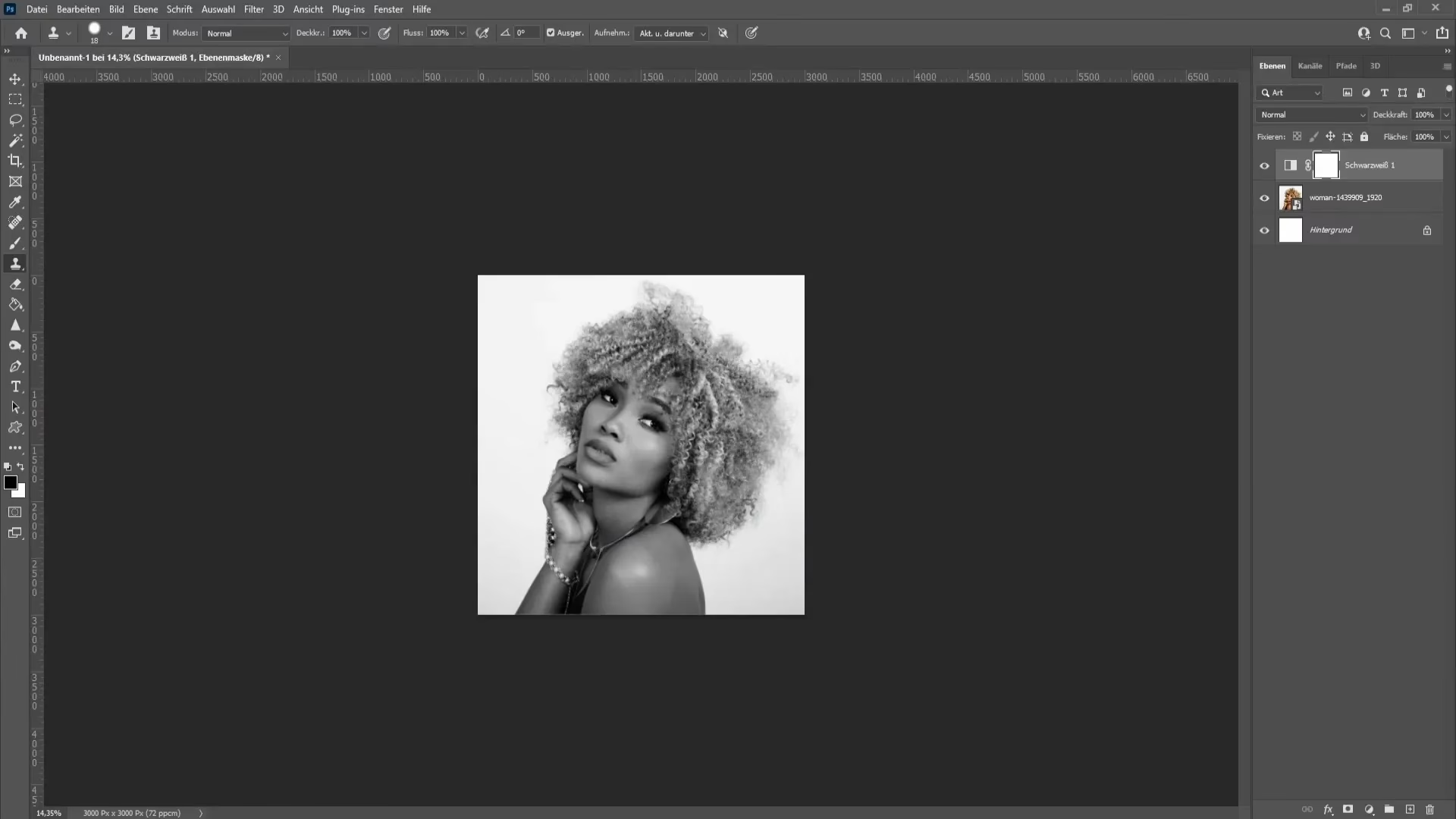
Ihre Auswahl war möglicherweise nicht perfekt, was bedeutet, dass Sie einige kleine Anpassungen vornehmen müssen, um Ihr Bild zu perfektionieren. Verwenden Sie dazu das Pinsel-Werkzeug, während Ihre Schwarz-Weiß-Einstellungsebene ausgewählt ist (genauer gesagt, die Maske der Einstellungsebene).
Wenn Sie Farbe zu bestimmten Bereichen zurückbringen möchten, malen Sie mit schwarzer Farbe auf die Maske. Schwarze Bereiche auf der Maske verbergen den Effekt der Einstellungsebene, wodurch die darunter liegende Farbe sichtbar wird. Wenn Sie Farbe aus einem Bereich entfernen (also den Schwarz-Weiß-Effekt anwenden) möchten, malen Sie mit weißer Farbe auf die Maske. Weiße Bereiche auf der Maske zeigen den Effekt der Einstellungsebene. Verwenden Sie Pinsel mit weichen Kanten und geringerer Deckkraft für sanfte Übergänge.
Im Bedienfeld „Ebenen“ sehen Sie, dass die Miniaturansicht Ihrer Einstellungsebene genau zeigt, wo der Effekt angewendet wird. Die weißen Bereiche sind dort, wo der Schwarz-Weiß-Effekt aktiv ist, und die schwarzen Bereiche sind die, die in Farbe erscheinen.
Nachdem Sie diese Schritte abgeschlossen haben, haben Sie erfolgreich ein Foto erstellt, das Schwarz-Weiß ist, bis auf einen Bereich!
Methode 3: Selektive Farbe in Lightroom Classic
Wenn Sie sich in Lightroom Classic wohler fühlen als in Photoshop, machen Sie sich keine Sorgen! Sie können diesen Effekt definitiv auch in Lightroom erzielen. Folgen Sie einfach den Schritten unten im Entwickeln-Modul.
Schritt 1: Foto importieren und Grundeinstellungen vornehmen
Importieren Sie Ihr Foto in Lightroom Classic. Sobald Ihr Foto importiert wurde, ist dies der richtige Zeitpunkt, um Änderungen an Schärfe, Belichtung, Klarheit und anderen grundlegenden Bearbeitungen vorzunehmen. Stellen Sie sicher, dass die Belichtung und der Kontrast stimmen, bevor Sie mit der Farbbearbeitung beginnen.
Schritt 2: Bild entsättigen über HSL/Farbe
Sobald Sie wissen, welche Farbe Sie hervorheben möchten, gehen Sie im rechten Bedienfeld zu dem Menü „HSL / Farbe“. Wählen Sie die Registerkarte „Sättigung“.
Ziehen Sie nun den Sättigungsregler jeder Farbe, mit Ausnahme der Farbe, die Sie hervorheben möchten, ganz nach links auf einen Wert von -100. Dies wandelt jede Farbe in Graustufen um, außer Ihrer gewählten Farbe. Wenn Sie möchten, dass Ihre ausgewählte Farbe stärker hervorsticht, können Sie deren Sättigung erhöhen.

Schritt 3: Nachbesserungen mit dem Korrekturpinsel
Bei dieser Methode können einige Töne Ihrer ausgewählten Farbe außerhalb des Bereichs liegen, den Sie hervorheben möchten. Zum Beispiel könnten bei Hauttönen, die rote oder orange Anteile haben, diese Farben erhalten bleiben, auch wenn Sie nur ein rotes oder oranges Objekt hervorheben wollten.
Um diese unerwünschten Farbtöne zu entfernen, verwenden Sie einfach das Werkzeug „Korrekturpinsel“ (Adjustment Brush Tool). Wählen Sie den Pinsel aus und ändern Sie dann die Einstellungen, sodass die Sättigung auf -100 eingestellt ist. Malen Sie über die Bereiche, die Schwarz-Weiß sein sollen. Dies maskiert sozusagen die Farbe in diesen spezifischen Bereichen, sodass sie entsättigt werden.
Methoden im Vergleich
Hier ist eine kleine Tabelle, die die Unterschiede der Methoden zusammenfasst:
| Methode | Software | Fokus der Auswahl | Vorgehen | Komplexität |
|---|---|---|---|---|
| Methode 1 (Farbbereich) | Photoshop | Spezifische Farbe(n) | Duplizieren, Hintergrund entsättigen, Farbbereich auswählen, umkehren, löschen | Mittel |
| Methode 2 (Auswahl & Einstellungsebene) | Photoshop | Spezifisches Objekt/Bereich | Objekt/Bereich auswählen, umkehren, SW-Ebene hinzufügen, Maske bearbeiten | Mittel bis Hoch (je nach Auswahl) |
| Methode 3 (HSL in Lightroom) | Lightroom Classic | Spezifische Farbe(n) im gesamten Bild | HSL/Farbe Sättigung anpassen, Korrekturpinsel für Nachbesserungen | Einfach (für globale Farbe), Mittel (mit Pinsel) |
Häufig gestellte Fragen (FAQ)
Was ist der Selektive-Farbe-Effekt?
Der Selektive-Farbe-Effekt ist eine Bildbearbeitungstechnik, bei der das gesamte Bild oder große Teile davon in Schwarz-Weiß umgewandelt werden, während eine oder wenige bestimmte Farben ihre volle Sättigung behalten. Dies erzeugt einen starken Kontrast und lenkt die Aufmerksamkeit auf die farbigen Elemente.
Warum sollte ich diesen Effekt verwenden?
Dieser Effekt wird oft verwendet, um ein Bild dramatischer zu gestalten, die Emotionen zu verstärken oder die Aufmerksamkeit des Betrachters gezielt auf ein wichtiges Detail oder Motiv zu lenken. Er kann einem Foto eine künstlerische oder nostalgische Note verleihen.
Ist dieser Effekt schwer umzusetzen?
Nein, wie die beschriebenen Methoden zeigen, ist die Umsetzung nicht schwer. Mit den richtigen Werkzeugen in Photoshop oder Lightroom und ein wenig Übung lassen sich schnell beeindruckende Ergebnisse erzielen.
Kann ich nur eine Farbe hervorheben oder auch mehrere?
Ja, Sie können in der Regel eine oder auch mehrere Farben hervorheben, je nachdem, welche Methode Sie verwenden und wie Sie Ihre Auswahl oder die HSL-Regler einstellen. Die Methode mit dem Farbbereich in Photoshop oder die HSL-Methode in Lightroom eignen sich gut für die Auswahl spezifischer Farben, während die Methode mit der Einstellungsebene in Photoshop besser für die Hervorhebung eines geografischen Bereichs im Bild ist.
Fazit
Wie Sie sehen, gibt es verschiedene Möglichkeiten, Ihr Foto zu verwandeln und es bis auf eine Farbe oder einen Bereich Schwarz-Weiß zu gestalten. Unabhängig von Ihrem Kenntnisstand oder dem gewünschten Look können Sie ein großartiges Ergebnis erzielen und Ihre Fotos wirklich hervorstechen lassen. Experimentieren Sie mit den verschiedenen Methoden, um herauszufinden, welche für Ihr spezifisches Bild und Ihren Workflow am besten geeignet ist!
Hat dich der Artikel Selektive Farbe: Akzente setzen in Fotos interessiert? Schau auch in die Kategorie Bildbearbeitung rein – dort findest du mehr ähnliche Inhalte!