
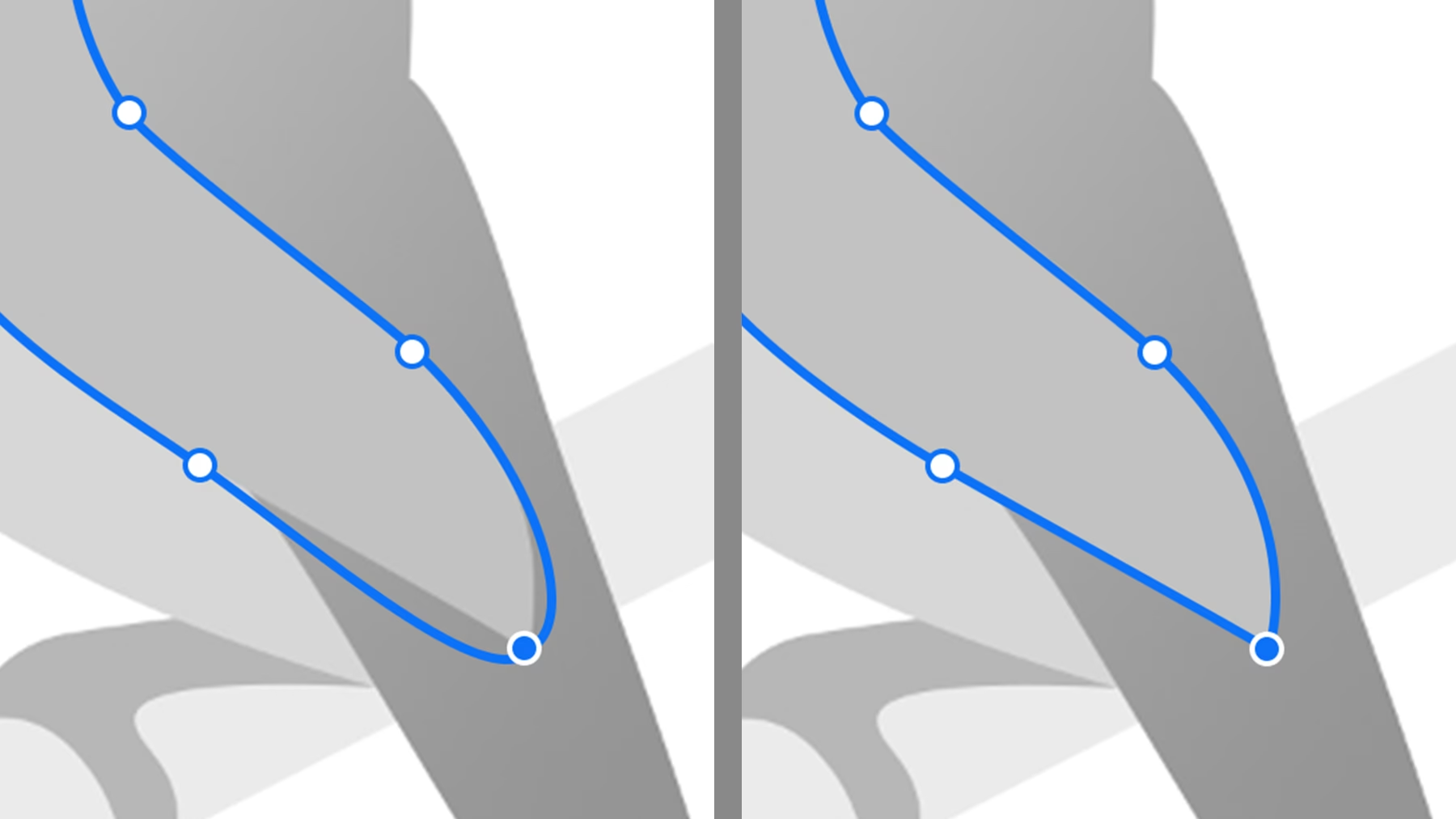

Das Erstellen präziser Pfade und weicher Kurven ist eine grundlegende Fähigkeit in Adobe Photoshop, sei es für komplexe Freisteller, detaillierte Masken, die Erstellung von Vektorformen oder das Zeichnen von Konturen. Während das traditionelle Zeichenstift-Werkzeug (oft auch als Pfadwerkzeug bezeichnet) immense Kontrolle über jeden einzelnen Punkt und dessen Bézier-Griffe bietet, kann das Erstellen von harmonischen, fließenden Kurven für viele Anwender – insbesondere Anfänger, aber auch erfahrene Nutzer unter Zeitdruck – eine Herausforderung darstellen und erfordert Übung. Genau hier setzt ein modernes und unglaublich nützliches Werkzeug an, das den Prozess der Kurvenerstellung radikal vereinfacht: das Krümmungsstift-Werkzeug.
https://www.youtube.com/watch?v=0gcJCfcAhR29_xXO
Viele, die gerade erst mit diesem Werkzeug in Berührung kommen oder von älteren Photoshop-Versionen umsteigen, stellen sich die Frage: Wo genau finde ich dieses hilfreiche Tool in der schier endlosen Werkzeugleiste von Photoshop? Die Antwort ist einfacher, als man vielleicht denkt, aber es ist wichtig zu wissen, wo man suchen muss, da es nicht immer auf den ersten Blick offensichtlich ist.
Wo ist das Krümmungsstift-Werkzeug in Photoshop versteckt?
Das Krümmungsstift-Werkzeug ist kein eigenständiges Hauptwerkzeug, das direkt in der obersten Ebene der Werkzeugleiste angezeigt wird. Stattdessen ist es in einer Gruppe mit anderen pfadbezogenen Werkzeugen untergebracht. Diese Gruppierung hilft, die Werkzeugleiste übersichtlich zu halten, kann aber dazu führen, dass man ein bestimmtes Werkzeug zunächst übersieht.
Um das Krümmungsstift-Werkzeug zu finden, musst du zunächst das Symbol des traditionellen Zeichenstift-Werkzeugs in deiner Werkzeugleiste lokalisieren. Die Werkzeugleiste befindet sich standardmäßig auf der linken Seite deines Photoshop-Fensters. Das Symbol für das Zeichenstift-Werkzeug sieht aus wie eine alte Füllfeder.
Wenn du dieses Füllfeder-Symbol in deiner Werkzeugleiste siehst, klicke und halte es gedrückt. Ein kleines Flyout-Menü wird sich öffnen und dir alle Werkzeuge anzeigen, die unter diesem Symbol gruppiert sind. In diesem Menü findest du in der Regel folgende Werkzeuge:
- Zeichenstift-Werkzeug (das Standardwerkzeug)
- Freier Zeichenstift-Werkzeug (zum Freihand-Zeichnen von Pfaden)
- Krümmungsstift-Werkzeug
- Punkt hinzufügen-Werkzeug
- Punkt löschen-Werkzeug
- Punkt umwandeln-Werkzeug
Das Krümmungsstift-Werkzeug ist eines davon. Es hat ein charakteristisches Symbol, das eine geschwungene Linie mit einem oder zwei Punkten zeigt, um seine Funktion der einfachen Kurvenerstellung zu symbolisieren. Klicke einfach auf dieses Symbol, um das Werkzeug auszuwählen und zu aktivieren.
Sollte das Zeichenstift-Werkzeug-Symbol überhaupt nicht in deiner Werkzeugleiste sichtbar sein, kann es sein, dass du deine Werkzeugleiste angepasst hast. Du kannst dies überprüfen und bei Bedarf die Standardanordnung der Werkzeuge wiederherstellen, indem du im Hauptmenü zu Bearbeiten > Werkzeugleiste... navigierst. Im Dialogfenster zur Anpassung der Werkzeugleiste kannst du sicherstellen, dass die Gruppe der Zeichenstift-Werkzeuge sichtbar und das Krümmungsstift-Werkzeug in dieser Gruppe enthalten ist.
Warum das Krümmungsstift-Werkzeug so nützlich ist
Der Hauptgrund, warum das Krümmungsstift-Werkzeug so beliebt geworden ist, liegt in seiner Benutzerfreundlichkeit bei der Erstellung von Kurven. Mit dem traditionellen Zeichenstift-Werkzeug musst du beim Setzen jedes Ankerpunkts (oder danach mit dem Punkt umwandeln-Werkzeug oder Direktauswahl-Werkzeug) Bézier-Griffe ziehen und manipulieren, um die Form und Spannung der Kurve zu bestimmen. Dies erfordert ein tiefes Verständnis der Bézier-Geometrie und viel Übung, um präzise und gleichzeitig ästhetisch ansprechende Kurven zu erzielen.
Das Krümmungsstift-Werkzeug nimmt dir diese Arbeit ab. Du setzt einfach Ankerpunkte entlang des Pfades, den du erstellen möchtest, und das Werkzeug berechnet und zeichnet automatisch die weichste und fließendste Kurve, die durch diese Punkte verläuft. Du musst keine Bézier-Griffe manuell ziehen. Dies macht das Zeichnen organischer Formen, sanfter Übergänge und präziser Freisteller entlang runder Objekte dramatisch schneller und intuitiver.
Ein weiterer Vorteil ist, dass du oft deutlich weniger Ankerpunkte benötigst, um eine komplexe Kurve zu definieren, als mit dem traditionellen Zeichenstift-Werkzeug. Weniger Punkte bedeuten einen saubereren, einfacher zu bearbeitenden Pfad, der weniger Speicherplatz benötigt und schneller gerendert wird.
Schritt-für-Schritt-Anleitung zur Verwendung des Krümmungsstift-Werkzeugs
Nachdem du das Werkzeug gefunden und ausgewählt hast, ist die Nutzung denkbar einfach:
- Startpunkt setzen: Klicke einmal auf die Leinwand, um den ersten Punkt deines Pfades zu setzen. Dies ist ein einfacher Ankerpunkt.
- Zweiten Punkt setzen: Klicke auf eine andere Stelle auf der Leinwand, um den zweiten Punkt zu setzen. Zunächst wird eine gerade Linie zwischen Punkt 1 und Punkt 2 gezeichnet.
- Kurven erstellen: Klicke auf einen dritten Punkt. Photoshop wird nun automatisch eine weiche Kurve zwischen dem ersten und dritten Punkt erstellen, die durch den zweiten Punkt verläuft. Jeder weitere Punkt, den du setzt, wird verwendet, um die umliegenden Kurven automatisch anzupassen und den Pfad glatt und fließend zu halten.
- Punkte verschieben: Um die Form der Kurve anzupassen, kannst du einfach einen der Ankerpunkte mit dem Krümmungsstift-Werkzeug anklicken und an eine neue Position ziehen. Die umliegenden Kurven passen sich dynamisch an, während du den Punkt verschiebst.
- Kurvensegmente anpassen: Du kannst auch direkt auf ein Kurvensegment *zwischen* zwei Ankerpunkten klicken und ziehen, um die Kurve an dieser Stelle zu biegen. Photoshop passt die Form an, ohne einen neuen Ankerpunkt zu erstellen (obwohl intern die Bézier-Griffe der umliegenden Punkte angepasst werden).
- Punkte hinzufügen: Um einen zusätzlichen Ankerpunkt auf einem bestehenden Pfad einzufügen, fahre mit dem Krümmungsstift-Werkzeug über den Pfad. Wenn ein kleines Plus-Symbol (+) neben dem Cursor erscheint, klicke, um den neuen Punkt einzufügen. Die umliegenden Kurven werden neu berechnet.
- Punkte löschen: Um einen Ankerpunkt zu entfernen, klicke ihn mit dem Krümmungsstift-Werkzeug an und drücke die Entf-Taste (oder die Rücktaste unter macOS). Die umliegenden Kurven werden ebenfalls neu berechnet.
- Pfad schließen: Um einen geschlossenen Pfad zu erstellen (z. B. für eine Form oder eine Auswahl), bewege den Cursor über den ersten Ankerpunkt des Pfades. Wenn ein kleines Kreissymbol (O) neben dem Cursor erscheint, klicke, um den Pfad zu schließen.
- Pfad abschließen (offen): Wenn du einen offenen Pfad erstellen möchtest, drücke die Esc-Taste, um das Zeichnen zu beenden.
Nachdem du deinen Pfad gezeichnet hast, erscheint er als Arbeitspfad im Pfade-Bedienfeld (Fenster > Pfade). Von dort aus kannst du ihn in eine Auswahl umwandeln (Strg/Cmd + Klick auf die Pfad-Miniatur), als Vektor-Maske verwenden, als Formebene füllen oder konturieren oder für andere Zwecke nutzen.
Erweiterte Techniken und Tipps
Auch wenn das Krümmungsstift-Werkzeug für Kurven optimiert ist, kannst du es auch für gerade Linien und die Kombination von geraden und gekrümmten Segmenten verwenden:
- Gerade Linien erstellen: Wenn du einen Punkt setzt und dabei die Alt-Taste (Windows) oder die Option-Taste (macOS) gedrückt hältst, wird das nächste Segment, das du zeichnest, eine gerade Linie sein, unabhängig davon, wo der nächste Punkt gesetzt wird. Lasse die Alt/Option-Taste los, um wieder Kurven zu zeichnen.
- Eckpunkte erstellen: Standardmäßig erstellt das Krümmungsstift-Werkzeug weiche Übergänge an den Ankerpunkten. Wenn du einen scharfen Eckpunkt benötigst, klicke mit dem Krümmungsstift-Werkzeug auf einen bestehenden Ankerpunkt, während du die Alt- (Windows) oder Option-Taste (macOS) gedrückt hältst. Der Punkt wird in einen Eckpunkt umgewandelt, und die Kurven auf beiden Seiten des Punktes sind nun unabhängig voneinander. Ein erneuter Alt/Option-Klick auf einen Eckpunkt wandelt ihn zurück in einen glatten Kurvenpunkt um.
- Feinabstimmung mit dem Direktauswahl-Werkzeug: Für maximale Kontrolle kannst du nach dem Zeichnen des Pfades das Direktauswahl-Werkzeug (weißer Pfeil, gruppiert unter dem Pfadauswahl-Werkzeug) verwenden. Mit diesem Werkzeug kannst du jeden Ankerpunkt einzeln auswählen und seine Position ändern. Wenn du einen Kurvenpunkt auswählst, werden seine Bézier-Griffe sichtbar, und du kannst diese Griffe manuell ziehen, um die Form der Kurve *sehr* präzise anzupassen, ähnlich wie beim traditionellen Zeichenstift-Werkzeug. Dies bietet das Beste aus beiden Welten: schnelle Erstellung mit dem Krümmungsstift und detaillierte Nachbearbeitung mit dem Direktauswahl-Werkzeug.
- Operationen in der Optionsleiste: Achte auf die Optionen in der Optionsleiste, wenn das Krümmungsstift-Werkzeug aktiv ist. Du kannst wählen, ob du eine Form (eine Pixel- oder Füll-Ebene mit Vektor-Maske) oder einen reinen Arbeitspfad erstellen möchtest. Außerdem kannst du den Pfadmodus festlegen (z. B. neue Ebene, Formen kombinieren, Vorderform subtrahieren etc.), was wichtig ist, wenn du komplexe Formen aus mehreren Pfaden erstellst.
Vergleich: Krümmungsstift vs. Traditioneller Zeichenstift
| Merkmal | Krümmungsstift-Werkzeug | Traditioneller Zeichenstift |
|---|---|---|
| Erstellung von Kurven | Automatisch und intuitiv durch Setzen von Punkten; Werkzeug berechnet weichste Kurve. | Manuell durch Ziehen und Anpassen von Bézier-Griffen an jedem Ankerpunkt. |
| Benötigte Ankerpunkte | Oft weniger Punkte für weiche, organische Kurven benötigt. | Kann mehr Punkte für komplexe Kurven erfordern, um ausreichende Kontrolle zu haben. |
| Erstellung gerader Linien | Möglich durch Halten der Alt/Option-Taste beim Setzen von Punkten. | Standardmäßig durch einfache Klicks erstellt. |
| Erstellung von Eckpunkten | Möglich durch Alt/Option-Klick auf einen bestehenden Punkt. | Möglich durch einfachen Klick oder Alt/Option-Klick beim Setzen/Bearbeiten. |
| Feinabstimmung | Primär durch Verschieben von Punkten/Segmenten; manuelle Bézier-Griffe nur indirekt oder mit Direktauswahl-Werkzeug. | Direkte, detaillierte manuelle Kontrolle über Bézier-Griffe an jedem Punkt. |
| Lernkurve | Einfacher und schneller zu erlernen für Kurven. | Steiler, erfordert Übung im Umgang mit Bézier-Griffen. |
| Ideal für | Organische Formen, schnelle Konturen, Freisteller von runden Objekten, fließende Linien. | Technische Zeichnungen, präzise geometrische Formen, maximale manuelle Kontrolle über jede Krümmung, komplexe Illustrationen. |
Häufig gestellte Fragen (FAQ)
- Kann ich mit dem Krümmungsstift-Werkzeug auch gerade Linien zeichnen?
- Ja, halten Sie die Alt- (Windows) oder Option-Taste (macOS) gedrückt, während Sie den nächsten Punkt setzen, um eine gerade Linie zu erstellen.
- Wie füge ich einen Punkt zu einem bestehenden Pfad hinzu?
- Wählen Sie das Krümmungsstift-Werkzeug und fahren Sie mit dem Cursor über den Pfad. Wenn ein kleines Plus-Symbol (+) erscheint, klicken Sie, um einen neuen Ankerpunkt einzufügen.
- Wie lösche ich einen Punkt?
- Wählen Sie das Krümmungsstift-Werkzeug, klicken Sie den Ankerpunkt an, den Sie entfernen möchten, und drücken Sie dann die Entf-Taste (oder Rücktaste). Die umliegenden Kurven werden automatisch angepasst.
- Ist das Krümmungsstift-Werkzeug in allen Photoshop-Versionen verfügbar?
- Nein, das Krümmungsstift-Werkzeug wurde in neueren Versionen von Adobe Photoshop CC eingeführt (ab Version CC 2018). Wenn Sie eine ältere Version verwenden, müssen Sie für Pfade das traditionelle Zeichenstift-Werkzeug nutzen.
- Wie mache ich aus dem gezeichneten Pfad eine Auswahl?
- Nachdem Sie den Pfad fertiggestellt haben, öffnen Sie das Pfade-Bedienfeld (Fenster > Pfade). Halten Sie die Strg-Taste (Windows) oder Cmd-Taste (macOS) gedrückt und klicken Sie auf die Miniaturansicht des Arbeitspfades im Bedienfeld. Dies lädt den Pfad als pixelbasierte Auswahl.
- Kann ich einen Punkt von einem Kurvenpunkt in einen Eckpunkt umwandeln?
- Ja, klicken Sie mit dem Krümmungsstift-Werkzeug auf den Punkt, während Sie die Alt- (Windows) oder Option-Taste (macOS) gedrückt halten. Ein erneuter Alt/Option-Klick wandelt ihn zurück.
Fazit
Das Krümmungsstift-Werkzeug ist eine fantastische und zeitsparende Ergänzung zum Arsenal der Pfadwerkzeuge in Photoshop. Es löst das Problem der umständlichen manuellen Bézier-Manipulation bei der Kurvenerstellung auf elegante Weise und macht das Zeichnen von weichen, organischen Formen für jeden zugänglich. Während das traditionelle Zeichenstift-Werkzeug für bestimmte Aufgaben, die maximale Kontrolle erfordern (wie sehr technische oder geometrische Pfade), weiterhin unverzichtbar ist, wird das Krümmungsstift-Werkzeug für viele Anwendungsfälle, insbesondere im Bereich der Bildbearbeitung und des Freistellens, zur bevorzugten Wahl werden.
Jetzt, da du weißt, wo sich dieses intuitive Werkzeug verbirgt und wie einfach es zu bedienen ist, steht dir nichts mehr im Wege, präzise und fließende Pfade für deine Projekte zu erstellen. Nimm dir etwas Zeit, um damit zu experimentieren und die Erstellung von Kurven in Photoshop neu zu entdecken. Es ist ein Werkzeug, das deinen Workflow beschleunigen und die Qualität deiner Ergebnisse verbessern kann.
Hat dich der Artikel Krümmungsstift-Werkzeug in Photoshop finden & nutzen interessiert? Schau auch in die Kategorie Photoshop rein – dort findest du mehr ähnliche Inhalte!