
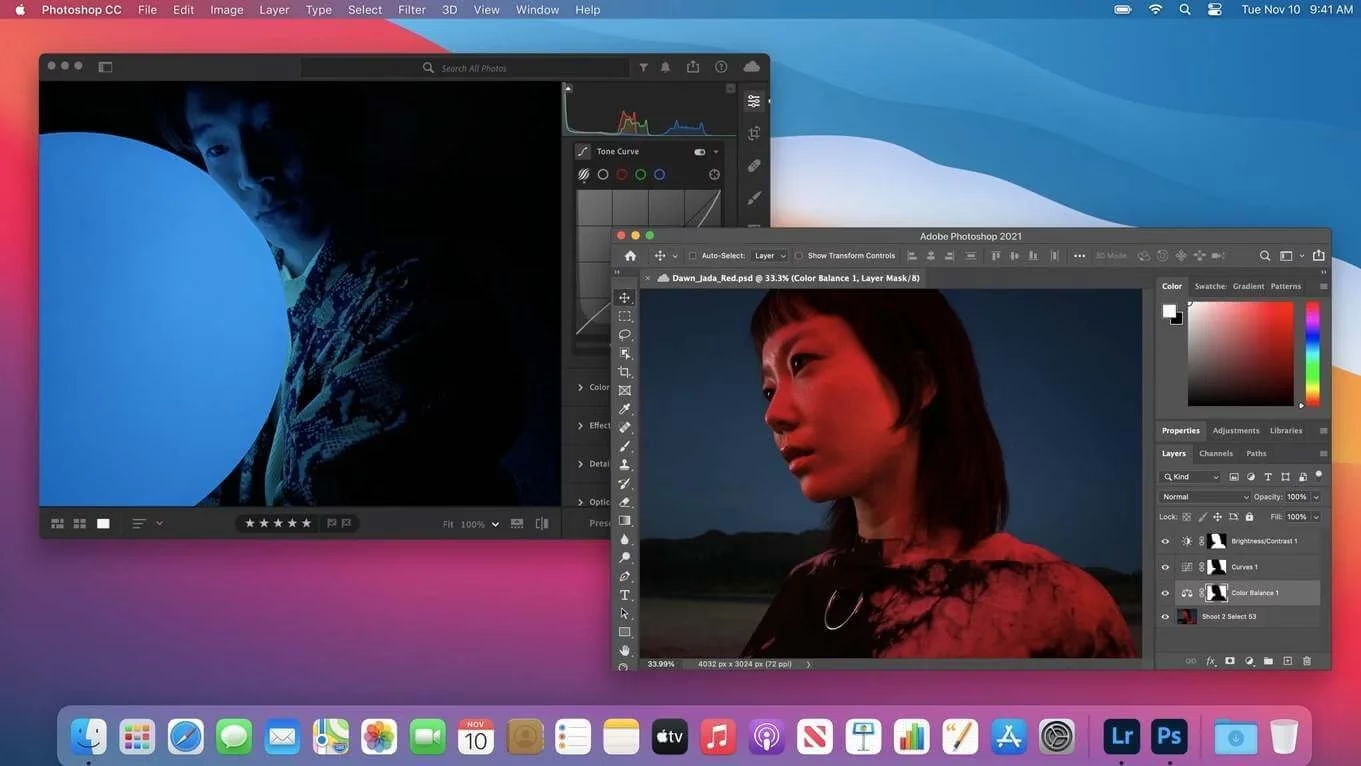

Viele Photoshop-Anwender fragen sich, wo genau Photoshop Backups ihrer wertvollen Projekte speichert. Es ist beruhigend zu wissen, dass Ihre Arbeit sicher ist. Allerdings unterscheidet sich Photoshops Ansatz zur Datensicherung und Wiederherstellung etwas von traditionellen Backup-Systemen, die vollständige Kopien Ihrer Dateien anlegen. Stattdessen setzt Photoshop auf integrierte Wiederherstellungsfunktionen, die helfen sollen, ungespeicherte Änderungen nach einem Absturz wiederherzustellen oder mit beschädigten Dateien umzugehen. Ein echtes, manuelles Backup Ihrer abgeschlossenen Projekte bleibt jedoch unerlässlich, um Datenverlust wirklich vorzubeugen. Dieser Artikel beleuchtet die Wiederherstellungsmechanismen von Photoshop, erklärt, wo temporäre Daten gespeichert werden, und bietet eine detaillierte Anleitung zur Fehlerbehebung, falls Ihre Dateien doch einmal beschädigt sein sollten.

Photoshop verfügt über eine integrierte Funktion namens AutoSpeichern (AutoRecover). Diese Funktion speichert Ihre Projekte in regelmäßigen Abständen automatisch im Hintergrund. Die Idee dahinter ist, dass bei einem unerwarteten Absturz von Photoshop oder Ihrem System die Software beim nächsten Start versuchen kann, die zuletzt automatisch gespeicherte Version Ihrer Datei zu finden und wiederherzustellen. Diese automatischen Wiederherstellungsdateien sind temporär und befinden sich typischerweise in spezifischen Systemordnern, deren genauer Speicherort je nach Betriebssystem (Windows oder macOS) und der installierten Photoshop-Version variieren kann. Unter Windows finden Sie diese Daten oft in einem Pfad ähnlich wie AppData\Roaming\Adobe\Adobe Photoshop <Version>\AutoRecover, während es unter macOS ein Pfad ähnlich wie ~/Library/Application Support/Adobe/Adobe Photoshop <Version>/AutoRecover sein kann. Es ist jedoch wichtig zu verstehen, dass diese Ordner nicht für das manuelle Durchsuchen gedacht sind und die Dateien in einem Format vorliegen können, das nur von Photoshop selbst nach einem Absturz interpretiert werden kann. Sie sind kein Ersatz für ein echtes Backup, das Sie manuell anlegen und verwalten.

Die AutoSpeichern-Funktion ist eine wertvolle Sicherheitsleine gegen plötzliche Unterbrechungen, aber sie schützt nicht vor allen Problemen, insbesondere nicht vor Dateibeschädigungen, die während des normalen Speicherns oder der Nutzung auftreten. Wenn Sie eine Datei öffnen und feststellen, dass sie beschädigt ist, unlesbar ist oder Fehlermeldungen anzeigt, ist ein systematisches Vorgehen erforderlich, um die Ursache zu ermitteln und mögliche Lösungen zu finden. Der erste und vielleicht entscheidender Schritt bei der Fehlerbehebung für Dateiwiederherstellung ist die Eingrenzung des Problems: Betrifft die Beschädigung nur eine einzelne Datei oder sind mehrere Dateien betroffen?
Wenn nur eine einzelne Datei beschädigt ist, kann die Ursache auf ein spezifisches, möglicherweise einmaliges Problem auf Ihrem Computer zurückzuführen sein, das Sie noch nicht bemerkt haben oder von dem Sie dachten, dass es nichts mit Photoshop zu tun hat. Dies könnte ein kleiner Fehler beim Schreiben der Datei auf die Festplatte gewesen sein, ein kurzzeitiger Konflikt mit einer anderen Anwendung oder ein kleines Problem mit dem Arbeitsspeicher genau in dem Moment, als die Datei gespeichert wurde. Bei einer einzelnen Datei ist es schwieriger, ein Muster zu erkennen, daher konzentriert sich die Fehlerbehebung zunächst auf allgemeine Systemstabilität und den Zustand der betroffenen Datei selbst. Haben Sie versucht, die Datei auf einem anderen Computer zu öffnen? Manchmal kann das Problem am System liegen, das versucht, sie zu lesen.
Wenn jedoch mehrere Dateien beschädigt sind, ist dies ein starker Hinweis darauf, dass die Ursache tiefer liegt und möglicherweise mit einem wiederkehrenden Problem Ihres Systems oder Ihrer Arbeitsweise zusammenhängt. In diesem Fall sollten Sie nach Mustern suchen:
- Befinden sich alle betroffenen Dateien am selben Speicherort? Zum Beispiel auf einer bestimmten Festplatte, in einem bestimmten Ordner, auf einem Netzlaufwerk oder einem Wechseldatenträger? Wenn ja, könnte das Problem bei diesem Speichermedium oder der Verbindung dorthin liegen.
- Wurden die beschädigten Dateien zum selben Zeitpunkt erstellt oder modifiziert? Wenn ja, gab es zu diesem Zeitpunkt eine spezifische Aktion, die alle Dateien betraf? Vielleicht eine bestimmte Software, die lief, oder ein Systemupdate?
- Hat sich etwas auf dem Computer zum Zeitpunkt der letzten Bearbeitung der Dateien geändert? Haben Sie neue Software installiert, Hardware angeschlossen oder Einstellungen geändert?
- Haben Sie ein spezifisches Plug-in in Photoshop verwendet, das bei der Bearbeitung dieser Dateien aktiv war? Manchmal können fehlerhafte oder inkompatible Plug-ins zu Problemen beim Speichern oder Verarbeiten führen, was Dateibeschädigungen nach sich zieht.
Wenn das Muster darauf hinweist, dass die Dateien dieselbe Hardware verwendet haben – sei es die Festplatte, auf der sie gespeichert sind, der RAM, der während der Bearbeitung genutzt wurde, oder die Kabelverbindung zu einem externen Laufwerk – testen Sie diese Komponenten. Probieren Sie unterschiedliche Anschlüsse aus, verwenden Sie unterschiedliche Festplatten oder arbeiten Sie testweise mit einer Festplatte direkt am Computer anstatt über ein Netzwerk. Eine Hardware-Diagnose Ihres Computers kann ratsam sein, insbesondere ein Test des Arbeitsspeichers (RAM) und der Festplatte(n). Fehlerhafter RAM kann zu fehlerhaften Datenverarbeitungen führen, was sich direkt auf die Integrität Ihrer Dateien auswirken kann. Probleme mit der Festplatte können dazu führen, dass Daten beim Schreiben beschädigt werden. Obwohl dies selten der Fall ist, kommt es doch gelegentlich vor und kann eine Ursache für wiederkehrende Dateibeschädigungen sein.
Neben Hardware-Ursachen können auch Software-Probleme zu beschädigten Dateien führen. Wenn Sie zu dem Zeitpunkt, zu dem die Bilder beschädigt wurden, neue Software auf Ihren Computer geladen oder bestehende Anwendungen aktualisiert haben, könnte es sich möglicherweise um eine nicht richtig funktionierende Anwendung, ein fehlerhaftes Update oder einen Softwarekonflikt handeln. Suchen Sie nach Aktualisierungen für Ihre Anwendungen, insbesondere Photoshop und alle verwendeten Plug-ins, oder ermitteln Sie, ob Ihre Anwendungen vor Kurzem aktualisiert wurden. Deaktivieren Sie testweise kürzlich installierte oder aktualisierte Software, um zu sehen, ob das Problem weiterhin besteht.
Ein eher unwahrscheinlicher, aber nicht auszuschließender Grund für Dateibeschädigungen können auch Hintergrundanwendungen sein, die versuchen, auf Dateien zuzugreifen, während diese von Photoshop bearbeitet werden. Dazu gehören manchmal Virenscanner, Backup-Software oder Software zur Schriftartverwaltung. Diese Programme greifen auf Dateien zu, um sie zu scannen, zu indizieren oder zu synchronisieren. Wenn dies genau in dem Moment geschieht, in dem Photoshop die Datei speichert, kann es zu Konflikten kommen, die die Datei beschädigen können. Testen Sie, ob das Problem verschwindet, wenn Sie solche Hintergrundprogramme vorübergehend deaktivieren.
Um Dateibeschädigungen und den Verlust wertvoller Arbeit von vornherein zu vermeiden, ist Vorbeugung der beste Weg. Gewöhnen Sie sich an, Ihre Arbeit häufig zu Speichern – idealerweise alle paar Minuten oder nach jedem wichtigen Arbeitsschritt (Strg+S unter Windows, Cmd+S unter macOS). Dies minimiert den potenziellen Datenverlust im Falle eines Absturzes, da Photoshops AutoSpeichern-Funktion zwar hilft, aber nicht jede einzelne Änderung erfassen kann. Nutzen Sie die Funktion "Speichern unter", um regelmäßig neue Versionen Ihrer Datei zu erstellen, besonders bei komplexen oder langwierigen Projekten (z.B. Dateiname_v1.psd, Dateiname_v2.psd). Dies ist eine Form des manuellen Backups, die Ihnen erlaubt, zu einem früheren Zustand zurückzukehren, falls die neueste Version beschädigt wird oder Sie Änderungen rückgängig machen möchten, die über den Verlaufsprotokoll hinausgehen.
Das Anlegen echter Backups Ihrer fertigen oder wichtigen Projekte auf externen Speichermedien (externe Festplatten, NAS) oder in der Cloud ist unerlässlich. Diese Backups sollten regelmäßig erfolgen und idealerweise an einem separaten Ort aufbewahrt werden, um Schutz vor Hardwareausfällen, Diebstahl oder Katastrophen zu bieten. Cloud-Dienste wie Adobe Creative Cloud (mit Dateisynchronisierung), Dropbox, Google Drive oder OneDrive bieten ebenfalls Möglichkeiten zur Sicherung und Versionierung Ihrer Dateien. Das regelmäßige Schließen von Photoshop und Ihrem Computer trägt ebenfalls zur Systemstabilität bei und verringert die Wahrscheinlichkeit von Problemen.
Falls Sie mit einer beschädigten Datei konfrontiert sind und die oben genannten Fehlerbehebungsschritte keine sofortige Lösung bringen, gibt es in seltenen Fällen spezialisierte Software von Drittanbietern, die versuchen kann, beschädigte PSD-Dateien zu reparieren. Der Erfolg solcher Tools ist jedoch nicht garantiert und hängt stark vom Grad und der Art der Beschädigung ab. Manchmal ist es nur möglich, eine abgeflachte Version des Bildes oder einige Ebenen wiederherzustellen.
Zusammenfassend lässt sich sagen, dass Photoshop zwar automatische Wiederherstellungsfunktionen bietet, die nach einem Absturz helfen können, diese aber keinen vollständigen Ersatz für regelmäßige manuelle Backups Ihrer Projekte darstellen. Das Verständnis, wie Photoshop temporäre Daten speichert und wie Sie systematisch Probleme mit beschädigten Dateien diagnostizieren können, ist für jeden ernsthaften Anwender von Photoshop unerlässlich. Durch die Kombination von AutoSpeichern, häufigem manuellem Speichern, Versionierung und externen Backups schützen Sie Ihre wertvolle kreative Arbeit am besten.
Häufig gestellte Fragen (FAQs)
Q: Wo genau speichert Photoshop seine automatischen Wiederherstellungsdateien?
A: Die genauen Speicherorte können variieren, aber sie befinden sich typischerweise in temporären Systemordnern, die mit Adobe und Photoshop verknüpft sind (z.B. unter AppData\Roaming auf Windows oder Library\Application Support auf macOS). Diese Ordner sind nicht für das manuelle Durchsuchen oder Öffnen gedacht, sondern werden von Photoshop nach einem Absturz genutzt, um die Wiederherstellung anzubieten.
Q: Wie kann ich eine ungespeicherte Datei wiederherstellen, wenn Photoshop abgestürzt ist?
A: Starten Sie Photoshop einfach neu. Wenn die AutoSpeichern-Funktion aktiv war und genügend Daten gesammelt hat, sollte Photoshop beim Start automatisch die Wiederherstellung der ungespeicherten Datei anbieten und Sie auffordern, sie zu speichern.
Q: Was mache ich, wenn die automatische Wiederherstellung nicht funktioniert oder die Datei immer noch beschädigt ist?
A: Gehen Sie die im Artikel beschriebenen Schritte zur Fehlerbehebung durch. Überprüfen Sie, ob das Problem bei einzelnen oder mehreren Dateien auftritt, suchen Sie nach Mustern, testen Sie Hardware und Software. Manchmal kann das Problem systembedingt sein, und die Wiederherstellungsdaten selbst sind möglicherweise unbrauchbar.
Q: Kann ich meine Photoshop-Dateien manuell sichern?
A: Ja, unbedingt! Das manuelle Sichern Ihrer PSD-Dateien auf externen Festplatten, Netzlaufwerken oder in der Cloud ist die zuverlässigste Methode, um Datenverlust zu vermeiden. Nutzen Sie "Speichern unter", um Kopien oder Versionen zu erstellen.
Q: Was sind die häufigsten Ursachen für beschädigte Photoshop-Dateien?
A: Häufige Ursachen sind Probleme mit dem Speichermedium (Festplatte, SSD), fehlerhafter Arbeitsspeicher (RAM), Softwarekonflikte (insbesondere mit Plug-ins oder Hintergrundprogrammen wie Virenscannern), plötzliche Systemabstürze oder Stromausfälle während des Speichervorgangs oder der Dateiübertragung.
Q: Hilft die Photoshop-Verlaufspalette bei der Dateiwiederherstellung?
A: Die Verlaufspalette (History) ermöglicht es Ihnen, Schritte innerhalb der aktuellen Arbeitssitzung rückgängig zu machen. Sie hilft nicht bei der Wiederherstellung einer beschädigten Datei nach dem Schließen oder einem Absturz. Sie bezieht sich nur auf die aktuelle, offene Sitzung der Datei.
Hat dich der Artikel Photoshop: Backups, Wiederherstellung & Fehler interessiert? Schau auch in die Kategorie Ogólny rein – dort findest du mehr ähnliche Inhalte!