

In der Welt der Bildbearbeitung gibt es unzählige Möglichkeiten, Fotos zu verzaubern und ihnen eine besondere Note zu verleihen. Einer der beliebtesten Effekte, um Bildern sofort mehr Glamour und Magie zu geben, ist der Glitzer-Effekt. Ob für Porträts, Produktfotos, digitale Kunst oder Social-Media-Grafiken – ein Hauch von Glitzer kann den Unterschied ausmachen. Adobe Photoshop ist das ideale Werkzeug, um diesen funkelnden Effekt professionell und kontrolliert hinzuzufügen. Doch wie lässt man etwas in Photoshop wirklich glitzern? Es gibt nicht nur eine Methode, sondern verschiedene Ansätze, die je nach gewünschtem Ergebnis und Komplexität angewendet werden können. Dieser Artikel führt Sie Schritt für Schritt durch die effektivsten Techniken.
https://www.youtube.com/watch?v=ygUOI3NwYXJrbGluZ3RleHQ%3D
Was bedeutet "Glitzern" in der Bildbearbeitung?
Bevor wir uns den Techniken zuwenden, ist es hilfreich zu verstehen, was wir eigentlich simulieren wollen. Glitzer besteht aus vielen kleinen, reflektierenden Partikeln, die Licht in verschiedene Richtungen streuen. In der digitalen Welt bedeutet das, wir müssen eine Ansammlung von hellen, oft punktförmigen oder sternförmigen Elementen erzeugen, die den Eindruck von Reflexion und Funkeln vermitteln. Die Herausforderung besteht darin, diese Partikel so zu gestalten und zu verteilen, dass sie realistisch oder zumindest ästhetisch ansprechend aussehen und sich harmonisch ins Bild einfügen.
Die beliebtesten Methoden in Photoshop
Es gibt primär zwei gängige Wege, um Glitzer in Photoshop zu erzeugen oder hinzuzufügen: die Verwendung von Pinseln und die Nutzung von Texturen oder Overlays. Beide Methoden haben ihre Vor- und Nachteile und eignen sich für unterschiedliche Anwendungen. Oft ist eine Kombination beider Ansätze die beste Lösung.
Methode 1: Der Pinsel-Trick (Sehr empfehlenswert)
Die Verwendung von Pinseln ist eine der flexibelsten und kontrollierbarsten Methoden, um Glitzer auf bestimmte Bereiche Ihres Bildes aufzutragen. Sie können die Größe, Dichte, Form und sogar die Farbe des Glitzers genau bestimmen. Diese Methode erfordert ein wenig Einrichtung, aber das Ergebnis ist sehr anpassbar.
Vorbereitung: Bild öffnen und Ebene erstellen
Beginnen Sie damit, Ihr Bild in Photoshop zu öffnen. Der erste und wichtigste Schritt ist immer, eine neue leere Ebene über Ihrer Bildebene zu erstellen. Klicken Sie dazu im Ebenen-Bedienfeld auf das Symbol 'Neue Ebene erstellen' (sieht aus wie ein Blatt Papier mit umgeknickter Ecke). Nennen Sie diese Ebene beispielsweise "Glitzer", damit Sie den Überblick behalten. Das Arbeiten auf einer separaten Ebene ist entscheidend, da es Ihnen ermöglicht, den Glitzer-Effekt jederzeit zu bearbeiten, zu verschieben oder zu entfernen, ohne Ihr Originalbild zu beschädigen.
Der richtige Pinsel: Einstellungen für Glitter
Wählen Sie das Pinsel-Werkzeug (Taste B). Nun kommt der entscheidende Teil: die Pinsel-Einstellungen. Öffnen Sie das Fenster 'Pinseleinstellungen' (entweder über das Menü 'Fenster > Pinseleinstellungen' oder durch Klicken auf das Pinsel-Symbol im oberen Optionsbereich, gefolgt vom Ordner-Symbol). Hier können Sie das Verhalten Ihres Pinsels dramatisch verändern, um einen Glitzer-Effekt zu simulieren.
Wählen Sie zunächst eine einfache, runde Pinselspitze. Gehen Sie dann durch die verschiedenen Kategorien in den Pinseleinstellungen:
- Pinselspitzenform: Stellen Sie hier die Größe des Pinsels ein (die Größe der einzelnen Glitzerpartikel). Ein kleinerer Pinsel erzeugt feinen Glitzer, ein größerer groben. Der 'Abstand' ist wichtig: Er sollte größer sein als die Pinselgröße, damit die Punkte nicht zu einer durchgehenden Linie verschmelzen. Experimentieren Sie hier.
- Formdynamik (Shape Dynamics): Aktivieren Sie diese Option. Stellen Sie den Größen-Jitter (Size Jitter) hoch ein (z.B. 50-100%). Dies sorgt dafür, dass die einzelnen Glitzerpartikel unterschiedliche Größen haben, was realistischer aussieht. Auch Winkel-Jitter (Angle Jitter) kann nützlich sein, besonders wenn Sie eine nicht-runde Pinselspitze verwenden.
- Streuung (Scattering): Dies ist eine der wichtigsten Einstellungen. Aktivieren Sie 'Streuung' und stellen Sie den Wert hoch ein (z.B. 200-500% oder mehr). Aktivieren Sie 'Beide Achsen streuen'. Dies bewirkt, dass die Pinselspitzen zufällig im Bereich um Ihren Mauszeiger verteilt werden, anstatt in einer geraden Linie zu malen. Die 'Anzahl' (Count) bestimmt, wie viele Pinselspitzen pro 'Stempel' des Pinsels erzeugt werden. Eine höhere Anzahl ergibt dichteren Glitzer.
- Farbdynamik (Color Dynamics): Wenn Sie möchten, dass Ihr Glitzer leicht variierende Farben hat, aktivieren Sie Farbdynamik. Sie können den Vorder-/Hintergrund-Jitter nutzen, um zwischen Ihrer Vorder- und Hintergrundfarbe zu wechseln, oder Farbton-, Sättigungs- und Helligkeits-Jitter verwenden, um subtile Farbvariationen innerhalb des Glitzers zu erzeugen. Dies ist besonders nützlich für farbigen Glitzer.
- Andere Einstellungen wie 'Übertragung' (Transfer) können ebenfalls nützlich sein, um die Deckkraft oder den Fluss der einzelnen Partikel zu variieren, aber Streuung, Größen-Jitter und Farbdynamik sind die Kerneinstellungen für Glitzer.
Sobald Ihre Pinsel-Einstellungen konfiguriert sind, können Sie dieses Pinsel-Preset speichern, indem Sie im Pinsel-Bedienfeld auf das Plus-Symbol klicken.
Farbauswahl und Auftragen
Wählen Sie nun Ihre Vordergrundfarbe. Für klassischen, funkelnden Glitzer ist eine helle Farbe, oft Weiß oder ein sehr helles Grau/Silber/Gold, am effektivsten, da Glitzer Licht reflektiert. Sie können aber auch jede andere Farbe wählen, um farbigen Glitzer zu erstellen.
Stellen Sie sicher, dass Ihre neue, leere Glitzer-Ebene ausgewählt ist. Malen Sie nun vorsichtig mit Ihrem konfigurierten Pinsel über die Bereiche, in denen der Glitzer erscheinen soll. Beginnen Sie sparsam und fügen Sie bei Bedarf mehr hinzu. Denken Sie daran, dass der Glitzer auf einer separaten Ebene liegt, sodass Sie ihn leicht anpassen können.
Ebenen-Füllmethoden für den magischen Effekt
Nachdem Sie den Glitzer aufgemalt haben, wird er wahrscheinlich noch nicht wirklich wie Glitzer aussehen. Der Schlüssel zum Funkeln liegt in der richtigen Ebenen-Füllmethoden. Wählen Sie Ihre Glitzer-Ebene im Ebenen-Bedienfeld aus. Das Dropdown-Menü, das standardmäßig auf 'Normal' eingestellt ist, bietet verschiedene Optionen, wie die aktive Ebene mit den darunter liegenden Ebenen interagiert.
- Negativ Multiplizieren (Screen): Diese Füllmethode hellt die darunter liegenden Bereiche basierend auf der Helligkeit der Glitzer-Ebene auf. Dunkle Bereiche des Glitzers werden transparent, helle Bereiche werden sichtbar und addieren sich zum Licht des Bildes. Ideal für hellen Glitzer auf dunkleren Hintergründen.
- Ineinanderkopieren (Overlay) / Weiches Licht (Soft Light): Diese Methoden erhöhen den Kontrast und die Sättigung der darunter liegenden Ebene, basierend auf den Lichtern und Schatten der Glitzer-Ebene. Sie funktionieren gut, um den Glitzer in das Bild zu integrieren und einen stärkeren Farbeffekt zu erzielen.
- Lineares Licht (Hinzufügen) (Linear Dodge (Add)): Ähnlich wie 'Negativ Multiplizieren', aber oft intensiver. Addiert die Helligkeitswerte der Ebenen. Dies kann einen sehr hellen, leuchtenden Glitzer erzeugen.
Probieren Sie verschiedene Füllmethoden aus, um zu sehen, welche den gewünschten Effekt erzielt. 'Negativ Multiplizieren' und 'Lineares Licht (Hinzufügen)' sind oft die besten Ausgangspunkte für leuchtenden Glitzer.
Feinabstimmung mit Ebenenstilen
Um dem Glitzer mehr Tiefe und Leuchten zu verleihen, können Sie Ebenenstile anwenden. Doppelklicken Sie auf Ihre Glitzer-Ebene, um das Dialogfeld 'Ebenenstil' zu öffnen.
- Schein nach außen (Outer Glow): Fügen Sie einen leichten Schein um die Glitzerpartikel herum hinzu. Wählen Sie eine helle Farbe, stellen Sie die Füllmethode auf 'Negativ Multiplizieren' oder 'Lineares Licht (Hinzufügen)' ein und passen Sie Größe und Deckkraft an. Dies verstärkt den Eindruck von Leuchten.
- Abgeflachte Kante und Relief (Bevel & Emboss): Mit sehr subtilen Einstellungen können Sie den einzelnen Partikeln einen leichten dreidimensionalen Look geben, der sie mehr wie physische Objekte aussehen lässt. Seien Sie hier sehr vorsam, um den Effekt nicht übertrieben wirken zu lassen.
Bestätigen Sie mit OK. Ebenenstile sind nicht-destruktiv und können jederzeit angepasst werden.
Methode 2: Glitzer mit Texturen und Overlays
Eine schnellere Methode, um einen Glitzer-Effekt über größere Bereiche oder das gesamte Bild anzuwenden, ist die Verwendung einer vorgefertigten Glitzer-Textur oder eines Overlays. Dies ist im Grunde ein Bild, das bereits Glitzer-Muster enthält.
Vorbereitung und Einbetten
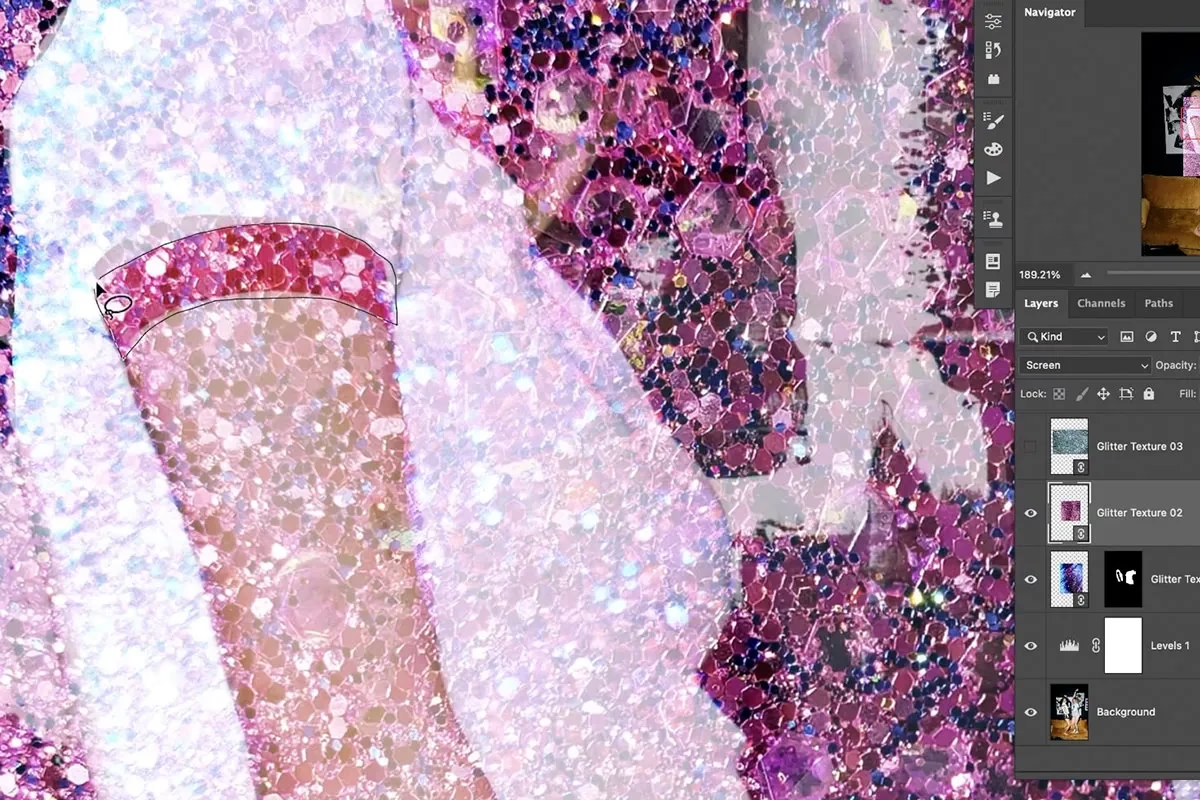
Suchen Sie online nach "Glitter Texture" oder "Glitter Overlay". Es gibt viele kostenlose und kommerzielle Optionen. Speichern Sie die gewünschte Textur auf Ihrem Computer. In Photoshop gehen Sie zu 'Datei > Platzieren und Einbetten...' oder 'Datei > Platzieren (Verknüpft...)', wählen Sie Ihre Glitzer-Texturdatei aus und platzieren Sie sie in Ihrem Dokument. Die Textur wird als neue Smart-Objekt-Ebene über Ihrem Bild platziert.
Anpassen der Größe und Füllmethode
Passen Sie die Größe und Position der Textur an, sodass sie den gewünschten Bereich abdeckt. Halten Sie dabei die Umschalttaste gedrückt (in älteren Photoshop-Versionen, in neueren Versionen ohne Umschalttaste), um die Proportionen beizubehalten. Drücken Sie Enter, um die Platzierung zu bestätigen.
Nun ändern Sie die Ebenen-Füllmethode dieser Textur-Ebene. Genau wie bei der Pinsel-Methode sind 'Negativ Multiplizieren' (Screen), 'Lineares Licht (Hinzufügen)' (Linear Dodge (Add)) oder 'Ineinanderkopieren' (Overlay) gute Optionen, um die Glitzer-Partikel der Textur mit Ihrem Bild zu verschmelzen. Probieren Sie aus, welche Füllmethode am besten funktioniert. Oft erzeugen helle Texturen in 'Negativ Multiplizieren' oder 'Lineares Licht (Hinzufügen)' einen schönen Leuchteffekt.
Kontrolle mit Ebenenmasken
Da die Textur wahrscheinlich einen viel größeren Bereich abdeckt, als Sie Glitzer haben möchten, ist eine Ebenenmaske unerlässlich. Stellen Sie sicher, dass die Textur-Ebene ausgewählt ist. Klicken Sie im Ebenen-Bedienfeld auf das Symbol 'Ebenenmaske hinzufügen' (ein Rechteck mit einem Kreis darin). Standardmäßig wird eine weiße Maske hinzugefügt, die alles auf der Ebene sichtbar macht.
Wählen Sie das Pinsel-Werkzeug (B) und stellen Sie Ihre Vordergrundfarbe auf Schwarz ein. Malen Sie mit einem weichen oder harten Pinsel auf der Ebenenmaske (stellen Sie sicher, dass die Maske, nicht das Ebenen-Miniaturbild, ausgewählt ist - ein Rahmen erscheint um die Maske). Überall, wo Sie mit Schwarz malen, wird die Glitzer-Textur ausgeblendet. Wenn Sie zu viel entfernt haben, wechseln Sie die Vordergrundfarbe auf Weiß und malen Sie über die Stelle, um die Textur wieder einzublenden.
Diese Methode ist schnell für flächigen Glitzer, bietet aber weniger Kontrolle über die Platzierung einzelner Partikel als die Pinsel-Methode.
Methoden im Vergleich
Um Ihnen bei der Entscheidung zu helfen, welche Methode für Ihr Projekt am besten geeignet ist, hier ein kurzer Vergleich:
| Merkmal | Pinsel-Methode | Textur/Overlay-Methode |
|---|---|---|
| Kontrolle über Platzierung | Sehr hoch (Sie malen den Glitzer genau dahin, wo Sie ihn wollen) | Mittel (Sie blenden Bereiche der Textur mit einer Maske aus) |
| Flexibilität bei Form & Größe | Sehr hoch (Pinsel-Einstellungen können angepasst werden) | Gering bis Mittel (Abhängig von der verwendeten Textur) |
| Realismus | Kann sehr realistisch sein (mit feinen Einstellungen) | Abhängig von der Qualität und Auflösung der Textur |
| Aufwand | Mittel (Einrichtung des Pinsels benötigt Zeit) | Gering bis Mittel (Finden der richtigen Textur, Platzierung, Maskierung) |
| Dateigröße/Leistung | Kann bei sehr dichter Anwendung ressourcenintensiv sein | Oft geringer, besonders bei Smart-Objekten |
Tipps für realistischen Glitter
Egal für welche Methode Sie sich entscheiden, hier sind einige zusätzliche Tipps, um Ihren Glitzer-Effekt überzeugender zu gestalten:
- Variieren Sie Größe und Dichte: Echter Glitzer hat Partikel unterschiedlicher Größe. Nutzen Sie die Größen-Jitter-Einstellung beim Pinsel oder kombinieren Sie Texturen mit unterschiedlichen Partikelgrößen. Variieren Sie auch die Dichte des Glitzers – an manchen Stellen dichter, an anderen spärlicher.
- Berücksichtigen Sie die Lichtquelle: Glitzer funkelt am hellsten dort, wo das Licht direkt darauf fällt. Überlegen Sie, wo die Lichtquelle in Ihrem Bild ist und konzentrieren Sie den Glitzer oder machen Sie ihn dort heller und intensiver.
- Verwenden Sie mehrere Ebenen: Erstellen Sie separate Glitzer-Ebenen für verschiedene Größen oder Farben von Partikeln. Eine Ebene für feinen Glitzer, eine für gröberen Glitzer. Dies gibt Ihnen mehr Kontrolle bei der Bearbeitung.
- Fügen Sie einen Hauch von Unschärfe hinzu: Nicht alle Glitzerpartikel im echten Leben sind perfekt scharf, besonders wenn sie sich in unterschiedlicher Entfernung zur Kamera befinden. Wenden Sie einen sehr subtilen Gaußschen Weichzeichner (Filter > Weichzeichnungsfilter > Gaußscher Weichzeichner) auf einige der Glitzer-Ebenen an, um mehr Tiefe zu erzeugen.
- Spielen Sie mit Farben: Glitzer muss nicht immer Silber oder Gold sein. Experimentieren Sie mit farbigem Glitzer, der zum Farbschema Ihres Bildes passt, oder fügen Sie subtile Farbvariationen hinzu (siehe Farbdynamik bei den Pinsel-Einstellungen).
Häufig gestellte Fragen (FAQs)
Welche Farbe sollte der Glitzer haben?
Die Farbe hängt vom gewünschten Effekt ab. Für einen klassischen, leuchtenden Funkel-Effekt, der Lichtreflexionen simuliert, sind helle Farben wie Weiß, Hellgrau, Silber oder Gold am besten geeignet. Wenn Sie jedoch farbigen Glitzer möchten, wählen Sie einfach die entsprechende Farbe. Achten Sie darauf, dass die Farbe zur Stimmung und den Farben Ihres Bildes passt.
Wie kann ich den Effekt nur auf bestimmte Bereiche anwenden?
Der beste Weg ist die Verwendung einer Ebenenmaske. Unabhängig davon, ob Sie Pinsel oder Texturen verwenden, erstellen Sie eine Ebenenmaske für Ihre Glitzer-Ebene. Malen Sie mit einem schwarzen Pinsel auf der Maske, um den Glitzer in den Bereichen auszublenden, wo er nicht sein soll. Malen Sie mit einem weißen Pinsel, um ihn wieder einzublenden. Dies ist eine nicht-destruktive Methode, die Ihnen volle Kontrolle gibt.
Wo finde ich passende Glitzer-Pinsel oder Texturen?
Das Internet ist eine großartige Ressource. Suchen Sie auf Websites wie DeviantArt, Brusheezy, Pixabay (für Texturen) oder direkt über die Creative Cloud (falls verfügbar) nach 'Photoshop Glitter Brushes Free' oder 'Free Glitter Texture'. Stellen Sie sicher, dass Sie die Nutzungsbedingungen prüfen, besonders wenn Sie die Ergebnisse kommerziell verwenden möchten.
Funktioniert das auch bei Text?
Ja, absolut! Sie können die Pinsel-Methode direkt auf einer Ebene über Ihrem Text anwenden (stellen Sie sicher, dass der Text gerastert oder in eine Form umgewandelt ist, wenn Sie direkt darauf malen wollen, oder arbeiten Sie auf einer separaten Ebene mit einer Clipping-Maske). Alternativ können Sie eine Glitzer-Textur verwenden und diese als Clipping-Maske auf Ihre Textebene anwenden. Platzieren Sie die Textur-Ebene direkt über der Textebene, klicken Sie mit der rechten Maustaste auf die Textur-Ebene und wählen Sie 'Schnittmaske erstellen'. Der Glitzer wird dann nur innerhalb der Form des Textes sichtbar sein.
Fazit
Das Hinzufügen eines Glitzer-Effekts in Photoshop ist mit den richtigen Techniken unkompliziert und eröffnet viele kreative Möglichkeiten. Ob Sie sich für die präzise Pinsel-Methode entscheiden, um Glitzer gezielt zu platzieren, oder die schnelle Textur-Methode für flächige Effekte nutzen – oder sogar beide kombinieren –, der Schlüssel liegt im Experimentieren mit Pinsel-Einstellungen, Füllmethoden und Ebenenstilen. Denken Sie daran, auf separaten Ebenen zu arbeiten und Ebenenmasken zu verwenden, um die volle Kontrolle über Ihr Ergebnis zu behalten. Mit ein wenig Übung können Sie Ihren Bildern einen Hauch von Magie und Funkeln verleihen, der sie wirklich zum Strahlen bringt.
Hat dich der Artikel Glitzer-Effekt in Photoshop erstellen interessiert? Schau auch in die Kategorie Photoshop rein – dort findest du mehr ähnliche Inhalte!