
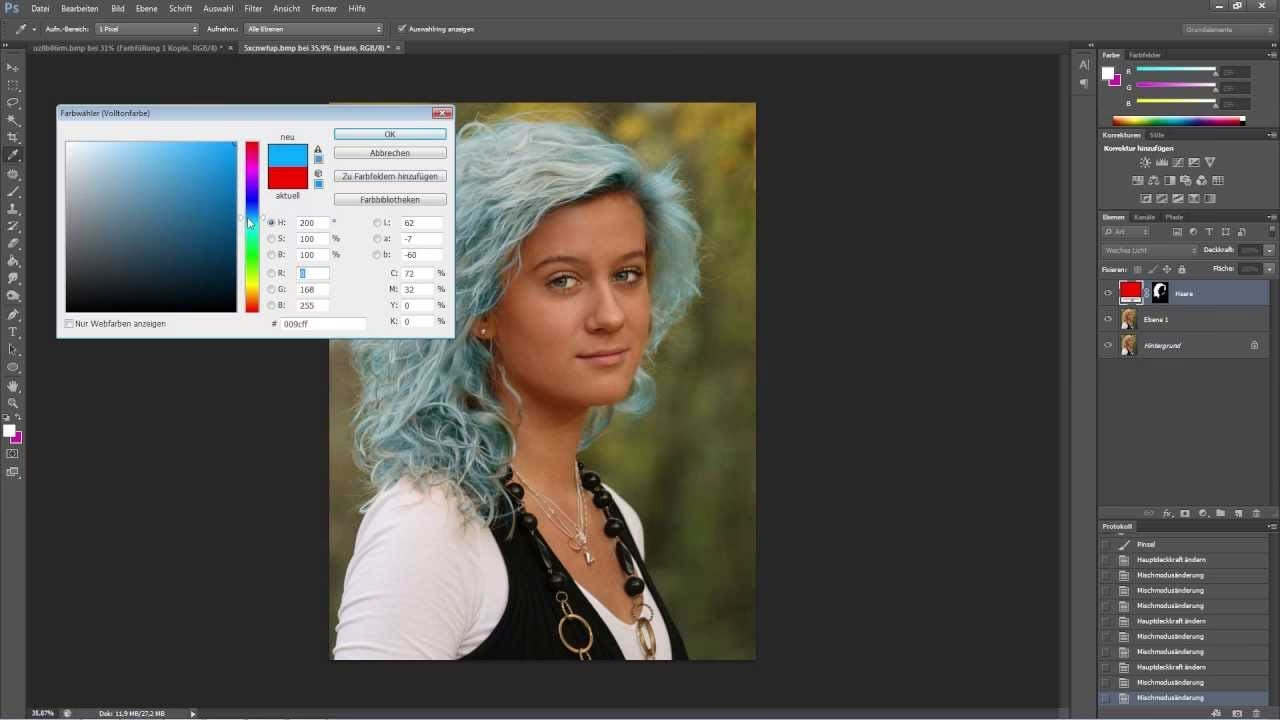

In der Welt der Fotografie kann jedes Detail den Gesamteindruck eines Bildes beeinflussen. Manchmal sind es kleine Unvollkommenheiten wie graue Haaransätze, die von der eigentlichen Schönheit eines Porträts ablenken können. Glücklicherweise bietet leistungsstarke Software wie Adobe Photoshop einfache und effektive Methoden, um solche Details zu korrigieren. Die Entfernung grauer Haare muss kein komplizierter Prozess sein. Mit nur wenigen gezielten Schritten können Sie unansehnliche graue Strähnen so bearbeiten, dass sie sich nahtlos in das natürliche Haar einfügen und das Bild wieder in den Fokus rücken, wo es hingehört – auf das Motiv selbst. Dieser Artikel führt Sie durch die notwendigen Schritte in Photoshop, um graue Haaransätze schnell und unkompliziert zu korrigieren, basierend auf einer bewährten Methode, die für Anfänger und Fortgeschrittene gleichermaßen geeignet ist.

Die Korrektur grauer Haaransätze in Photoshop ist ein Prozess, der auf der Anpassung von Helligkeit und Farbe basiert. Indem Sie die Luminanz der grauen Bereiche an das umgebende Haar anpassen und anschließend die passende Farbe übertragen, können Sie ein sehr natürliches Ergebnis erzielen. Es ist wichtig, dabei methodisch vorzugehen und die Werkzeugeinstellungen präzise anzupassen. Die hier beschriebene Methode nutzt zwei spezifische Werkzeuge in Photoshop, die in Kombination besonders effektiv sind, um dieses spezifische Problem zu lösen, ohne die Haarstruktur zu zerstören.
Vorbereitung: Farbanpassungen vornehmen
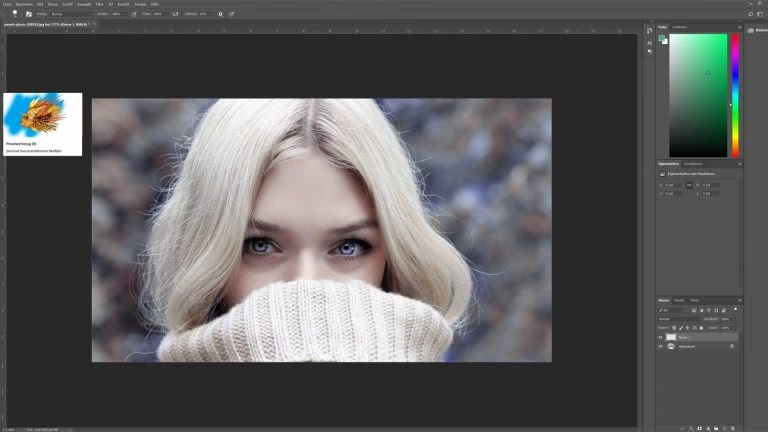
Bevor Sie sich direkt an die Korrektur der grauen Haare machen, ist es unerlässlich, das Bild als Ganzes zu betrachten und eventuell notwendige allgemeine Farbanpassungen vorzunehmen. Dies ist der erste und oft übersehene Schritt, der jedoch für das Endergebnis von entscheidender Bedeutung sein kann. Öffnen Sie das Bild, das Sie bearbeiten möchten, in Photoshop. Nehmen Sie sich einen Moment Zeit, um die Belichtung, den Kontrast, den Weißabgleich und die Farbbalance des gesamten Bildes zu überprüfen. Eventuelle Anpassungen, die Sie hier vornehmen, beeinflussen die Grundlage, auf der Sie später die Haare bearbeiten. Wenn das Bild beispielsweise insgesamt zu dunkel ist, kann das Aufhellen der grauen Bereiche schwieriger werden. Wenn die Farben nicht stimmen, wird auch die spätere Farbübertragung auf die grauen Haare nicht optimal aussehen. Führen Sie also alle erforderlichen grundlegenden Bildkorrekturen durch, bevor Sie mit der spezifischen Bearbeitung der grauen Haaransätze beginnen.
Die Qualität der Ausgangsdatei spielt eine große Rolle. Stellen Sie sicher, dass Sie mit einer hochauflösenden Datei arbeiten, idealerweise im RAW-Format, falls verfügbar, da dies mehr Spielraum für Anpassungen bietet. Wenn Sie jedoch nur eine JPEG-Datei haben, ist die Methode immer noch anwendbar. Wichtige Anpassungen in dieser Phase können die Verbesserung der Gesamthelligkeit, die Korrektur eines Farbstichs oder die Anpassung des Kontrasts sein. Diese grundlegenden Schritte stellen sicher, dass die Farben und Töne im Bild korrekt sind, bevor Sie sich an die feineren Details wie die Haarfarbe machen. Eine gut vorbereitete Basis erleichtert die nachfolgenden Schritte erheblich und trägt zu einem überzeugenderen Endergebnis bei.
Gezieltes Aufhellen grauer Strähnen mit dem Abwedel-Werkzeug
Der nächste Schritt konzentriert sich darauf, die grauen Bereiche gezielt zu bearbeiten. Graues Haar ist oft nicht nur farblos, sondern auch heller als das umgebende pigmentierte Haar. Um dies zu korrigieren, nutzen wir das Abwedel-Werkzeug (Dodge Tool) in Photoshop. Dieses Werkzeug dient dazu, Bereiche im Bild aufzuhellen. Wählen Sie das Abwedel-Werkzeug aus der Werkzeugleiste. Es ist oft in der gleichen Gruppe wie das Nachbelichter-Werkzeug (Burn Tool) zu finden. In den Werkzeugoptionen oben im Bildschirm finden Sie Einstellungen wie Pinselgröße, Härte und Belichtung (Exposure).
Für die Bearbeitung von Haaren empfiehlt sich oft ein weicher Pinsel (geringe Härte, z. B. 0-20 %), um sanfte Übergänge zu erzielen und harte Kanten zu vermeiden. Die Pinselgröße sollte an die Größe der grauen Strähnen angepasst werden – eher klein für feine Details und etwas größer für breitere Bereiche. Der entscheidende Parameter hier ist jedoch die Belichtung. Die Anweisung besagt, dass Sie die Belichtung nicht höher als 25 % einstellen sollten. Ein niedriger Wert wie 10 % bis 20 % ist oft ideal, da er eine subtile Aufhellung ermöglicht und das Risiko minimiert, die Bereiche zu überbelichten und unnatürlich aussehen zu lassen. Eine zu hohe Belichtung kann dazu führen, dass die Haarstruktur verschwindet und die Bereiche ausbrennen.
Mit dem Abwedel-Werkzeug und einer niedrigen Belichtung malen Sie nun sanft über die grauen Haaransätze. Sie müssen dies möglicherweise mehrmals tun, um den gewünschten Grad der Aufhellung zu erreichen. Das Ziel ist nicht, die grauen Haare komplett weiß zu machen (sie sind ja schon hellgrau), sondern ihre Luminanz so anzupassen, dass sie sich besser in die Helligkeitswerte des umgebenden Haares einfügen. Dies ist ein vorbereitender Schritt, der die grauen Bereiche empfänglicher für den nächsten Schritt macht: das Hinzufügen von Farbe. Durch das Angleichen der Helligkeit wird der Farbauftrag im nächsten Schritt nahtloser und realistischer wirken. Arbeiten Sie sorgfältig und in kleinen Schritten, um die Kontrolle zu behalten und ein übermäßiges Aufhellen zu vermeiden. Zoomen Sie bei Bedarf in das Bild hinein, um präzise arbeiten zu können, insbesondere an den Rändern der Haaransätze.
Farbe zurückbringen mit dem Reparatur-Pinsel im Farbmodus
Nachdem Sie die Helligkeit der grauen Bereiche angepasst haben, geht es nun darum, ihnen die passende Haarfarbe zu verleihen. Hierfür verwenden wir ein anderes leistungsstarkes Werkzeug in Photoshop: den Reparatur-Pinsel (Healing Brush Tool). Dieses Werkzeug ist ideal für das Retuschieren von Unreinheiten oder unerwünschten Objekten, indem es Textur und Lichtverhältnisse aus einer Quellfläche auf einen Zielbereich überträgt und dabei intelligent mit den umgebenden Pixeln mischt.
Wählen Sie den Reparatur-Pinsel aus der Werkzeugleiste. Er teilt sich oft einen Platz mit dem Bereichsreparatur-Pinsel (Spot Healing Brush Tool) und dem Patch-Werkzeug (Patch Tool). Der Schlüssel für die Farbkorrektur grauer Haare ist jedoch der Modus des Reparatur-Pinsels. Stellen Sie sicher, dass Sie in den Werkzeugoptionen oben im Bildschirm den Modus auf "Farbe" (Color) ändern. Standardmäßig ist der Modus oft auf "Normal" oder "Ersetzen" eingestellt. Im Farbmodus überträgt der Reparatur-Pinsel nur die Farbe der Quellpixel auf den Zielbereich, während die Luminanz und Textur des Zielbereichs (also der grauen Haare) erhalten bleiben.
Dies ist entscheidend, um ein realistisches Ergebnis zu erzielen, da die natürliche Struktur, die feinen Strähnen und die Lichtreflexe im Haar erhalten bleiben und nur die Farbe geändert wird. Würden Sie einen anderen Modus verwenden, könnten Sie die Haarstruktur unbeabsichtigt glätten oder die Lichtverhältnisse ändern, was unnatürlich aussehen würde. Der Farbmodus ermöglicht eine nicht-destruktive Farbübertragung in Bezug auf die Struktur.
Um Farbe aufzunehmen, halten Sie die Alt-Taste (Windows) oder Option-Taste (Mac) gedrückt und klicken Sie auf einen Bereich im Haar, dessen Farbe Sie auf die grauen Stellen übertragen möchten. Wählen Sie einen Bereich, der die gewünschte Zielfarbe hat und idealerweise in der Nähe der zu korrigierenden Stelle liegt, um Farbvariationen im Haar zu berücksichtigen. Die Anweisung empfiehlt, einen etwas dunkleren Farbton des Haares auszuwählen. Dies liegt wahrscheinlich daran, dass graue Haare oft sehr hell sind und das Auftragen einer etwas dunkleren Farbe aus dem umgebenden Haar eine natürlichere Abdeckung und Mischung ermöglicht. Es hilft, die verbleibende Helligkeit der aufgehellten grauen Haare auszugleichen. Experimentieren Sie jedoch vorsichtig mit verschiedenen Farbtönen aus der Umgebung, um das beste Ergebnis zu erzielen. Manchmal ist ein Ton, der genau dem umgebenden Haar entspricht, die richtige Wahl, in anderen Fällen kann ein etwas dunklerer Ton besser funktionieren, um die grauen Haare "abzudecken".
Nachdem Sie die gewünschte Farbe aufgenommen haben, lassen Sie die Alt/Option-Taste los und klicken oder malen Sie über die grauen Haaransätze, die Sie korrigieren möchten. Verwenden Sie wie beim Abwedel-Werkzeug eine geeignete Pinselgröße und Härte. Da der Modus auf "Farbe" eingestellt ist, wird nur die Farbe übertragen. Sie werden sehen, wie die grauen Strähnen die Farbe des aufgenommenen Bereichs annehmen, während die feinen Details und die Struktur des Haares erhalten bleiben. Wiederholen Sie diesen Vorgang, nehmen Sie bei Bedarf neue Farbmuster auf (insbesondere wenn sich die Haarfarbe leicht ändert, z. B. durch Lichteinfall oder natürliche Variationen), und arbeiten Sie sich durch alle grauen Bereiche.
Es kann hilfreich sein, in mehreren Durchgängen zu arbeiten und die Deckkraft des Werkzeugs (falls in Ihrer Photoshop-Version verfügbar oder durch Anpassung der Flussrate) anzupassen, um die Farbe schrittweise aufzubauen. Das Ergebnis sollte eine natürliche Integration der ehemaligen grauen Strähnen in das restliche Haar sein. Die Kombination aus dem Aufhellen mit dem Abwedel-Werkzeug und dem anschließenden Einfärben mit dem Reparatur-Pinsel im Farbmodus ist eine sehr effektive Methode, um dieses häufige Problem in Porträtfotos zu lösen, da sie sowohl die Helligkeit als auch die Farbe gezielt korrigiert, während die wichtige Haarstruktur erhalten bleibt.
Tipps für beste Ergebnisse
Für optimale Ergebnisse bei der Korrektur grauer Haare in Photoshop ist Geduld gefragt. Nehmen Sie sich Zeit für jeden Schritt. Arbeiten Sie mit einer angemessenen Pinselgröße, die nicht zu groß ist, um präzise arbeiten zu können, aber auch nicht zu klein, um nicht unnötig viel Zeit zu benötigen. Eine weiche Pinselkante hilft, harte Übergänge zu vermeiden. Zoomen Sie in das Bild hinein, um die grauen Strähnen gut erkennen und gezielt bearbeiten zu können.
Verwenden Sie sowohl das Abwedel-Werkzeug als auch den Reparatur-Pinsel mit geringer Flussrate oder Belichtung (wie beim Abwedel-Werkzeug empfohlen, maximal 25 %) und machen Sie lieber mehrere Durchgänge, als zu versuchen, alles auf einmal zu korrigieren. Dies ermöglicht eine feinere Kontrolle und ein natürlicheres Ergebnis. Es ist einfacher, die Wirkung schrittweise zu erhöhen, als eine zu starke Korrektur rückgängig zu machen.
Achten Sie darauf, nicht über die Haarkontur hinaus zu malen, insbesondere an der Stirn oder den Schläfen. Präzision ist hier wichtig. Nehmen Sie immer wieder neue Farbmuster mit dem Reparatur-Pinsel auf, besonders wenn Sie zu anderen Bereichen des Kopfes wechseln, wo die Haarfarbe oder Beleuchtung variieren kann. Haarfarbe ist selten absolut einheitlich, und das Aufnehmen von Proben aus der unmittelbaren Umgebung der zu korrigierenden Stelle hilft, natürliche Variationen zu berücksichtigen.
Überprüfen Sie Ihre Arbeit regelmäßig, indem Sie herauszoomen, um das Gesamtergebnis zu beurteilen. Manchmal sehen Korrekturen im stark vergrößerten Zustand gut aus, wirken aber im Gesamtbild unnatürlich. Zoomen Sie immer wieder auf 50 % oder 100 % zurück, um die Bearbeitung im Kontext des gesamten Bildes zu sehen. Seien Sie subtil – oft sind die besten Retuschen diejenigen, die man nicht bemerkt.
Häufig gestellte Fragen zur Korrektur grauer Haare in Photoshop
Warum sollte ich die grauen Haare zuerst aufhellen, bevor ich Farbe hinzufüge?
Graues Haar ist oft nicht nur farblos, sondern auch signifikant heller als das pigmentierte Haar. Durch das leichte Aufhellen mit dem Abwedel-Werkzeug passen Sie die Helligkeit der grauen Bereiche besser an die Luminanz des umgebenden Haares an. Dies schafft eine bessere Grundlage für den anschließenden Farbauftrag. Wenn Sie die Farbe direkt auf sehr helle, graue Bereiche auftragen würden, könnte das Ergebnis unnatürlich aussehen oder die Farbe würde nicht gut haften bzw. sich nicht gut mischen. Das Aufhellen hilft, eine einheitlichere Basis für die Farbübertragung zu schaffen und die notwendige Belichtung für eine gute Mischung zu gewährleisten.
Warum wird der Reparatur-Pinsel im Farbmodus verwendet und nicht einfach der Pinsel im normalen Modus?
Der Reparatur-Pinsel im Farbmodus ist ideal für diese Aufgabe, da er gezielt nur die Farbe der Quellpixel auf den Zielbereich überträgt. Die Textur, die feinen Details, die Luminanz und die Schattierung des Zielbereichs (der grauen Haare) bleiben dabei erhalten. Wenn Sie stattdessen einen normalen Pinsel verwenden würden, würden Sie einfach Farbe über die grauen Haare malen, was die natürliche Haarstruktur verdecken und das Ergebnis flach und unnatürlich aussehen lassen würde. Der Farbmodus bewahrt die natürliche Tiefe und Textur des Haares, was für ein realistisches Ergebnis unerlässlich ist und ihn vom einfachen "Übermalen" unterscheidet.
Welche Belichtungseinstellung ist beim Abwedel-Werkzeug am besten?
Die Anweisung besagt, dass die Belichtung (Exposure) des Abwedel-Werkzeugs nicht höher als 25 % eingestellt werden sollte. Ein Wert zwischen 10 % und 20 % ist oft ein guter Ausgangspunkt. Eine niedrige Belichtung ermöglicht eine sehr sanfte Aufhellen, die Sie schrittweise aufbauen können. Dies gibt Ihnen mehr Kontrolle und minimiert das Risiko, die grauen Bereiche zu stark aufzuhellen und Details zu verlieren oder unansehnliche helle Flecken zu erzeugen. Arbeiten Sie lieber mit mehreren sanften Pinselstrichen als mit einem einzigen starken. Die genaue Einstellung kann je nach Bild variieren, aber unter 25 % zu bleiben, ist entscheidend.
Welche Haarfarbe sollte ich mit dem Reparatur-Pinsel auswählen (samplen)?
Die Anweisung empfiehlt, einen etwas dunkleren Farbton des Haares auszuwählen, wenn Sie mit der Alt/Option-Taste ein Farbmuster aufnehmen. Dies liegt daran, dass graue Haare sehr hell sein können, und ein etwas dunklerer Farbton aus dem umgebenden Haar oft eine bessere Deckkraft und eine natürlichere Mischung auf der aufgehellten grauen Basis bietet. Wählen Sie einen Bereich im Haar, der der Zielfarbe am nächsten kommt und gut beleuchtet ist, aber wie empfohlen, tendenziell etwas dunkler. Es kann hilfreich sein, während der Bearbeitung verschiedene Farbtöne aus der Umgebung aufzunehmen, um sicherzustellen, dass die Farbe der bearbeiteten Bereiche gut mit dem restlichen Haar übereinstimmt und natürlich aussieht. Die Wahl des richtigen Musters ist entscheidend für ein realistisches Ergebnis.
Wie lange dauert die Korrektur grauer Haare in Photoshop?
Die Dauer hängt stark von der Anzahl und Ausprägung der grauen Haare sowie von Ihrer Erfahrung mit den Werkzeugen ab. Für ein Porträt mit moderaten grauen Ansätzen kann der Prozess nur wenige Minuten dauern. Bei sehr vielen grauen Haaren oder wenn höchste Präzision erforderlich ist, kann es länger dauern. Die Methode ist jedoch im Allgemeinen schnell und effizient, sobald man den Umgang mit dem Abwedel-Werkzeug und dem Reparatur-Pinsel im Farbmodus beherrscht.
Kann ich diese Methode auch für andere Farben als Grau verwenden?
Die Methode ist spezifisch auf die Korrektur grauer Haare zugeschnitten, da graues Haar eine besondere Herausforderung in Bezug auf Helligkeit und fehlende Farbe darstellt. Der Farbmodus des Reparatur-Pinsels kann prinzipiell zur Farbkorrektur verwendet werden, aber die Kombination mit dem vorherigen Aufhellen ist besonders effektiv bei grauen Haaren. Für andere Farbkorrekturen im Haar (z. B. das Ändern einer Haarfarbe) gibt es in Photoshop oft andere, möglicherweise effektivere Techniken, die speziell für diese Zwecke entwickelt wurden.
Muss ich die anfänglichen Farbanpassungen wirklich machen?
Ja, die anfänglichen Farbanpassungen sind ein wichtiger erster Schritt. Sie stellen sicher, dass das Bild eine gute Basis hat, bevor Sie mit der detailreichen Retusche beginnen. Wenn das Bild beispielsweise einen starken Farbstich hat, wird jede Farbe, die Sie später mit dem Reparatur-Pinsel aufnehmen und auftragen, ebenfalls diesen Farbstich aufweisen, was zu einem unnatürlichen Ergebnis führen kann. Eine korrekte Belichtung und Farbbalance im Gesamtbild ist entscheidend für das Aussehen der Haare und die Wirksamkeit der Korrektur.
Mit diesen einfachen Schritten – der anfänglichen Farbanpassung, dem sanften Aufhellen mit dem Abwedel-Werkzeug und dem gezielten Einfärben mit dem Reparatur-Pinsel im Farbmodus – können Sie graue Haaransätze in Ihren Fotos effektiv und natürlich in Photoshop korrigieren. Es ist eine Technik, die wenig Aufwand erfordert, aber einen großen Unterschied im Endergebnis machen kann. Übung macht hier den Meister, und mit ein wenig Geduld werden Sie schnell in der Lage sein, professionell aussehende Ergebnisse zu erzielen.
Hat dich der Artikel Graue Haare in Photoshop entfernen interessiert? Schau auch in die Kategorie Bildbearbeitung rein – dort findest du mehr ähnliche Inhalte!