

Die Integration von Texturen in digitale Bilder ist eine beliebte Methode, um Fotos mehr Tiefe, Interesse und eine einzigartige Atmosphäre zu verleihen. Ob Sie den Look eines alten Gemäldes, einer rauen Wand oder eines zarten Stoffes nachbilden möchten, Texturen können ein Bild von gewöhnlich zu außergewöhnlich machen. Eine der schnellsten und effektivsten Methoden in Adobe Photoshop, um Texturen mit Fotos zu verschmelzen, ist die Verwendung von Ebenen-Füllmethoden (Blend Modes). Diese powerful Werkzeuge ermöglichen es, die Pixel zweier Ebenen auf verschiedene Weise zu interagieren, wodurch sich die Farben und Töne auf faszinierende Weise kombinieren lassen.
https://www.youtube.com/watch?v=0gcJCdgAo7VqN5tD
In diesem Artikel führen wir Sie durch den Prozess, wie Sie eine Textur zu Ihrem Foto hinzufügen und die Magie der Füllmethoden nutzen, um ein harmonisches und visuell ansprechendes Ergebnis zu erzielen. Sie werden lernen, wie Sie die Textur in Ihr Dokument importieren, verschiedene Füllmethoden ausprobieren und das Endergebnis durch Anpassen der Deckkraft perfektionieren.
Schritt 1: Das Ausgangsbild vorbereiten
Bevor Sie eine Textur hinzufügen können, benötigen Sie natürlich ein Bild, dem Sie die Textur hinzufügen möchten. Öffnen Sie Ihr Foto in Adobe Photoshop. Dies kann ein beliebiges Bild sein – ein Porträt, eine Landschaftsaufnahme oder ein Stillleben. Die Wahl des Bildes beeinflusst maßgeblich, wie die Textur später mit ihm interagiert.
Schritt 2: Die Textur hinzufügen
Der nächste Schritt ist das Hinzufügen der Textur selbst. Es gibt verschiedene Möglichkeiten, eine zweite Datei in Ihr Photoshop-Dokument zu bringen, aber die Methode 'Place Embedded' (Platziere Eingebettet) ist besonders nützlich, da sie die Textur als Smart-Objekt hinzufügt. Dies bedeutet, dass Sie die Größe und Transformation der Textur jederzeit verlustfrei ändern können.
Gehen Sie im Menü zu Datei > Platzieren und Einbetten... (File > Place Embedded...). Navigieren Sie zu der Texturdatei auf Ihrer Festplatte. Texturen können alles Mögliche sein: Fotos von alten Wänden, Rost, Stoffen, Papier, Holzmaserungen oder sogar digitale Muster. Es lohnt sich, eine eigene Sammlung von Texturfotos anzulegen, wenn Sie unterwegs interessante Oberflächen sehen.
Wählen Sie Ihre Texturdatei aus und klicken Sie auf 'Platzieren'. Die Textur wird nun über Ihrem Ausgangsbild im Dokument angezeigt. Möglicherweise müssen Sie die Größe oder Position der Textur anpassen, damit sie Ihr gesamtes Bild bedeckt oder den gewünschten Bereich abdeckt. Ziehen Sie dazu an den Ecken des Begrenzungsrahmens. Halten Sie die Shift-Taste gedrückt, um die Proportionen beizubehalten, falls gewünscht (obwohl bei Texturen oft eine Verzerrung akzeptabel ist). Wenn Sie zufrieden sind, bestätigen Sie die Platzierung durch Klicken auf den Haken in der Optionsleiste oben oder durch Drücken der Enter-Taste.
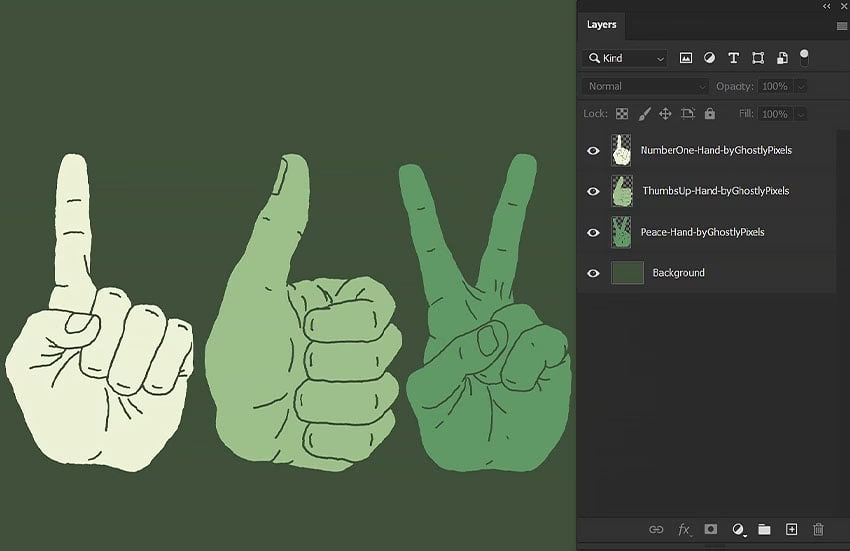
Schauen Sie sich das Ebenen-Bedienfeld an. Photoshop hat automatisch eine neue Ebene für Ihre Textur erstellt, die sich über der Ebene Ihres Ausgangsbildes befindet. Diese neue Ebene ist standardmäßig ausgewählt.
Schritt 3: Füllmethoden anwenden und testen
Nun kommt der spannendste Teil: das Anwenden der Füllmethoden. Stellen Sie sicher, dass die Textur-Ebene im Ebenen-Bedienfeld ausgewählt ist. Oben im Ebenen-Bedienfeld finden Sie ein Dropdown-Menü, das standardmäßig auf 'Normal' eingestellt ist. Dies ist das Menü für die Ebenen-Füllmethoden.
Klicken Sie auf dieses Menü, um die lange Liste der verfügbaren Füllmethoden anzuzeigen. Jede Füllmethode verwendet eine andere mathematische Formel, um zu bestimmen, wie die Pixel der oberen Ebene (Ihrer Textur) mit den Pixeln der darunter liegenden Ebene (Ihrem Foto) interagieren sollen. Das Ergebnis hängt stark von den spezifischen Farben und Helligkeiten beider Bilder ab. Es gibt keine universelle 'beste' Füllmethode – es ist immer am besten, sie auszuprobieren!
Sie können einfach auf eine Füllmethode in der Liste klicken, um zu sehen, wie sie auf Ihre Bilder angewendet aussieht. Zum Beispiel könnten Sie 'Multiplizieren' (Multiply) ausprobieren, das die dunkleren Bereiche der Textur hervorhebt, oder 'Ineinanderkopieren' (Overlay) oder 'Weiches Licht' (Soft Light), die oft gut funktionieren, um Texturdetails und Kontrast hinzuzufügen, ohne die Farben zu stark zu verändern. 'Ineinanderkopieren' ist dabei oft intensiver als 'Weiches Licht'.
Das Durchklicken jeder einzelnen Option im Menü kann mühsam sein. Hier ist ein nützlicher Tipp, um den Prozess zu beschleunigen: Wählen Sie das Verschieben-Werkzeug (Move Tool) aus der Werkzeugleiste. Halten Sie dann die Shift-Taste gedrückt und drücken Sie die Plus-Taste (+) auf Ihrer Tastatur. Jedes Mal, wenn Sie Shift + + drücken, wechselt Photoshop zur nächsten Füllmethode in der Liste, von oben nach unten. Sie können dies schnell wiederholt drücken und zusehen, wie sich das Bild verändert, bis Sie einen Effekt finden, der Ihnen gefällt. Wenn Sie in die entgegengesetzte Richtung durch die Liste gehen möchten, halten Sie Shift gedrückt und drücken Sie die Minus-Taste (-).
Diese schnelle Vorschau-Methode ist extrem nützlich, um die perfekte Füllmethode für Ihre spezifische Bildkombination zu finden. Beobachten Sie das Ebenen-Bedienfeld, während Sie die Tastenkombination verwenden – Sie sehen, wie sich der Name der Füllmethode ändert.
Oft erzeugen Füllmethoden wie 'Ineinanderkopieren', 'Weiches Licht', 'Harte Mischung' (Hard Mix), 'Überlagern' (Overlay) oder 'Lichteffekt' (Vivid Light) interessante Textureffekte, da sie die Kontraste und Details der Textur nutzen, um mit dem darunterliegenden Bild zu interagieren. Probieren Sie verschiedene aus, um ein Gefühl dafür zu bekommen, wie sie funktionieren.
Schritt 4: Das Ergebnis anpassen (Deckkraft)
Sobald Sie eine Füllmethode gefunden haben, die gut funktioniert, kann das Ergebnis möglicherweise zu intensiv sein. Um die Stärke des Textureffekts zu reduzieren, können Sie die Deckkraft (Opacity) der Textur-Ebene anpassen. Direkt rechts neben dem Füllmethoden-Menü im Ebenen-Bedienfeld finden Sie den Schieberegler für die Deckkraft, der standardmäßig auf 100% eingestellt ist.
Stellen Sie sicher, dass die Textur-Ebene immer noch ausgewählt ist. Klicken Sie auf den Pfeil neben 'Deckkraft' oder klicken und ziehen Sie direkt auf den Wert '100%' (oder den aktuellen Wert) nach links, um die Deckkraft zu verringern. Wenn Sie die Deckkraft reduzieren, wird die Textur transparenter und das darunterliegende Bild scheint stärker durch. Finden Sie einen Wert, der den Textureffekt subtiler macht und ihn harmonischer in Ihr Bild integriert.
Eine Deckkraft von 50% oder weniger ist oft ideal, um einen natürlichen Look zu erzielen, aber das hängt stark von der verwendeten Textur und dem gewünschten Effekt ab. Experimentieren Sie mit dem Regler, bis Sie mit dem Ergebnis zufrieden sind.
Weitere Anpassungen und Tipps
Neben der Füllmethode und der Deckkraft gibt es weitere Möglichkeiten, den Textureffekt zu verfeinern:
- Größe und Position der Textur: Da die Textur als Smart-Objekt platziert wurde, können Sie jederzeit die Transformieren-Werkzeuge (Transform Tools) nutzen (Strg+T oder Cmd+T), um die Größe, Rotation oder Position der Textur zu ändern, auch nachdem Sie die Füllmethode angewendet haben.
- Entsättigung der Textur: Manchmal möchten Sie, dass die Textur nur Struktur hinzufügt, aber keine Farbe. Wählen Sie die Textur-Ebene aus und gehen Sie zu Bild > Anpassungen > Sättigung verringern (Image > Adjustments > Desaturate) oder Strg+Shift+U (Cmd+Shift+U).
- Anpassen von Helligkeit/Kontrast der Textur: Fügen Sie eine Anpassungsebene (z.B. Helligkeit/Kontrast oder Gradationskurven) oberhalb der Textur-Ebene hinzu und erstellen Sie eine Schnittmaske (Clipping Mask) (Alt-Klick zwischen den Ebenen im Ebenen-Bedienfeld), damit die Anpassung nur die Textur-Ebene beeinflusst. Dies kann helfen, die Textur stärker oder schwächer hervortreten zu lassen, bevor sie mit dem Bild gemischt wird.
Die Kombination dieser Techniken – das Experimentieren mit verschiedenen Füllmethoden, das Anpassen der Deckkraft und das Verfeinern der Textur selbst – gibt Ihnen enorme kreative Kontrolle über das Endergebnis. Es ist ein Prozess des Ausprobierens und Anpassens, bis Sie den Look erzielen, der Ihre Vision am besten widerspiegelt.
Füllmethoden im Überblick (Beispiele)
Obwohl es viele Füllmethoden gibt, hier einige, die häufig für Texturen verwendet werden:
- Normal: Keine Mischung, die Textur deckt das Bild einfach ab.
- Multiplizieren (Multiply): Dunkelt das Bild basierend auf den Texturfarben ab. Weiße Bereiche der Textur sind transparent, dunklere Bereiche werden sichtbar.
- Negativ Multiplizieren (Screen): Hellt das Bild basierend auf den Texturfarben auf. Schwarze Bereiche der Textur sind transparent, hellere Bereiche werden sichtbar.
- Ineinanderkopieren (Overlay): Eine Kombination aus Multiplizieren und Negativ Multiplizieren. Erhöht den Kontrast. Helle Bereiche der Textur hellen das Bild auf, dunkle Bereiche dunkeln es ab. Neutralgrau ist transparent. Sehr gut für das Hinzufügen von Struktur.
- Weiches Licht (Soft Light): Ähnlich wie 'Ineinanderkopieren', aber subtiler.
- Hartes Licht (Hard Light): Ähnlich wie 'Ineinanderkopieren', aber intensiver.
- Lichteffekt (Vivid Light): Kombination aus 'Linear abwedeln' und 'Linear nachbelichten'. Erhöht oder verringert den Kontrast stark.
- Lineares Licht (Linear Light): Kombination aus 'Lineares Abwedeln' und 'Lineares Nachbelichten'. Hellt oder dunkelt basierend auf den Texturfarben ab.
- Punktuelles Licht (Pin Light): Ersetzt Farben, je nachdem, ob die Texturfarbe heller oder dunkler als 50% Grau ist.
- Hart mischen (Hard Mix): Reduziert das Bild auf bis zu 8 Farben. Kann zu sehr intensiven, posterartigen Effekten führen.
- Abdunkeln (Darken): Vergleicht die Pixel und behält die dunkleren bei.
- Aufhellen (Lighten): Vergleicht die Pixel und behält die helleren bei.
Wie bereits erwähnt, ist das beste Vorgehen, diese Füllmethoden auf Ihre spezifische Bild-Textur-Kombination anzuwenden, da die Ergebnisse stark variieren können.
Schritt 5: Das Ergebnis speichern
Wenn Sie mit dem Ergebnis zufrieden sind, ist es wichtig, Ihre Arbeit zu speichern. Gehen Sie zu Datei > Speichern unter... (File > Save As...). Um Ihre Ebenenstruktur beizubehalten und spätere Bearbeitungen zu ermöglichen, speichern Sie die Datei im Adobe Photoshop Format (.psd). Sie können auch eine Kopie als .jpg oder .png speichern, wenn Sie das Bild teilen oder online verwenden möchten, aber denken Sie daran, dass dabei die Ebenen zusammengefügt werden.
Häufig gestellte Fragen (FAQ)
F: Wo finde ich gute Texturen?
A: Sie können eigene Fotos von Oberflächen machen (Wände, Böden, Stoffe etc.), kostenlose Texturen auf Websites finden (achten Sie auf Lizenzbedingungen!) oder Texturen kaufen. Auch das Erstellen eigener digitaler Texturen ist möglich.
F: Warum sollte ich 'Platzieren und Einbetten' verwenden?
A: 'Platzieren und Einbetten' fügt die Textur als Smart-Objekt ein. Das bedeutet, dass die ursprünglichen Pixeldaten erhalten bleiben. Wenn Sie die Größe des Smart-Objekts ändern und später entscheiden, dass Sie es doch größer brauchen, können Sie dies tun, ohne Qualitätsverlust. Bei einem normalen Rasterbild würden die Pixel beim Verkleinern gelöscht.
F: Was ist der Unterschied zwischen 'Ineinanderkopieren' und 'Weiches Licht'?
A: Beide Füllmethoden erhöhen den Kontrast und nutzen die Helligkeitswerte der Textur, um mit dem darunterliegenden Bild zu interagieren. 'Ineinanderkopieren' erzeugt jedoch einen intensiveren Effekt als 'Weiches Licht', das subtiler ist und oft natürlichere Ergebnisse liefert.
F: Kann ich mehr als eine Textur hinzufügen?
A: Ja, absolut! Sie können mehrere Textur-Ebenen hinzufügen, jede mit einer anderen Füllmethode und Deckkraft, um komplexe und vielschichtige Effekte zu erzielen.
F: Wirkt sich die Farbe der Textur auf das Ergebnis aus?
A: Ja, die Farbe der Textur hat einen großen Einfluss, besonders bei Füllmethoden wie 'Multiplizieren', 'Negativ Multiplizieren', 'Ineinanderkopieren' oder 'Farbe'. Wenn Sie nur die Struktur, nicht aber die Farbe der Textur nutzen möchten, entsättigen Sie die Textur-Ebene wie oben beschrieben.
Die Beherrschung von Ebenen-Füllmethoden eröffnet eine Welt voller kreativer Möglichkeiten in Photoshop, weit über das Mischen von Texturen hinaus. Sie sind ein fundamentales Werkzeug für Compositing, Farbkorrektur und spezielle Effekte. Das Hinzufügen von Texturen ist ein hervorragender Weg, um sich mit diesen puissanten Werkzeugen vertraut zu machen.
Hat dich der Artikel Texturen in Photoshop über Füllmethoden mischen interessiert? Schau auch in die Kategorie Photoshop rein – dort findest du mehr ähnliche Inhalte!