

Die Fotografie ist ein ständiges Streben danach, die Welt so einzufangen, wie wir sie mit unseren eigenen Augen sehen. Doch oft stoßen Kameras an ihre Grenzen, besonders wenn es um Szenen mit extremen Helligkeitsunterschieden geht – wie bei einem strahlenden Sonnenuntergang oder einer Innenaufnahme mit Blick nach draußen. Genau hier kommt der HDR-Effekt ins Spiel. HDR steht für High Dynamic Range, zu Deutsch Hoher Dynamikumfang. Es beschreibt eine Technik, die es ermöglicht, einen weit größeren Helligkeitsbereich in einem Bild darzustellen, als es mit einer einzelnen Aufnahme traditionell möglich wäre.

Stellen Sie sich vor, Sie fotografieren eine Landschaft mit einem hellen Himmel und einem dunklen Vordergrund. Wenn Sie die Belichtung auf den Himmel einstellen, wird der Vordergrund wahrscheinlich zu dunkel und detailarm sein. Belichten Sie für den Vordergrund, wird der Himmel überbelichtet und die Farben verwaschen. Ein HDR-Bild löst dieses Problem, indem es Informationen aus mehreren Aufnahmen mit unterschiedlichen Belichtungen kombiniert, um sowohl in den hellsten als auch in den dunkelsten Bereichen Details zu erhalten. Photoshop ist ein leistungsstarkes Werkzeug, um HDR-Bilder zu erstellen und zu bearbeiten, und dieser Artikel wird Ihnen zeigen, wie.
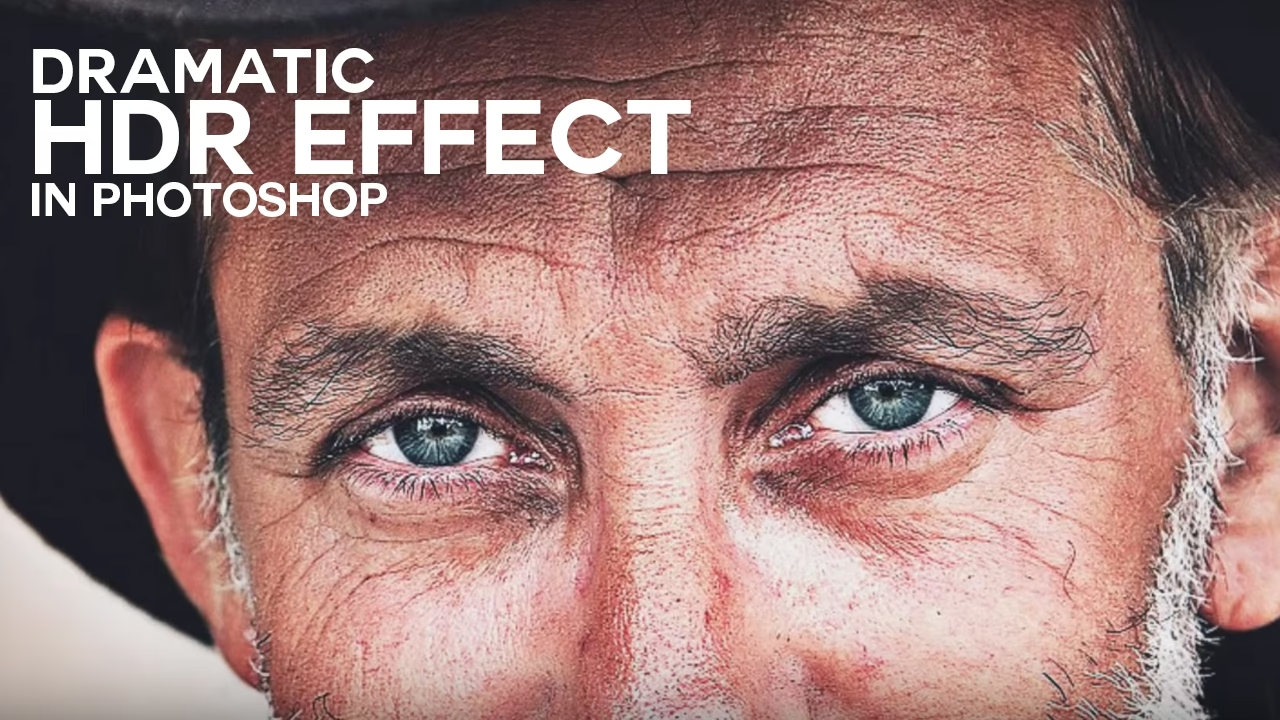
Was bedeutet High Dynamic Range (HDR)?
Dynamikumfang bezieht sich auf das Verhältnis zwischen dem hellsten und dem dunkelsten Ton, den ein Medium (in diesem Fall ein Bildsensor oder Film) erfassen kann, während es noch sinnvolle Details wiedergibt. Das menschliche Auge hat einen enormen Dynamikumfang. Wir können gleichzeitig Details in hellen Wolken und im Schatten unter einem Baum erkennen.
Digitalkamerasensoren haben einen deutlich geringeren Dynamikumfang als das menschliche Auge. Eine typische Kamera kann nur einen bestimmten Bereich des Lichts erfassen, der oft nicht ausreicht, um sehr helle und sehr dunkle Bereiche einer Szene gleichzeitig korrekt zu belichten. Wenn der Dynamikumfang der Szene den der Kamera übersteigt, führt dies zu abgesoffenen Schatten (keine Details in dunklen Bereichen) oder ausgefressenen Lichtern (keine Details in hellen Bereichen).
HDR-Fotografie überwindet diese Einschränkung, indem sie mehrere Aufnahmen derselben Szene mit unterschiedlichen Belichtungen macht – eine Aufnahme für die Schatten, eine für die Mitteltöne und eine für die Lichter (oft auch mehr). Diese Aufnahmen, die jeweils einen anderen Teil des Dynamikumfangs der Szene korrekt erfassen, werden dann digital zu einem einzigen Bild kombiniert. Dieses resultierende Bild enthält die Informationen aus allen Einzelaufnahmen und weist somit einen viel höheren Dynamikumfang auf.
Wie Photoshop mit HDR-Bildern umgeht
Photoshop ist ein zentrales Werkzeug im HDR-Workflow. Es kann nicht nur HDR-Bilder bearbeiten, sondern auch aus mehreren Belichtungen erstellen. Wenn Sie ein echtes HDR-Bild, beispielsweise im .hdr- oder .exr-Format, in Photoshop öffnen oder ein HDR-Bild aus Adobe Camera Raw importieren, wird das Dokument automatisch in einem 32-Bit-Modus geöffnet. Dies ist entscheidend, da normale Bilder typischerweise 8-Bit oder 16-Bit pro Farbkanal sind. Ein 32-Bit-Bild kann einen weitaus größeren Helligkeitsbereich speichern – theoretisch unbegrenzt – und somit den vollen Dynamikumfang des HDR-Bildes enthalten.
In diesem 32-Bit-Modus können Sie das HDR-Bild bearbeiten und mit anderen HDR-Inhalten zusammensetzen. Der Camera Raw-Filter in Photoshop ist ebenfalls in der Lage, HDR-Fotos zu bearbeiten, was eine flexible und nicht-destruktive Bearbeitung ermöglicht.
Der 32-Bit-Modus: Das Herzstück der HDR-Bearbeitung
Das Arbeiten im 32-Bit-Modus in Photoshop unterscheidet sich von der Arbeit in 8- oder 16-Bit. Nicht alle Filter und Werkzeuge sind im 32-Bit-Modus verfügbar. Dies liegt daran, dass viele traditionelle Bildbearbeitungswerkzeuge für den begrenzten Dynamikumfang von Standardbildern konzipiert sind. Werkzeuge, die den vollen Dynamikumfang nutzen können, wie z. B. Belichtungsanpassungen, sind jedoch verfügbar und funktionieren anders. Sie können die Belichtung eines 32-Bit-Bildes verschieben, ohne Details in Lichtern oder Schatten zu verlieren, was in 8- oder 16-Bit schnell passieren würde.
Tone Mapping: Vom 32-Bit zum anzeigbaren Bild
Obwohl ein 32-Bit-HDR-Bild den vollen Dynamikumfang der Szene enthält, können die meisten Monitore und Drucker diesen Umfang nicht darstellen. Ein Standardmonitor kann nur einen Dynamikumfang anzeigen, der dem eines 8-Bit-Bildes ähnelt. Um ein 32-Bit-HDR-Bild auf einem Standardbildschirm sichtbar zu machen, muss der Dynamikumfang komprimiert werden. Dieser Prozess wird als Tone Mapping bezeichnet.
Tone Mapping ist der Schritt, der dem HDR-Bild oft seinen charakteristischen Look verleiht. Es gibt verschiedene Tone-Mapping-Algorithmen, die versuchen, die Details sowohl in den hellsten als auch in den dunkelsten Bereichen des 32-Bit-Bildes in den darstellbaren Bereich eines 8- oder 16-Bit-Bildes zu „quetschen“. Dies kann zu sehr realistischen Ergebnissen führen, die dem Seheindruck des menschlichen Auges nahekommen, oder zu übertriebenen, fast surrealen Effekten, je nach den gewählten Einstellungen.
Wie erstellt man HDR-Bilder in Photoshop?
Der gebräuchlichste Weg, echte HDR-Bilder in Photoshop zu erstellen, ist die Kombination (Merging) mehrerer Belichtungen. Photoshop bietet hierfür eine spezielle Funktion:
Schritt-für-Schritt: HDR Pro zusammenfügen
Die Funktion „HDR Pro zusammenfügen“ (früher „HDR Pro“) in Photoshop ist das primäre Werkzeug, um mehrere Aufnahmen mit unterschiedlicher Belichtung zu einem einzigen HDR-Bild zu kombinieren.
- Aufnahmen machen: Fotografieren Sie dieselbe Szene mehrmals mit unterschiedlichen Belichtungen. Verwenden Sie idealerweise ein Stativ, um sicherzustellen, dass die Aufnahmen perfekt ausgerichtet sind. Machen Sie typischerweise eine Aufnahme, die für die Mitteltöne belichtet ist, eine unterbelichtete Aufnahme, um die Lichter zu erhalten, und eine überbelichtete Aufnahme, um die Schatten zu erhalten. Mehr Aufnahmen (z. B. 5 oder 7) mit feineren Belichtungsunterschieden (z. B. 1 EV-Schritt statt 2 EV-Schritte) können zu besseren Ergebnissen führen, besonders bei extremen Kontrasten.
- Bilder in Photoshop laden: Gehen Sie in Photoshop zu „Datei“ > „Automatisieren“ > „HDR Pro zusammenfügen“.
- Bilder auswählen: Im Dialogfeld können Sie die gewünschten Dateien auswählen (oder einen Ordner mit den Dateien). Es ist ratsam, die Option „Quellbilder automatisch ausrichten“ zu aktivieren, falls Sie kein Stativ verwendet haben oder es leichte Verschiebungen gab.
- Zusammenfügen und Tone Mapping: Nach dem Laden der Bilder öffnet sich das „HDR Pro zusammenfügen“-Fenster. Hier sehen Sie das zusammengefügte HDR-Bild. Standardmäßig zeigt Photoshop möglicherweise eine Tone-Mapping-Vorschau an. Im oberen Bereich des Fensters können Sie den Modus auswählen: „32 Bit“ für ein echtes HDR-Bild, das Sie später tone-mappen, oder „16 Bit“ oder „8 Bit“ für ein direkt tone-gemapptes Bild.
- Im 32-Bit-Modus bearbeiten (optional): Wenn Sie 32 Bit gewählt haben, können Sie grundlegende Belichtungsanpassungen vornehmen, bevor Sie auf OK klicken. Das resultierende Bild ist ein 32-Bit-Dokument.
- Tone Mapping anwenden (falls im 32-Bit-Modus): Wenn Sie im 32-Bit-Modus gearbeitet haben, müssen Sie das Bild für die Anzeige tone-mappen. Gehen Sie zu „Bild“ > „Modus“ > „16 Bit/Kanal“ oder „8 Bit/Kanal“. Es öffnet sich der Tone-Mapping-Dialog. Hier können Sie verschiedene Methoden (z. B. Lokale Adaption, Belichtung & Gamma) und Einstellungen auswählen, um den gewünschten Look zu erzielen.
- Feinabstimmung: Nach dem Tone Mapping (oder wenn Sie direkt in 8/16 Bit zusammengefügt haben) können Sie das Bild wie gewohnt in Photoshop weiter bearbeiten.
Manuelle HDR-Techniken
Neben der automatisierten Funktion können Sie HDR-Effekte auch manuell in Photoshop erzeugen. Dies erfordert mehr Arbeit, bietet aber auch mehr Kontrolle:
- Ebenenmasken und Mischmodi: Öffnen Sie die unterschiedlich belichteten Bilder als Ebenen in einem einzigen Dokument. Verwenden Sie Ebenenmasken, um Teile der unterbelichteten Aufnahme (für die Lichter) und der überbelichteten Aufnahme (für die Schatten) in die Grundbelichtung einzumischen. Dies erfordert präzise Maskierung, kann aber sehr natürlich aussehende Ergebnisse liefern.
- Digitale Nachbildung: Manchmal spricht man auch von „Pseudo-HDR“, wenn man versucht, aus einem einzigen RAW-Bild einen HDR-Look zu erzeugen. RAW-Dateien enthalten mehr Dynamikumfang als JPEGs. Durch aggressive Bearbeitung von Lichtern und Schatten in Camera Raw oder mit Werkzeugen wie „Schatten/Lichter“ oder „HDR-Tonung“ in Photoshop kann man einen ähnlichen Effekt erzielen, der aber selten die Qualität eines echten HDR-Bildes aus mehreren Belichtungen erreicht.
Vor- und Nachteile von HDR
Wie jede Technik hat auch HDR ihre Stärken und Schwächen:
Vorteile:
- Erhöhter Detailreichtum: Erfasst Details in extrem hellen und dunklen Bereichen gleichzeitig.
- Realistischerer Bildeindruck: Kann Szenen so darstellen, wie das menschliche Auge sie wahrnimmt.
- Kreative Möglichkeiten: Ermöglicht die Erstellung von Bildern mit einem einzigartigen, oft dramatischen Look (beim Tone Mapping).
- Ideal für Landschafts- und Architekturfotografie: Szenen mit hohem Kontrast profitieren am meisten.
Nachteile:
- Potenziell unnatürlicher Look: Übermäßiges Tone Mapping kann zu einem „Comichaften“ oder überbearbeiteten Aussehen führen.
- Bewegungsartefakte (Geisterbilder): Wenn sich Objekte zwischen den Belichtungen bewegen, können beim Zusammenfügen Geisterbilder entstehen (obwohl Photoshop oft eine Geisterbildentfernung anbietet).
- Erhöhter Bearbeitungsaufwand: Erfordert die Aufnahme mehrerer Bilder und den Zusammenfügungsprozess.
- Rauschen: Das Aufhellen von Schatten kann Rauschen verstärken.
Vergleich: Standardbild vs. HDR-Bild
Um den Unterschied zu verdeutlichen, betrachten wir eine einfache Gegenüberstellung:
| Merkmal | Standardbild (Einzelbelichtung) | HDR-Bild (Zusammenfügung) |
|---|---|---|
| Dynamikumfang | Begrenzt durch den Sensor | Erheblich erweitert, kombiniert Informationen |
| Details in Lichtern/Schatten | Oft verloren (ausgefressen/abgesoffen) | Details in beiden Bereichen sichtbar |
| Bearbeitungsaufwand | Geringer | Höher (Aufnahme mehrerer Bilder + Zusammenfügen) |
| Aussehen | Natürlich (wenn korrekt belichtet), aber ggf. ohne Details in Extrembereichen | Kann sehr realistisch oder künstlerisch übertrieben aussehen (Tone Mapping) |
| Dateigröße | Kleiner (typisch 8/16 Bit) | Größer (typisch 32 Bit vor Tone Mapping) |
| Anwendungsbereiche | Allgemein, schnelle Aufnahmen, Bewegungsfotografie | Landschaft, Architektur, Innenräume, statische Szenen mit hohem Kontrast |
Häufig gestellte Fragen (FAQ)
Was ist der Unterschied zwischen HDR und Tone Mapping?
HDR (High Dynamic Range) bezieht sich auf das Bild selbst, das einen erweiterten Dynamikumfang enthält (typischerweise ein 32-Bit-Bild). Tone Mapping ist der Prozess, diesen erweiterten Dynamikumfang so zu komprimieren, dass er auf einem Standardmonitor oder Drucker dargestellt werden kann (Umwandlung in 8- oder 16-Bit). Man kann ein HDR-Bild haben, ohne es tone-mappen zu müssen (z. B. für spezielle Displays), aber um es normal anzusehen oder zu drucken, ist Tone Mapping notwendig.
Brauche ich spezielle Kameras für HDR?
Nein, Sie benötigen keine spezielle Kamera für die grundlegende HDR-Fotografie. Jede Kamera, mit der Sie manuell belichten oder Belichtungsreihen (Bracketing) erstellen können, ist geeignet. Wichtig ist, dass Sie mehrere Aufnahmen derselben Szene mit unterschiedlichen Belichtungen machen können. Manche moderne Kameras bieten jedoch automatische HDR-Funktionen, die den Prozess vereinfachen, indem sie die Belichtungsreihe und das Zusammenfügen intern durchführen.
Kann ich HDR aus einem einzigen RAW-Bild erstellen?
Sie können versuchen, einen HDR-ähnlichen Effekt aus einem einzigen RAW-Bild zu erzielen, da RAW-Dateien mehr Informationen enthalten als JPEGs. Durch aggressive Anpassungen von Lichtern und Schatten in Camera Raw oder mit Werkzeugen in Photoshop können Sie den Dynamikumfang erweitern. Dies ist jedoch kein echtes HDR im Sinne einer Zusammenfügung mehrerer Belichtungen und kann oft zu einem unnatürlichen Aussehen oder verstärktem Rauschen führen.
Wie vermeide ich den „künstlichen“ HDR-Look?
Der „künstliche“ Look entsteht oft durch zu aggressive Tone-Mapping-Einstellungen. Um dies zu vermeiden, streben Sie ein realistischeres Ergebnis an: Seien Sie sparsam mit den Reglern für Stärke, Sättigung und Details im Tone-Mapping-Dialog. Vergleichen Sie das Ergebnis immer wieder mit dem ursprünglichen Seheindruck der Szene. Manchmal ist weniger mehr, und ein leicht angepasster Dynamikumfang wirkt natürlicher als ein extrem komprimierter.
Zusammenfassend lässt sich sagen, dass der HDR-Effekt in Photoshop ein mächtiges Werkzeug ist, um die Einschränkungen des Kameradynamikumfangs zu überwinden und Bilder zu erstellen, die dem reichen Detailreichtum der realen Welt gerechter werden. Ob Sie sich für das Zusammenfügen mehrerer Belichtungen oder die kreative Bearbeitung entscheiden, Photoshop bietet die notwendigen Werkzeuge, um Ihre Vision zu verwirklichen und Ihre Fotografie auf die nächste Stufe zu heben.
Hat dich der Artikel HDR in Photoshop: Der Effekt erklärt interessiert? Schau auch in die Kategorie Bildbearbeitung rein – dort findest du mehr ähnliche Inhalte!