

Die Farbe Rost übt eine besondere Faszination aus. Sie erinnert an Vergänglichkeit und Geschichte, an industrielle Landschaften oder einfach nur an die warmen, erdigen Töne der Natur im Herbst. Für Fotografen und Grafikdesigner ist Rost daher eine beliebte Farbpalette, um Bildern Charakter, Wärme und eine gewisse Patina zu verleihen. Doch was genau bedeutet die Farbe Rost in der digitalen Welt von Adobe Photoshop? Im Gegensatz zu einer klaren Primärfarbe wie Rot oder Blau ist Rost keine einzelne, vordefinierte Farbe im Farbwähler. Es handelt sich vielmehr um ein Farbspektrum, eine Familie von erdigen, meist rötlich-braunen bis orangebraunen Tönen, die je nach Material, Alter, Umgebung und Lichteinfall stark variieren können.

Das Verständnis, wie man diese Nuancen in Photoshop findet, kreiert und gezielt einsetzt, ist entscheidend, um den gewünschten ästhetischen Effekt zu erzielen. Es geht nicht darum, den einen 'Rost'-Farbwert zu finden, sondern die Vielfalt der Töne zu beherrschen, die unter diesem Begriff zusammengefasst werden.
Die Natur der Farbe Rost
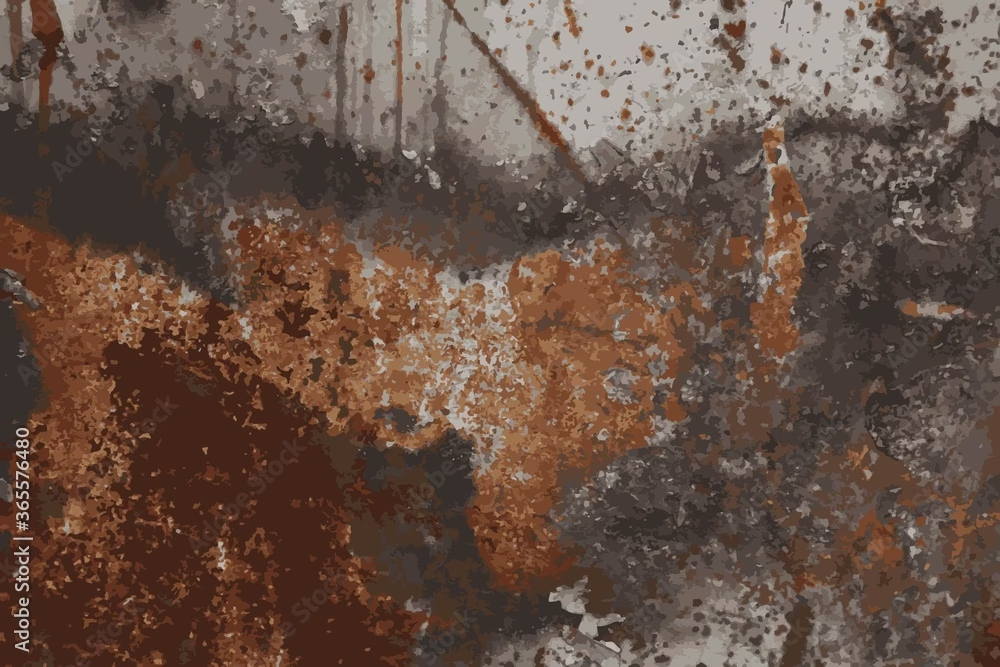
Chemisch gesehen entsteht Rost durch die Oxidation von Eisen in Anwesenheit von Wasser oder Feuchtigkeit. Visuell manifestiert sich dieser Prozess in einer breiten Palette von Farben. Frisch gebildeter Rost kann leuchtend orange oder rot sein, während älterer, verwitterter Rost oft dunklere, bräunlichere, manchmal sogar leicht grünliche oder graue Töne annimmt. Die Textur spielt ebenfalls eine Rolle; die Farbe eines glatten Rostflecks unterscheidet sich von der Farbe von abblätterndem oder pulvrigem Rost. Diese natürliche Vielfalt bedeutet, dass es in Photoshop keine einzige 'Rostfarbe' gibt, sondern dass man die spezifische Nuance, die man benötigt, selbst definieren muss.
Rost in der digitalen Welt: Keine feste Größe
Da Rost ein Phänomen der physischen Welt ist, das von vielen Faktoren abhängt, hat Photoshop keinen integrierten Farbfeld-Standard namens 'Rost'. Wenn Sie im Farbwähler nach 'Rost' suchen, werden Sie kein direktes Ergebnis finden. Stattdessen müssen Sie die Farbe über ihre numerischen Werte in Farbmodellen wie RGB (Rot, Grün, Blau), Hexadezimal (Hex), HSB (Farbton, Sättigung, Helligkeit) oder CMYK (Cyan, Magenta, Gelb, Schwarz) definieren. Dies mag zunächst kompliziert erscheinen, gibt Ihnen aber die ultimative Kontrolle darüber, genau den Rostton zu erzeugen, der zu Ihrem Projekt passt.
Wie man Rost-Farben in Photoshop findet und erstellt
Es gibt verschiedene Methoden, um in Photoshop zu den gewünschten Rosttönen zu gelangen:
Der Farbwähler: Manuelle Definition
Dies ist der direkteste Weg. Sie öffnen den Farbwähler (durch Klicken auf das Vordergrund- oder Hintergrundfarbfeld in der Werkzeugleiste) und geben die gewünschten Werte ein oder wählen die Farbe visuell aus dem Farbspektrum. Typische Rosttöne liegen im HSB-Modell oft in einem Farbtonbereich von etwa 15° bis 40° (Orange bis Rot-Orange), mit hoher Sättigung (50-100%) und mittlerer bis geringer Helligkeit (20-70%), abhängig davon, ob es sich um hellen oder dunklen Rost handelt. Im RGB-Modell sind die Rot- und Grünwerte tendenziell höher als der Blauwert, was zu den warmen Brauntönen führt.
Das Pipetten-Werkzeug: Farben aus Referenzen aufnehmen
Eine sehr effektive Methode ist die Verwendung des Pipetten-Werkzeugs (I). Wenn Sie ein Referenzbild haben, das einen Rostton enthält, den Sie reproduzieren möchten (z. B. ein Foto eines rostigen Objekts), können Sie mit dem Pipetten-Werkzeug einfach auf den gewünschten Bereich klicken. Photoshop nimmt die exakte Farbe an dieser Stelle auf und setzt sie als Vordergrundfarbe. Dies ist ideal, um realistische oder spezifische Rosttöne zu erhalten, die auf existierenden Beispielen basieren.
Farbkorrekturen nutzen
Oftmals möchten Sie nicht nur eine Rostfarbe als Vordergrundfarbe definieren, sondern bestehende Farben in Ihrem Bild in Rosttöne umwandeln oder Rosteffekte erzeugen. Hierfür sind Farbkorrektur-Ebenen oder -Werkzeuge unerlässlich:
- Farbton/Sättigung: Hiermit können Sie die Farbtöne in einem bestimmten Bereich verschieben (z. B. Blautöne in Brauntöne ändern) und die Sättigung anpassen, um einen verwitterten Look zu erzielen.
- Farbbalance: Ermöglicht das Hinzufügen oder Entfernen von Farben in den Schatten, Mitteltönen und Lichtern, um einen warmen, rötlich-braunen Stich zu erzeugen.
- Gradationskurven oder Tonwertkorrektur: Diese Werkzeuge beeinflussen die Helligkeits- und Farbverteilung und können genutzt werden, um Kontrast zu reduzieren und Farben in Richtung erdiger Töne zu verschieben.
- Selektive Farbkorrektur: Bietet präzise Kontrolle über einzelne Farbkomponenten in bestimmten Farbbereichen.
Durch die Kombination dieser Werkzeuge können Sie sehr überzeugende Rosteffekte auf Objekten oder als allgemeine Farbfilter über Ihrem Bild erzeugen.
Eigene Farbfelder erstellen und speichern
Haben Sie einen Rostton gefunden oder erstellt, der Ihnen gefällt und den Sie häufig verwenden möchten? Speichern Sie ihn als eigenes Farbfeld. Klicken Sie im Farbwähler auf 'Zu Farbfeldern hinzufügen' oder verwenden Sie das Farbfelder-Bedienfeld. Sie können sogar ganze Farbfelder-Bibliotheken mit verschiedenen Rostnuancen erstellen und exportieren, um sie in anderen Projekten oder auf anderen Computern wiederzuverwenden.
Typische Rost-Farbwerte (Beispiele)
Wie bereits erwähnt, gibt es nicht *die eine* Rostfarbe. Hier sind einige ungefähre Beispielwerte für verschiedene Rostnuancen in gängigen Farbmodellen, die als Ausgangspunkt dienen können:
| Beschreibung | Hexadezimal (Hex) | RGB | HSB |
|---|---|---|---|
| Heller Rost | #B76E3E | R: 183, G: 110, B: 62 | H: 27°, S: 66%, B: 72% |
| Klassischer Rost | #A65B35 | R: 166, G: 91, B: 53 | H: 21°, S: 68%, B: 65% |
| Dunkler Rost | #8B4513 | R: 139, G: 69, B: 19 | H: 27°, S: 86%, B: 55% |
| Verwitterter Rost (mit Grauanteil) | #7D6C5F | R: 125, G: 108, B: 95 | H: 27°, S: 24%, B: 49% |
| Rostiges Braun | #9A4E2A | R: 154, G: 78, B: 42 | H: 20°, S: 73%, B: 60% |
Diese Werte sind nur Vorschläge. Experimentieren Sie im Farbwähler, passen Sie Sättigung und Helligkeit an, um feinere Unterschiede zu erzielen, und beobachten Sie, wie sich die Werte ändern, wenn Sie die Farbe visuell anpassen.
Die psychologische Wirkung und Anwendung in der Fotografie/Design
Die ästhetische Wirkung von Rosttönen ist vielfältig. Sie können Wärme und Geborgenheit vermitteln, insbesondere in Kombination mit anderen Erdtönen. Gleichzeitig können sie ein Gefühl von Alter, Verfall oder industrieller Rohheit hervorrufen. In der Fotografie werden Rostfarben oft eingesetzt, um:
- Einen Vintage- oder Retro-Look zu erzeugen (z. B. durch Anwendung als Farbfilter).
- Industrielle oder urbane Szenen zu betonen.
- Naturaufnahmen, besonders im Herbst, zu verstärken.
- Porträts Wärme und eine erdige Anmutung zu verleihen.
- Details und Texturen auf verrosteten Objekten hervorzuheben.
Im Design können Rosttöne für Hintergründe, Texturen, UI-Elemente oder als Akzentfarben verwendet werden, um eine bestimmte Stimmung oder Thematik zu unterstützen.
Farbkombinationen, die mit Rost harmonieren
Rosttöne sind relativ vielseitig und lassen sich gut mit anderen Farben kombinieren. Einige harmonische Kombinationen sind:
- Blau- und Petroltöne: Schaffen einen komplementären Kontrast, der Rosttöne hervorhebt und gleichzeitig für Balance sorgt.
- Grüntöne (besonders Olivgrün, Moosgrün): Ergibt eine natürliche, organische Palette, die an Pflanzen auf rostigem Metall erinnert.
- Cremeweiß und Beige: Bieten einen neutralen Hintergrund, der die Wärme des Rosts zur Geltung bringt.
- Dunkelgrau und Anthrazit: Betonen den industriellen oder rohen Charakter von Rost.
- Gold- und Messingtöne: Schaffen eine reiche, opulente Kombination.
Die Wahl der passenden Farben hängt stark von der gewünschten Stimmung und dem Kontext des Bildes oder Designs ab. Die richtige Farbharmonie kann die Wirkung der Rosttöne erheblich verstärken.
Häufig gestellte Fragen (FAQ)
Gibt es eine Standard-'Rostfarbe' in Photoshop?
Nein, Photoshop hat keine einzelne, vordefinierte 'Rostfarbe'. Rost ist ein Farbspektrum, das Sie über spezifische RGB-, Hex-, HSB- oder CMYK-Werte definieren müssen.
Wie finde ich den genauen Farbwert von Rost aus einem Foto?
Verwenden Sie das Pipetten-Werkzeug (I). Klicken Sie damit auf den Bereich im Foto, dessen Farbe Sie aufnehmen möchten. Die aufgenommene Farbe wird dann zur Vordergrundfarbe.
Kann ich Rosteffekte auf meinen Fotos erzeugen, ohne Objekte einzufärben?
Ja, das ist möglich. Sie können Farbkorrektur-Ebenen wie Farbton/Sättigung, Farbbalance oder Gradationskurven verwenden, um einen rostfarbenen Filter über Ihr gesamtes Bild oder Teile davon zu legen.
Wie speichere ich eine Rostfarbe, die ich erstellt habe?
Öffnen Sie den Farbwähler, wählen Sie die gewünschte Farbe und klicken Sie auf 'Zu Farbfeldern hinzufügen'. Sie können die Farbe dann im Farbfelder-Bedienfeld benennen und für zukünftige Projekte speichern.
Welche Farbmodelle sollte ich für Rostfarben verwenden?
Für digitale Arbeiten (Web, Bildschirm) sind RGB und Hexadezimal am gebräuchlichsten. Für Druckprojekte sollten Sie CMYK verwenden. HSB ist oft intuitiv, um Farbtöne, Sättigung und Helligkeit anzupassen.
Warum sieht Rost auf meinem Bildschirm anders aus als im Druck?
Das liegt am Unterschied zwischen additiven (RGB, Bildschirm) und subtraktiven (CMYK, Druck) Farbmodellen sowie an der Kalibrierung Ihres Monitors und Druckers. Verwenden Sie für Druckprojekte das CMYK-Modell und idealerweise Farbprofile, um die Ergebnisse besser vorhersehbar zu machen.
Fazit
Die Farbe Rost in Photoshop ist kein einfacher Klick auf ein Farbfeld, sondern ein kreativer Prozess, der das Verständnis für Farbwerte und -werkzeuge erfordert. Von der Aufnahme realer Rosttöne mit dem Pipetten-Werkzeug über die manuelle Eingabe spezifischer Werte im Farbwähler bis hin zur Anwendung komplexer Farbkorrekturen – Photoshop bietet alle Werkzeuge, um die reiche und vielfältige Palette der Rostfarben zu nutzen. Ob Sie Ihren Bildern einen Hauch von Nostalgie, Wärme oder industrieller Ästhetik verleihen möchten, die Beherrschung der Rosttöne wird Ihre kreativen Möglichkeiten erweitern. Experimentieren Sie mit den verschiedenen Nuancen und Techniken, um genau den Rosteffekt zu erzielen, der Ihre Vision zum Leben erweckt.
Hat dich der Artikel Rost in Photoshop: Ein Farb-Leitfaden interessiert? Schau auch in die Kategorie Fotografie rein – dort findest du mehr ähnliche Inhalte!