

Ein schiefer Horizont kann ein ansonsten perfektes Foto schnell unruhig und unprofessionell wirken lassen. Ob bei weiten Landschaften, beruhigenden Meeresaufnahmen oder präzisen Architekturfotos – eine gerade Ausrichtung ist oft entscheidend für die Bildwirkung. Adobe Photoshop, als eines der führenden Bildbearbeitungsprogramme, bietet glücklicherweise eine Vielzahl an leistungsstarken und intuitiven Werkzeugen, um dieses häufige Problem zu lösen. In diesem detaillierten Artikel zeigen wir dir mehrere effektive Methoden, wie du den Horizont in deinen Bildern schnell und präzise begradigen kannst. Wir decken klassische Techniken sowie modernere, zeitsparende Ansätze ab, sodass du für jede Situation das passende Werkzeug zur Hand hast.
Warum ein gerader Horizont so wichtig ist
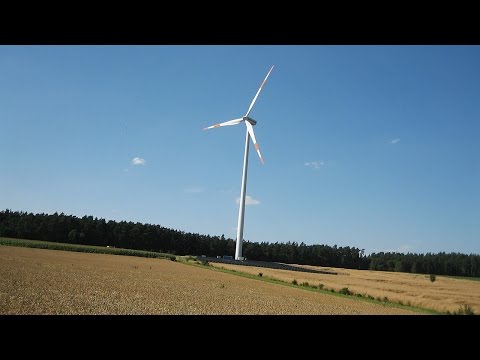
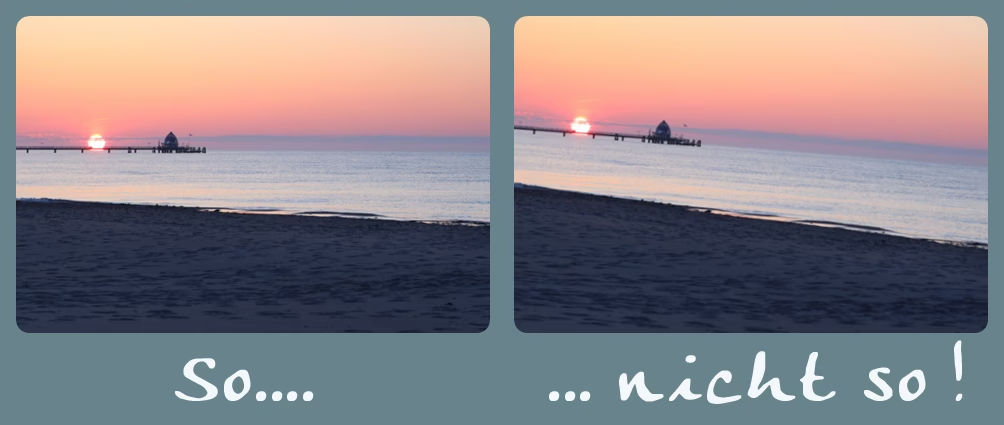
Für das menschliche Auge sind horizontale und vertikale Linien wichtige Ankerpunkte im Bild. Sie geben uns Orientierung und vermitteln ein Gefühl von Stabilität und Ordnung. Ein schiefer Horizont stört diese visuelle Ordnung und erzeugt ein Gefühl des „Kippens“. Das kann den Betrachter irritieren und vom eigentlichen Motiv ablenken. In vielen Fällen ist ein gerader Horizont daher nicht nur eine Frage der Ästhetik, sondern fundamental für eine ausgewogene und harmonische Komposition. Besonders bei Aufnahmen, die klare horizontale Elemente wie das Meer, einen See, eine Stadtlinie oder den Horizont selbst enthalten, ist die exakte Ausrichtung unerlässlich, um dem Bild Glaubwürdigkeit und Professionalität zu verleihen.
Methode 1: Präzise Ausrichtung mit dem Linealwerkzeug und Bilddrehung
Diese Methode ist eine der ältesten in Photoshop verfügbaren Techniken und zeichnet sich durch ihre hohe Präzision aus. Sie basiert darauf, dass du Photoshop einen exakten Winkel vorgibst, anhand dessen das gesamte Bild gedreht wird. Sie erfordert ein paar manuelle Schritte mehr, ist aber sehr zuverlässig.
Schritt-für-Schritt-Anleitung:
- Schritt 1: Lineale einblenden
Zuerst musst du sicherstellen, dass die Lineale in deinem Photoshop-Fenster sichtbar sind. Falls sie nicht angezeigt werden, drücke einfach die Tastenkombination Strg + R (Windows) oder Cmd + R (Mac). Die Lineale erscheinen dann am oberen und linken Rand deines Arbeitsbereichs. Das ist zwar für das Werkzeug selbst nicht zwingend nötig, hilft aber generell bei der Orientierung. - Schritt 2: Das Lineal-Werkzeug auswählen
Navigiere in der Werkzeugleiste zum Pipetten-Werkzeug (oft ist es das Standardwerkzeug an dieser Stelle). Klicke mit der rechten Maustaste oder klicke und halte das Symbol, um das Untermenü zu öffnen. Wähle aus den angezeigten Optionen das Lineal-Werkzeug aus. - Schritt 3: Eine Linie entlang des Horizonts ziehen
Klicke mit dem Lineal-Werkzeug auf den Anfangspunkt deines schiefen Horizonts (oder einer anderen Linie, die du begradigen möchtest). Halte die Maustaste gedrückt und ziehe das Werkzeug entlang dieser Linie bis zu ihrem Ende. Versuche, die Linie so genau wie möglich auf dem Horizont zu platzieren. Wenn du die Maustaste loslässt, misst Photoshop automatisch den Winkel dieser Linie relativ zur Horizontalen. - Schritt 4: Bilddrehung per Eingabe aufrufen
Nachdem du die Linie gezogen hast, gehe in das Hauptmenü von Photoshop. Wähle dort "Bild" > "Bilddrehung" > "Per Eingabe...". - Schritt 5: Automatische Korrektur bestätigen
Ein kleines Dialogfeld öffnet sich. Photoshop hat den Winkel, den du mit dem Lineal-Werkzeug gemessen hast, bereits automatisch in das Feld für den Winkel eingetragen und die Richtung der Drehung (Uhrzeigersinn oder Gegenuhrzeigersinn) korrekt bestimmt, um deine gezogene Linie horizontal auszurichten. Du musst nichts weiter tun, als auf den Button "OK" zu klicken. Photoshop dreht nun das gesamte Bild um den ermittelten Winkel. - Schritt 6: Bild zuschneiden
Nach der Drehung siehst du, dass an den Rändern des Bildes leere, transparente Bereiche entstanden sind. Dies ist unvermeidlich, da das Bild gedreht wurde. Um diese Bereiche zu entfernen, musst du das Bild zuschneiden. Wähle das Freistellungswerkzeug (Taste C) aus der Werkzeugleiste. Ziehe einen Freistellrahmen über den Bereich deines Bildes, den du behalten möchtest. Achte darauf, dass der Rahmen die transparenten Bereiche nicht einschließt. Bestätige den Zuschnitt durch Drücken der Eingabetaste oder Klick auf das Häkchen in der Optionsleiste. Gegebenenfalls musst du nach dem Zuschneiden das Bild noch leicht transformieren (Strg + T), um den Bildausschnitt zu verfeinern, falls der automatische Zuschnitt nicht exakt deinen Vorstellungen entspricht.
Diese Methode ist sehr zuverlässig für eine exakte Begradigung, erfordert jedoch das anschließende manuelle Zuschneiden, was einen Verlust von Bildinformationen an den Rändern bedeutet. Sie ist besonders geeignet, wenn du einen sehr spezifischen Winkel korrigieren musst.
Methode 2: Schnelle Korrektur im Objektivkorrektur-Filter
Moderne Photoshop-Versionen bieten oft integrierte Werkzeuge in Filtern, die den Prozess beschleunigen. Das "Geradeausrichten"-Werkzeug im Filter "Objektivkorrektur" ist ein solches Beispiel. Es ist ideal, wenn du ohnehin diesen Filter zur Korrektur von Objektivfehlern verwendest.
Schritt-für-Schritt-Anleitung:
- Schritt 1: Filter "Objektivkorrektur" aufrufen
Gehe im oberen Menü auf "Filter" und wähle dann "Objektivkorrektur...". Ein neues Dialogfeld öffnet sich, das verschiedene Optionen zur Korrektur von Objektivverzerrungen bietet. - Schritt 2: Zum Tab "Benutzerdefiniert" wechseln (falls nötig)
Innerhalb des Dialogfeldes "Objektivkorrektur" gibt es verschiedene Tabs. Das "Geradeausrichten"-Werkzeug findest du in der Regel unter dem Tab "Benutzerdefiniert" oder einem ähnlichen Bereich, der manuelle Korrekturen ermöglicht. - Schritt 3: Das Geradeausrichten-Werkzeug auswählen
In den Werkzeugoptionen auf der linken Seite des Dialogfeldes findest du das "Geradeausrichten"-Werkzeug. Es wird oft durch ein Symbol dargestellt, das einem Lineal oder einer Wasserwaage ähnelt. Klicke es an, um es zu aktivieren. - Schritt 4: Eine Linie entlang des Horizonts ziehen
Klicke mit dem aktivierten Werkzeug direkt auf dein Bild im Vorschaubereich des Dialogfeldes. Ziehe eine Linie entlang des Horizonts oder einer anderen Referenzlinie, die gerade sein sollte. Sobald du die Maustaste loslässt, berechnet Photoshop automatisch die benötigte Drehung. - Schritt 5: Automatische Korrektur und Vorschau
Photoshop wendet die Drehung sofort im Vorschaubereich an. Du siehst, wie der Horizont begradigt wird. Das Programm versucht dabei oft, die entstehenden leeren Bereiche intelligent zu füllen oder zumindest zu berücksichtigen. - Schritt 6: Korrektur bestätigen
Wenn du mit dem Ergebnis zufrieden bist, klicke im Dialogfeld auf "OK", um die Korrektur auf dein Bild anzuwenden. Da dieser Filter oft auch eine leichte Zuschneidefunktion beinhaltet, ist in vielen Fällen kein zusätzlicher manueller Zuschnitt nötig.
Diese Methode ist sehr effizient, da sie die Begradigung in einem Filter integriert und oft eine gute automatische Anpassung vornimmt. Sie ist besonders praktisch, wenn du ohnehin im Rahmen der Objektivkorrektur arbeitest.
Methode 3: Die schnellste Methode mit dem Freistellungswerkzeug
Für viele Fotografen ist dies die bevorzugte Methode, da sie das Begradigen des Horizonts direkt in den ohnehin oft notwendigen Zuschnitt-Prozess integriert. Sie ist intuitiv und spart Arbeitsschritte.
Schritt-für-Schritt-Anleitung:
- Schritt 1: Das Freistellungswerkzeug auswählen
Wähle das Freistellungswerkzeug aus der Werkzeugleiste. Das Tastaturkürzel dafür ist einfach C. Sobald du das Werkzeug aktivierst, erscheint ein Freistellrahmen um dein Bild. - Schritt 2: Die Funktion "Geradeausrichten" aktivieren
Schaue in die Optionsleiste am oberen Bildschirmrand, die erscheint, wenn das Freistellungswerkzeug aktiv ist. Dort findest du das Symbol für "Geradeausrichten" (wiederum oft als Lineal oder Wasserwaage dargestellt). Klicke auf dieses Symbol, um die Funktion zu aktivieren. Der Cursor verwandelt sich, wenn du ihn über das Bild bewegst, in ein spezielles Symbol für das Geradeausrichten. - Schritt 3: Eine Linie auf dem Horizont ziehen
Klicke mit dem "Geradeausrichten"-Cursor auf einen Punkt auf deinem schiefen Horizont (oder einer anderen Linie, die du begradigen möchtest). Halte die Maustaste gedrückt und ziehe den Cursor entlang dieser Linie bis zu einem anderen Punkt auf dem Horizont. - Schritt 4: Automatische Drehung und Anpassung des Freistellrahmens
Sobald du die Maustaste loslässt, geschieht die Magie: Photoshop dreht das gesamte Bild automatisch so, dass die von dir gezogene Linie exakt horizontal (oder vertikal, je nachdem, wie du die Linie gezogen hast) ausgerichtet ist. Der Freistellrahmen passt sich automatisch an die gedrehte Leinwand an. Die transparenten Bereiche, die durch die Drehung entstanden sind, liegen nun außerhalb des Freistellrahmens und werden beim Bestätigen des Zuschnitts entfernt. - Schritt 5: Zuschnitt bestätigen
Passe den Freistellrahmen bei Bedarf noch an, um den gewünschten finalen Bildausschnitt zu bestimmen. Drücke dann die Eingabetaste oder klicke auf das Häkchen in der Optionsleiste, um die Begradigung und den Zuschnitt gleichzeitig abzuschließen.
Diese Methode ist extrem effizient und schnell, da sie die Begradigung und den Zuschnitt nahtlos miteinander verbindet. Sie ist ideal für schnelle Korrekturen direkt beim Festlegen des finalen Bildausschnitts.
Vergleich der drei Methoden
Jede Methode hat ihre Berechtigung und ihre spezifischen Vor- und Nachteile. Die Wahl der besten Methode hängt oft von deinem Workflow und der spezifischen Situation ab.
| Methode | Verwendetes Werkzeug/Filter | Präzision | Geschwindigkeit | Zusätzliche Schritte nach Begradigung | Wann am besten geeignet? |
|---|---|---|---|---|---|
| Klassisch | Lineal-Werkzeug + Bilddrehung per Eingabe | Sehr hoch (exakte Winkelmessung) | Mittel | Manuelles Zuschneiden erforderlich | Für maximale Präzision, wenn der Winkel genau gemessen werden soll. |
| Objektivkorrektur | Geradeausrichten-Werkzeug (im Filter) | Hoch | Schnell | Oft kein zusätzlicher Zuschnitt nötig (automatische Anpassung) | Wenn du ohnehin den Objektivkorrektur-Filter verwendest oder eine schnelle Korrektur mit intelligenter Anpassung wünschst. |
| Freistellung | Freistellungswerkzeug + Funktion "Geradeausrichten" | Hoch | Sehr schnell | Direkt im Zuschnitt integriert, kein separater Schritt nötig | Für die schnellste und effizienteste Methode, besonders wenn du das Bild ohnehin zuschneiden musst. |
Allgemeine Tipps für das Begradigen von Horizonten
- Wähle die richtige Referenzlinie: Achte darauf, dass die Linie, entlang der du das Werkzeug ziehst, tatsächlich gerade sein sollte. Das ist meist der Horizont selbst, kann aber auch eine Gebäudekante, eine gerade Straße oder ein anderer klar definierter horizontaler oder vertikaler Ankerpunkt im Bild sein.
- Zoome bei Bedarf: Bei feinen Korrekturen oder wenn die Referenzlinie nicht sehr ausgeprägt ist, kann es hilfreich sein, in das Bild hineinzuzoomen, um das Werkzeug präziser auf der Linie zu platzieren.
- Berücksichtige die Objektivkrümmung: Besonders bei Weitwinkelobjektiven kann der Horizont am Bildrand leicht gekrümmt erscheinen. Eine einfache Begradigung richtet das Zentrum des Horizonts gerade aus, kann aber die Krümmung an den Rändern verstärken. In solchen Fällen können spezialisierte Objektivkorrektur-Tools oder eine manuelle Anpassung nach der Begradigung notwendig sein.
- Bildverlust ist normal: Sei dir bewusst, dass jede Drehung des Bildes unweigerlich zu einem Verlust von Bildinformationen an den Rändern führt, da diese weggeschnitten werden müssen. Je stärker die ursprüngliche Neigung war, desto mehr musst du zuschneiden.
- Experimentiere: Probiere alle drei Methoden aus, um herauszufinden, welche sich für dich am intuitivsten anfühlt und am besten zu deinem persönlichen Bearbeitungsstil passt.
Häufig gestellte Fragen (FAQs)
Was mache ich, wenn ich das Lineal in Photoshop nicht sehe?
Das Lineal wird durch die Tastenkombination Strg + R (Windows) oder Cmd + R (Mac) ein- und ausgeblendet. Du kannst die Sichtbarkeit auch über das Menü "Ansicht" > "Lineale" steuern. Das Lineal-Werkzeug selbst ist jedoch auch ohne sichtbare Lineale nutzbar, da es eine temporäre Linie zieht.
Wie kann ich sicherstellen, dass mein Bild nach dem Drehen nicht unvollständig aussieht?
Nachdem das Bild gedreht wurde, entstehen an den Rändern transparente oder leere Bereiche. Diese müssen weggeschnitten werden. Verwende dazu das Freistellungswerkzeug (Taste C). Ziehe einen Freistellrahmen um den Bereich des Bildes, den du behalten möchtest. Achte darauf, dass der Rahmen die transparenten Bereiche nicht einschließt. Bestätige den Zuschnitt mit der Eingabetaste.
Gibt es eine einfachere Methode als die Bilddrehung per Eingabe, die auch das Zuschneiden berücksichtigt?
Ja, die Methode mit dem Freistellungswerkzeug ist oft die einfachste und schnellste. Sie kombiniert das Begradigen des Horizonts mit dem automatischen Anpassen des Freistellrahmens, sodass du Begradigung und Zuschnitt in einem Arbeitsgang erledigst.
Kann ich auch eine andere Software zur Bildbearbeitung verwenden, um den Horizont zu begradigen?
Absolut. Viele moderne Bildbearbeitungsprogramme wie Adobe Lightroom, Luminar, GIMP oder Affinity Photo bieten ähnliche Werkzeuge zum Begradigen von Horizonten, oft ebenfalls integriert in ein Freistell- oder Transformationswerkzeug. Die Prinzipien sind ähnlich, auch wenn die Namen und genauen Schritte variieren können. Die in diesem Artikel beschriebenen Techniken sind jedoch spezifisch für Adobe Photoshop.
Mein Horizont ist nicht gerade, aber das ist Absicht. Muss ich ihn trotzdem begradigen?
Nein, natürlich nicht. Wenn ein schiefer Horizont (oft als "Dutch Angle" bezeichnet) ein bewusst gewähltes Stilmittel ist, um Spannung, Dynamik oder eine bestimmte Stimmung zu erzeugen, dann ist das eine kreative Entscheidung, die respektiert werden sollte. Die Techniken in diesem Artikel sind für die Fälle gedacht, in denen ein gerader Horizont für die gewünschte Bildwirkung notwendig ist oder der Horizont unbeabsichtigt schief ist.
Kann ich den Horizont auch manuell drehen, ohne die Werkzeuge zu benutzen?
Ja, das ist möglich, aber weniger präzise. Du kannst das gesamte Bild über "Bild" > "Bilddrehung" > "Beliebig..." drehen und den Winkel manuell eingeben oder das Freistellungswerkzeug verwenden und den Rahmen manuell drehen, indem du den Mauszeiger außerhalb einer Ecke des Rahmens platzierst. Diese Methoden sind aber deutlich schwieriger, um eine exakte horizontale Ausrichtung zu erzielen, als die automatischen Werkzeuge, die auf einer Referenzlinie basieren.
Fazit
Ein gerader Horizont ist oft das unsichtbare Fundament eines gelungenen Fotos, besonders in der Landschafts- und Architekturfotografie. Photoshop bietet dir drei exzellente Methoden, um dieses Ziel zu erreichen: die präzise klassische Methode mit dem Lineal und der Bilddrehung, die schnelle Korrektur im Objektivkorrektur-Filter und die supereffiziente Integration in das Freistellungswerkzeug. Während die klassische Methode maximale Kontrolle über den Winkel bietet, sind die Methoden im Objektivkorrektur-Filter und vor allem mit dem Freistellungswerkzeug deutlich schneller und für die meisten alltäglichen Korrekturen völlig ausreichend. Das Beherrschen dieser Techniken wird deine Fotos auf ein neues Level heben und ihnen ein professionelles Finish verleihen. Wähle die Methode, die am besten zu deinem Arbeitsablauf passt, und verabschiede dich für immer von schiefen Horizonten!
Hat dich der Artikel Horizont begradigen in Photoshop leicht gemacht interessiert? Schau auch in die Kategorie Fotografie rein – dort findest du mehr ähnliche Inhalte!