
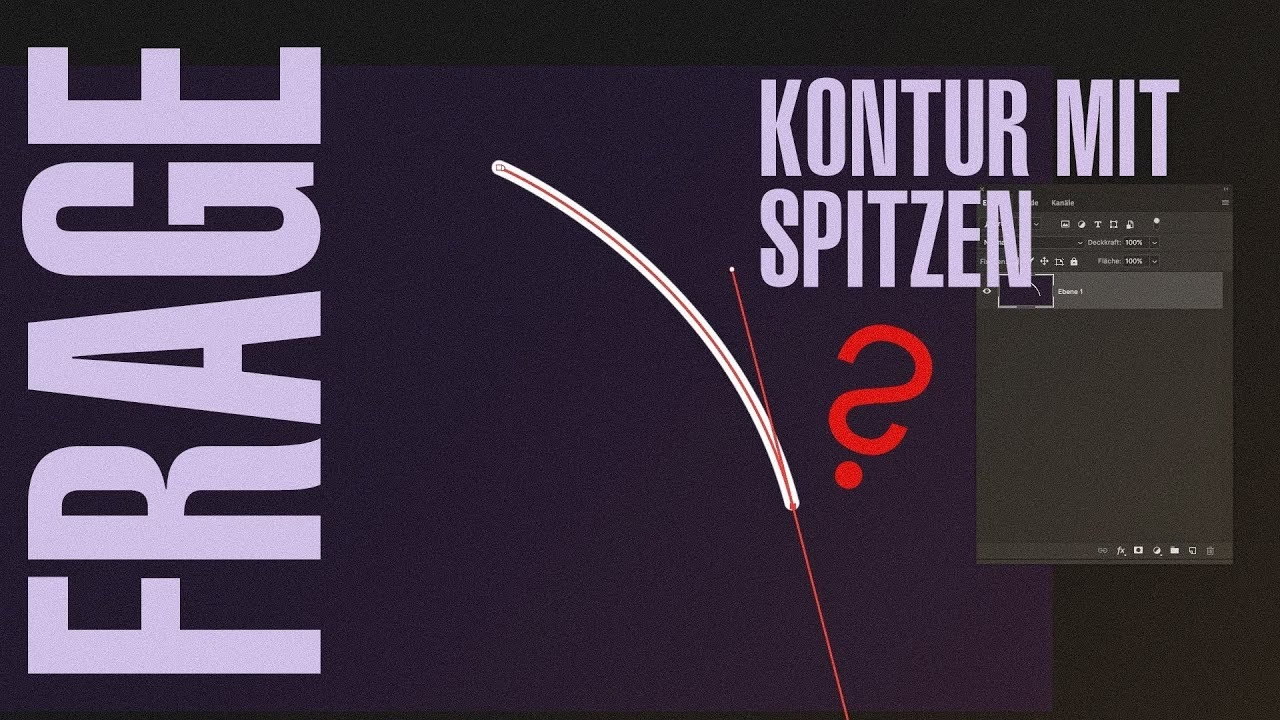

In Adobe Photoshop sind Pfade unglaublich vielseitige Werkzeuge. Sie sind vektorbasiert, was bedeutet, dass sie unabhängig von der Auflösung gestochen scharf bleiben und sich perfekt für präzise Auswahlen, Masken oder Formen eignen. Eine der nützlichsten Funktionen im Umgang mit Pfaden ist die Möglichkeit, sie „nachzuzeichnen“ oder „zu stroken“. Dabei wird entlang des Pfades eine Linie erstellt, die die Eigenschaften eines ausgewählten Pixel-Werkzeugs wie Pinsel oder Buntstift annimmt. Dies eröffnet zahlreiche kreative Möglichkeiten, von einfachen Umrissen bis hin zu komplexen, texturierten Linien. In diesem Artikel führen wir Sie Schritt für Schritt durch den Prozess des Nachzeichnens von Pfadkonturen in Photoshop.

Das Nachzeichnen einer Pfadkontur ist technisch gesehen das Anwenden eines Pinselstrichs, eines Bleistiftstrichs oder eines anderen Werkzeugeffekts entlang der Linie eines vektorbasierten Pfades. Das Ergebnis ist eine pixelbasierte Linie (eine Rasterlinie), die auf einer Rasterebene platziert wird. Im Gegensatz zum Pfad selbst, der jederzeit verlustfrei skaliert oder bearbeitet werden kann, ist die nachgezeichnete Linie ein normales Pixelobjekt, das durch die Auflösung der Ebene und des Dokuments begrenzt ist.

Warum Pfadkonturen nachzeichnen?
Es gibt viele Gründe, warum Sie in Photoshop eine Pfadkontur nachzeichnen möchten:
- Präzise Linien: Erstellen Sie perfekt glatte oder exakt geformte Linien, die mit der Maus oder einem Stift von Hand schwer zu zeichnen wären.
- Konturen erstellen: Umranden Sie Objekte oder Formen mit einer definierten Linie.
- Spezielle Effekte: Nutzen Sie Pinselspitzen mit Texturen, Muster oder spezielle Werkzeuge wie den Kopierstempel oder den Radiergummi, um einzigartige Effekte entlang des Pfades zu erzielen.
- Simulation von Zeichenmedien: Mit der Option „Druck simulieren“ können Sie die Wirkung eines druckempfindlichen Grafiktabletts nachahmen, selbst wenn Sie eine Maus verwenden.
- Design-Elemente: Fügen Sie dekorative Linien, Trennlinien oder grafische Elemente hinzu, die exakt entlang eines definierten Pfades verlaufen.
Der Schritt-für-Schritt-Prozess
Das Nachzeichnen einer Pfadkontur in Photoshop ist ein relativ einfacher Prozess, erfordert aber die richtige Reihenfolge der Schritte und das Verständnis der beteiligten Elemente. Hier ist die detaillierte Anleitung:
Schritt 1: Erstellen oder Auswählen eines Pfades
Bevor Sie eine Pfadkontur nachzeichnen können, benötigen Sie natürlich einen Pfad. Sie können einen Pfad auf verschiedene Arten erstellen:
- Mit dem Zeichenstift-Werkzeug (Pen Tool): Dies ist die gängigste Methode, um präzise, benutzerdefinierte Pfade zu erstellen. Sie können gerade Linien oder komplexe Kurven zeichnen.
- Mit Formwerkzeugen: Wenn Sie ein Formwerkzeug (Rechteck, Ellipse, Linie, benutzerdefinierte Form) im Modus „Pfad“ verwenden (achten Sie auf die Einstellung in der Optionsleiste oben), erstellen Sie ebenfalls einen Pfad.
- Aus einer Auswahl: Sie können eine bestehende Auswahl in einen Arbeitspfad umwandeln (Rechtsklick auf die Auswahl oder über das Menü „Auswahl“ > „Arbeitspfad erstellen“).
- Aus Text: Text kann ebenfalls in einen Pfad umgewandelt werden.
Stellen Sie sicher, dass der gewünschte Pfad im Pfade-Bedienfeld (Fenster > Pfade) ausgewählt und sichtbar ist. Wenn Sie mehrere Pfade haben, klicken Sie auf den Namen des Pfades, den Sie nachzeichnen möchten.
Schritt 2: Erstellen oder Auswählen einer Rasterebene
Die nachgezeichnete Linie ist pixelbasiert. Sie wird auf der aktuell ausgewählten Ebene erstellt. Es ist fast immer empfehlenswert, eine neue leere Rasterebene oberhalb Ihrer anderen Ebenen zu erstellen, bevor Sie die Pfadkontur nachzeichnen. Dadurch bleibt die nachgezeichnete Linie flexibel und kann später unabhängig von anderen Bildelementen bearbeitet, verschoben oder gelöscht werden. Wenn Sie die Kontur auf einer Ebene nachzeichnen, die bereits Pixel enthält (z. B. auf einer Bildebene), wird die Linie dauerhaft mit diesen Pixeln verschmolzen.
Gehen Sie zum Ebenen-Bedienfeld (Fenster > Ebenen) und klicken Sie auf das Symbol für „Neue Ebene erstellen“ (das Plus-Symbol oder das Blatt-Symbol, je nach Photoshop-Version). Stellen Sie sicher, dass diese neue Ebene aktiv (ausgewählt) ist.
Schritt 3: Auswählen des Werkzeugs für die Kontur
Das Besondere am Nachzeichnen einer Pfadkontur ist, dass Sie nicht nur eine einfache Linie erstellen, sondern die Eigenschaften eines beliebigen Mal- oder Bearbeitungswerkzeugs nutzen können. Gehen Sie zur Werkzeugleiste und wählen Sie das Werkzeug aus, dessen Effekt Sie entlang des Pfades anwenden möchten. Die gängigsten Werkzeuge hierfür sind:
- Pinsel-Werkzeug (Brush Tool): Erzeugt weiche oder harte Pinselstriche.
- Buntstift-Werkzeug (Pencil Tool): Erzeugt harte, pixelige Linien.
- Radiergummi-Werkzeug (Eraser Tool): Löscht entlang des Pfades.
- Kopierstempel-Werkzeug (Clone Stamp Tool): Kopiert Pixel entlang des Pfades (erfordert das Setzen eines Quellpunkts).
- Musterstempel-Werkzeug (Pattern Stamp Tool): Wendet ein Muster entlang des Pfades an.
- Verlaufs-Werkzeug (Gradient Tool): *Nicht direkt zum Nachzeichnen einer Kontur geeignet.* Obwohl das Werkzeug in der Liste im Nachzeichnen-Dialog erscheint, funktioniert es nicht wie die anderen. Es ist wichtig zu wissen, welche Werkzeuge tatsächlich eine Linie erzeugen.
Wählen Sie das gewünschte Werkzeug in der Werkzeugleiste aus. Es ist entscheidend, dass dieses Werkzeug *aktiv* ist, bevor Sie zum nächsten Schritt übergehen.
Schritt 4: Einstellen der Werkzeugeigenschaften
Nachdem Sie das Werkzeug ausgewählt haben, passen Sie seine Einstellungen in der Optionsleiste (oben im Photoshop-Fenster) an. Diese Einstellungen bestimmen das Aussehen der nachgezeichneten Linie:
- Pinselspitze/Form: Wählen Sie die gewünschte Form, Größe und Härte der Pinselspitze.
- Größe: Bestimmt die Dicke der Linie.
- Härte: Bestimmt, wie weich oder scharf die Kanten der Linie sind (relevant für Pinsel).
- Deckkraft (Opacity): Legt fest, wie transparent die Linie ist.
- Fluss (Flow): Beeinflusst, wie schnell die Farbe aufgetragen wird (relevant für Pinsel).
- Modus (Mode): Der Mischmodus der Linie (normalerweise „Normal“).
- Pinsel-Einstellungen (Brush Settings / F5): Öffnen Sie das Pinsel-Bedienfeld (Fenster > Pinsel oder F5), um erweiterte Einstellungen wie Formdynamik, Streuung, Textur, Farbe dynamik usw. anzupassen. Diese sind besonders wichtig, wenn Sie die Option „Druck simulieren“ verwenden möchten.
Nehmen Sie sich Zeit, diese Einstellungen genau so vorzunehmen, wie die endgültige Linie aussehen soll.
Schritt 5: Vordergrundfarbe auswählen
Für die meisten Malwerkzeuge (Pinsel, Buntstift) wird die nachgezeichnete Linie in der aktuellen Vordergrundfarbe erstellt. Stellen Sie sicher, dass die Vordergrundfarbe in der Werkzeugleiste die gewünschte Farbe für Ihre Kontur hat. Klicken Sie auf das Vordergrundfarbfeld, um den Farbwähler zu öffnen und die Farbe anzupassen. Beachten Sie, dass Werkzeuge wie der Radiergummi oder der Kopierstempel die Vordergrundfarbe ignorieren.
Schritt 6: Den Befehl „Pfadkontur füllen“ ausführen
Jetzt sind Sie bereit, die Kontur nachzuzeichnen. Stellen Sie sicher, dass der Pfad im Pfade-Bedienfeld weiterhin ausgewählt ist. Es gibt zwei Hauptmethoden, um den Befehl aufzurufen:
- Im Pfade-Bedienfeld: Klicken Sie mit der rechten Maustaste auf den Namen des Pfades im Pfade-Bedienfeld. Wählen Sie im Kontextmenü „Pfadkontur füllen...“ (Stroke Path...).
- Über das Menü des Pfade-Bedienfelds: Klicken Sie auf das kleine Menüsymbol oben rechts im Pfade-Bedienfeld. Wählen Sie im Dropdown-Menü „Pfadkontur füllen...“.
Ein Dialogfenster mit dem Titel „Pfadkontur“ (Stroke Path) wird angezeigt.
Schritt 7: Das Werkzeug im Dialogfenster auswählen
Im Dialogfenster „Pfadkontur“ sehen Sie ein Dropdown-Menü mit der Bezeichnung „Werkzeug“ (Tool). Hier müssen Sie das *gleiche* Werkzeug auswählen, das Sie bereits in Schritt 3 in der Werkzeugleiste ausgewählt und konfiguriert haben (z. B. „Pinsel“). Dieses Dialogfenster weist Photoshop an, *welches* der zuvor ausgewählten und konfigurierten Werkzeuge entlang des Pfades angewendet werden soll.
Schritt 8: Option „Druck simulieren“ (Simulate Pressure)
Im Dialogfenster finden Sie die Option „Druck simulieren“ (Simulate Pressure). Diese Option ist sehr nützlich, insbesondere wenn Sie keine druckempfindliche Stift tablette verwenden. Wenn diese Option aktiviert ist, versucht Photoshop, die Wirkung eines variablen Drucks auf den Stift nachzuahmen, indem es die Einstellungen für die Formdynamik (Shape Dynamics) im Pinsel-Bedienfeld verwendet. Dies führt oft zu einer Linie, die am Anfang und Ende dünner ist und in der Mitte dicker wird, ähnlich einem natürlichen Pinselstrich. Wenn Sie diese Option deaktivieren, wird die Linie mit konstanter Dicke entlang des gesamten Pfades gezeichnet, basierend auf der eingestellten Pinselgröße.
Wenn Sie „Druck simulieren“ verwenden möchten, stellen Sie sicher, dass im Pinsel-Bedienfeld unter „Formdynamik“ die Steuerung auf „Stiftdruck“ (Pen Pressure) oder „Ausblassen“ (Fade) eingestellt ist. Auch wenn Sie eine Maus verwenden, interpretiert Photoshop bei aktivierter Option „Druck simulieren“ diese Einstellung, um die Strichstärke zu variieren.
Schritt 9: Ausführung und Ergebnis
Klicken Sie im Dialogfenster „Pfadkontur“ auf „OK“, um den Vorgang zu starten. Photoshop zeichnet nun die Kontur des ausgewählten Pfades mit dem konfigurierten Werkzeug auf der aktuell ausgewählten Rasterebene nach. Der Pfad selbst bleibt erhalten und kann für weitere Aktionen verwendet werden.
Nachdem die Kontur nachgezeichnet wurde, können Sie den Pfad im Pfade-Bedienfeld ausblenden (klicken Sie neben den Pfadnamen, um die Sichtbarkeit zu deaktivieren) oder löschen (ziehen Sie ihn auf das Mülleimer-Symbol), wenn Sie ihn nicht mehr benötigen. Die nachgezeichnete Linie ist nun Teil der Rasterebene und kann wie jedes andere Pixelobjekt bearbeitet werden (z. B. mit Radiergummi, Filtern, Mischmodi usw.).
Vergleich der Werkzeuge für das Nachzeichnen
Die Wahl des Werkzeugs in Schritt 3 und 7 hat einen erheblichen Einfluss auf das Endergebnis. Hier ist ein kleiner Vergleich der gängigsten Optionen:
| Werkzeug | Beschreibung | Typische Anwendung | Effekt mit 'Druck simulieren' |
|---|---|---|---|
| Pinsel (Brush) | Erzeugt Striche mit weichen oder harten Kanten, abhängig von der Pinselspitze und Härte. Nutzt Vordergrundfarbe. | Zeichnen von Linien, Umrissen, simulierten Pinselstrichen. | Variiert die Strichstärke basierend auf der Formdynamik (z.B. dünner am Anfang/Ende). |
| Buntstift (Pencil) | Erzeugt Striche mit harten, pixeligen Kanten. Nutzt Vordergrundfarbe. | Pixelgenaue Linien, retro oder digitale Ästhetik. | Kann ebenfalls die Strichstärke variieren, aber die Kanten bleiben hart. |
| Radiergummi (Eraser) | Löscht Pixel entlang des Pfades auf der aktuellen Ebene. Ignoriert Vordergrundfarbe. | Erstellen von Ausschnitten oder Trennungen entlang eines präzisen Pfades. | Kann die Breite des Radiergummis variieren, was zu variabler Löschung führt. |
| Kopierstempel (Clone Stamp) | Kopiert Pixel von einem definierten Quellpunkt entlang des Pfades. Ignoriert Vordergrundfarbe. | Erstellen von wiederholten Mustern oder Texturen entlang einer Linie. | Kann die Deckkraft oder Größe des Stempelabdrucks variieren. |
Tipps und erweiterte Techniken
- Mehrere Konturen: Sie können denselben Pfad mehrmals nachzeichnen, indem Sie einfach das Werkzeug oder die Werkzeugeinstellungen ändern und den Befehl erneut ausführen. Jede neue Kontur wird auf der aktuell aktiven Ebene erstellt.
- Pinsel-Einstellungen nutzen: Experimentieren Sie mit den erweiterten Pinsel-Einstellungen (F5). Streuung, Textur, Dual-Pinsel und Farbe dynamik können sehr kreative Ergebnisse liefern, wenn sie zusammen mit dem Nachzeichnen von Pfadkonturen verwendet werden.
- Pfad löschen nach Gebrauch: Wenn Sie den Pfad nach dem Nachzeichnen nicht mehr benötigen, können Sie ihn im Pfade-Bedienfeld auswählen und auf das Mülleimer-Symbol ziehen, um ihn zu entfernen und Ihr Dokument aufgeräumt zu halten.
- Arbeitspfade vs. gespeicherte Pfade: Pfade, die Sie mit dem Zeichenstift-Werkzeug erstellen, sind zunächst „Arbeitspfade“. Sie verschwinden, wenn Sie einen neuen Arbeitspfad erstellen oder das Dokument schließen (nach einer Bestätigung). Doppelklicken Sie auf einen Arbeitspfad im Pfade-Bedienfeld und geben Sie ihm einen Namen, um ihn dauerhaft zu speichern.
Häufig gestellte Fragen (FAQ)
Kann ich eine nachgezeichnete Kontur nachträglich bearbeiten?
Da die nachgezeichnete Kontur aus Pixeln besteht (auf einer Rasterebene), können Sie sie nicht einfach wie einen Vektorpfad in Größe, Form oder Farbe ändern, ohne die Qualität zu beeinträchtigen oder sie neu zu zeichnen. Sie können jedoch pixelbasierte Bearbeitungen vornehmen, z. B. Teile wegradieren, die Farbe mit Malwerkzeugen ändern oder Filter anwenden.
Was ist der Unterschied zwischen „Pfadkontur füllen“ und „Pfad füllen“?
„Pfadkontur füllen“ (Stroke Path) zeichnet eine Linie entlang des Pfades. „Pfad füllen“ (Fill Path) füllt den Bereich *innerhalb* des geschlossenen Pfades mit einer Farbe oder einem Muster.
Warum wird meine Kontur nicht angezeigt?
Überprüfen Sie Folgendes:
- Ist die richtige Ebene ausgewählt und sichtbar?
- Ist die Vordergrundfarbe für Pinsel/Buntstift sichtbar (nicht Weiß auf Weiß, Schwarz auf Schwarz etc.)?
- Ist die Deckkraft des Werkzeugs in der Optionsleiste auf 100% eingestellt?
- Ist die Pinselgröße groß genug, um sichtbar zu sein?
- Haben Sie im Dialogfenster „Pfadkontur“ das korrekte Werkzeug ausgewählt?
Funktioniert „Druck simulieren“ auch mit der Maus?
Ja, die Option „Druck simulieren“ ist gerade dafür gedacht, die Wirkung eines druckempfindlichen Stifts zu imitieren, auch wenn Sie eine Maus verwenden. Sie nutzt die im Pinsel-Bedienfeld eingestellten Formdynamik-Optionen (z. B. „Steuerung: Ausblassen“), um die Strichstärke zu variieren.
Kann ich einen Pfad direkt auf einer Formebene nachzeichnen?
Formebenen sind Vektorebenen. Sie können die Kontur eines Pfades nur auf einer Rasterebene nachzeichnen. Wenn Sie die Kontur einer Formebene nachzeichnen möchten, wählen Sie die Formebene aus, erstellen Sie eine neue leere Rasterebene darüber und zeichnen Sie dann den Pfad der Formebene auf der neuen Rasterebene nach.
Fazit
Das Nachzeichnen von Pfadkonturen in Photoshop ist eine grundlegende, aber leistungsstarke Technik, die Ihnen erlaubt, präzise und dennoch kreative Linien in Ihre Designs zu integrieren. Durch die Kombination der Genauigkeit von Vektorpfaden mit der Vielseitigkeit der Rasterwerkzeuge können Sie beeindruckende Effekte erzielen. Indem Sie die Schritte befolgen, das richtige Werkzeug wählen und mit den Einstellungen experimentieren, meistern Sie schnell die Kunst, Pfadkonturen professionell nachzuzeichnen.
Nehmen Sie sich Zeit, die verschiedenen Werkzeuge und die Auswirkungen der Werkzeugeinstellungen (insbesondere der Pinsel-Einstellungen und der Option „Druck simulieren“) zu erkunden. Die Möglichkeiten sind vielfältig und können Ihren digitalen Illustrationen, Grafikdesigns oder Fotomanipulationen eine neue Dimension verleihen. Viel Erfolg beim Nachzeichnen Ihrer Pfadkonturen in Photoshop!
Hat dich der Artikel Pfadkonturen nachzeichnen in Photoshop interessiert? Schau auch in die Kategorie Photoshop rein – dort findest du mehr ähnliche Inhalte!