


Das Zuschneiden von Bildern in verschiedenen Formen ist eine grundlegende Technik in der Bildbearbeitung, besonders wenn es darum geht, Inhalte für soziale Medien, Websites oder kreative Projekte vorzubereiten. Während es in Adobe Photoshop verschiedene Wege gibt, ein Bild kreisförmig zuzuschneiden, stellt das Rahmen-Werkzeug (Frame Tool) eine der schnellsten, flexibelsten und vor allem non-destruktiven Methoden dar. Dieser Artikel führt dich detailliert durch den Prozess und zeigt dir, wie du dieses leistungsstarke Werkzeug optimal nutzt, um perfekte runde Zuschnitte zu erstellen.

Ob du ein Anfänger bist, der gerade erst mit Photoshop beginnt, oder ein erfahrener Nutzer, der seinen Arbeitsablauf optimieren möchte – das Rahmen-Werkzeug wird deine Herangehensweise an Form-Zuschnitte revolutionieren. Es ist ideal für die Erstellung von Profilbildern, kreisförmigen Bannern oder Designelementen.
Warum das Rahmen-Werkzeug für kreisförmige Zuschnitte?
Bevor wir in die Schritt-für-Schritt-Anleitung eintauchen, lass uns kurz die Vorteile des Rahmen-Werkzeugs gegenüber traditionellen Methoden wie Auswahlwerkzeugen und Ebenenmasken betrachten.
Traditionell hätte man den Ellipsen-Auswahlrahmen verwendet, eine runde Auswahl erstellt, das Bild kopiert und in ein neues Dokument eingefügt oder eine Ebenenmaske angewendet. Diese Methoden funktionieren zwar, können aber umständlich sein, besonders wenn du das Bild innerhalb des Kreises verschieben oder die Größe des Kreises später ändern möchtest. Eine Ebenenmaske ist zwar non-destruktiv in Bezug auf das Originalbild, aber das Verschieben des Bildes *innerhalb* der Maske erfordert zusätzliche Schritte.
Das Rahmen-Werkzeug wurde speziell dafür entwickelt, Platzhalter für Bilder zu erstellen. Du zeichnest einen Rahmen in der gewünschten Form (Rechteck oder Kreis), und jedes Bild, das du hineinziehst, wird automatisch auf die Form des Rahmens zugeschnitten. Der große Vorteil: Das Bild bleibt ein separates Objekt innerhalb des Rahmens. Du kannst das Bild jederzeit innerhalb des Rahmens verschieben, skalieren oder drehen, ohne den Rahmen selbst zu verändern. Ebenso kannst du den Rahmen anpassen, ohne das Bild zu beschädigen. Das macht den gesamten Prozess unglaublich flexibel und non-destruktiv.
Schritt-für-Schritt: Bild kreisförmig zuschneiden mit dem Rahmen-Werkzeug
Hier ist die detaillierte Anleitung, wie du das Rahmen-Werkzeug verwendest, um ein Bild in Photoshop kreisförmig zuzuschneiden:
Schritt 1: Öffne dein Bild in Photoshop
Beginne, indem du das Bild, das du zuschneiden möchtest, in Adobe Photoshop öffnest. Gehe zu Datei > Öffnen... und wähle dein Bild aus.
Schritt 2: Wähle das Rahmen-Werkzeug
Das Rahmen-Werkzeug findest du in der Werkzeugleiste auf der linken Seite. Es sieht aus wie ein Rechteck oder Kreis mit einem Kreuz darin. Standardmäßig ist oft das Rechteck-Rahmen-Werkzeug sichtbar. Klicke und halte das Werkzeug-Symbol, um das Flyout-Menü zu öffnen, und wähle dann das runde Rahmen-Werkzeug (Ellipse).
Schritt 3: Zeichne deinen kreisförmigen Rahmen
Mit dem ausgewählten runden Rahmen-Werkzeug klickst du auf deine Arbeitsfläche und ziehst, um einen Kreis zu zeichnen. Wenn du einen perfekten Kreis anstelle einer Ellipse zeichnen möchtest, halte die Shift-Taste gedrückt, während du ziehst. Du kannst den Rahmen nach dem Zeichnen jederzeit verschieben und seine Größe ändern, indem du die Ecken oder Kanten des Rahmens ziehst.
Der gezeichnete Rahmen erscheint als neue Ebene (eine Rahmen-Ebene) im Ebenen-Panel. Er hat eine spezielle Darstellung, die anzeigt, dass es sich um einen Rahmen handelt.
Schritt 4: Platziere dein Bild im Rahmen
Jetzt kommt der einfache Teil. Wähle die Bildebene, die du in den Kreis zuschneiden möchtest, im Ebenen-Panel aus. Klicke auf diese Ebene und ziehe sie direkt in den gezeichneten Rahmen auf deiner Arbeitsfläche. Photoshop platziert das Bild automatisch innerhalb des Rahmens und maskiert es in der Kreisform.
Alternativ kannst du das Bild auch aus deinem Datei-Explorer oder Finder direkt auf den Rahmen in Photoshop ziehen.
Schritt 5: Passe das Bild im Rahmen an
Nachdem das Bild im Rahmen platziert wurde, ist es wahrscheinlich, dass du es noch anpassen möchtest. Klicke auf das Bild *innerhalb* des Rahmens. Du siehst nun Transformationsgriffe um das Bild herum. Du kannst das Bild jetzt:
- Ziehen, um es innerhalb des Kreises zu verschieben.
- Die Griffe ziehen, um es zu skalieren (halte
Shiftfür proportionales Skalieren). - Außerhalb der Griffe klicken und ziehen, um es zu drehen.
Du kannst jederzeit zwischen der Auswahl des Rahmens (um den Kreis zu ändern) und der Auswahl des Bildes (um das Bild im Kreis zu ändern) wechseln, indem du im Ebenen-Panel entweder die Rahmen-Miniatur oder die Bild-Miniatur innerhalb des Rahmens anklickst.
Schritt 6: Verfeinern und Exportieren
Sobald du mit dem Zuschnitt und der Positionierung zufrieden bist, kannst du das Bild exportieren. Wenn du einen transparenten Hintergrund außerhalb des Kreises haben möchtest (was oft bei Profilbildern oder Logos der Fall ist), stelle sicher, dass keine Hintergrundebene vorhanden ist, oder blende sie aus. Gehe dann zu Datei > Exportieren > Exportieren als... oder Datei > Exportieren > Für Web (Legacy)....
Wähle als Dateiformat PNG, da dieses Format Transparenz unterstützt. JPEG unterstützt keine Transparenz und füllt den Bereich außerhalb des Kreises mit einer Hintergrundfarbe (meist Weiß). Stelle sicher, dass die Option „Transparenz“ aktiviert ist. Wähle den Speicherort und klicke auf „Exportieren“.
Tipps und Tricks für das Rahmen-Werkzeug
Perfekte Kreise immer
Denke daran, die Shift-Taste gedrückt zu halten, während du den Rahmen zeichnest, um sicherzustellen, dass es ein perfekter Kreis wird.
Größe des Rahmens vs. Größe des Bildes
Es ist wichtig zu verstehen, dass du zwei Dinge unabhängig voneinander skalieren kannst: den Rahmen selbst (die Kreisform) und das Bild *innerhalb* des Rahmens. Wähle im Ebenen-Panel die Rahmen-Miniatur, um den Kreis anzupassen. Wähle die Bild-Miniatur, um das Bild zu skalieren und zu positionieren.
Hintergrund und Rand hinzufügen
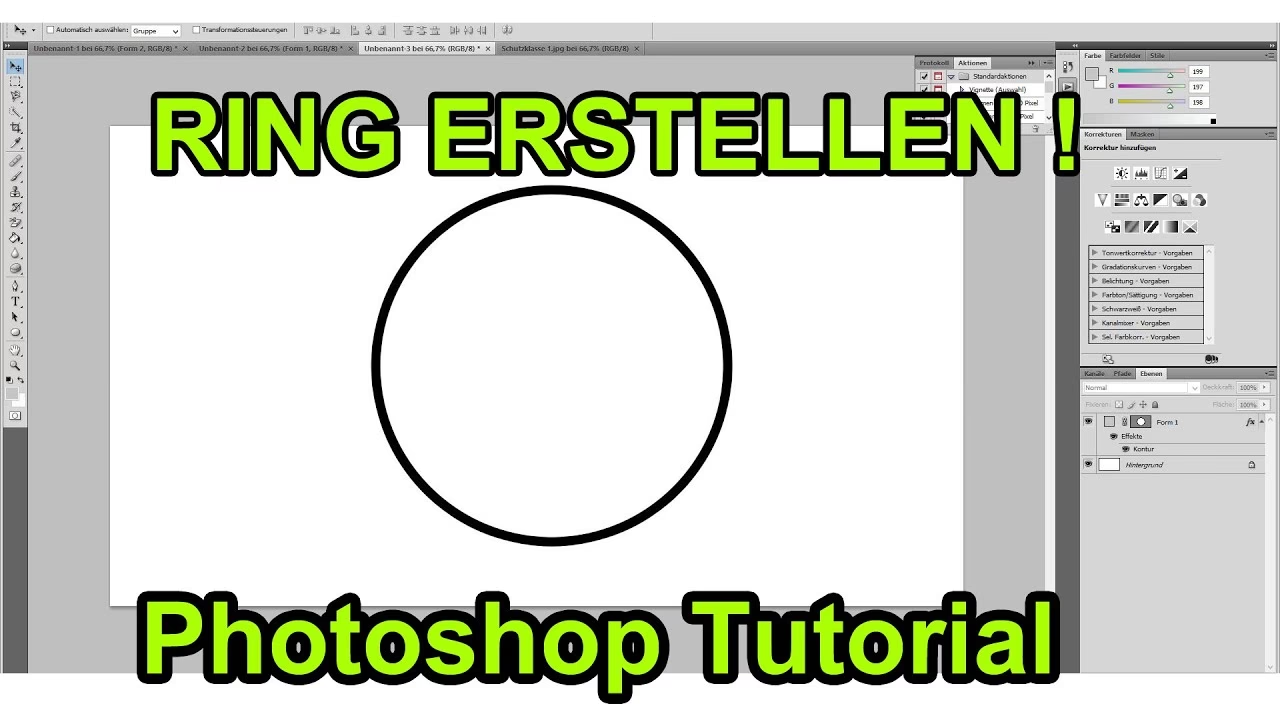
Du kannst problemlos einen Hintergrund oder einen Rand um deinen Kreis hinzufügen. Erstelle einfach neue Ebenen unter der Rahmen-Ebene für den Hintergrund (z.B. eine Farbfläche). Um einen Rand um den Kreis hinzuzufügen, wähle die Rahmen-Ebene aus und gehe zum Ebenenstil-Menü (fx unten im Ebenen-Panel). Wähle Kontur (Stroke) und passe Größe, Farbe und Position des Randes an.
Mehrere kreisförmige Zuschnitte
Du kannst mehrere Rahmen auf einer Arbeitsfläche erstellen und verschiedene Bilder oder Teile desselben Bildes darin platzieren. Dies ist nützlich für Collagen oder Design-Layouts.
Vergleich: Rahmen-Werkzeug vs. Auswahl + Maske
Wie bereits erwähnt, gibt es andere Wege, einen Kreis-Zuschnitt zu erstellen. Der Hauptunterschied liegt in der Flexibilität und dem Workflow.
Mit dem Rahmen-Werkzeug erstellst du einen Container. Das Bild wird *in* diesen Container gelegt. Das Bild ist ein separates Smart-Objekt innerhalb des Rahmens. Du kannst das Bild verschieben, skalieren, austauschen, ohne den Rahmen oder andere Teile des Dokuments zu beeinflussen. Der Rahmen selbst kann auch leicht in Größe und Position angepasst werden.
Mit der Ellipsen-Auswahl und einer Ebenenmaske wendest du eine Transparenz auf die Bildebene an. Das Bild und die Maske sind eng miteinander verbunden. Das Verschieben des Bildes *innerhalb* der Maske erfordert das Lösen der Verbindung (Kettensymbol im Ebenen-Panel) oder die Verwendung des Verschieben-Werkzeugs mit ausgewählter Maske. Das Skalieren des maskierten Bereichs ist ebenfalls weniger intuitiv als beim Rahmen-Werkzeug.
Kurz gesagt: Das Rahmen-Werkzeug ist oft schneller, intuitiver und flexibler für Aufgaben, bei denen du Bilder in vordefinierte Formen einfügen und später einfach anpassen möchtest. Es fördert einen non-destruktiven Arbeitsablauf.
Häufig gestellte Fragen (FAQ)
F: Kann ich die Form des Rahmens nach dem Zeichnen ändern?
Ja. Wähle die Rahmen-Ebene im Ebenen-Panel aus. Du siehst Transformationsgriffe um den Rahmen, mit denen du die Größe und Form anpassen kannst. Halte Shift gedrückt, während du skalierst, um den Kreis proportional zu halten.
F: Wie bekomme ich einen transparenten Hintergrund außerhalb des Kreises?
Stelle sicher, dass keine Hintergrundebene vorhanden oder sichtbar ist, die den Bereich außerhalb des Kreises füllt. Exportiere das Bild dann im PNG-Format (Datei > Exportieren > Exportieren als... oder Für Web (Legacy)...) und stelle sicher, dass die Option „Transparenz“ aktiviert ist.
F: Kann ich dem Kreis einen Rand oder Schatten hinzufügen?
Absolut. Wähle die Rahmen-Ebene im Ebenen-Panel aus. Klicke auf das fx-Symbol am unteren Rand des Panels und wähle Ebenenstile wie Kontur (Stroke) oder Schlagschatten (Drop Shadow). Diese Stile werden auf die Form des Rahmens angewendet.
F: Was passiert, wenn mein Bild größer oder kleiner als der Rahmen ist?
Photoshop passt das Bild automatisch an den Rahmen an, wenn du es hineinziehst. Es wird so skaliert, dass es den Rahmen vollständig ausfüllt, wobei das Seitenverhältnis erhalten bleibt. Du kannst es dann wie in Schritt 5 beschrieben manuell weiter anpassen.
F: Kann ich den Bildinhalt im Rahmen später noch ändern?
Ja, jederzeit. Ziehe einfach ein anderes Bild auf die Rahmen-Ebene im Ebenen-Panel, um das aktuelle Bild zu ersetzen. Oder wähle die Bild-Miniatur im Ebenen-Panel aus, um das aktuelle Bild zu verschieben, zu skalieren oder zu drehen.
Fazit
Das Zuschneiden von Bildern in einer Kreisform in Photoshop ist mit dem Rahmen-Werkzeug ein Kinderspiel. Diese Methode ist nicht nur schnell und einfach, sondern auch unglaublich flexibel und ermöglicht dir, deine Designs jederzeit anzupassen, ohne das Originalbild zu beschädigen. Egal, ob du ein perfektes rundes Profilbild für soziale Medien benötigst oder kreative Layouts erstellst – das Rahmen-Werkzeug ist das ideale Werkzeug für diese Aufgabe. Probiere es aus und optimiere deinen Bildbearbeitungs-Workflow!
Hat dich der Artikel Photoshop: Kreis-Zuschnitt mit Rahmen-Werkzeug interessiert? Schau auch in die Kategorie Bildbearbeitung rein – dort findest du mehr ähnliche Inhalte!