

Leuchteffekte in der Fotografie und Bildbearbeitung sind ein mächtiges Werkzeug, um bestimmte Elemente in Ihrem Bild hervorzuheben und die Blicke des Betrachters gezielt zu lenken. Stellen Sie sich vor, Sie möchten einer Neonreklame Leben einhauchen, einem magischen Objekt Glanz verleihen oder einfach nur eine helle Lichtquelle authentischer darstellen. Ein realistischer Leuchteffekt kann hier den entscheidenden Unterschied machen. Glücklicherweise ist es in Adobe Photoshop nicht allzu schwer, einen solchen Effekt zu erzeugen. Es erfordert zwar ein paar Schritte und ein wenig Übung, aber das Ergebnis kann Ihre Bilder auf ein neues Niveau heben.
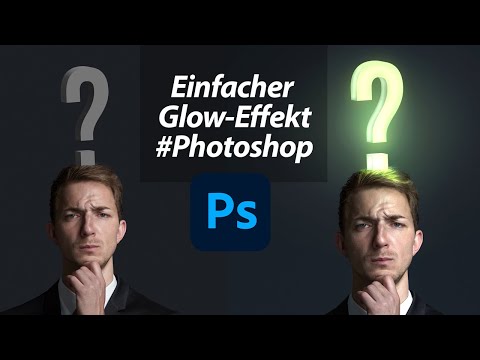
Dieser Artikel führt Sie Schritt für Schritt durch den Prozess, wie Sie in Photoshop einen überzeugenden Leuchteffekt erstellen. Wir beginnen mit der Vorbereitung des Bildes und arbeiten uns dann durch die verschiedenen Ebenen und Einstellungen, die nötig sind, um das gewünschte Leuchten zu erzielen und es nahtlos in Ihre Szene zu integrieren.
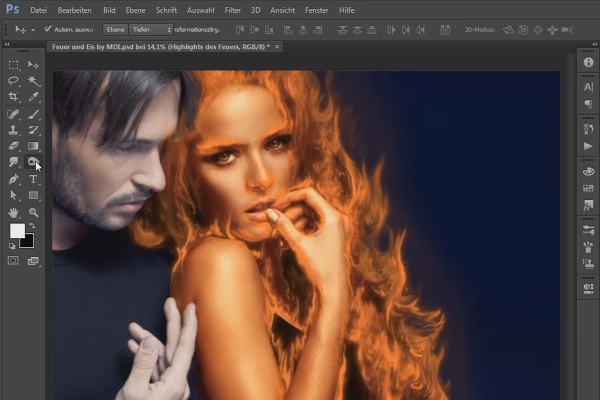
Vorbereitung ist alles: Das Bild abdunkeln
Damit ein Leuchteffekt wirklich zur Geltung kommt, benötigt er einen dunkleren Hintergrund, von dem er sich abheben kann. Ähnlich wie ein Knicklicht im Dunkeln heller erscheint als bei Tageslicht, wirkt ein digitaler Glanz am eindrucksvollsten, wenn er nicht mit einem bereits hellen Umfeld konkurrieren muss. Der erste Schritt besteht daher darin, die allgemeine Helligkeit Ihres Bildes zu reduzieren.
Erstellen Sie eine neue Einstellungsebene vom Typ „Tonwertkorrektur“ (Levels) und platzieren Sie diese über Ihrer Hintergrundebene. Diese nicht-destruktive Methode ermöglicht es Ihnen, Änderungen vorzunehmen, ohne die Originalpixel zu verändern, und sie lässt sich jederzeit anpassen. Suchen Sie in den Einstellungen der Tonwertkorrektur-Ebene den Schieberegler für die „Ausgabeebenen“ (Output Levels). Dieser befindet sich typischerweise am unteren Rand des Einstellungsfensters. Verschieben Sie den linken Schieberegler (der den Schwarzpunkt der Ausgabe definiert) nach rechts. Dadurch werden die dunklen Töne im Bild beibehalten oder verstärkt, während die hellen Töne abgedunkelt werden. Experimentieren Sie mit dem Wert, bis das Bild merklich dunkler ist, aber immer noch Details in den Schatten erkennbar sind. Die genaue Anpassung hängt stark von Ihrem Ausgangsbild ab.
Diese Abdunklung schafft die perfekte Bühne für den später hinzugefügten Glanz und lässt ihn viel intensiver und glaubwürdiger erscheinen.
Konturen schaffen: Formen zeichnen
Nachdem Ihr Hintergrund nun optimal abgedunkelt ist, benötigen Sie eine Grundlage oder einen Leitfaden für Ihr Leuchten. Dies können einfache Formen, Linien oder sogar komplexere Pfade sein, je nachdem, wo und wie das Leuchten erscheinen soll.
Verwenden Sie die Formwerkzeuge von Photoshop (Rechteck, Ellipse, Linie, Freiform-Zeichenstift usw.), um die gewünschten Konturen zu zeichnen. Erstellen Sie hierfür eine neue, leere Ebene über Ihrer Tonwertkorrektur-Ebene. Wenn Sie ein Formwerkzeug verwenden, stellen Sie sicher, dass in der Optionsleiste oben „Form“ ausgewählt ist. Setzen Sie die Füllung (Fill) auf „Keine“ und wählen Sie für die Kontur (Stroke) die Farbe, die Ihr Leuchten später haben soll. Sie können die Farbe jederzeit ändern, falls Ihnen das Ergebnis nicht gefällt. Achten Sie auch auf die Dicke der Kontur (Stroke Weight), da dies die anfängliche Breite Ihres Leuchteffekts bestimmt.
Wenn Sie einen komplexen oder freien Pfad benötigen, ist das Zeichenstift-Werkzeug (Pen Tool) oft die beste Wahl. Zeichnen Sie Ihren Pfad und erstellen Sie dann eine Kontur auf einer neuen Ebene, indem Sie das Pinsel-Werkzeug mit einer geeigneten Pinselgröße und der gewünschten Leuchtfarbe auswählen und dann unter „Pfad“ die Option „Kontur des Pfades füllen“ (Stroke Path) wählen (stellen Sie sicher, dass „Pinsel“ ausgewählt ist).
Sobald Sie mit Ihrer Leitform oder Ihrem Pfad zufrieden sind, duplizieren Sie die Ebene mit der Kontur. Die duplizierte Ebene dient als Grundlage für die eigentlichen Leuchteffekte. Klicken Sie mit der rechten Maustaste auf diese duplizierte Ebene und wählen Sie „Ebene rastern“ (Rasterize Layer). Dieser Schritt ist notwendig, da Filter wie der Gaußsche Weichzeichner nicht direkt auf Vektorformen angewendet werden können.
Das Leuchten erzeugen: Weichzeichner und Mischmodi
Der eigentliche Leuchteffekt wird durch die Anwendung von Weichzeichnern und die Anpassung der Mischmodi (Blending Modes) erzeugt. Hier kommt die gerasterte Ebene ins Spiel.
Wählen Sie die gerasterte Ebene aus. Gehen Sie zu „Filter“ > „Weichzeichnungsfilter“ > „Gaußscher Weichzeichner“ (Filter > Blur Gallery > Gaussian Blur). Wenden Sie einen ersten Weichzeichner mit einem relativ geringen Radius an. Dieser erzeugt den inneren, intensiveren Kern des Leuchtens. Duplizieren Sie diese Ebene mehrmals (z.B. 2-4 Mal). Wenden Sie auf jede duplizierte Ebene erneut den Gaußschen Weichzeichner an, erhöhen Sie jedoch den Radius bei jeder weiteren Ebene. Die Ebenen mit dem größeren Radius erzeugen die diffusere, weichere Aura des Leuchtens.
Um den Leuchteffekt zu verstärken und ihm ein helleres, strahlenderes Aussehen zu verleihen, ändern Sie den Mischmodus jeder Leuchtebene. Mischmodi wie „Negativ Multiplizieren“ (Screen) oder „Farbig abwedeln“ (Color Dodge) eignen sich hervorragend, um Helligkeit zu erzeugen und die Farben zu überlagern. „Negativ Multiplizieren“ ist oft ein guter Ausgangspunkt für ein weiches, realistisches Leuchten. Experimentieren Sie mit verschiedenen Mischmodi und deren Deckkraft (Opacity), um den gewünschten Effekt zu erzielen.
Um dem Leuchten eine natürlichere Variation zu verleihen, die nicht perfekt gleichmäßig ist, können Sie Ebenenmasken (Layer Masks) zu jeder Leuchtebene hinzufügen. Wählen Sie die Ebenenmaske (weiße Miniatur neben der Ebenenminiatur) aus und verwenden Sie einen weichen schwarzen Pinsel mit geringer Deckkraft (Opacity) oder Fluss (Flow), um Bereiche des Leuchtens auszublenden. Dies kann simulieren, wie Licht von Oberflächen blockiert wird oder wie die Leuchtstärke nicht überall exakt gleich ist.
Wiederholen Sie das Duplizieren von Ebenen oder sogar ganzen Gruppen von Leuchtebenen (wenn Sie diese in Ordnern organisieren) und passen Sie die Weichzeichner-Radien, Mischmodi und Deckkraft an, bis das Leuchten die gewünschte Intensität und Ausbreitung hat.
Integration in die Umgebung
Ein überzeugender Leuchteffekt muss sich nahtlos in seine Umgebung einfügen. Das bedeutet, dass das Leuchten realistisch mit den Objekten in der Szene interagieren muss.
Ordnen Sie Ihre Leuchtebenen oder -gruppen so an, dass sie korrekt vor oder hinter den Objekten liegen, die sie beleuchten oder von denen sie ausgehen. Verwenden Sie Ebenenmasken an den Leuchtebenen, um Teile des Leuchtens auszublenden, die hinter Objekten verlaufen sollten. Malen Sie mit einem schwarzen Pinsel auf der Maske, um das Leuchten an diesen Stellen zu verbergen.
Da leuchtende Objekte Licht abgeben, sollten sie auch die umliegenden Bereiche leicht aufhellen und einfärben. Erstellen Sie eine neue, leere Ebene über allen Leuchtebenen. Wählen Sie das Pinsel-Werkzeug (Brush Tool) und stellen Sie die Farbe auf die Farbe Ihres Leuchtens ein. Reduzieren Sie den Fluss (Flow) oder die Deckkraft (Opacity) des Pinsels stark (z. B. auf 5-15%) und malen Sie sanft über die Kanten von Objekten und Oberflächen, die sich in der Nähe des Leuchtens befinden und von dessen Licht getroffen würden. Dies erzeugt eine subtile Farbübergabe und Aufhellung.
Um diese Pinselstriche noch realistischer zu gestalten, können Sie deren Mischmodus ändern (z. B. auf „Farbe“ oder „Weiches Licht“) oder das Ineinanderkopieren-Werkzeug (Blend Tool) bzw. die Funktion „Fülloptionen“ (Blending Options) der Ebene verwenden, um diese Farbflecken nur in die helleren Bereiche des darunterliegenden Bildes einfließen zu lassen. Dies simuliert, wie Licht die Highlights einer Oberfläche beeinflusst.
Feinschliff und finale Anpassungen
Nachdem Sie die grundlegenden Leuchtebenen erstellt und das Leuchten in die Umgebung integriert haben, ist es Zeit für den letzten Schliff.
Zoomen Sie heraus, um das Gesamtbild zu betrachten. Überprüfen Sie, ob die Intensität und Farbe des Leuchtens überzeugend sind. Möglicherweise müssen Sie zur Tonwertkorrektur-Ebene zurückkehren, um die allgemeine Helligkeit leicht anzupassen, oder die Deckkraft der Leuchtebenen verändern. Auch die Farbe des Leuchtens lässt sich nachträglich anpassen, indem Sie die Farbfelder auf den ursprünglichen Konturebenen oder mit Einstellungsebenen wie „Farbton/Sättigung“ (Hue/Saturation) oder „Farbbalance“ (Color Balance) ändern, die Sie über den Leuchtebenen platzieren und auf diese zuschneiden (Clipping Mask).
Manchmal kann ein leichter „Glühen“-Filter oder ein „Lichtschein nach außen“ (Outer Glow) Ebenenstil auf der obersten Leuchtebene einen zusätzlichen subtilen Effekt erzielen, der das Leuchten abrundet. Seien Sie jedoch sparsam damit, da zu viel davon schnell unnatürlich aussehen kann.
Die Erstellung eines realistischen Leuchteffekts erfordert Geduld und Experimentierfreudigkeit. Spielen Sie mit den verschiedenen Ebenen, Mischmodi, Weichzeichnern und Masken, bis Sie das perfekte Ergebnis erzielen, das Ihr Bild zum Strahlen bringt.
Alternative: Plugins für Leuchteffekte
Während die manuelle Methode in Photoshop viel Kontrolle bietet, gibt es auch spezialisierte Plugins, die den Prozess vereinfachen und oft sehr realistische Ergebnisse liefern können. Ein Beispiel, das speziell für fotorealistisches Leuchten entwickelt wurde, ist das mobGlow-Plugin für Adobe Photoshop.
Laut den Informationen zu mobGlow ist dieses Plugin in der Lage, physikalisch korrektes Leuchten zu erzeugen, das auf einem invers-quadratischen Abfall basiert – einer wissenschaftlichen Grundlage dafür, wie Licht in der Realität abnimmt. Solche Plugins sind oft darauf ausgelegt, spezifische Looks zu emulieren, wie den weichen, verträumten Glanz alter Filme oder kinematischer Aufnahmen, die mit Diffusionsfiltern aufgenommen wurden. Wenn Sie häufig Leuchteffekte benötigen oder einen besonders realistischen, physikbasierten Look anstreben, könnte ein Plugin wie mobGlow eine lohnende Investition sein, um den Workflow zu beschleunigen und die Qualität zu verbessern.
Häufig gestellte Fragen zum Leuchten in Photoshop
Hier beantworten wir einige gängige Fragen, die bei der Erstellung von Leuchteffekten in Photoshop aufkommen können.
| Frage | Antwort |
|---|---|
| Welche Photoshop-Version benötige ich? | Die grundlegenden Techniken (Ebenen, Mischmodi, Weichzeichner, Masken) sind in den meisten modernen Photoshop-Versionen verfügbar (CS6, CC und neuer). |
| Kann ich die Farbe des Leuchtens nachträglich ändern? | Ja. Wenn Sie Ihre Leuchtebenen gut organisiert haben, können Sie eine Einstellungsebene „Farbton/Sättigung“ oder „Farbbalance“ über den Leuchtebenen (mit Schnittmaske) hinzufügen und die Farbe anpassen. |
| Warum sollte ich das Bild abdunkeln? | Ein dunklerer Hintergrund bietet einen höheren Kontrast für das Leuchten, wodurch es heller und intensiver erscheint. |
| Welcher Mischmodus ist der beste für Leuchten? | Es gibt nicht den besten Modus, aber „Negativ Multiplizieren“ (Screen) ist ein sehr beliebter und effektiver Ausgangspunkt für ein weiches Leuchten. „Farbig abwedeln“ (Color Dodge) erzeugt oft ein intensiveres, gesättigteres Leuchten. Experimentieren Sie! |
| Was ist der Vorteil eines Plugins wie mobGlow? | Plugins können spezialisierte Algorithmen für realistischeres, physikalisch korrektes Leuchten bieten und den Prozess durch vordefinierte Einstellungen oder vereinfachte Steuerelemente beschleunigen. |
Zusammenfassung
Die Erstellung eines überzeugenden Leuchteffekts in Photoshop ist ein mehrstufiger Prozess, der aber mit etwas Übung gut zu meistern ist. Beginnen Sie mit der Abdunklung des Bildes, erstellen Sie dann die Basisform für das Leuchten, erzeugen Sie das Leuchten selbst durch Duplizieren von Ebenen und Anwenden von Gaußschem Weichzeichner und passenden Mischmodi, integrieren Sie es realistisch in Ihre Szene und geben Sie dem Ganzen den letzten Schliff. Betrachten Sie Leuchteffekte als ein Element, das Ihrem Bild Tiefe, Dramatik und einen Hauch von Magie verleihen kann. Mit den hier beschriebenen Techniken sind Sie bestens gerüstet, um Ihre eigenen Bilder zum Strahlen zu bringen.
Hat dich der Artikel Leuchteffekte in Photoshop erstellen interessiert? Schau auch in die Kategorie Bildbearbeitung rein – dort findest du mehr ähnliche Inhalte!