

Nach einem Urlaub mit Tausenden von Fotos oder einer Party mit Hunderten von Schnappschüssen steht man oft vor einer wahren Bilderflut. Um in diesem digitalen Chaos nicht unterzugehen, bietet Adobe Lightroom eine leistungsstarke Lösung: die Organisation mithilfe von Katalogen. Ein Lightroom-Katalog ist weit mehr als nur ein Ordner; er ist das Herzstück deiner Fotoverwaltung und -bearbeitung in Lightroom.

Was genau ist ein Lightroom-Katalog?
Stell dir einen Lightroom-Katalog als eine Art digitale Bibliothek vor, die eine entscheidende Funktion erfüllt: Sie baut eine Brücke, eine Verbindung zwischen deinen originalen Fotodateien, die irgendwo auf deiner Festplatte oder einem externen Speichermedium liegen, und dem Bearbeitungsprogramm Lightroom selbst auf. Der Katalog speichert nicht die Fotos selbst (das ist ein ganz wichtiger Punkt!), sondern er enthält alle relevanten Informationen über deine Bilder. Dazu gehören ihr genauer Speicherort auf deinem Computer sowie sämtliche Bearbeitungsschritte und Metadaten, die du in Lightroom vornimmst. Warum dieser Ansatz? Weil Lightroom ein sogenanntes 'nicht-destruktives' Bearbeitungsprogramm ist. Das bedeutet, dass Lightroom niemals deine originalen Bilddateien verändert. Stattdessen arbeitet es intern mit einer Art Kopie oder besser gesagt, mit einer Reihe von Anweisungen, wie das Originalbild aussehen soll, nachdem du Bearbeitungen vorgenommen hast. Alle Änderungen, die du im Programm siehst, werden erst 'real' im Sinne einer neuen Datei, wenn du das Foto aus Lightroom exportierst. Der Katalog ist also die zentrale Datenbank, die all diese Informationen verwaltet.
Warum separate Kataloge nutzen?
Gerade wenn du sehr viele Fotos hast oder verschiedene Arten von Fotografie betreibst (z.B. Urlaubsfotos, Porträts, Landschaft), kann es schnell unübersichtlich werden. Lightroom erlaubt dir, für verschiedene Projekte oder Anlässe separate Kataloge anzulegen. Das hat mehrere Vorteile: Es hält die einzelnen Kataloge kleiner und damit oft schneller, es erleichtert die thematische Trennung deiner Arbeit und macht die Verwaltung übersichtlicher. Stell dir vor, du hast einen Katalog für alle Familienfotos und einen anderen für deine professionellen Aufträge. So mischen sich die Bilder nicht und du findest immer schnell, was du suchst. Es gibt keine feste Regel, wie viele Kataloge du haben solltest – das hängt ganz von deinem persönlichen Workflow und der Menge deiner Bilder ab. Für viele Projekte oder Anlässe einen eigenen Katalog anzulegen, hat sich jedoch als sehr praktisch erwiesen.
Einen neuen Lightroom-Katalog erstellen: Schritt für Schritt
Der Prozess zur Erstellung eines neuen Katalogs ist einfach und schnell erledigt. Bevor du in Lightroom startest, ist ein vorbereitender Schritt auf deinem Computer sinnvoll:
- Lege zunächst auf deinem Computer einen neuen Ordner an. Dieser Ordner wird der zentrale Speicherort für die Fotos deines aktuellen Projekts sein. Es ist ratsam, diesen Ordner sinnvoll zu benennen, zum Beispiel „Sommerurlaub Australien 2023“ oder „Hochzeit Anna und Max“. Alle Fotos, die zu diesem Projekt gehören, solltest du dort hineinkopieren oder dorthin verschieben. Der Lightroom-Katalog, den du gleich erstellen wirst, wird typischerweise den gleichen Namen tragen, um die Zuordnung zu erleichtern.
- Öffne nun Adobe Lightroom.
- Navigiere im Menü zu Datei und wähle dann Neuer Katalog….
- Ein Dialogfenster öffnet sich. Hier gibst du dem neuen Katalog einen Namen – idealerweise den gleichen Namen wie dem Ordner, den du in Schritt 1 angelegt hast. Wähle außerdem den Speicherort für diesen Katalog. Es ist eine gute Praxis, den Katalog im selben übergeordneten Ordner zu speichern wie die Fotos, die er verwalten soll, oder in einem zentralen Ordner speziell für deine Lightroom-Kataloge.
- Klicke abschließend auf Speichern (oder Erstellen, je nach Version und Betriebssystem). Lightroom wird den neuen Katalog erstellen und sich neu starten, um diesen leeren Katalog zu laden.
Nachdem Lightroom mit dem neuen, leeren Katalog neu gestartet ist, siehst du das Bibliotheksmodul, bereit, mit Fotos gefüllt zu werden.
Fotos in den neuen Katalog importieren
Jetzt, da der Katalog bereit ist, ist es Zeit, die Bilder hinzuzufügen. Der Importvorgang ist ein kritischer Schritt, bei dem du wichtige Einstellungen vornehmen kannst:
- Im Bibliotheksmodul des leeren Katalogs klickst du auf die Schaltfläche Importieren.
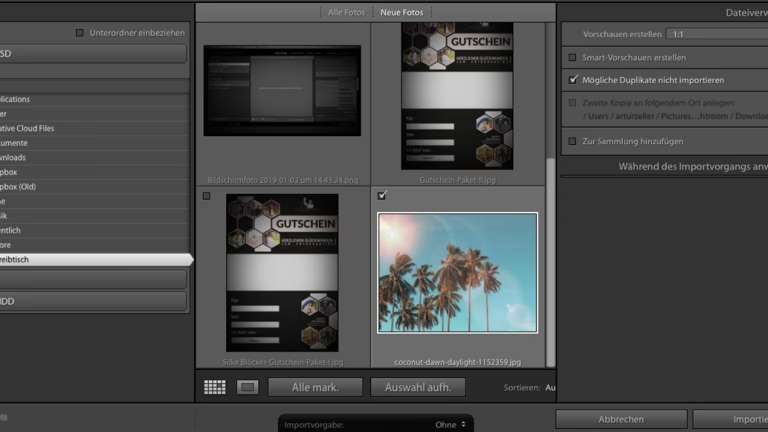
- Ein umfangreiches Importfenster öffnet sich. Auf der linken Seite wählst du die Quelle deiner Fotos aus – das kann eine Speicherkarte, ein Ordner auf deiner Festplatte oder ein anderes verbundenes Gerät sein. Navigiere zu dem Ordner, in den du deine Projektfotos zuvor kopiert hast.
- In der Mitte des Fensters siehst du eine Vorschau der Fotos, die sich in der ausgewählten Quelle befinden. Hier kannst du auswählen, welche Bilder importiert werden sollen. Standardmäßig sind oft alle Bilder ausgewählt. Du kannst einzelne Bilder durch Anklicken der Häkchen unterhalb des Bildes abwählen oder über die Optionen alle auswählen oder abwählen.
- Auf der rechten Seite des Importfensters findest du verschiedene Einstellungsbereiche, die dir erlauben, den Importvorgang anzupassen. Dies ist sehr wichtig, um deinen Workflow zu optimieren:
- Datei-Handhabung: Hier legst du fest, wie die Dateien beim Import behandelt werden sollen. Wenn du mit RAW-Dateien arbeitest, ist es sehr empfehlenswert, die Option Smart-Vorschauen erstellen auszuwählen. Smart-Vorschauen sind kleinere, DNG-basierte Kopien deiner Originale, die es dir ermöglichen, deine Fotos zu bearbeiten, auch wenn die Originaldateien nicht verfügbar sind (z.B. wenn die externe Festplatte offline ist). Das Bearbeiten mit Smart-Vorschauen kann auch die Leistung von Lightroom verbessern, da die Software mit den kleineren Dateien schneller arbeiten kann, besonders auf leistungsschwächeren Computern. Eine weitere nützliche Option ist Mögliche Duplikate nicht importieren. Aktiviere diese Option, um zu verhindern, dass versehentlich doppelte Bilder in deinen Katalog gelangen.
- Während des Importvorgangs anwenden: In diesem Bereich kannst du Einstellungen festlegen, die automatisch auf alle importierten Bilder angewendet werden sollen. Besonders nützlich ist hier die Option Entwicklungseinstellungen. Wenn du bestimmte Grundeinstellungen (z.B. ein Preset für die Objektivkorrektur oder eine leichte Grundentwicklung) hast, die du auf alle Bilder eines Projekts anwenden möchtest, kannst du hier ein Preset auswählen. Dieses wird dann automatisch beim Import auf alle ausgewählten Fotos angewendet, was dir später viel Arbeit ersparen kann.
- Weitere Bereiche wie Metadaten und Stichwörter können ebenfalls beim Import ausgefüllt werden, um die Organisation von Anfang an zu verbessern.
- Nachdem du alle gewünschten Einstellungen vorgenommen und die zu importierenden Bilder ausgewählt hast, klicke auf die Schaltfläche Importieren in der unteren rechten Ecke des Fensters. Lightroom beginnt nun mit dem Import der Fotos und dem Aufbau der Vorschauen und Smart-Vorschauen (falls ausgewählt).
Deine Bilder sind nun im neuen Katalog verfügbar und können im Bibliotheksmodul betrachtet und organisiert oder im Entwickeln-Modul bearbeitet werden.
Bestehende Kataloge öffnen und verwalten
Wenn du Lightroom startest, öffnet das Programm standardmäßig den Katalog, mit dem du zuletzt gearbeitet hast. Möchtest du zu einem anderen Katalog wechseln, gibt es mehrere Wege:
- Der direkteste Weg ist über das Menü: Gehe zu Datei und wähle Katalog öffnen….
- Ein Dialogfenster erscheint, in dem du zu dem Speicherort navigieren kannst, an dem deine Kataloge gespeichert sind. Wähle den gewünschten Katalog (.lrcat-Datei) aus und klicke auf Öffnen.
- Lightroom fragt dich möglicherweise, ob das Programm neu gestartet werden soll, um den ausgewählten Katalog zu laden. Bestätige dies mit Neu starten. Der aktuelle Katalog wird geschlossen und Lightroom öffnet sich mit dem neu ausgewählten Katalog.
- Alternativ, wenn du kürzlich mit dem gesuchten Katalog gearbeitet hast, findest du ihn unter Datei > Zuletzt verwendete Dateien öffnen. Wähle den gewünschten Katalog aus der Liste. Auch hier wird wahrscheinlich ein Neustart von Lightroom erforderlich sein.
Den Standardkatalog ändern
Wenn du häufig mit einem bestimmten Katalog arbeitest und möchtest, dass dieser jedes Mal beim Start von Lightroom automatisch geöffnet wird, kannst du die Standardeinstellung ändern:
- Gehe unter Windows zu Bearbeiten > Voreinstellungen oder auf einem Mac zu Lightroom > Voreinstellungen.
- Wähle im sich öffnenden Fenster den Reiter Allgemein aus.
- Suche den Bereich „Standardkatalog“ oder „Beim Starten von Lightroom folgendes verwenden“.
- Öffne das Dropdown-Menü neben „Nach Programmstart folgenden Katalog verwenden:“
- Hier hast du verschiedene Optionen: Du kannst „Zuletzt verwendeten Katalog laden“ (die Standardeinstellung), „Beim Starten von Lightroom fragen“ (dann wirst du jedes Mal gefragt, welchen Katalog du öffnen möchtest – nützlich, wenn du oft wechselst) oder einen spezifischen Katalog aus der Liste der zuletzt geöffneten Kataloge auswählen.
- Wähle die gewünschte Einstellung. Deine Wahl wird automatisch gespeichert, wenn du das Voreinstellungsfenster schließt.
Diese Methode funktioniert übrigens auch, wenn du einen älteren Katalog aus einer früheren Lightroom-Version oder sogar einer Beta-Version in deiner aktuellen Lightroom-Installation öffnen möchtest. Gehe einfach über Datei > Katalog öffnen, navigiere zur .lrcat-Datei des alten Katalogs und wähle sie aus. Lightroom wird den Katalog bei Bedarf aktualisieren und zum Neustart auffordern.
Den Speicherort des Katalogs finden
Manchmal weißt du nicht genau, wo deine Lightroom-Kataloge gespeichert sind. Das ist kein Problem, denn sie sind leicht zu finden. Alle Lightroom-Katalogdateien haben die Dateiendung .lrcat. Du kannst einfach die Suchfunktion deines Betriebssystems nutzen:
- Öffne den Datei-Explorer unter Windows oder den Finder auf dem Mac.
- Gib in das Suchfeld lrcat ein.
- Dein Betriebssystem wird alle Dateien mit dieser Endung auflisten, die es finden kann. Dies sind deine Lightroom-Katalogdateien. Sie liegen typischerweise in einem Ordner, der ebenfalls den Namen des Katalogs trägt und oft auch weitere Dateien wie die Vorschau-Datenbank (.lrdata) und die Smart-Preview-Datenbank (.lrdata) enthält. Der Katalog selbst ist die Datei mit der Endung .lrcat.
Katalogeinstellungen anpassen
Lightroom bietet umfangreiche Einstellungsmöglichkeiten für deine Kataloge, um sie an deine Bedürfnisse anzupassen. Diese Einstellungen beeinflussen Dinge wie die Häufigkeit der Sicherung, die Qualität der Vorschauen und die Verwaltung von Metadaten:
- Gehe unter Windows zu Bearbeiten > Katalogeinstellungen oder unter macOS zu Lightroom > Katalogeinstellungen.
- Ein neues Fenster öffnet sich mit verschiedenen Reitern:
- Allgemein: Hier findest du wichtige Einstellungen zur Sicherung deines Katalogs. Unter Sicherung > Katalog sichern kannst du festlegen, wie oft Lightroom dich daran erinnern soll, eine Sicherung deines Katalogs zu erstellen. Optionen reichen von „Beim Beenden von Lightroom“ (sehr empfehlenswert, um keine Änderungen zu verlieren) über täglich, wöchentlich bis hin zu monatlich oder nie (nicht empfohlen!). Wähle eine Frequenz, die zu deinem Workflow passt. Die Sicherung sichert nur die Katalogdatei selbst, nicht die Bilddateien!
- Dateihandhabung: In diesem Reiter legst du fest, wie Lightroom mit deinen Bilddateien und den zugehörigen Vorschauen umgeht. Du kannst die Vorschauqualität und die Standardvorschaugröße festlegen. Größere Vorschauen sehen besser aus, können aber mehr Speicherplatz beanspruchen und das Programm verlangsamen, während kleinere Vorschauen schneller geladen werden. Hier kannst du auch die Einstellungen für die Vorschau-Cache-Verwaltung finden. Du kannst eine spezielle Größe für den Vorschau-Cache zuweisen, um den von Lightroom genutzten Speicherplatz zu begrenzen. Sobald das Limit erreicht ist, löscht Lightroom im Hintergrund ältere Vorschauen, um das Limit einzuhalten. Vorschauen, die jünger als 30 Tage sind, werden dabei nie gelöscht. Lightroom bereinigt den Cache auch, wenn die Anwendung inaktiv ist. Die ideale Größe hängt von deinem verfügbaren Speicherplatz und deinen Bedürfnissen ab.
- Metadaten: Hier kannst du Einstellungen zur Handhabung von Metadaten vornehmen. Zum Beispiel kannst du festlegen, ob Lightroom versuchen soll, Geocodes (Standortinformationen) von Google zu ergänzen, falls deine Kamera keine GPS-Daten liefert. Aktiviere dazu die entsprechenden Optionen unter „Adressensuche“.
- Änderungen in den Katalogeinstellungen werden automatisch gespeichert, wenn du das Fenster schließt.
Die regelmäßige Sicherung des Katalogs ist extrem wichtig. Der Katalog enthält all deine Bearbeitungsschritte. Geht der Katalog verloren oder wird beschädigt und du hast keine Sicherung, sind alle deine Bearbeitungen verloren, auch wenn die Originalbilder noch vorhanden sind.
Kataloge kopieren, verschieben oder löschen
Manchmal ist es nötig, einen Katalog zu verschieben (z.B. auf eine andere Festplatte) oder zu löschen, wenn er nicht mehr benötigt wird. Dabei ist Vorsicht geboten:
Kopieren oder Verschieben:
- Stelle sicher, dass der Katalog, den du verschieben möchtest, gerade in Lightroom geöffnet ist.
- Gehe unter Windows zu Bearbeiten > Katalogeinstellungen oder unter macOS zu Lightroom > Katalogeinstellungen.
- Wähle den Reiter Allgemein.
- Im Bereich „Informationen“ findest du die Option Anzeigen (manchmal auch „Pfad anzeigen“). Klicke darauf.
- Der Datei-Explorer (Windows) oder Finder (Mac) öffnet sich und zeigt dir den Ordner, der deinen Katalog (.lrcat-Datei) und die zugehörigen Dateien (wie die .lrdata-Dateien für Vorschauen und Smart-Vorschauen) enthält.
- Ganz wichtig: Schließe Lightroom jetzt vollständig! Ein offener Katalog kann nicht sicher verschoben oder kopiert werden.
- Navigiere im Datei-Explorer/Finder zu dem übergeordneten Ordner, der den Katalogordner enthält.
- Kopiere den gesamten Katalogordner (mit der .lrcat-Datei und den zugehörigen .lrdata-Dateien) an den neuen Speicherort. Du kannst dies per Drag-and-Drop tun oder die Tastenkombinationen Strg+C/Strg+V (Windows) bzw. Cmd+C/Cmd+V (Mac) verwenden.
- Wenn du den Katalog verschieben möchtest, kopiere ihn zuerst an den neuen Ort und überprüfe, ob alles funktioniert (indem du ihn von dort aus in Lightroom öffnest), bevor du den alten Ordner löschst.
- Nach dem Verschieben/Kopieren kannst du Lightroom starten und den Katalog über Datei > Katalog öffnen… vom neuen Speicherort auswählen.
Löschen eines Katalogs:
Wenn du einen Katalog nicht mehr brauchst, kannst du ihn löschen, um Speicherplatz freizugeben und deine Dateistruktur aufzuräumen. Es ist wichtig zu verstehen, dass das Löschen eines Katalogs nicht die originalen Fotodateien löscht. Lightroom arbeitet, wie bereits erwähnt, mit Kopien bzw. Anweisungen. Das Löschen des Katalogs entfernt lediglich die Datenbank, die diese Anweisungen und die Vorschaubilder enthält. Alle Bearbeitungen, Bewertungen, Stichwörter und andere Metadaten, die du in Lightroom an den Fotos vorgenommen hast und die im Katalog gespeichert waren, gehen dabei verloren. Die ursprünglichen Bilddateien bleiben aber an ihrem Speicherort erhalten.
- Stelle sicher, dass der zu löschende Katalog in Lightroom geschlossen ist. Am besten beendest du Lightroom komplett.
- Öffne den Datei-Explorer (Windows) oder Finder (Mac).
- Suche den Ordner, der den zu löschenden Katalog enthält. Du kannst die Suchfunktion deines Betriebssystems nutzen und nach Dateien mit der Endung .lrcat suchen, wenn du den Speicherort vergessen hast.
- Identifiziere den richtigen Katalogordner (der den Namen deines Katalogs trägt und die .lrcat-Datei enthält).
- Ziehe den gesamten Katalogordner per Drag-and-Drop in den Papierkorb (Windows) oder Mülleimer (Mac).
- Bestätige das Löschen. Der Katalog und alle zugehörigen Datenbankdateien (Vorschauen, Smart-Vorschauen) werden gelöscht. Die Originalfotos bleiben unberührt.
Fotos als neuen Katalog exportieren
Manchmal möchtest du nur einen Teil deiner Bilder aus einem großen Katalog extrahieren und sie zusammen mit ihren Bearbeitungen in einem separaten, neuen Katalog speichern – zum Beispiel, um sie an einen Kunden weiterzugeben oder sie auf einem anderen Computer zu bearbeiten. Hierfür gibt es die Funktion „Als Katalog exportieren“:
- Öffne den Katalog, der die gewünschten Fotos enthält.
- Wähle im Bibliotheks- oder Entwickeln-Modul die Fotos aus, die du in den neuen Katalog exportieren möchtest. Du kannst einzelne Fotos, eine Auswahl oder alle Fotos im Katalog auswählen.
- Gehe im Menü zu Datei > Als Katalog exportieren….
- Ein Dialogfenster erscheint. Wähle unter Sichern unter (oder einem ähnlichen Wortlaut) einen Namen für den neuen, zu exportierenden Katalog.
- Wähle den Speicherort aus, an dem der neue Katalogordner erstellt werden soll.
- Im unteren Teil des Fensters gibt es wichtige Optionen:
- Negative exportieren (Originaldateien): Setze hier ein Häkchen, wenn die Originaldateien der ausgewählten Fotos mit exportiert werden sollen. Diese werden dann in einem Unterordner namens „Originale“ im neuen Katalogordner abgelegt. Wenn du dies nicht auswählst, enthält der neue Katalog nur die Informationen über die Fotos und deren Bearbeitungen, aber nicht die Fotos selbst – das ist nur sinnvoll, wenn die Person, die den Katalog erhält, bereits Zugriff auf die Originaldateien hat.
- Vorschauen einschließen: Setze hier ein Häkchen, um die Vorschaubilder mit zu exportieren. Dies beschleunigt das Betrachten der Bilder im neuen Katalog.
- Smart-Vorschauen einschließen: Setze hier ein Häkchen, um die Smart-Vorschauen mit zu exportieren. Dies ermöglicht die Bearbeitung der Bilder im neuen Katalog, auch wenn die Originale nicht verfügbar sind.
- Nachdem du die Optionen gewählt hast, klicke auf Speichern (oder Katalog exportieren). Lightroom erstellt nun einen neuen Ordner am gewählten Speicherort, der den neuen Katalog (.lrcat-Datei) und optional die Originale und Vorschauen enthält.
Dieser neue Katalog ist komplett unabhängig vom ursprünglichen Katalog. Du kannst ihn auf einem anderen Computer öffnen und die enthaltenen Fotos mit all ihren Bearbeitungen sofort weiterbearbeiten.
Katalog vs. Ordner vs. Sammlung: Die Unterschiede
Ein häufiger Punkt der Verwirrung bei Lightroom-Einsteigern ist der Unterschied zwischen Katalogen, Ordnern und Sammlungen. Die Begriffe klingen ähnlich, beschreiben aber sehr unterschiedliche Dinge:
| Begriff | Was es ist | Speicherort | Beziehung zu Fotos | Zweck |
|---|---|---|---|---|
| Katalog | Eine Datenbank (.lrcat-Datei) | Auf deiner Festplatte wählbar | Speichert Informationen (Speicherort, Bearbeitungen, Metadaten) über Fotos. Ändert nie das Original. | Zentrale Verwaltungseinheit für Fotos und deren Bearbeitungen. |
| Ordner | Ein Verzeichnis im Dateisystem deines Computers | Auf deiner Festplatte wählbar | Enthält die tatsächlichen Original-Fotodateien. | Physische Organisation der Fotodateien auf der Festplatte. |
| Sammlung | Eine virtuelle Gruppierung von Fotos | Innerhalb eines spezifischen Katalogs gespeichert | Referenziert Fotos, die im Katalog enthalten sind. Ein Foto kann in mehreren Sammlungen sein. | Logische Organisation von Fotos innerhalb eines Katalogs (z.B. nach Thema, Bewertung, Anlass). |
Das Verständnis dieser Unterscheidung ist entscheidend für eine effektive Arbeit mit Lightroom. Der Katalog ist die Datenbank, die weiß, wo die Ordner mit den Originalfotos sind und welche Bearbeitungen auf diese Fotos angewendet wurden. Sammlungen sind flexible, virtuelle Listen von Fotos *innerhalb* dieses Katalogs, ohne die physische Speicherstruktur auf der Festplatte zu verändern.
Was passiert mit meinen Katalogen, wenn ich mein Adobe-Abo kündige?
Eine häufige Sorge ist der Zugriff auf die Arbeit, falls man sich entscheidet, das Adobe-Abonnement zu beenden. Die gute Nachricht ist: Deine bereits angelegten Lightroom-Kataloge bleiben erhalten. Sie werden nicht gelöscht. Auch die Originalfotos bleiben natürlich an ihrem Speicherort erhalten. Du kannst Lightroom Classic (die Desktop-Version) auch nach der Kündigung noch teilweise verwenden. Das Bibliotheksmodul bleibt zugänglich, sodass du deine Fotos weiterhin ansehen, organisieren (mit Einschränkungen) und Metadaten bearbeiten kannst. Auch Funktionen wie das Drucken oder das Erstellen von Diashows sind oft weiterhin verfügbar. Allerdings werden die Kernfunktionen für die Bearbeitung von Fotos – insbesondere das Entwickeln-Modul und das Karten-Modul – gesperrt sein. Du kannst deine Bilder also nicht mehr mit den fortschrittlichen Werkzeugen von Lightroom bearbeiten. Aber der Zugriff auf deine Kataloge und die Möglichkeit, deine Fotos zu betrachten und grundlegend zu verwalten, bleibt bestehen.
Häufig gestellte Fragen zu Lightroom-Katalogen
Hier sind Antworten auf einige häufige Fragen, die im Zusammenhang mit Lightroom-Katalogen auftauchen:
F: Kann ich mehrere Kataloge gleichzeitig öffnen?
A: Nein, Lightroom Classic kann immer nur einen Katalog gleichzeitig geöffnet haben. Wenn du einen anderen Katalog öffnen möchtest, wird der aktuell geöffnete geschlossen und Lightroom startet neu, um den neuen Katalog zu laden.
F: Sollte ich einen einzigen großen Katalog oder viele kleine Kataloge verwenden?
A: Das hängt von der Anzahl deiner Fotos und deinem Workflow ab. Ein einziger großer Katalog kann praktisch sein, um alle deine Bilder an einem Ort zu haben. Bei sehr großen Katalogen (viele Zehntausende oder Hunderttausende von Bildern) kann die Leistung jedoch leiden. Mehrere kleinere Kataloge (z.B. pro Jahr oder pro großes Projekt) können die Leistung verbessern und die Übersichtlichkeit erhöhen. Die Entscheidung liegt bei dir und was für dich am besten funktioniert.
F: Werden meine Fotos gelöscht, wenn ich den Katalog lösche?
A: Nein, das Löschen des Katalogs löscht nicht deine originalen Fotodateien. Es löscht nur die Datenbank, die die Informationen über die Fotos und deine Bearbeitungen enthält.
F: Wo werden die Bearbeitungen gespeichert?
A: Alle Bearbeitungsschritte, Metadaten, Bewertungen, Stichwörter etc., die du in Lightroom vornimmst, werden standardmäßig im Katalog gespeichert. Du kannst aber in den Einstellungen auch die Option aktivieren, dass Metadaten (inklusive Bearbeitungen, wenn in den Metadaten gespeichert) automatisch in die Bilddateien (z.B. als XMP-Sidecar-Dateien für RAWs oder direkt in JPEGs/TIFFs) geschrieben werden. Dies kann nützlich sein, wenn du deine Bilder mit anderen Programmen austauschen möchtest, erhöht aber die Schreibaktivität auf deiner Festplatte.
F: Was ist der Vorschau-Cache und warum ist er wichtig?
A: Der Vorschau-Cache speichert die Vorschaubilder, die Lightroom erstellt, damit du deine Fotos schnell im Bibliotheksmodul betrachten kannst, ohne dass Lightroom jedes Mal die RAW-Datei neu rendern muss. Ein gut gepflegter Vorschau-Cache verbessert die Leistung beim Blättern durch deine Bilder. Du kannst die Größe des Caches in den Katalogeinstellungen unter „Dateihandhabung“ verwalten.
F: Wie kann ich sicherstellen, dass mein Katalog sicher ist?
A: Die wichtigste Maßnahme ist die regelmäßige Sicherung (Backup) deines Katalogs, wie in den Katalogeinstellungen beschrieben. Wähle „Beim Beenden von Lightroom sichern“ und speichere die Sicherungen auf einer anderen Festplatte als dem Originalkatalog. Zusätzlich solltest du natürlich auch Backups deiner originalen Fotodateien haben.
Die digitale Fotobibliothek meistern
Das Management von Fotos kann überwältigend sein, aber mit dem Katalogsystem von Lightroom hast du ein mächtiges Werkzeug zur Hand. Indem du verstehst, wie Kataloge funktionieren, wie du sie erstellst, importierst, verwaltest und sicherst, legst du das Fundament für einen effizienten und übersichtlichen Fotografie-Workflow. Die Tatsache, dass Lightroom niemals deine Originaldateien verändert und alle Bearbeitungen im Katalog speichert, gibt dir die Flexibilität, jederzeit zum Ursprungsbild zurückzukehren oder Bearbeitungen anzupassen. Nimm dir die Zeit, deine Katalogstruktur sorgfältig zu planen und die Einstellungen zu optimieren – es wird sich in der langfristigen Verwaltung deiner wachsenden Bildersammlung auszahlen.
Hat dich der Artikel Lightroom Katalog erstellen: Ein Leitfaden interessiert? Schau auch in die Kategorie Ogólny rein – dort findest du mehr ähnliche Inhalte!