


Adobe Photoshop ist ein mächtiges Werkzeug, das mit seinen unzähligen Schaltflächen, Werkzeugen und Optionen für Anfänger überwältigend wirken kann. Anstatt zu versuchen, jedes Werkzeug auf einmal zu lernen, empfiehlt sich ein schrittweiser Ansatz. Wählen Sie eine Funktion aus, lernen Sie diese gründlich und gehen Sie dann zur nächsten über. Und das Erlernen von Ebenenmasken in Photoshop ist eines der wichtigsten und nützlichsten Werkzeuge für jeden Bildbearbeiter.
Im Jahr 1994 führte Photoshop Version 3 ein Konzept ein, das die Bildbearbeitungsbranche revolutionierte: Ebenen. Dies ermöglichte es Bearbeitern, mehrere Bildelemente übereinander zu stapeln, um ein vollständiges Bild zu erstellen. Das ist schön und gut, aber was, wenn Sie eine Ebene über eine andere legen und trotzdem etwas von der darunterliegenden Ebene sehen möchten?
Sie könnten das Radiergummi-Werkzeug verwenden, um einen Teil der oberen Ebene zu entfernen, was ich früher getan habe, als ich vor Jahren mit Photoshop anfing. Eine viel bessere Lösung ist jedoch die Verwendung einer Ebenenmaske, mit der Sie jeden Teil einer Ebene anzeigen und verbergen können. Anstatt das Radiergummi-Werkzeug zu verwenden, verwenden Sie den Pinsel (oder andere Werkzeuge), um jeden Teil einer Ebene sichtbar, unsichtbar oder transparent zu machen.
Was sind Ebenen und Masken?
Um das Konzept zu verstehen, stellen Sie sich Ebenen als gestapelte Folien vor. Jede Folie kann ein eigenes Bild oder Element enthalten. Wenn Sie von oben auf den Stapel schauen, sehen Sie nur die oberste Folie, es sei denn, Teile davon sind transparent oder fehlen. Ebenen sind fundamental für die Bildbearbeitung in Photoshop. Ebenen, die oben liegen, sind sichtbar, während darunterliegende Ebenen nicht gesehen werden können, es sei denn, Teile der oberen Ebenen sind unsichtbar gemacht worden.
Eine Ebenenmaske ist wie eine zusätzliche Folie, die an eine bestimmte Ebene angeheftet ist. Diese Maske bestimmt, welche Teile der Ebene sichtbar und welche unsichtbar sind. Das Besondere daran ist, dass Sie nichts dauerhaft löschen. Sie „maskieren“ lediglich Teile der Ebene weg, so als würden Sie eine Schablone verwenden. Der große Vorteil gegenüber dem Radiergummi-Werkzeug besteht darin, dass dies eine nicht-destruktive Bearbeitung ist. Sie können jederzeit zurückkehren und die Maske ändern, um verborgene Teile wieder sichtbar zu machen.
Der Vorteil der Ebenenmaske gegenüber dem Radiergummi
Auf den ersten Blick mag die Ebenenmaske komplizierter erscheinen als das einfache Radieren. Wenn Sie einen Teil eines Bildes entfernen möchten, warum die Sache mit Masken und Pinseln und Auswahlen verkomplizieren? Ebenenmasken bieten jedoch einen enormen Vorteil: Sie können jederzeit und genauso einfach rückgängig machen, was Sie „radiert“ haben. Mit dem Radiergummi sind die Pixel weg, und ein Fehler bedeutet, dass Sie den Schritt rückgängig machen oder neu anfangen müssen, was oft mühsam ist. Mit einer Maske ist die Bearbeitung flexibel und jederzeit anpassbar.
| Funktion | Ebenenmaske | Radiergummi |
|---|---|---|
| Methode | Teile der Ebene verbergen/anzeigen | Pixel dauerhaft entfernen |
| Bearbeitung | Nicht-destruktiv, jederzeit anpassbar | Destruktiv, Entfernung permanent |
| Flexibilität | Hoch, leicht korrigierbar | Gering, Fehler erfordern Rückgängig/Neuanfang |
| Werkzeuge | Pinsel, Auswahlwerkzeuge, Verläufe etc. | Radiergummi-Werkzeug |
Eine Ebenenmaske hinzufügen
Um eine Ebenenmaske hinzuzufügen, wählen Sie die obere Ebene aus, auf die Sie die Maske anwenden möchten. Gehen Sie dann im Menü zu „Ebene“ > „Ebenenmaske“ > „Alles einblenden“ (Reveal All). Alternativ können Sie auf das Ebenenmasken-Symbol am unteren Rand des Ebenen-Bedienfelds klicken. Dieses Symbol sieht aus wie ein Rechteck mit einem Kreis darin.
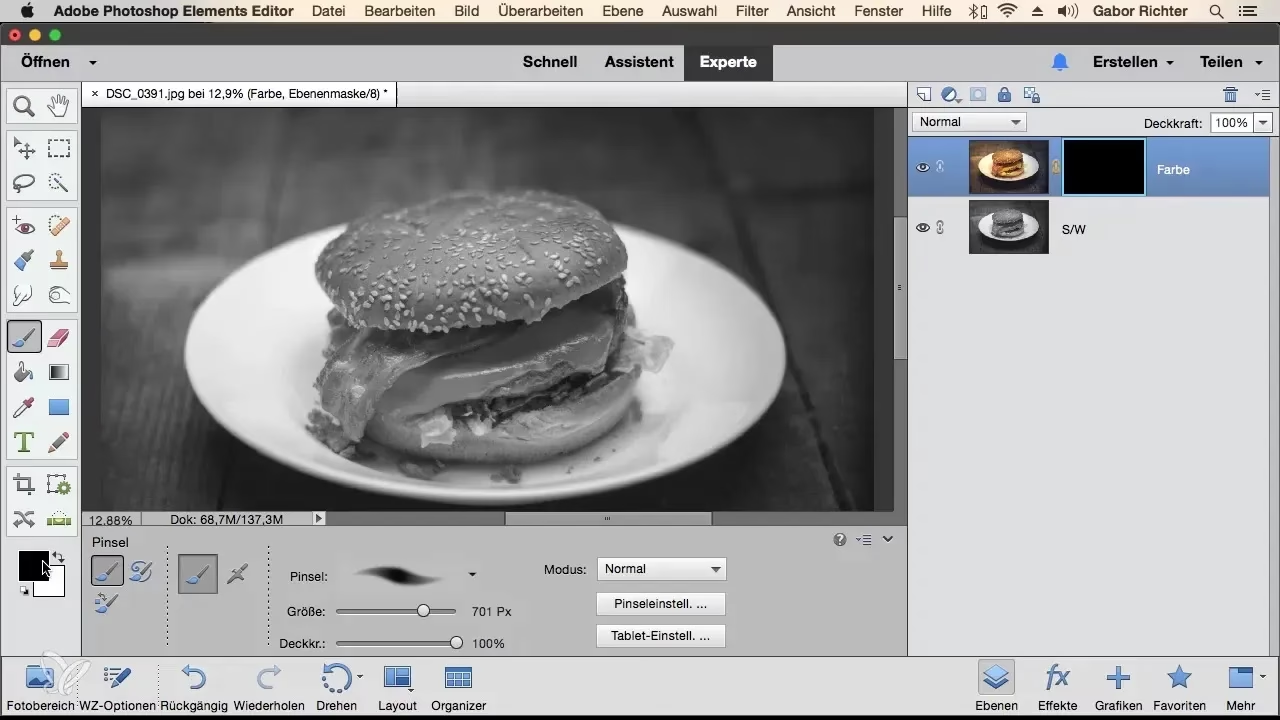
Sobald Sie die Maske hinzugefügt haben, erscheint ein weißes Rechteck neben der Miniaturansicht Ihrer Ebene im Ebenen-Bedienfeld. Zu diesem Zeitpunkt hat sich im Bild noch nichts geändert, da die gesamte Ebene weiterhin sichtbar ist. Dies liegt daran, dass die Maske standardmäßig weiß ist, und Weiß in einer Ebenenmaske bedeutet „alles anzeigen“. Das weiße Rechteck ist Ihre Ebenenmaske. Klicken Sie darauf, um die Maske auszuwählen, und dann können Sie beginnen, Teile der Ebene, an die sie angeheftet ist, zu verbergen.
Arbeiten mit dem Pinselwerkzeug auf der Maske
Meine bevorzugte Methode, um Ebenenmasken in Photoshop zu bearbeiten (Teile ein- oder auszublenden), ist die Verwendung des Pinselwerkzeugs. Drücken Sie die Taste 'B' auf Ihrer Tastatur oder klicken Sie auf das Pinselwerkzeug-Symbol in der linken Werkzeugleiste. Stellen Sie sicher, dass Sie die Masken-Miniaturansicht im Ebenen-Bedienfeld ausgewählt haben (erkennbar an einem dünnen Rahmen um die Miniaturansicht).
Wenn Sie nun mit dem Pinsel auf dem Bild malen, malen Sie nicht auf dem Bildinhalt selbst, sondern auf der Ebenenmaske. Die Farbe, mit der Sie malen, ist entscheidend:
- Schwarz: Wenn Sie mit schwarzer Farbe auf die Maske malen, werden die entsprechenden Bereiche der Ebene verborgen. Sie machen diese Teile transparent, sodass die darunterliegenden Ebenen sichtbar werden.
- Weiß: Wenn Sie mit weißer Farbe auf die Maske malen, werden die entsprechenden Bereiche der Ebene angezeigt. Wenn Sie zuvor etwas mit Schwarz verborgen haben, können Sie es mit Weiß wieder sichtbar machen.
- Graustufen: Grautöne auf der Maske erzeugen Transparenz. Ein mittleres Grau führt beispielsweise zu 50% Transparenz in diesem Bereich.
Das Malen auf der Ebenenmaske verhält sich so, als würden Sie mit einem Radiergummi arbeiten, aber mit dem entscheidenden Unterschied, dass Sie nichts dauerhaft entfernen. Während Sie mit dem Pinsel auf die Maske malen, sehen Sie, wie die Miniaturansicht der Maske im Ebenen-Bedienfeld aktualisiert wird. Schwarze Bereiche in der Miniaturansicht zeigen, wo Teile der Ebene verborgen sind.
Schwarz und Weiß: Verbergen und Anzeigen mit der 'X'-Taste
Der Schlüssel zur schnellen und effizienten Arbeit mit Ebenenmasken und dem Pinselwerkzeug ist die 'X'-Taste. Wenn das Pinselwerkzeug ausgewählt ist, können Sie durch Drücken der 'X'-Taste die Vordergrund- und Hintergrundfarben wechseln. Standardmäßig sind dies oft Schwarz und Weiß (oder Weiß und Schwarz). Wenn Ihre Vordergrundfarbe Schwarz ist (zum Verbergen), können Sie durch Drücken von 'X' schnell zu Weiß wechseln (zum Anzeigen) und umgekehrt.
Dies macht das Korrigieren von Fehlern oder das Verfeinern Ihrer Maske unglaublich einfach. Haben Sie zu viel weggemalt? Drücken Sie 'X' und malen Sie mit Weiß zurück, um es wiederherzustellen. Haben Sie zu wenig weggemalt? Drücken Sie 'X' und malen Sie mit Schwarz, um mehr zu verbergen.
Zusätzlich zur 'X'-Taste können Sie auch die Klammertasten '[' und ']' verwenden, um die Größe des Pinsels schnell anzupassen, und die 'Z'-Taste, um das Bild zu vergrößern und sich auf feine Details zu konzentrieren. Alle normalen Pinselsteuerungen – Deckkraft (Opacity), Fluss (Flow), Glättung (Smoothing) – können beim Arbeiten mit Ebenenmasken verwendet werden. Dies macht Ebenenmasken in Photoshop unglaublich leistungsfähig und exponentiell nützlicher als nur das Radiergummi-Werkzeug.
Praktische Anwendung: Himmel ersetzen
Ein klassisches Beispiel für die Anwendung von Ebenenmasken ist das Ersetzen eines langweiligen Himmels durch einen dramatischeren. Stellen Sie sich ein Bild eines Lastwagens auf einem Feld vor, aufgenommen unter einem einfachen blauen Himmel. Sie haben ein zweites Bild mit einem beeindruckenden Sonnenuntergang, das Sie stattdessen verwenden möchten.
Legen Sie das Bild mit dem Sonnenuntergang als untere Ebene und das Bild mit dem Lastwagen als obere Ebene in Photoshop an. Wie bereits erwähnt, wird standardmäßig nur die obere Ebene (der Lastwagen) sichtbar sein.
Fügen Sie nun eine Ebenenmaske zur oberen Ebene (der Lastwagen-Ebene) hinzu (Ebene > Ebenenmaske > Alles einblenden oder über das Symbol). Die Maske ist weiß, die gesamte Lastwagen-Ebene ist sichtbar.
Um den Himmel hinter dem Lastwagen zu entfernen und den Sonnenuntergang sichtbar zu machen, müssen Sie den Himmel auf der Maske schwarz malen. Sie könnten dies manuell mit dem Pinsel tun, was bei komplexen Rändern mühsam sein kann. Eine effizientere Methode, die oft verwendet wird, ist die Erstellung einer Auswahl des Bereichs, den Sie maskieren möchten (in diesem Fall der Himmel). Verwenden Sie ein Auswahlwerkzeug wie das Schnellauswahl-Werkzeug oder das Zauberstab-Werkzeug, um den Himmel auszuwählen.
Sobald der Himmel ausgewählt ist, stellen Sie sicher, dass die Masken-Miniaturansicht im Ebenen-Bedienfeld aktiv ist. Wählen Sie das Pinselwerkzeug und stellen Sie die Vordergrundfarbe auf Schwarz. Malen Sie nun über den ausgewählten Bereich. Da der Bereich ausgewählt ist, wird der Pinsel nur innerhalb dieser Auswahl malen. Wenn Sie über den gesamten ausgewählten Himmel malen, wird dieser Bereich auf der Maske schwarz, und der Himmel im Bild wird unsichtbar, wodurch der Sonnenuntergang auf der darunterliegenden Ebene sichtbar wird.
Es ist wahrscheinlich, dass die anfängliche Maskierung nicht perfekt ist, besonders an den Rändern des Lastwagens oder anderer Objekte im Vordergrund. Hier kommt die Flexibilität der Maske und des Pinsels ins Spiel. Zoomen Sie mit 'Z' heran, wählen Sie den Pinsel ('B'), passen Sie die Größe mit '[' und ']' an und verwenden Sie die 'X'-Taste, um zwischen Schwarz (Verbergen) und Weiß (Anzeigen) zu wechseln. Malen Sie vorsichtig entlang der Kanten, um die Maske zu verfeinern. Wenn Sie zu viel vom Lastwagen aus Versehen weggemalt haben (mit Schwarz), wechseln Sie zu Weiß und malen Sie es wieder ein. Diese präzise Kontrolle ist mit dem Radiergummi nicht möglich.
Ein weiteres Beispiel: Text hinzufügen
Ein weiteres Beispiel, das die Vielseitigkeit von Ebenenmasken zeigt, ist das Hinzufügen eines Elements (wie Text oder eine Grafik) und das anschließende Maskieren, damit es so aussieht, als ob es hinter anderen Objekten liegt. Stellen Sie sich ein Bild eines Schülers vor, und Sie möchten die Zahl '17' auf sein T-Shirt setzen, aber seine Arme sind gekreuzt und verdecken einen Teil der Stelle, an der die Zahl sein soll.
Beginnen Sie mit dem Bild des Schülers als untere Ebene. Erstellen Sie eine neue Textebene und fügen Sie die Zahl '17' hinzu. Positionieren Sie die Zahl auf dem T-Shirt. Standardmäßig wird die Zahl über den Armen des Schülers liegen.
Um die Zahl so aussehen zu lassen, als ob sie hinter den Armen liegt, müssen Sie den Teil der Zahl, der von den Armen verdeckt wird, verbergen. Hierfür benötigen Sie Informationen über die Position der Arme. Eine Methode ist, eine Kopie der ursprünglichen Ebene zu erstellen, die nur die Arme enthält. Wählen Sie die unterste Ebene (das Bild des Schülers) aus. Verwenden Sie ein Auswahlwerkzeug (wie das Lasso-Werkzeug oder das Schnellauswahl-Werkzeug), um die Arme des Schülers auszuwählen. Klicken Sie mit der rechten Maustaste auf die Auswahl und wählen Sie „Ebene durch Kopie“ (New Layer via Copy). Dadurch wird eine neue Ebene erstellt, die nur die ausgewählten Pixel (die Arme) enthält.
Ziehen Sie diese neue Ebene (die nur die Arme enthält) im Ebenen-Bedienfeld an die oberste Position, über die Textebene mit der Zahl '17'. Jetzt sehen Sie die Arme wieder über der Zahl.
Fügen Sie nun eine Ebenenmaske zu dieser obersten Ebene (der Ebene mit den Armen) hinzu (Ebene > Ebenenmaske > Alles einblenden). Die Maske ist weiß, sodass die gesamte Arm-Ebene sichtbar ist.
Um die Zahl '17' an den Stellen sichtbar zu machen, an denen sie sein soll (auf dem T-Shirt, aber nicht, wo die Arme sie verdecken würden), müssen Sie die Teile der obersten Ebene (der Arme), die die Zahl überlappen, verbergen. Wählen Sie die Maske der Arm-Ebene aus. Wählen Sie das Pinselwerkzeug ('B'). Stellen Sie die Vordergrundfarbe auf Schwarz. Malen Sie nun vorsichtig mit dem Pinsel über die Arme genau an den Stellen, an denen die Zahl '17' durchscheinen soll. Während Sie mit Schwarz malen, verbergen Sie die Pixel der Arm-Ebene an diesen Stellen, wodurch die darunterliegende Textebene mit der '17' sichtbar wird.
Auch hier ist Präzision wichtig. Verwenden Sie 'Z' zum Zoomen, '[' und ']' zum Anpassen der Pinselgröße und 'X' zum schnellen Wechseln zwischen Schwarz (Verbergen) und Weiß (Anzeigen), um feine Anpassungen an der Maske vorzunehmen. Mit etwas Geduld können Sie die Maske so gestalten, dass die Zahl '17' perfekt positioniert aussieht, als ob sie schon immer auf dem T-Shirt war und die Arme ganz natürlich davor liegen.
Die Kraft der Flexibilität
Das Lesen all dieser Schritte mag zunächst überwältigend erscheinen. Wenn Sie jedoch Schritt für Schritt folgen und es selbst ausprobieren, ist es oft einfacher, als es klingt. Der größte Vorteil der Arbeit mit Ebenenmasken und dem Pinselwerkzeug liegt in der Flexibilität. Da Sie nichts dauerhaft löschen, können Sie Ihre Maske jederzeit ändern und verfeinern, auch nachdem Sie andere Bearbeitungen vorgenommen haben.
Betrachten Sie das Beispiel mit der '17' nochmals. Da die Arme eine separate Ebene mit einer Maske sind, können Sie die Textebene mit der '17' immer noch auswählen und die Zahl verschieben oder ihre Größe ändern, ohne die Maskierung der Arme erneut durchführen zu müssen. Die Maske auf der Arm-Ebene sorgt einfach dafür, dass die Arme nur dort sichtbar sind, wo sie die '17' verdecken sollen, unabhängig davon, wo sich die '17' genau befindet. Diese nicht-destruktive Arbeitsweise ermöglicht es Ihnen, Kompositionen und Effekte zu erstellen, die mit herkömmlichen Methoden wie dem Radiergummi nur schwer oder gar nicht realisierbar wären.
Häufig gestellte Fragen (FAQ)
Warum sollte ich eine Ebenenmaske anstelle des Radiergummis verwenden?
Ebenenmasken ermöglichen eine nicht-destruktive Bearbeitung. Sie verbergen Pixel, anstatt sie dauerhaft zu löschen. Das bedeutet, Sie können jederzeit Änderungen an der Maske vornehmen, verborgene Bereiche wiederherstellen und Ihre Bearbeitung flexibel anpassen. Der Radiergummi entfernt Pixel permanent, was Korrekturen erschwert.
Was bedeuten die Farben Schwarz und Weiß auf einer Ebenenmaske?
Auf einer Ebenenmaske bedeutet Schwarz „verbergen“ oder „durchsichtig machen“, während Weiß „anzeigen“ oder „sichtbar machen“ bedeutet. Grautöne führen zu unterschiedlichen Graden der Transparenz.
Wie wechsle ich schnell zwischen Verbergen (Schwarz) und Anzeigen (Weiß) beim Malen auf der Maske?
Wenn das Pinselwerkzeug ausgewählt ist und Sie auf der Maske arbeiten, können Sie die 'X'-Taste auf Ihrer Tastatur drücken, um die Vordergrund- und Hintergrundfarbe zu wechseln. Wenn Ihre Farben auf Schwarz und Weiß eingestellt sind, können Sie so schnell zwischen Schwarz und Weiß wechseln.
Kann ich andere Werkzeuge außer dem Pinsel mit Ebenenmasken verwenden?
Ja, Sie können viele andere Werkzeuge verwenden, um eine Maske zu bearbeiten, z. B. Auswahlwerkzeuge (um einen Bereich auszuwählen und ihn dann mit Schwarz oder Weiß zu füllen), Verläufe (um weiche Übergänge zu erstellen) oder sogar Filter.
Fazit
Wenn Sie noch nie Ebenenmasken in Photoshop ausprobiert haben, empfehle ich Ihnen dringend, es zu versuchen und zu sehen, wohin Ihre Kreativität Sie führt. Das Beherrschen des Pinselwerkzeugs in Verbindung mit Ebenenmasken ist ein grundlegender Schritt, um die volle Kontrolle über Ihre Bildkompositionen zu erlangen. Sie werden feststellen, dass es eine Tür zu völlig neuen Arten des künstlerischen Ausdrucks und Bearbeitungsmöglichkeiten öffnet.
Hat dich der Artikel Maskieren mit dem Pinsel in Photoshop interessiert? Schau auch in die Kategorie Bildbearbeitung rein – dort findest du mehr ähnliche Inhalte!