


Muster sind ein mächtiges Werkzeug in Adobe Photoshop, das es Ihnen ermöglicht, Texturen, Hintergründe und wiederholte Elemente schnell und effizient zu Ihren Designs hinzuzufügen. Ob Sie realistische Oberflächen simulieren, dekorative Rahmen erstellen oder einfach nur eine interessante Füllung für Formen benötigen, Photoshop-Muster, oft gespeichert als .pat-Dateien, bieten eine flexible Lösung. Doch für viele Anwender stellt sich zunächst die Frage: Wo finde ich diese Muster und wie kann ich neue zu meiner Sammlung hinzufügen und sie dann effektiv nutzen? Dieser Artikel führt Sie Schritt für Schritt durch den Prozess, von der Lokalisierung vorhandener Muster bis hin zur Anwendung auf verschiedene Weisen in Ihren Projekten.

Was genau sind Photoshop-Muster (.pat-Dateien)?
Die Dateiendung .pat steht für „Pattern“, was im Englischen „Muster“ bedeutet. Diese Bezeichnung ist äußerst treffend, denn genau das ermöglichen Ihnen PAT-Dateien in Photoshop: die Erzeugung von Mustern. Im Grunde handelt es sich dabei um kleine Bildstrukturen oder Designelemente, die in der Datei hinterlegt sind. Der Clou ist, dass Photoshop diese kleine Struktur nehmen und sie wieder und wieder nebeneinander anordnen kann, um größere Flächen zu füllen. Das Ergebnis ist eine Textur oder ein Muster, das sich über den ausgewählten Bereich erstreckt.
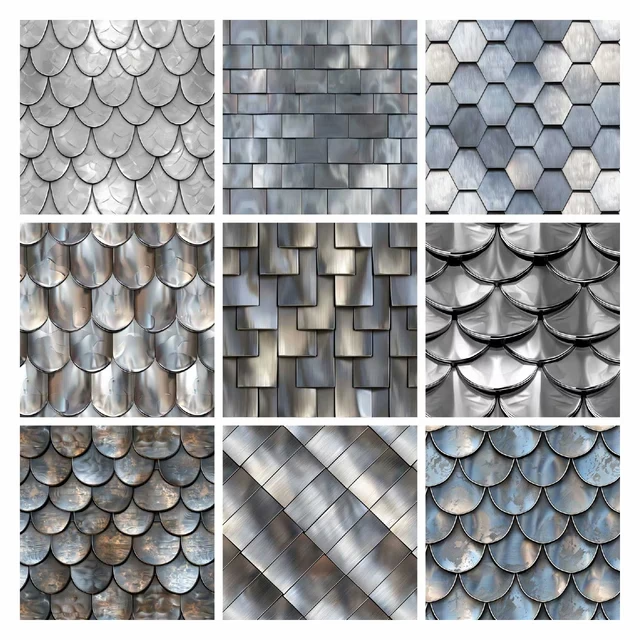
Ein entscheidendes Merkmal vieler professioneller Muster ist ihre Nahtlosigkeit. Das bedeutet, dass die Kanten der einzelnen Mosaiksteinchen so gestaltet sind, dass sie perfekt aneinanderpassen, ohne dass sichtbare Übergänge oder Brüche entstehen. Dies ermöglicht die Erstellung von Hintergründen oder Texturen, die beliebig groß sein können, ohne dass die Wiederholung offensichtlich wird. Muster können von einfachen geometrischen Formen über komplexe Ornamente bis hin zu fotografischen Texturen wie Stoff, Holz oder Stein reichen.
Wo finde ich die Muster in Photoshop?
Photoshop wird mit einer Reihe von Standardmustern geliefert, die Ihnen sofort zur Verfügung stehen. Darüber hinaus können Sie Ihre Sammlung durch das Laden externer Muster erweitern. Die Verwaltung und der Zugriff auf diese Muster erfolgen hauptsächlich über den Vorgabe-Manager oder direkt über die Muster-Bibliothek in verschiedenen Bedienfeldern.
Zugriff über den Vorgabe-Manager
Der Vorgabe-Manager ist das zentrale Werkzeug zur Verwaltung vieler Voreinstellungen in Photoshop, einschließlich Pinsel, Farbfelder, Verläufe und eben auch Muster. So gelangen Sie dorthin:
- Gehen Sie im Menü zu
Bearbeiten>Vorgaben>Vorgabe-Manager.... - Im oberen Dropdown-Menü des Vorgabe-Managers wählen Sie „Muster“ aus.
- Sie sehen nun alle Muster, die aktuell in Photoshop geladen sind.
Hier können Sie Muster auswählen, umbenennen, löschen oder auch neue Muster laden. Der Vorgabe-Manager gibt Ihnen einen guten Überblick über Ihre gesamte Mustersammlung.
Zugriff über die Muster-Bibliothek (Bedienfeld)
Eine weitere wichtige Anlaufstelle ist das spezielle Muster-Bedienfeld. Dies erreichen Sie über:
Fenster > Muster
Dieses Bedienfeld zeigt eine Vorschau Ihrer geladenen Muster und ist oft der schnellste Weg, um ein Muster auszuwählen und anzuwenden oder neue Muster zu importieren. Es bietet auch ein kleines Menü in der oberen rechten Ecke, über das Sie zusätzliche Funktionen wie das Importieren oder Exportieren von Mustern aufrufen können.
Wie lade ich neue Muster (.pat-Dateien) in Photoshop?
Das Importieren neuer Muster erweitert Ihre kreativen Möglichkeiten enorm. Photoshop bietet verschiedene einfache Methoden, um .pat-Dateien zu Ihrer Sammlung hinzuzufügen. Starten Sie zunächst Photoshop.
Möglichkeit 1: Die einfachste Methode (Doppelklick)
Dies ist oft der schnellste und unkomplizierteste Weg, wenn Sie eine oder mehrere .pat-Dateien auf Ihrer Festplatte haben:
- Suchen Sie die .pat-Datei(en) in Ihrem Dateiexplorer (Windows) oder Finder (macOS).
- Machen Sie einen Doppelklick auf die .pat-Datei.
Photoshop wird sich öffnen (falls noch nicht geschehen) und das Muster oder die Muster, die in der Datei enthalten sind, automatisch Ihrer aktuellen Muster-Bibliothek hinzufügen. Sie erhalten in der Regel keine Bestätigungsmeldung, aber wenn Sie anschließend Ihre Muster-Bibliothek oder den Vorgabe-Manager überprüfen, sollten die neuen Muster dort erscheinen.
Möglichkeit 2: Import über das Muster-Bedienfeld
Diese Methode ist besonders nützlich, wenn Sie mehrere Musterdateien auf einmal importieren möchten oder wenn der Doppelklick aus irgendeinem Grund nicht funktioniert:
- Öffnen Sie in Photoshop das Muster-Bedienfeld über
Fenster>Muster. - Klicken Sie auf das kleine Menü-Symbol (oft drei horizontale Linien oder ein Zahnrad) in der oberen rechten Ecke des Muster-Bedienfelds.
- Wählen Sie im Dropdown-Menü die Option
Muster importieren.... - Es öffnet sich ein Dateiauswahlfenster. Navigieren Sie zu dem Speicherort auf Ihrer Festplatte, an dem sich Ihre .pat-Datei(en) befinden.
- Wählen Sie die gewünschte(n) .pat-Datei(en) aus. Sie können mehrere Dateien gleichzeitig auswählen, indem Sie die Strg- (Windows) oder Cmd-Taste (macOS) gedrückt halten, während Sie klicken, oder indem Sie einen Auswahlrahmen ziehen.
- Klicken Sie auf die Schaltfläche
Laden.
Die ausgewählten Muster werden nun Ihrer Muster-Bibliothek hinzugefügt und erscheinen im Muster-Bedienfeld sowie im Vorgabe-Manager.
Möglichkeit 3: Import über das Ebenenstil-Fenster (Musterüberlagerung)
Diese Methode ist etwas weniger intuitiv für den reinen Import, aber praktisch, wenn Sie gerade dabei sind, einen Ebenenstil anzuwenden und feststellen, dass Ihnen ein bestimmtes Muster fehlt:
- und
- Klicken Sie in einer geöffneten Photoshop-Datei doppelt auf eine Ebene, um das Fenster
Ebenenstilzu öffnen. Alternativ können Sie auf das fx-Symbol am unteren Rand des Ebenen-Bedienfelds klicken undMusterüberlagerungauswählen. - Wählen Sie im Fenster Ebenenstil den Arbeitsbereich
Musterüberlagerungaus. - Im Bereich Musterüberlagerung sehen Sie ein Feld namens
Muster:, das eine Vorschau des aktuell ausgewählten Musters zeigt. Klicken Sie auf die Vorschau oder den kleinen Pfeil daneben, um die Muster-Bibliothek aufzuklappen. - Im aufgeklappten Muster-Dropdown-Menü befindet sich ebenfalls ein kleines Menü-Symbol in der oberen rechten Ecke. Klicken Sie darauf.
- Wählen Sie im Dropdown-Menü die Option
Muster importieren.... - Navigieren Sie zu Ihrer .pat-Datei(en) auf der Festplatte, wählen Sie sie aus und klicken Sie auf
Laden.
Auch bei dieser Methode werden die Muster Ihrer Sammlung hinzugefügt und sind danach über alle Zugriffswege verfügbar.
Es ist wichtig zu beachten, dass die geladenen Muster in Photoshop verfügbar bleiben, bis Sie sie explizit über den Vorgabe-Manager entfernen. Sie müssen sie also nicht bei jeder neuen Photoshop-Sitzung erneut laden.
Wie wende ich Muster in Photoshop an?
Nachdem Sie Ihre Muster geladen haben, gibt es verschiedene Hauptmethoden, um sie auf Ihre Bilder oder Designs anzuwenden. Die Wahl der Methode hängt davon ab, ob Sie eine ganze Ebene oder einen ausgewählten Bereich füllen möchten und ob die Anwendung destruktiv oder nicht-destruktiv sein soll.
Methode 1: Flächen füllen mit der Musterüberlagerung (Ebenenstil)
Diese Methode ist äußerst flexibel und nicht-destruktiv. Sie eignet sich hervorragend, um eine ganze Ebene mit einem Muster zu belegen und ermöglicht es Ihnen, das Muster jederzeit einfach zu bearbeiten oder zu entfernen:
- Klicken Sie doppelt auf die Ebene im Ebenen-Bedienfeld, auf die Sie das Muster anwenden möchten. Dies öffnet das Fenster
Ebenenstil. (Alternativ klicken Sie auf das fx-Symbol am unteren Rand des Ebenen-Bedienfelds und wählenMusterüberlagerung.) - Wählen Sie im linken Bereich des Fensters
Ebenenstildie OptionMusterüberlagerungaus. Stellen Sie sicher, dass das Häkchen links nebenMusterüberlagerunggesetzt ist, um die Funktion zu aktivieren. - Im Bereich
Musterüberlagerungklicken Sie auf die Vorschau nebenMuster:, um Ihre Muster-Bibliothek zu öffnen. - Wählen Sie das gewünschte Muster aus der Liste aus.
- Passen Sie die Einstellungen an:
Füllmethode: Bestimmt, wie das Muster mit den Pixeln darunter interagiert (z. B. Normal, Multiplizieren, Ineinanderkopieren).Deckkraft: Steuert die Transparenz des Musters.Skalierung: Ändert die Größe des Musters. Eine Skalierung von 100% zeigt das Muster in seiner Originalgröße. Kleinere Werte machen es feiner, größere Werte gröber.Mit Ebene verknüpfen: Wenn aktiviert, bewegt sich das Muster mit der Ebene, wenn Sie die Ebene verschieben. Wenn deaktiviert, bleibt das Muster an seiner Position, unabhängig von der Ebene.Ausgangspunkt festlegen: Setzt den Ursprung des Musters auf die obere linke Ecke des Dokuments.- Klicken Sie auf
OK, um den Ebenenstil anzuwenden.
Der Vorteil dieser Methode ist, dass die Musterüberlagerung als separater Effekt unter der Ebene im Ebenen-Bedienfeld aufgeführt wird. Sie können das Auge-Symbol daneben anklicken, um das Muster ein- oder auszublenden, oder einen Doppelklick darauf machen, um die Einstellungen erneut zu bearbeiten. Dies ist ideal für flexible Designs, bei denen Sie das Muster später möglicherweise ändern oder anpassen möchten.
Methode 2: Flächen füllen mit dem Füllwerkzeug
Diese Methode ist eher destruktiv (da sie Pixel direkt verändert), aber sehr nützlich, um spezifische Bereiche oder Auswahlen schnell mit einem Muster zu füllen:
- Wählen Sie die Ebene aus, auf die Sie das Muster anwenden möchten. Erstellen Sie gegebenenfalls eine neue leere Ebene, um das Muster separat zu halten.
- Markieren Sie optional mit einem Auswahlwerkzeug (z. B. Auswahlrechteck-Werkzeug (M), Lasso-Werkzeug (L), Zauberstab-Werkzeug (W)) die Bereiche auf Ihrer Ebene, die Sie mit einem Pattern füllen möchten. Wenn keine Auswahl aktiv ist, wird die gesamte Ebene gefüllt.
- Wählen Sie das
Füllwerkzeugaus der Werkzeugleiste (Shortcut G). Es teilt sich möglicherweise eine Taste mit dem Verlaufswerkzeug. - Schauen Sie sich die Optionenleiste oben im Photoshop-Fenster an, wenn das Füllwerkzeug aktiv ist. Dort gibt es ein Dropdown-Menü, das standardmäßig auf „Vordergrundfarbe“ oder „Hintergrundfarbe“ eingestellt ist. Ändern Sie diese Einstellung auf
Muster. - Neben dem Dropdown-Menü „Muster“ erscheint ein Feld mit einer Vorschau des aktuell ausgewählten Musters. Klicken Sie auf diese Vorschau, um Ihre Muster-Bibliothek zu öffnen.
- Wählen Sie das gewünschte Muster aus der Liste aus.
- Klicken Sie nun mit dem Füllwerkzeug in den Bereich (oder innerhalb der Auswahl) auf Ihrer Arbeitsfläche, den Sie mit dem Muster füllen möchten.
Der ausgewählte Bereich wird sofort mit dem gewählten Muster gefüllt. Beachten Sie, dass dies Pixel direkt auf der Ebene platziert. Wenn Sie das Muster später ändern möchten, müssen Sie die Füllung rückgängig machen oder überschreiben. Diese Methode ist jedoch sehr schnell für einmalige Füllungen von Auswahlen oder ganzen Ebenen.
Vergleich: Musterüberlagerung vs. Füllwerkzeug
Die Wahl der Methode hängt stark von Ihrem Workflow und dem gewünschten Ergebnis ab:
| Merkmal | Musterüberlagerung (Ebenenstil) | Füllwerkzeug |
|---|---|---|
| Anwendung auf | Ganze Ebene (Inhalt der Ebene maskiert das Muster) | Ganze Ebene oder aktive Auswahl |
| Destruktivität | Nicht-destruktiv (Effekt kann geändert/entfernt werden) | Destruktiv (Pixel werden direkt verändert) |
| Flexibilität nach Anwendung | Hoch (Skalierung, Deckkraft, Füllmethode jederzeit anpassbar) | Gering (Pixel müssen gelöscht/überschrieben werden) |
| Anwendung auf Teilbereiche | Möglich durch Ebenenmaske oder Schnittmaske | Direkt durch aktive Auswahl |
| Performance | Kann bei komplexen Mustern oder vielen Ebenenstileffekten die Performance beeinflussen | Einfache Pixeloperation, oft sehr schnell |
| Anwendungsbeispiele | Hintergründe, Texturen auf Objekten, Rahmen, die später angepasst werden sollen | Schnelles Füllen von Formen, Auswahlen, festen Hintergründen |
In den meisten modernen Workflows wird die Musterüberlagerung bevorzugt, da sie mehr Flexibilität bietet. Das Füllwerkzeug ist jedoch nach wie vor nützlich für schnelle, einmalige Anwendungen oder wenn Sie die Musterpixel direkt bearbeiten möchten (z. B. mit Radiergummi oder Pinsel).
Häufig gestellte Fragen zu Photoshop-Mustern
Hier beantworten wir einige gängige Fragen, die beim Arbeiten mit Mustern in Photoshop aufkommen:
F: Meine geladenen Muster erscheinen nicht. Was mache ich falsch?
A: Überprüfen Sie zuerst, ob Sie die Muster korrekt geladen haben (siehe die drei Methoden oben). Stellen Sie sicher, dass Sie im Vorgabe-Manager oder im Muster-Bedienfeld auch wirklich die Kategorie „Muster“ (und nicht z.B. Pinsel oder Verläufe) ausgewählt haben. Wenn Sie das Muster über eine der Anwendungs-Methoden (Musterüberlagerung oder Füllwerkzeug) verwenden möchten, stellen Sie sicher, dass Sie im Optionsmenü des Werkzeugs oder im Ebenenstil-Fenster die korrekte Muster-Bibliothek geöffnet haben.
F: Können Muster auch Farben enthalten?
A: Ja, Muster sind im Grunde kleine Bilder und können somit alle Farben enthalten, die ein normales Bild haben kann. Die Nahtlosigkeit bezieht sich auf die Anordnung der Kanten, nicht auf die Farbbeschränkung.
F: Wie erstelle ich eigene Muster in Photoshop?
A: Sie können eigene Muster aus jedem Bereich eines Dokuments erstellen. Wählen Sie den gewünschten Bereich mit einem Auswahlwerkzeug aus. Gehen Sie dann zu Bearbeiten > Muster festlegen.... Geben Sie dem Muster einen Namen und klicken Sie auf OK. Das neue Muster wird Ihrer Bibliothek hinzugefügt. Für die Erstellung nahtloser Muster sind oft spezielle Techniken erforderlich, die über den Rahmen dieses Artikels hinausgehen.
F: Wo werden die Musterdateien (.pat) standardmäßig gespeichert?
A: Der genaue Speicherort der Standardmuster und der von Ihnen geladenen Muster kann je nach Betriebssystem und Photoshop-Version variieren. Photoshop verwaltet diese intern. Wenn Sie Muster sichern oder auf einen anderen Computer übertragen möchten, ist es am besten, sie über den Vorgabe-Manager zu exportieren (Wählen Sie Muster aus, wählen Sie die gewünschten Muster aus und klicken Sie auf „Satz speichern...“) oder die ursprünglichen .pat-Dateien zu behalten, die Sie heruntergeladen oder erhalten haben.
F: Kann ich die Größe eines Musters nach dem Anwenden ändern?
A: Ja, wenn Sie die Musterüberlagerung (Ebenenstil) verwendet haben. Öffnen Sie einfach die Ebenenstil-Einstellungen der entsprechenden Ebene per Doppelklick auf den Eintrag „Musterüberlagerung“ unter der Ebene im Ebenen-Bedienfeld. Dort können Sie die Skalierung des Musters anpassen. Wenn Sie das Füllwerkzeug verwendet haben, ist eine Größenänderung nachträglich nicht direkt möglich, ohne die Füllung zu wiederholen oder die Pixel zu transformieren (was das Muster zerstören kann).
Zusammenfassung
Photoshop-Muster sind ein unverzichtbares Werkzeug für Designer und Fotografen, die ihren Projekten Textur und visuelles Interesse verleihen möchten. Das Verständnis, wo die Musterbibliothek zu finden ist (Vorgabe-Manager, Muster-Bedienfeld), wie einfach neue Muster über .pat-Dateien geladen werden können (Doppelklick, Import-Funktion) und wie vielseitig sie angewendet werden können (Musterüberlagerung für Flexibilität, Füllwerkzeug für schnelle Füllungen), ist der Schlüssel zur effektiven Nutzung dieses Features. Experimentieren Sie mit den verschiedenen Methoden und Einstellungen, um das volle Potenzial der Muster in Ihren kreativen Arbeiten auszuschöpfen.
Hat dich der Artikel Muster in Photoshop: Finden, Laden & Anwenden interessiert? Schau auch in die Kategorie Photoshop rein – dort findest du mehr ähnliche Inhalte!