
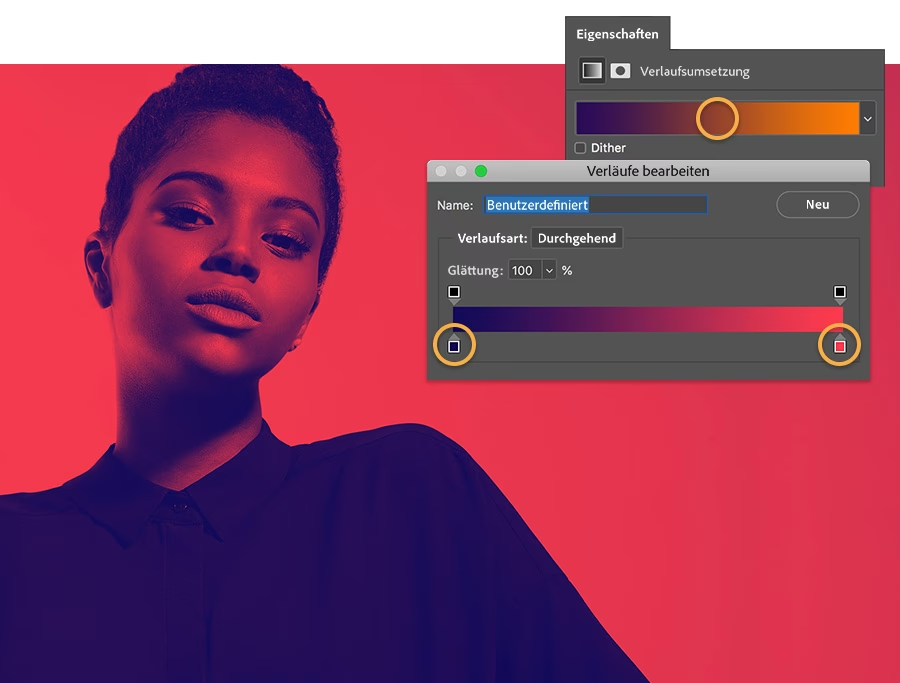

Die Reduzierung der Farben in einem digitalen Bild ist eine Technik, die aus verschiedenen Gründen nützlich sein kann. Ob Sie ein Bild für die automatische Vektorisierung vorbereiten, einen bestimmten grafischen Stil erzielen möchten, der an ältere Computer-Grafiken erinnert, oder einfach die Dateigröße optimieren wollen – das Beherrschen der Farbreduktion ist eine wertvolle Fähigkeit in der Bildbearbeitung. Adobe Photoshop bietet leistungsstarke Werkzeuge, um genau dies zu tun, und wir werden uns speziell darauf konzentrieren, wie Sie die Farbpalette auf eine sehr begrenzte Anzahl, wie z.B. nur 4 Farben, beschränken können.

Der Prozess der Farbreduktion führt uns in die Welt der Indizierten Farben. Im Gegensatz zu RGB-Bildern, die Millionen von Farbabstufungen darstellen können, verwendet ein Bild mit indizierten Farben eine begrenzte, feste Anzahl von Farben, die in einer sogenannten Palette (oder Farbtabelle) gespeichert sind. Jedes Pixel im Bild verweist dann auf einen Eintrag in dieser Palette, anstatt einen individuellen Farbwert zu speichern.
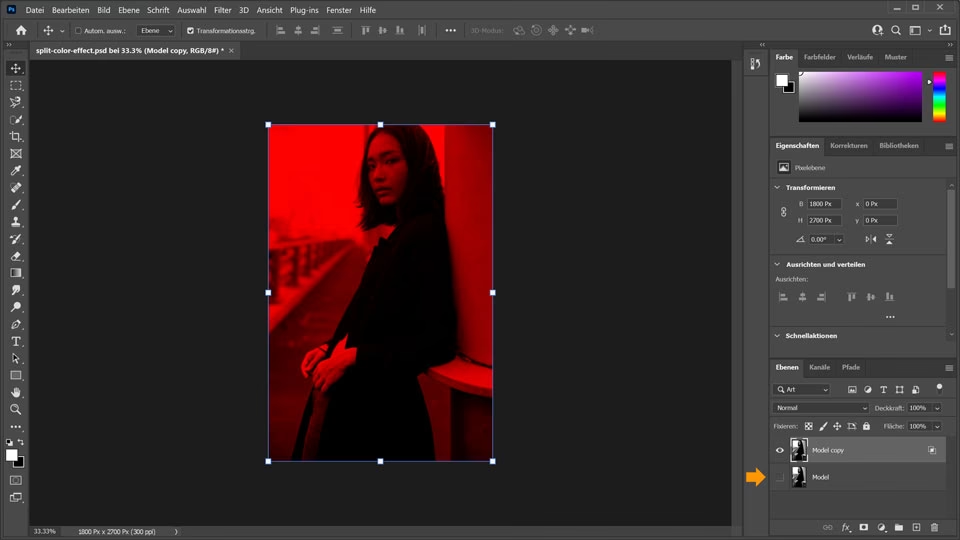
Grundlagen: Was bedeutet Farbreduktion?
Digitale Bilder, wie wir sie meistens von Kameras oder Scannern erhalten, liegen oft im RGB-Modus vor. Das bedeutet, jede Farbe wird durch eine Mischung aus Rot, Grün und Blau definiert, wobei jeder Kanal typischerweise 256 Abstufungen hat (0-255). Dies ermöglicht über 16 Millionen mögliche Farben. Für viele Zwecke ist diese Farbtiefe unnötig hoch und kann zu großen Dateigrößen führen oder Probleme bei bestimmten Verarbeitungsarten (wie der automatischen Vektorisierung) verursachen.
Die Farbreduktion, insbesondere die Konvertierung in indizierte Farben, wählt die 'wichtigsten' oder am häufigsten vorkommenden Farben im Originalbild aus und erstellt daraus eine kleinere Palette. Alle anderen Farben im Bild werden dann durch die nächstgelegene Farbe aus dieser neuen, reduzierten Palette ersetzt. Das Ergebnis ist ein Bild, das visuell ähnlich aussehen kann, aber eine deutlich geringere Anzahl einzigartiger Farben verwendet.
Schritt-für-Schritt: Automatische Reduktion auf 4 Farben in Photoshop
Der schnellste Weg, die Farben in Photoshop zu reduzieren, ist die Nutzung des Modus für indizierte Farben. So gehen Sie vor:
- Öffnen Sie das Bild in Adobe Photoshop. Stellen Sie sicher, dass es sich nicht bereits im Modus 'Indizierte Farben' oder 'Graustufen' befindet (dies sehen Sie in der Titelleiste des Bildfensters). Falls doch, konvertieren Sie es gegebenenfalls zuerst in 'RGB-Farbe' über das Menü
Bild > Modus > RGB-Farbe. - Wählen Sie im Hauptmenü
Bild > Modus > Indizierte Farben.... Es öffnet sich ein Dialogfenster mit verschiedenen Einstellungen. - Im Bereich 'Optionen' finden Sie die Einstellung 'Palette'. Hier können Sie verschiedene automatische Paletten auswählen. Für eine drastische Reduktion wie auf 4 Farben, die die wichtigsten Farben des Bildes beibehalten soll, sind Optionen wie 'Perzeptiv', 'Selektiv' oder 'Adaptiv' oft gute Ausgangspunkte. Die Option 'Restriktiv (Web)' basiert auf einer festen Palette von 216 Farben und ist für eine 4-Farben-Reduktion weniger geeignet, es sei denn, Sie möchten genau diese 4 Farben aus der Web-Palette verwenden. Die Option 'Benutzerdefiniert' ist an dieser Stelle noch nicht relevant, wird aber später wichtig.
- Gleich darunter befindet sich das Feld 'Farben'. Geben Sie hier die gewünschte Anzahl der Farben ein: 4.
- Die Einstellung 'Transparenz' sollte in den meisten Fällen deaktiviert sein, wenn Sie die Transparenz des Originalbildes nicht erhalten möchten (was bei einer Reduktion auf sehr wenige Farben oft visuell problematisch wird).
- Der Bereich 'Dithering' ist sehr wichtig. Dithering ist eine Technik, die verwendet wird, um die Illusion von Farben und Schattierungen zu erzeugen, die in der reduzierten Palette nicht vorhanden sind. Durch das Mischen von Pixeln aus der verfügbaren Palette kann Dithering das Bild glatter erscheinen lassen und Farbabrisse reduzieren. Allerdings kann es auch zu einem körnigen oder verrauschten Aussehen führen. Für eine sehr klare, plakative Darstellung mit wenigen Farben, oft gewünscht für Vektorisierung oder bestimmte Grafikstile, wählen Sie 'Kein'. Wenn Sie versuchen, weiche Übergänge mit nur 4 Farben darzustellen, könnte 'Diffusion' (oft das natürlichste Ergebnis) oder 'Muster' eine Option sein, aber erwarten Sie starke visuelle Artefakte. Probieren Sie 'Kein' für den Anfang.
- Lassen Sie die anderen Einstellungen (Optionen für Dithering, wenn aktiv) auf ihren Standardwerten oder experimentieren Sie nach Bedarf.
- Klicken Sie auf 'OK'. Photoshop konvertiert das Bild nun in den Modus 'Indizierte Farben' mit exakt 4 Farben.
Betrachten Sie das Ergebnis. Wie sieht das Bild mit nur 4 Farben aus? Je nach Komplexität des Originalbildes und der gewählten Palette kann das Ergebnis stark variieren. Oft gehen viele Details verloren, und Farben, die nicht direkt in der resultierenden 4-Farben-Palette enthalten sind, werden durch die nächstgelegene Farbe ersetzt, was zu abrupten Übergängen führen kann, besonders wenn Dithering ausgeschaltet ist.
Wenn die Automatik nicht reicht: Manuelles Hinzufügen oder Anpassen von Farben
Was, wenn die automatische Reduktion auf 4 Farben eine wichtige Farbe Ihres Bildes (wie z.B. ein spezifisches Blau für Wasser, wie im Beispiel der Eingabe erwähnt) nicht berücksichtigt hat oder Sie eine ganz bestimmte 4-Farben-Palette verwenden möchten, die nicht im Bild vorkommt? Hier kommt die Option 'Benutzerdefiniert' ins Spiel.
Sie können eine benutzerdefinierte Palette auf zwei Arten erstellen:
- Basierend auf einer vorherigen Reduktion: Führen Sie die automatische Farbreduktion wie oben beschrieben durch (Schritte 1-7), aber *bevor* Sie auf OK klicken, ändern Sie die Einstellung 'Palette' von z.B. 'Adaptiv' auf 'Benutzerdefiniert'. Photoshop zeigt Ihnen nun die automatisch erstellte 4-Farben-Palette an. Sie können diese Palette nun bearbeiten.
- Von Grund auf neu oder erweitert: Wenn Sie bereits eine Vorstellung von Ihrer Palette haben oder eine wichtige Farbe hinzufügen möchten, die fehlt: Gehen Sie erneut zu
Bild > Modus > Indizierte Farben.... Wählen Sie im Bereich 'Optionen' direkt 'Palette: Benutzerdefiniert'.
Im Dialogfenster für die benutzerdefinierte Palette sehen Sie die aktuelle Farbtabelle. Wenn Sie basierend auf einer automatischen Reduktion gestartet sind, sehen Sie hier die von Photoshop ausgewählten 4 Farben. Sie können nun:
- Farben manuell ändern, indem Sie auf ein Farbfeld klicken und eine neue Farbe auswählen.
- Neue Farben hinzufügen (z.B. um von 4 auf 5 Farben zu erweitern, falls nötig, oder um eine spezifische Farbe einzufügen, die Photoshop übersehen hat). Dies tun Sie, indem Sie auf einen leeren Bereich unter den vorhandenen Farben klicken oder eine Farbe im Spektrum auswählen und 'Hinzufügen' klicken.
- Farben löschen.
- Eine vorhandene Palette laden oder die aktuelle Palette für die zukünftige Verwendung speichern.
Um eine spezifische Farbe (wie das fehlende Blau) hinzuzufügen, klicken Sie in der Palette auf die Position, an der die neue Farbe erscheinen soll, oder klicken Sie auf den Button 'Hinzufügen', nachdem Sie im Farbwähler die gewünschte Farbe ausgewählt haben. Bestätigen Sie Ihre Änderungen mit 'OK'. Stellen Sie sicher, dass die Gesamtzahl der Farben in Ihrer benutzerdefinierten Palette 4 (oder die gewünschte Anzahl) beträgt, es sei denn, Sie möchten die Anzahl bewusst erhöhen, um eine bestimmte Farbe einzufügen. Wenn Sie von einer automatischen 4-Farben-Palette starten und eine Farbe hinzufügen, erhöht sich die Gesamtzahl. Sie müssten dann eventuell eine andere Farbe entfernen, um wieder auf exakt 4 zu kommen, falls dies zwingend erforderlich ist.
Nachdem Sie Ihre benutzerdefinierte Palette erstellt oder angepasst haben, klicken Sie im Dialog 'Indizierte Farben' erneut auf 'OK', um das Bild mit dieser spezifischen 4-Farben-Palette zu konvertieren.
Die Wahl der richtigen Palette und Dithering-Optionen vertiefen
Die Entscheidung für eine bestimmte Paletten-Option und Dithering hat einen enormen Einfluss auf das Endergebnis. Hier eine kurze Übersicht:
| Paletten-Option | Beschreibung | Wann verwenden? |
|---|---|---|
| Perzeptiv (Perceptual) | Priorisiert Farben, auf die das menschliche Auge am empfindlichsten reagiert. | Wenn das Bild visuell möglichst 'richtig' aussehen soll, auch mit wenigen Farben. |
| Selektiv (Selective) | Ähnlich wie Perzeptiv, bevorzugt aber flächige Farben und Web-Farben, weniger Dithering. | Guter Allrounder, oft schärfer als Perzeptiv. |
| Adaptiv (Adaptive) | Erstellt eine Palette, die auf den am häufigsten vorkommenden Farben im Bild basiert. | Oft die beste Wahl, um die spezifischen Farben des Bildes zu erhalten. |
| Restriktiv (Web) (Web) | Verwendet die feste 216-Farben-Palette für Web-Grafiken. | Wenn Kompatibilität mit älteren Web-Browsern (oder spezifische Web-Palette-Ästhetik) wichtig ist. Nicht ideal für 4 Farben. |
| Benutzerdefiniert (Custom) | Lädt oder bearbeitet eine spezifische Palette. | Wenn Sie eine exakte Palette benötigen oder Farben manuell hinzufügen/entfernen möchten. |
Beim Dithering gilt die Faustregel: 'Kein' Dithering erzeugt klare, abgegrenzte Farbflächen, ideal für Grafiken, Logos oder Bilder, die sehr 'plakativ' wirken sollen. 'Diffusion' versucht, Farbübergänge durch Streuen von Pixeln zu simulieren, was oft zu einem weicheren, aber auch 'verrauschteren' Bild führt. 'Muster' und 'Rauschen' sind spezifischere oder zufälligere Dithering-Methoden, die je nach Bild und gewünschtem Effekt eingesetzt werden können.
Speichern des Ergebnisses: Wichtige Dateiformate
Sobald Ihr Bild in 4 indizierte Farben konvertiert wurde, ist es entscheidend, es im richtigen Dateiformat zu speichern, um die reduzierte Palette und die Farbgenauigkeit zu erhalten. Die besten Formate hierfür sind:
- PNG (.png): Unterstützt indizierte Farben und Transparenz (falls Sie sich doch entschieden haben, diese beizubehalten). PNG ist ein verlustfreies Format und ideal für Grafiken mit wenigen Farben und scharfen Kanten.
- GIF (.gif): Ebenfalls ein Format für indizierte Farben. Es unterstützt Transparenz und Animationen. GIF verwendet maximal 256 Farben und ist daher perfekt für stark reduzierte Paletten geeignet. Auch verlustfrei für die vorhandenen Farben.
- BMP (.bmp): Ein älteres, aber einfaches Format, das ebenfalls indizierte Farben speichern kann. BMP-Dateien sind oft größer als PNG oder GIF, da sie in der Regel unkomprimiert sind.
Vermeiden Sie unbedingt das Speichern im JPG (.jpg oder .jpeg) Format, wenn Sie die exakte Farbreduktion beibehalten möchten. JPG ist ein verlustbehaftetes Kompressionsformat, das speziell für Fotos mit vielen Farbabstufungen entwickelt wurde. Beim Speichern als JPG wird das Bild oft zurück in den RGB-Modus konvertiert und die JPG-Kompression führt zu Farbveränderungen und Artefakten, die Ihre sorgfältig reduzierte Palette zerstören würden.
Anwendungsbeispiele für reduzierte Farbpaletten
Warum sollte man den Aufwand betreiben, Farben so drastisch zu reduzieren? Hier sind einige Anwendungsfälle:
- Vektorisierung: Programme zur automatischen Vektorisierung (Umwandlung eines Pixelbildes in Vektorgrafiken) funktionieren oft am besten mit Bildern, die klare, abgegrenzte Farbflächen und eine sehr begrenzte Farbpalette haben. Ein Bild mit 4 oder weniger Farben ist dafür ideal.
- Grafikdesign mit Retro-Look: Viele klassische Computer- oder Videospiel-Grafiken aus den 80er und frühen 90er Jahren verwendeten stark limitierte Paletten (oft 16 oder 256 Farben). Eine Reduktion auf 4 Farben kann einen überzeugenden Retro-Effekt erzeugen.
- Siebdruck und andere Drucktechniken: Bestimmte Druckmethoden arbeiten mit einer begrenzten Anzahl von Volltonfarben. Die Reduzierung des Bildes auf die exakten Druckfarben vereinfacht den Prozess.
- Dateigrößenoptimierung: Bilder mit indizierten Farben und wenigen Farben sind oft deutlich kleiner als ihre RGB-Pendants, was sie ideal für die Verwendung im Web oder in Anwendungen macht, bei denen die Dateigröße kritisch ist.
- Ästhetische Effekte: Eine reduzierte Farbpalette kann einem Bild einen stilisierten, grafischen oder künstlerischen Look verleihen, der mit einer vollen Farbpalette nicht möglich wäre.
Vergleich: Photoshop vs. GIMP (Kurz)
Obwohl dieser Artikel sich auf Photoshop konzentriert, ist es erwähnenswert, dass auch kostenlose Alternativen wie GIMP die Möglichkeit zur Farbreduktion bieten. Der Prozess ist konzeptionell sehr ähnlich: Auch in GIMP finden Sie eine Option, um das Bild in den Modus 'Indiziert' zu konvertieren und dabei die Anzahl der Farben, die Paletten-Generierung und Dithering-Optionen einzustellen. Die Menüpfade und Bezeichnungen sind anders, aber die zugrundeliegende Technik ist dieselbe. Wenn Sie keinen Zugriff auf Photoshop haben, ist GIMP eine ausgezeichnete kostenlose Alternative.
Häufig gestellte Fragen zur Farbreduktion
F: Warum sollte ich Farben reduzieren, wenn moderne Displays Millionen von Farben darstellen können?
A: Die Reduzierung von Farben dient oft spezifischen Zwecken wie Vektorisierung, Erzielung eines bestimmten Grafikstils, Optimierung der Dateigröße oder Vorbereitung für bestimmte Druckverfahren. Es ist eine kreative und technische Entscheidung, nicht unbedingt eine Einschränkung durch die Hardware.
F: Was ist eine Palette im Kontext indizierter Farben?
A: Die Palette ist eine Tabelle oder Liste, die alle Farben enthält, die in einem Bild mit indizierten Farben verwendet werden dürfen. Jedes Pixel im Bild speichert dann nur einen Index (eine Nummer), der auf einen Eintrag in dieser Palette verweist.
F: Verliere ich durch die Farbreduktion immer Qualität?
A: Ja, im Sinne der Farbtreue zum Originalbild mit hoher Farbtiefe. Details, die durch feine Farbabstufungen oder weiche Übergänge dargestellt wurden, können verloren gehen oder durch Dithering ersetzt werden. Das Ziel ist jedoch oft nicht die perfekte Wiedergabe des Originals, sondern die Erzeugung eines neuen Bildes mit spezifischen Eigenschaften.
F: Kann ich jede beliebige Farbe zu meiner benutzerdefinierten Palette hinzufügen?
A: Ja, Sie können im Farbwähler jede beliebige Farbe definieren und zu Ihrer benutzerdefinierten Palette hinzufügen. Die Herausforderung besteht darin, eine sinnvolle Palette zu erstellen, die das Bild gut wiedergibt oder den gewünschten Effekt erzielt.
F: Kann ich ein Bild mit indizierten Farben wieder in RGB konvertieren?
A: Ja, das ist jederzeit möglich über Bild > Modus > RGB-Farbe. Allerdings gewinnen Sie dabei nicht die ursprünglichen Farben zurück, die bei der Reduktion verloren gingen. Die Farben werden einfach in ihre nächstgelegenen RGB-Werte umgerechnet, aber die reduzierte Farbpalette bleibt die Grundlage.
Fazit
Das Reduzieren der Farben in einem Bild, insbesondere auf eine sehr kleine Anzahl wie 4, ist eine mächtige Technik in Adobe Photoshop. Es erfordert ein Verständnis dafür, wie indizierte Farben funktionieren und wie sich die Wahl der Palette und des Dithering auf das Endergebnis auswirkt. Ob Sie Bilder für die Vektorisierung vorbereiten, einen spezifischen grafischen Stil anstreben oder einfach nur die Dateigröße optimieren möchten, die Funktionen im Menü 'Indizierte Farben' bieten Ihnen die notwendigen Werkzeuge. Experimentieren Sie mit den verschiedenen Einstellungen, insbesondere mit der benutzerdefinierten Palette, um die perfekte Balance zwischen Farbreduktion und visueller Qualität für Ihre spezifischen Anforderungen zu finden. Das Beherrschen dieser Technik eröffnet neue kreative Möglichkeiten für Ihre Bildbearbeitungsprojekte.
Hat dich der Artikel Bildfarben auf 4 reduzieren in Photoshop interessiert? Schau auch in die Kategorie Bildbearbeitung rein – dort findest du mehr ähnliche Inhalte!