
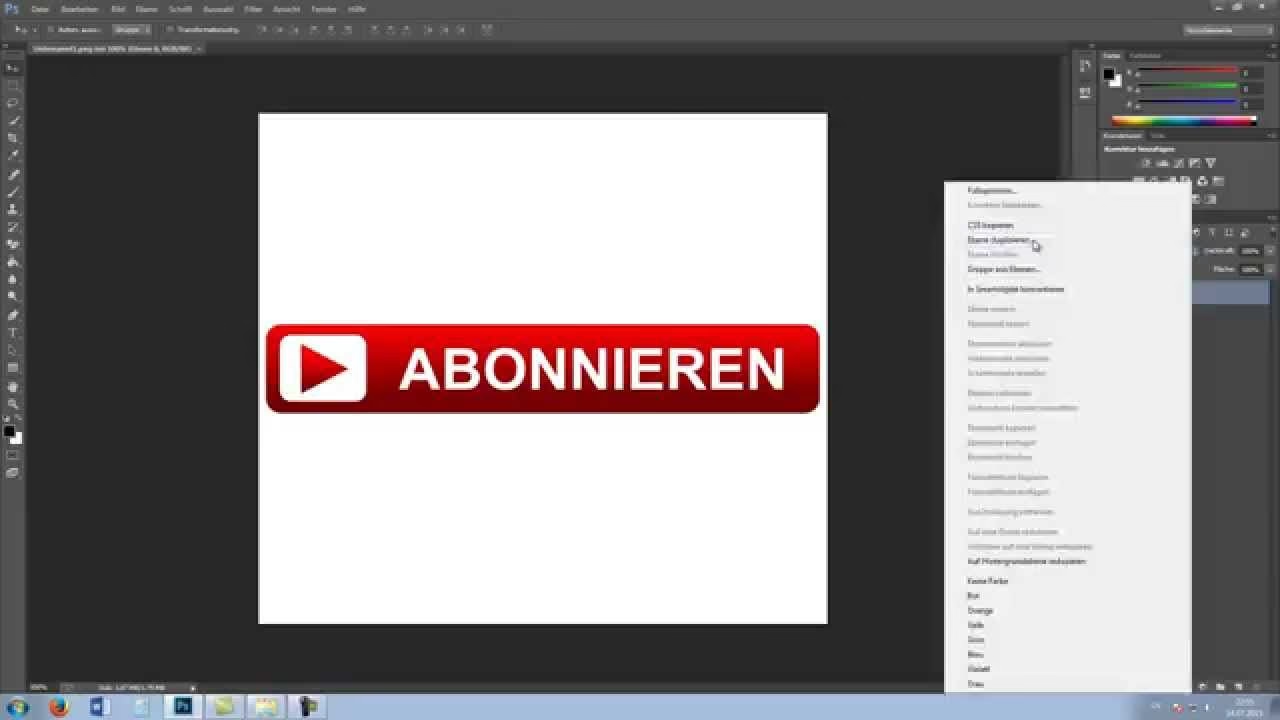

In der digitalen Bildbearbeitung ist es oft notwendig, bestimmte Teile eines Bildes transparent zu machen. Dies kann aus verschiedenen Gründen geschehen: um ein Objekt freizustellen und in einen neuen Hintergrund einzufügen, um Logos mit transparentem Hintergrund für das Web zu erstellen, oder um komplexe Bildkompositionen zu ermöglichen. Adobe Photoshop bietet eine Vielzahl leistungsstarker Werkzeuge und Techniken, um diese Aufgabe zu bewältigen, von einfachen Auswahlmethoden bis hin zu fortgeschrittenen Maskierungstechniken. Die Wahl der richtigen Methode hängt stark von der Komplexität des Bildes, der Art des freizustellenden Objekts und dem gewünschten Grad an Präzision ab.

Grundlagen der Transparenz in Photoshop
Bevor wir uns den spezifischen Techniken widmen, ist es wichtig zu verstehen, wie Transparenz in Photoshop funktioniert. Transparenz wird in Photoshop durch ein Schachbrettmuster dargestellt. Wenn Sie dieses Muster sehen, bedeutet dies, dass dieser Bereich des Bildes keine Pixel enthält und somit transparent ist. Ein entscheidender Punkt ist, dass Transparenz nur auf Ebenen (Layern) möglich ist. Die standardmäßige Hintergrundebene in einem neuen Dokument ist gesperrt und kann nicht direkt transparent gemacht werden, es sei denn, sie wird in eine normale Ebene umgewandelt. Dies geschieht automatisch, wenn Sie versuchen, Teile der Hintergrundebene zu löschen oder eine Ebenenmaske hinzuzufügen.

Das Ergebnis einer transparenten Bearbeitung muss in einem Dateiformat gespeichert werden, das Transparenz unterstützt. Die gängigsten Formate hierfür sind PNG (Portable Network Graphics) und GIF (Graphics Interchange Format). JPEG (Joint Photographic Experts Group) ist ein sehr verbreitetes Format, unterstützt jedoch keine Transparenz; transparente Bereiche werden beim Speichern als JPEG mit einer Hintergrundfarbe (meist Weiß) gefüllt.
Methoden zum Transparentmachen von Bereichen
Photoshop bietet diverse Ansätze, um Bereiche transparent zu gestalten. Hier sind die gebräuchlichsten und effektivsten Methoden:
1. Verwendung von Auswahlwerkzeugen und Löschen
Dies ist oft die intuitivste Methode für Anfänger und eignet sich gut für Objekte mit klaren Kanten oder einfachen Hintergründen. Sie wählen den Bereich aus, den Sie transparent machen möchten, und löschen ihn dann.
Schritte:
- Öffnen Sie das Bild in Photoshop.
- Wenn es sich um die Hintergrundebene handelt, doppelklicken Sie darauf im Ebenen-Panel, um sie in eine normale Ebene umzuwandeln (geben Sie ihr einen Namen oder lassen Sie den Standardnamen „Ebene 0“).
- Wählen Sie ein geeignetes Auswahlwerkzeug:
- Auswahlrechteck- / Auswahlellipse-Werkzeug: Für rechteckige oder elliptische Bereiche.
- Lasso-Werkzeuge (Standard, Polygon, Magnetisch): Für Freihandauswahlen oder Kanten mit geraden Linien.
- Zauberstab-Werkzeug: Wählt Pixel basierend auf ihrer Farbe und Toleranz aus. Gut für einfarbige Hintergründe.
- Schnellauswahl-Werkzeug: Malt über den Bereich, den Sie auswählen möchten. Sehr intuitiv für Objekte mit Kontrast zum Hintergrund.
- Objektauswahl-Werkzeug: Versucht, Objekte im Bild automatisch zu erkennen und auszuwählen.
- Wählen Sie den Bereich aus, der transparent werden soll (oder den Bereich, der erhalten bleiben soll, und invertieren Sie dann die Auswahl über „Auswahl“ > „Auswahl umkehren“).
- Drücken Sie die Entf-Taste (oder Bearbeiten > Löschen).
- Heben Sie die Auswahl auf (Auswahl > Auswahl aufheben oder Strg+D / Cmd+D).
Diese Methode ist schnell, aber destruktiv, da die gelöschten Pixel dauerhaft entfernt werden. Für komplexe Freisteller oder feine Details wie Haare ist sie oft nicht präzise genug.
2. Verwendung von Ebenenmasken (Nicht-Destruktiv)
Ebenenmasken sind die professionelle Methode zum Transparentmachen von Bereichen, da sie nicht-destruktiv arbeiten. Anstatt Pixel zu löschen, wird eine Maske über die Ebene gelegt, die bestimmt, welche Bereiche der Ebene sichtbar (undurchsichtig) und welche transparent sind.
Wie Ebenenmasken funktionieren:
- Eine Ebenenmaske ist eine Graustufenkarte, die an eine Ebene angehängt wird.
- Weiße Bereiche auf der Maske machen die entsprechenden Bereiche der Ebene vollständig sichtbar.
- Schwarze Bereiche auf der Maske machen die entsprechenden Bereiche der Ebene vollständig transparent (versteckt).
- Graue Bereiche auf der Maske machen die entsprechenden Bereiche der Ebene teilweise transparent.
Schritte zur Anwendung einer Ebenenmaske:
- Öffnen Sie das Bild und stellen Sie sicher, dass es sich um eine Ebene handelt (nicht die gesperrte Hintergrundebene).
- Wählen Sie die Ebene im Ebenen-Panel aus.
- Klicken Sie auf das Symbol „Ebenenmaske hinzufügen“ am unteren Rand des Ebenen-Panels (sieht aus wie ein Rechteck mit einem Kreis darin). Standardmäßig wird eine weiße Maske hinzugefügt, die alles sichtbar macht.
- Wählen Sie das Pinsel-Werkzeug aus.
- Stellen Sie die Vordergrundfarbe auf Schwarz, Weiß oder Grau ein.
- Malen Sie auf der Maske (stellen Sie sicher, dass die Maskenminiatur im Ebenen-Panel ausgewählt ist, nicht die Bildminiatur):
- Mit Schwarz malen, um Bereiche transparent zu machen.
- Mit Weiß malen, um zuvor transparente Bereiche wieder sichtbar zu machen.
- Mit Grau malen, um Bereiche teilweise transparent zu machen.
- Verfeinern Sie die Maske, indem Sie mit verschiedenen Pinselspitzen, Deckkraft- und Fluss-Einstellungen malen. Sie können auch Auswahlwerkzeuge verwenden, um Bereiche auszuwählen und diese dann mit Schwarz oder Weiß zu füllen (Bearbeiten > Fläche füllen).
Die Arbeit mit Ebenenmasken erfordert etwas Übung, bietet aber maximale Flexibilität und Kontrolle. Sie können die Maske jederzeit bearbeiten, ohne das Originalbild zu beschädigen.
3. Verwendung des Zeichenstift-Werkzeugs (Pfad-basiert)
Das Zeichenstift-Werkzeug (Pen Tool) ist ideal für das Freistellen von Objekten mit sehr präzisen, glatten Kanten. Es erstellt Vektorpfade, die später in Auswahlen oder Masken umgewandelt werden können.
Schritte:
- Wählen Sie das Zeichenstift-Werkzeug. Stellen Sie in der Optionsleiste sicher, dass „Pfad“ (nicht „Form“) ausgewählt ist.
- Klicken und ziehen Sie, um Ankerpunkte und Kurvensegmente entlang der Kante des Objekts zu setzen, das Sie behalten möchten. Schließen Sie den Pfad, indem Sie auf den ersten Ankerpunkt klicken.
- Gehen Sie zum Pfade-Panel (Fenster > Pfade). Ihr erstellter Pfad sollte dort erscheinen.
- Klicken Sie mit der rechten Maustaste auf den Pfad und wählen Sie „Auswahl erstellen...“ (oder klicken Sie auf das „Pfad als Auswahl laden“-Symbol am unteren Rand des Panels).
- Wählen Sie die Ebene mit dem Bild aus.
- Fügen Sie eine Ebenenmaske hinzu. Wenn die Auswahl den Bereich enthält, der sichtbar bleiben soll, klicken Sie einfach auf das Maskensymbol. Wenn die Auswahl den Bereich enthält, der transparent werden soll, halten Sie die Alt-Taste (Windows) oder Option-Taste (Mac) gedrückt, während Sie auf das Maskensymbol klicken. Alternativ können Sie die Auswahl auch invertieren, bevor Sie die Maske hinzufügen.
Diese Methode ist sehr präzise und liefert saubere, gestochen scharfe Kanten, erfordert aber Geduld und Übung im Umgang mit dem Zeichenstift-Werkzeug.
4. Verwendung von „Farbbereich auswählen“
Dieses Werkzeug ist besonders nützlich, wenn Sie einen einheitlichen Farbhintergrund (wie bei Green-Screen-Aufnahmen) oder bestimmte Farbbereiche transparent machen möchten.
Schritte:
- Gehen Sie zu „Auswahl“ > „Farbbereich auswählen...“.
- Verwenden Sie die Pipette, um die Farbe im Bild anzuklicken, die ausgewählt werden soll (die Farbe, die transparent werden soll).
- Verwenden Sie die Pipetten mit Plus- und Minus-Symbol, um der Auswahl weitere Farbtöne hinzuzufügen oder zu entfernen.
- Passen Sie den „Toleranz“-Regler an, um die Bandbreite der ausgewählten Farbtöne zu steuern.
- Aktivieren Sie ggf. die Option „Lokale Farbgruppen ermitteln“, um ähnliche Farben, die räumlich nah beieinander liegen, besser zu erfassen.
- Überprüfen Sie die Auswahl im Vorschaufenster oder im Bild selbst (stellen Sie „Auswahlvorschau“ auf „Graustufen“ oder „Maske“).
- Klicken Sie auf OK, um die Auswahl zu erstellen.
- Mit der aktiven Auswahl können Sie nun wie unter Punkt 1 beschrieben löschen (destruktiv) oder eine Ebenenmaske hinzufügen (nicht-destruktiv).
Diese Technik ist sehr effizient für geeignete Bilder, kann aber bei komplexen Hintergründen oder Farbverläufen schwierig sein.
5. Verwendung der Radiergummi-Werkzeuge
Photoshop bietet verschiedene Radiergummi-Werkzeuge, die Pixel direkt löschen und so Transparenz erzeugen. Diese Methoden sind ebenfalls destruktiv.
- Radiergummi-Werkzeug: Funktioniert wie ein Pinsel, der Pixel dauerhaft löscht. Die Größe, Härte und Deckkraft können eingestellt werden.
- Hintergrund-Radiergummi-Werkzeug: Entnimmt eine Farbe und löscht alle Pixel dieser Farbe, während es versucht, Kanten des Vordergrundobjekts zu erhalten. Nützlich für das schnelle Entfernen von Hintergründen, kann aber zu ausgefransten Kanten führen.
- Zauber-Radiergummi-Werkzeug: Löscht alle zusammenhängenden Pixel einer ähnlichen Farbe mit einem einzigen Klick (ähnlich dem Zauberstab, aber löscht direkt).
Diese Werkzeuge sind für schnelle oder grobe Bearbeitungen geeignet, aber für präzise Freisteller sind Ebenenmasken oder Pfade in der Regel überlegen.
Verfeinerung der Kanten
Unabhängig von der gewählten Methode ist die Verfeinerung der Kanten oft entscheidend für ein überzeugendes Ergebnis. Werkzeuge und Techniken wie „Auswählen und Maskieren“ (früher „Kante verbessern“) bieten erweiterte Optionen zur Anpassung von Auswahlkanten und Masken, z. B. Weichzeichnen, Glätten, Kontrast erhöhen oder Kantenverschiebung, um unerwünschte Halos oder Treppeneffekte zu vermeiden, insbesondere bei komplexen Details wie Haaren oder Fell.
Vergleich der Methoden
| Methode | Destruktiv? | Präzision | Einfachheit | Typische Anwendung |
|---|---|---|---|---|
| Auswahl + Löschen | Ja | Mittel (abhängig vom Werkzeug) | Hoch | Einfache Formen, klare Hintergründe |
| Ebenenmasken | Nein | Hoch | Mittel (erfordert Übung) | Komplexe Freisteller, Flexibilität, nicht-destruktive Bearbeitung |
| Zeichenstift (Pfad) | Nein (in Kombination mit Maske) | Sehr Hoch | Niedrig (erfordert Übung) | Objekte mit glatten, präzisen Kanten (Produkte) |
| Farbbereich auswählen | Ja oder Nein (mit Maske) | Mittel bis Hoch (bei geeigneten Bildern) | Mittel | Einfarbige Hintergründe (Green Screen) |
| Radiergummi-Werkzeuge | Ja | Niedrig bis Mittel | Hoch (für einfache Fälle) | Schnelle, grobe Entfernung |
Häufig gestellte Fragen (FAQ)
F: Warum sehe ich ein weißes oder schwarzes Muster anstelle des Schachbrettmusters?
A: Das bedeutet, dass die Ebene, die Sie bearbeiten, entweder die gesperrte Hintergrundebene ist (die keine Transparenz unterstützt) oder dass Sie in einem Dateiformat arbeiten, das keine Transparenz unterstützt (z. B. JPEG). Stellen Sie sicher, dass Sie auf einer normalen Ebene arbeiten und für Transparenz geeignete Formate wie PNG verwenden.
F: Ich habe zu viel gelöscht/maskiert. Kann ich das rückgängig machen?
A: Wenn Sie eine Ebenenmaske verwenden, ist das sehr einfach! Malen Sie einfach mit Weiß auf die Maske, um den Bereich wieder sichtbar zu machen. Wenn Sie die Pixel direkt gelöscht haben (z. B. mit dem Radiergummi), müssen Sie den Schritt im Protokoll-Panel rückgängig machen oder eine frühere Version der Datei laden. Dies unterstreicht den Vorteil der nicht-destruktiven Bearbeitung mit Masken.
F: Wie speichere ich das Bild mit Transparenz?
A: Gehen Sie zu „Datei“ > „Speichern unter“ oder „Datei“ > „Exportieren“ > „Für Web speichern (Legacy)“ oder „Exportieren als...“. Wählen Sie im Dialogfeld das Format PNG. Stellen Sie sicher, dass die Option „Transparenz“ aktiviert ist, falls vorhanden (dies ist bei PNG in der Regel Standard). Vermeiden Sie das Speichern als JPEG.
F: Meine Kanten sehen ausgefranst oder unsauber aus. Was kann ich tun?
A: Dies ist ein häufiges Problem. Verwenden Sie die Funktion „Auswählen und Maskieren“, um Ihre Auswahl oder Maske zu verfeinern. Experimentieren Sie mit den Optionen wie „Weiche Kante“, „Kante verschieben“ und „Kontrast“. Für sehr feine Details wie Haare können fortgeschrittenere Techniken wie das Arbeiten mit Kanälen oder speziellen Plugins erforderlich sein.
Fazit
Das Transparentmachen von Bereichen in Photoshop ist eine grundlegende Fähigkeit für viele Bildbearbeitungsaufgaben. Während das einfache Löschen für unkomplizierte Fälle ausreicht, bieten Ebenenmasken und das Zeichenstift-Werkzeug die notwendige Kontrolle und Flexibilität für professionelle Ergebnisse. Die Wahl der besten Methode hängt vom spezifischen Bild und dem gewünschten Ergebnis ab. Übung mit den verschiedenen Werkzeugen und Techniken wird Ihnen helfen, den effizientesten Weg für Ihre Projekte zu finden und beeindruckende Freisteller zu erstellen, die Sie nahtlos in andere Bilder integrieren oder für Web und Design nutzen können. Denken Sie immer daran, Ihr Endergebnis im richtigen Format, wie z.B. PNG, zu speichern, um die Transparenz zu erhalten.
Hat dich der Artikel Bereiche in Photoshop transparent machen interessiert? Schau auch in die Kategorie Photoshop rein – dort findest du mehr ähnliche Inhalte!