

Jedes Objektiv, egal wie teuer oder fortschrittlich es ist, hat seine Eigenheiten und optischen Unvollkommenheiten. Diese sogenannten Aberrationen können die Bildqualität beeinträchtigen und unprofessionell aussehen lassen. Glücklicherweise bietet Adobe Photoshop leistungsstarke Werkzeuge, um diese Probleme zu erkennen und zu korrigieren. Die Objektivkorrektur ist ein unverzichtbarer Schritt in der Nachbearbeitung vieler Fotos, um ihnen zu ihrem vollen Potenzial zu verhelfen.

Das Ziel der Objektivkorrektur ist es, die spezifischen optischen Fehler zu eliminieren, die ein bestimmtes Objektiv in einem Bild verursacht. Da die Konstruktion jedes Objektivs einzigartig ist, variieren diese Fehler von Modell zu Modell. Photoshop nutzt diese Tatsache, um eine präzise Korrektur zu ermöglichen.
Was sind typische Objektivfehler?
Bevor wir uns ansehen, wie Photoshop hilft, ist es wichtig zu verstehen, welche Fehler überhaupt auftreten können:
Verzerrung
Verzerrung tritt auf, wenn gerade Linien im realen Motiv auf dem Bild gekrümmt erscheinen. Die beiden Hauptformen sind:
- Tonnenförmige Verzerrung: Linien biegen sich vom Zentrum des Bildes nach außen. Dies ist typisch für Weitwinkelobjektive.
- Kissenförmige Verzerrung: Linien biegen sich zum Zentrum des Bildes nach innen. Dies ist eher bei Teleobjektiven zu finden.
Verzerrung ist besonders auffällig bei Architekturaufnahmen, wo gerade Linien wie Horizont oder Gebäudekanten vorhanden sind.
Vignettierung
Vignettierung, auch Randabschattung genannt, beschreibt das Phänomen, bei dem die Ränder oder Ecken des Bildes dunkler erscheinen als die Mitte. Dies ist oft bei Offenblende stark ausgeprägt und kann je nach Objektiv und Blende variieren. Manchmal wird Vignettierung bewusst als Stilmittel eingesetzt, aber oft lenkt sie vom Hauptmotiv ab und wirkt unnatürlich.
Chromatische Aberration
Chromatische Aberration (CA) äußert sich als Farbsäume an Kontrastkanten, insbesondere an Übergängen von hell zu dunkel (z. B. Äste gegen hellen Himmel). Sie entsteht, weil das Objektiv die verschiedenen Wellenlängen des Lichts (Farben) nicht exakt am selben Punkt bündelt. CA kann in Form von lateralen (seitlichen) Farbsäumen (meist Blau/Gelb oder Rot/Grün) oder axialen (longitudinalen) Farbsäumen (grüne/magentafarbene Säume vor oder hinter der Schärfeebene) auftreten.
Perspektivische Verzerrungen (Stürzende Linien)
Obwohl dies technisch gesehen oft nicht als reine Objektivaberration, sondern als Effekt der Kameraposition im Verhältnis zum Motiv betrachtet wird, kann sie eng mit der Objektivkorrektur verknüpft sein. Wenn Sie beispielsweise mit einer normalen Kamera nach oben blicken, um ein hohes Gebäude zu fotografieren, scheinen die vertikalen Linien nach innen zu kippen (stürzende Linien). Während dies nicht vom Objektiv verursacht wird wie Verzerrung, Vignettierung oder CA, gehört die Korrektur stürzender Linien oft in den Bereich der geometrischen Korrekturen.
Photoshop: Das Werkzeug „Objektivkorrektur“
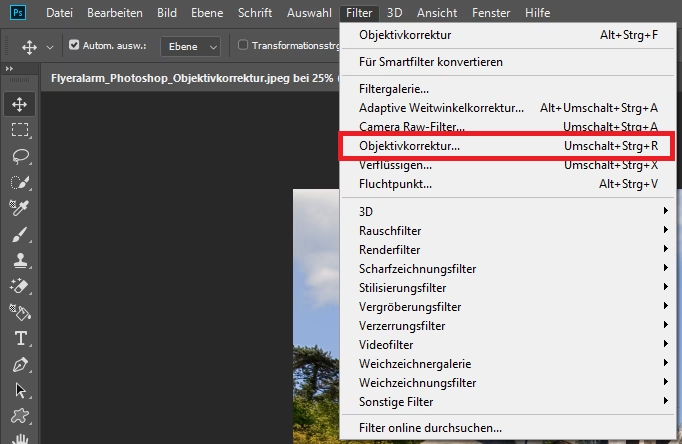
Photoshop bietet mit dem Filter „Objektivkorrektur“ ein sehr effektives Werkzeug, um die meisten dieser Probleme zu beheben. Sie finden diesen Filter im Menü Filter > Objektivkorrektur....
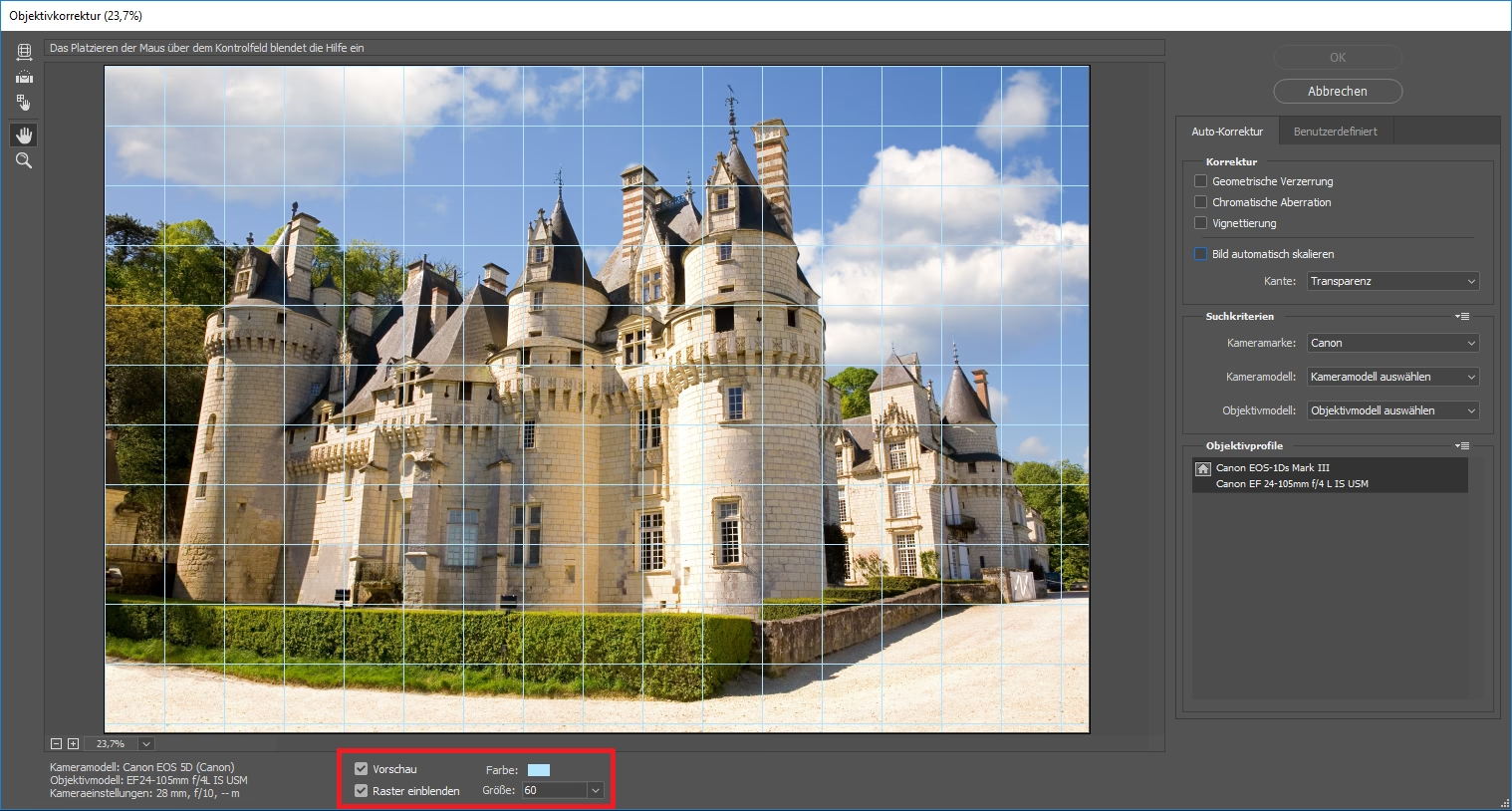
Der Dialog für die Objektivkorrektur ist in der Regel in zwei Hauptbereiche unterteilt:
1. Automatische Korrektur (Einstellungen)
Dies ist oft der erste und einfachste Schritt. Photoshop nutzt hierbei sogenannte Objektivprofile. Ein Objektivprofil ist eine Datendatei, die Informationen über die spezifischen optischen Eigenschaften eines bestimmten Kamera-Objektiv-Paares enthält. Adobe und Objektivhersteller erstellen und aktualisieren diese Profile. Wenn Sie ein Bild in Photoshop öffnen, liest das Programm die Metadaten (EXIF-Daten) der Datei aus, um zu erkennen, mit welcher Kamera und welchem Objektiv das Foto aufgenommen wurde.
Wenn ein passendes Profil in der Adobe-Datenbank gefunden wird (und diese Datenbank ist sehr umfangreich!), kann Photoshop die spezifische Verzerrung, Vignettierung und chromatische Aberration dieses Objektivs bei der verwendeten Brennweite und manchmal sogar Blende sehr präzise berechnen und automatisch korrigieren.
Im Tab „Einstellungen“ können Sie in der Regel:
- Das Kameramodell, das Objektiv und das Profil auswählen (falls nicht automatisch erkannt).
- Optionen wie „Geometrische Verzerrung entfernen“, „Chromatische Aberration entfernen“ und „Vignettierung entfernen“ aktivieren oder deaktivieren.
- Die Stärke der Korrekturen, die vom Profil angewendet werden, feinjustieren (oft mit Schiebereglern).
Die automatische Korrektur ist unglaublich leistungsfähig und spart viel Zeit. In den meisten Fällen liefert sie bereits hervorragende Ergebnisse.
2. Manuelle Korrektur (Benutzerdefiniert)
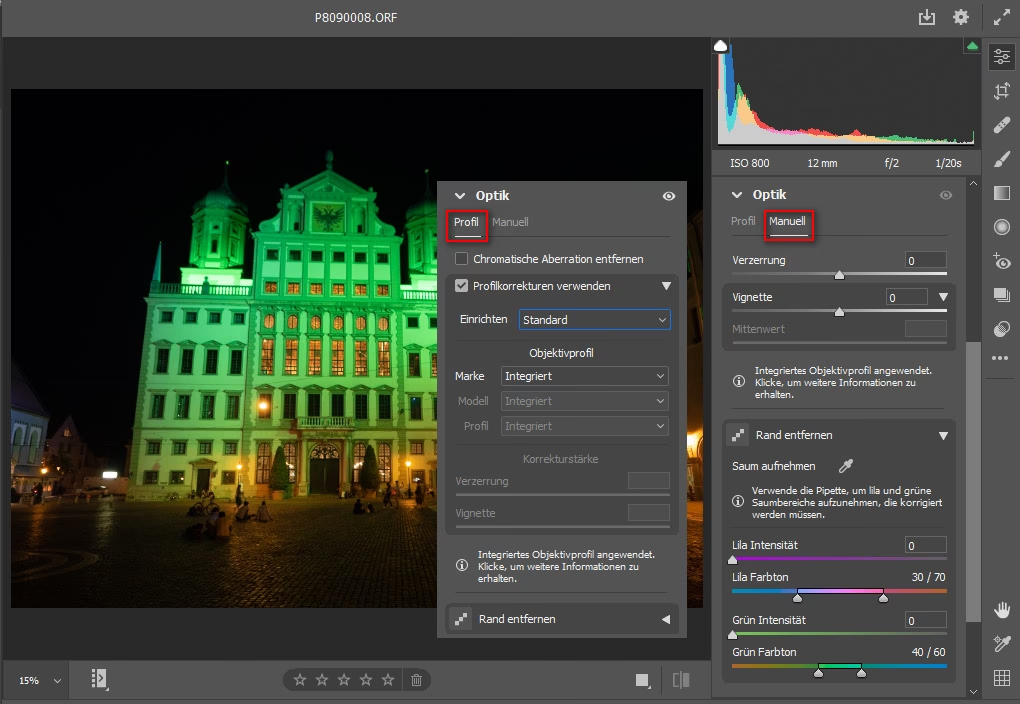
Manchmal ist kein Objektivprofil verfügbar, oder die automatische Korrektur liefert nicht das gewünschte Ergebnis (z. B. wenn Sie eine spezielle Korrektur oder einen kreativen Effekt wünschen). In diesem Fall können Sie auf den Tab „Benutzerdefiniert“ wechseln und die Korrekturen manuell vornehmen.
Hier finden Sie Schieberegler, mit denen Sie folgende Fehler beheben können:
- Verzerrung: Ein Schieberegler, mit dem Sie das Bild nach innen oder außen wölben können, um tonnen- oder kissenförmige Verzerrungen auszugleichen.
- Chromatische Aberration: Schieberegler, um Farbsäume für rote/cyanfarbene und grüne/magentafarbene Kanäle anzupassen.
- Vignettierung: Zwei Schieberegler – „Betrag“ (bestimmt, wie stark die Ecken aufgehellt oder abgedunkelt werden) und „Mittelpunkt“ (bestimmt, wie weit vom Zentrum die Korrektur beginnt).
- Perspektive: Schieberegler für vertikale und horizontale Perspektive sowie Drehung, um stürzende Linien oder schiefe Horizonte zu korrigieren.
Die manuelle Korrektur erfordert mehr Übung und ein geschultes Auge, bietet aber maximale Flexibilität.
Schritt-für-Schritt-Anleitung zur Objektivkorrektur
Der Prozess ist in der Regel unkompliziert:
- Öffnen Sie Ihr Bild in Adobe Photoshop.
- Gehen Sie im Menü zu
Filter > Objektivkorrektur.... - Der Dialog wird geöffnet. Überprüfen Sie zunächst den Tab „Einstellungen“.
- Stellen Sie sicher, dass die Optionen für die automatische Korrektur (Geometrische Verzerrung, Chromatische Aberration, Vignettierung) aktiviert sind.
- Prüfen Sie, ob Photoshop das korrekte Objektivprofil automatisch erkannt hat (Kamerahersteller, Modell, Objektivmodell). Wenn nicht, versuchen Sie, es manuell aus den Dropdown-Menüs auszuwählen. Manchmal müssen Sie die Objektivprofile aktualisieren, um die neuesten Modelle zu erhalten.
- Betrachten Sie das Vorschaubild. In den meisten Fällen sollte die automatische Korrektur die Hauptfehler bereits behoben haben.
- Wechseln Sie zum Tab „Benutzerdefiniert“ (Manuelle Korrektur), um das Ergebnis zu überprüfen und gegebenenfalls Feinabstimmungen vorzunehmen.
- Passen Sie die Schieberegler für Verzerrung, Chromatische Aberration und Vignettierung an, falls nötig. Achten Sie darauf, das Bild im Vorschaubereich auf 100% zu vergrößern, um Chromatische Aberrationen deutlich zu sehen.
- Nutzen Sie die Perspektiv-Schieberegler, um stürzende Linien oder einen schiefen Horizont zu begradigen. Beachten Sie, dass perspektivische Korrekturen oft zu leeren Bereichen an den Bildrändern führen, die Sie später zuschneiden müssen.
- Klicken Sie auf „OK“, um die Korrekturen auf Ihr Bild anzuwenden.
Warum ist Objektivkorrektur so wichtig?
Die Korrektur von Objektivfehlern ist entscheidend für die Erzielung professioneller Ergebnisse. Unkorrigierte Verzerrung kann Architekturaufnahmen unnatürlich wirken lassen, Vignettierung lenkt vom Motiv ab, und Chromatische Aberrationen können scharfe Details ruinieren. Durch die Anwendung der Objektivkorrektur stellen Sie sicher, dass:
- Gerade Linien tatsächlich gerade sind.
- Die Helligkeit über das gesamte Bild gleichmäßig ist (oder bewusst gestaltet wird).
- Farbsäume entfernt werden, was die scheinbare Schärfe und Detailgenauigkeit erhöht.
- Ihr Bild insgesamt sauberer und professioneller aussieht.
Es ist oft einer der ersten Schritte im Bearbeitungsworkflow, da nachfolgende Anpassungen wie Schärfen oder Rauschreduzierung auf einem Bild mit korrigierten geometrischen und farblichen Fehlern besser funktionieren.
Objektivprofile: Das Herzstück der automatischen Korrektur
Die Genauigkeit der automatischen Objektivkorrektur hängt stark von der Qualität und Verfügbarkeit der Objektivprofile ab. Adobe pflegt eine umfangreiche Datenbank mit Profilen für Tausende von Kamera-Objektiv-Kombinationen von nahezu allen großen Herstellern (Canon, Nikon, Sony, Fuji, Sigma, Tamron, Zeiss und viele mehr). Diese Profile werden durch sorgfältige Messungen erstellt, bei denen Testmuster mit verschiedenen Brennweiten, Blenden und Entfernungen fotografiert werden.
Wenn Sie eine neue Kamera oder ein neues Objektiv kaufen, ist es ratsam, die Adobe-Objektivprofile über die Creative Cloud App oder direkt in Photoshop/Lightroom zu aktualisieren, um sicherzustellen, dass die Profile für Ihre Ausrüstung verfügbar sind.
Was passiert, wenn kein Profil gefunden wird? Photoshop kann eine generische Korrektur versuchen, aber diese ist bei weitem nicht so präzise wie eine profilbasierte Korrektur. In solchen Fällen müssen Sie auf die manuelle Korrektur zurückgreifen.
Manuelle vs. Profilbasierte Korrektur
Wann sollten Sie die manuelle Korrektur der automatischen vorziehen?
Verwenden Sie die profilbasierte (automatische) Korrektur, wenn:
- Ein passendes Profil verfügbar ist.
- Sie die Standard-Objektivfehler korrigieren möchten.
- Sie einen schnellen und präzisen Weg suchen.
Verwenden Sie die manuelle Korrektur, wenn:
- Kein passendes Profil existiert (z. B. bei sehr alten Objektiven, manuellen Objektiven ohne elektronische Kontakte oder neuen, noch nicht unterstützten Modellen).
- Die automatische Korrektur nicht perfekt ist und Feinabstimmungen erforderlich sind.
- Sie kreative Effekte erzielen möchten (z. B. bewusst Vignettierung hinzufügen oder entfernen, die über das Standardmaß hinausgeht).
- Sie perspektivische Probleme korrigieren müssen, die nicht vom Objektiv selbst stammen (stürzende Linien).
Oft ist eine Kombination der beste Weg: Beginnen Sie mit der automatischen Korrektur und nehmen Sie dann manuelle Anpassungen vor, falls nötig.
Vergleich der Aberrationen und ihrer Korrektur
Hier ist eine kleine Übersicht über die häufigsten Aberrationen und wie sich die Korrektur auswirkt:
| Aberration | Typisches Erscheinungsbild | Effekt der Korrektur |
|---|---|---|
| Verzerrung (Tonnenform) | Gerade Linien wölben sich am Bildrand nach außen. | Linien werden begradigt und erscheinen natürlich. |
| Verzerrung (Kissenform) | Gerade Linien wölben sich am Bildrand nach innen. | Linien werden begradigt und erscheinen natürlich. |
| Vignettierung | Ecken und Ränder des Bildes sind dunkler als die Mitte. | Die Helligkeit wird über das gesamte Bild gleichmäßiger verteilt. |
| Chromatische Aberration | Farbige Säume (oft Rot/Grün oder Blau/Gelb) an Kontrastkanten. | Farbsäume werden reduziert oder eliminiert, Details wirken schärfer. |
| Perspektive (Stürzende Linien) | Vertikale Linien (z.B. an Gebäuden) scheinen nach innen zu kippen. | Vertikale (und/oder horizontale) Linien werden parallel ausgerichtet. |
Häufig gestellte Fragen zur Objektivkorrektur
Warum sind meine Fotos verzerrt?
Verzerrung ist eine physikalische Eigenschaft fast aller Objektive, insbesondere bei extremen Brennweiten (Weitwinkel und Tele). Die Linsenkonstruktion bündelt das Licht nicht perfekt gleichmäßig über das gesamte Bildfeld.
Was genau ist Vignettierung und warum tritt sie auf?
Vignettierung ist ein Lichtabfall an den Rändern des Bildes. Sie kann verschiedene Ursachen haben: Der Lichtweg durch das Objektiv ist am Rand länger, oder die hinteren Linsenelemente schatten die Ränder ab (mechanische Vignettierung). Sie ist oft bei großen Blendenöffnungen am stärksten.
Braucht jedes Objektiv eine Korrektur?
Ja, im Prinzip schon. Während einige hochwertige Objektive nur minimale Aberrationen aufweisen, sind sie selten komplett fehlerfrei. Die Korrektur, insbesondere die profilbasierte, ist so einfach und effektiv, dass es sich in den meisten Fällen lohnt, sie anzuwenden.
Kann ich die Objektivkorrektur übertreiben?
Ja. Wenn Sie die Korrektur zu stark anwenden, kann das Bild unnatürlich aussehen. Übermäßige Verzerrungskorrektur kann zu unschönen Dehnungen am Rand führen, und zu starkes Aufhellen der Ecken bei Vignettierung kann Rauschen sichtbar machen oder einen unnatürlich flachen Look erzeugen. Vertrauen Sie auf die automatischen Profile und seien Sie bei manuellen Anpassungen behutsam.
Sollte ich die Korrektur in RAW oder JPEG machen?
Es ist immer besser, Korrekturen wie die Objektivkorrektur an einer RAW-Datei vorzunehmen, da diese mehr Bildinformationen enthält und die Bearbeitung nicht-destruktiv ist. Adobe Camera Raw (ACR) und Lightroom bieten ebenfalls sehr gute Objektivkorrekturwerkzeuge, die auf denselben Profilen basieren. Wenn Sie in Photoshop mit einer RAW-Datei arbeiten, wird der ACR-Dialog vor dem Öffnen in Photoshop angezeigt, wo Sie die Korrektur bereits anwenden können.
Was, wenn die automatische Korrektur seltsam aussieht?
Überprüfen Sie, ob das korrekte Objektivprofil ausgewählt wurde. Stellen Sie sicher, dass die EXIF-Daten korrekt gelesen wurden. Wenn das Problem weiterhin besteht, deaktivieren Sie die automatische Korrektur und versuchen Sie es mit manuellen Anpassungen.
Fazit
Die Objektivkorrektur in Photoshop ist ein mächtiges Werkzeug, das Ihnen hilft, die optischen Unvollkommenheiten Ihrer Objektive zu überwinden. Durch die Nutzung von Objektivprofilen oder manuellen Anpassungen können Sie Verzerrung, Vignettierung und Chromatische Aberration effektiv eliminieren und so die Qualität und Professionalität Ihrer Fotos erheblich steigern. Machen Sie die Objektivkorrektur zu einem festen Bestandteil Ihres Bearbeitungsworkflows, um das Beste aus Ihren Bildern herauszuholen.
Hat dich der Artikel Objektivkorrektur in Photoshop meistern interessiert? Schau auch in die Kategorie Fotografie rein – dort findest du mehr ähnliche Inhalte!