

Objektive sind das Auge unserer Kamera, aber selbst die besten von ihnen sind nicht perfekt. Sie können optische Fehler aufweisen, die unsere Bilder beeinträchtigen. Glücklicherweise bietet Adobe Photoshop leistungsstarke Werkzeuge, um diese Unvollkommenheiten zu korrigieren und Ihren Fotos ein professionelles Aussehen zu verleihen. Die Objektivkorrektur ist ein entscheidender Schritt in der Nachbearbeitung, der die Qualität und Ästhetik Ihrer Bilder erheblich verbessern kann.

Diese Korrekturen basieren oft auf spezifischen Datenmodellen, sogenannten Objektivprofilen. Diese Profile enthalten Informationen über die einzigartigen Eigenschaften und Fehler eines bestimmten Objektivmodells. Durch die Anwendung des passenden Profils kann Photoshop die spezifischen Verzerrungen, Farbsäume und Helligkeitsabfälle, die dieses Objektiv verursacht, gezielt ausgleichen.
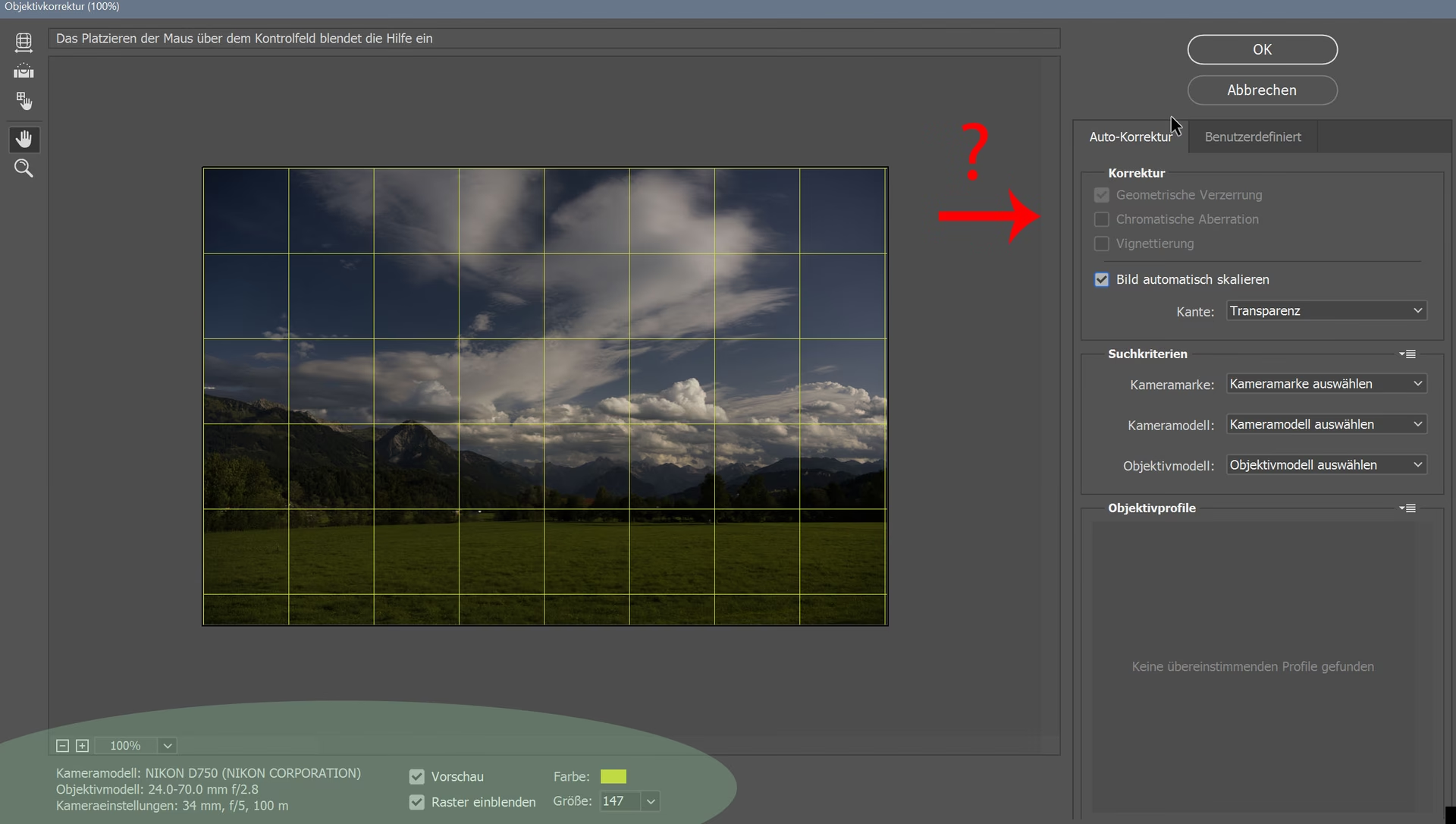
Was genau ist Objektivkorrektur?
Objektivkorrektur in Photoshop zielt darauf ab, verschiedene Arten von optischen Aberrationen zu beheben, die während der Aufnahme entstehen können. Die wichtigsten sind:
Verzeichnung (Distortion)
Dies ist wahrscheinlich der bekannteste Objektivfehler. Verzeichnung führt dazu, dass gerade Linien im Bild gekrümmt erscheinen. Man unterscheidet hauptsächlich zwei Arten:
- Tonnenverzeichnung (Barrel Distortion): Gerade Linien wölben sich vom Bildzentrum weg nach außen, wie bei einem Fischauge oder Weitwinkelobjektiv.
- Kissenverzeichnung (Pincushion Distortion): Gerade Linien wölben sich zum Bildzentrum hin nach innen, typisch für Teleobjektive.
Die Objektivkorrektur analysiert das Bild anhand des Profils und biegt die Linien digital gerade, um einen natürlichen, unverzerrten Look zu erzielen.
Chromatische Aberration (Chromatic Aberration)
Auch bekannt als Farbsäume, tritt chromatische Aberration auf, wenn das Objektiv die verschiedenen Farben des Lichts nicht an genau derselben Stelle bündelt. Dies führt zu unschönen Farbsäumen, oft in Violett, Grün oder Blau, entlang von Kontrastkanten, insbesondere in den Bildecken. Die Korrektur identifiziert diese Farbsäume und verschiebt die Farbkanäle digital, um sie zu eliminieren.
Vignettierung (Vignetting)
Vignettierung ist ein Helligkeitsabfall vom Bildzentrum zu den Ecken hin, wodurch die Ecken dunkler erscheinen. Dies kann manchmal als Stilmittel eingesetzt werden, ist aber oft ein unerwünschter Objektivfehler. Die Objektivkorrektur kann die Helligkeit in den Ecken digital anheben, um eine gleichmäßigere Ausleuchtung des Bildes zu erreichen.
Warum ist Objektivkorrektur wichtig?
Die Anwendung der Objektivkorrektur ist aus mehreren Gründen ratsam:
- Natürliche Darstellung: Sie stellt sicher, dass gerade Linien gerade bleiben und Proportionen korrekt wiedergegeben werden, was für Architektur-, Landschafts- und Produktfotografie unerlässlich ist.
- Professionelles Aussehen: Die Entfernung von Farbsäumen und die Korrektur der Vignettierung tragen zu einem saubereren und polierteren Bild bei.
- Konsistenz: Wenn Sie eine Serie von Bildern mit demselben Objektiv aufgenommen haben, sorgt die Korrektur für eine einheitliche Darstellung über alle Bilder hinweg.
- Qualitätsverbesserung: Obwohl es sich um eine digitale Korrektur handelt, verbessert sie die wahrgenommene Schärfe und Detailwiedergabe, insbesondere in den Randbereichen des Bildes, die oft am stärksten von Aberrationen betroffen sind.
Wie funktioniert die Objektivkorrektur in Photoshop?
Photoshop nutzt Objektivprofile, um die spezifischen Fehler eines Objektivs zu erkennen und zu korrigieren. Adobe pflegt eine umfangreiche Datenbank mit Profilen für die gängigsten Objektive verschiedener Hersteller. Wenn Sie eine Bilddatei öffnen (insbesondere Raw-Dateien, aber auch JPEGs), kann Photoshop das verwendete Objektiv oft automatisch erkennen und das entsprechende Profil anwenden.
Der Prozess der Anwendung einer Objektivkorrektur kann je nach verwendeter Photoshop-Version variieren. In Versionen wie Photoshop Express gibt es spezifische Schritte, die befolgt werden müssen, um diese Korrekturen anzuwenden und die genannten Objektivprobleme zu beheben. Da jedes Objektiv einzigartig konstruiert ist, werden die Korrekturen basierend auf Ihrem Objektivmodell angewendet.
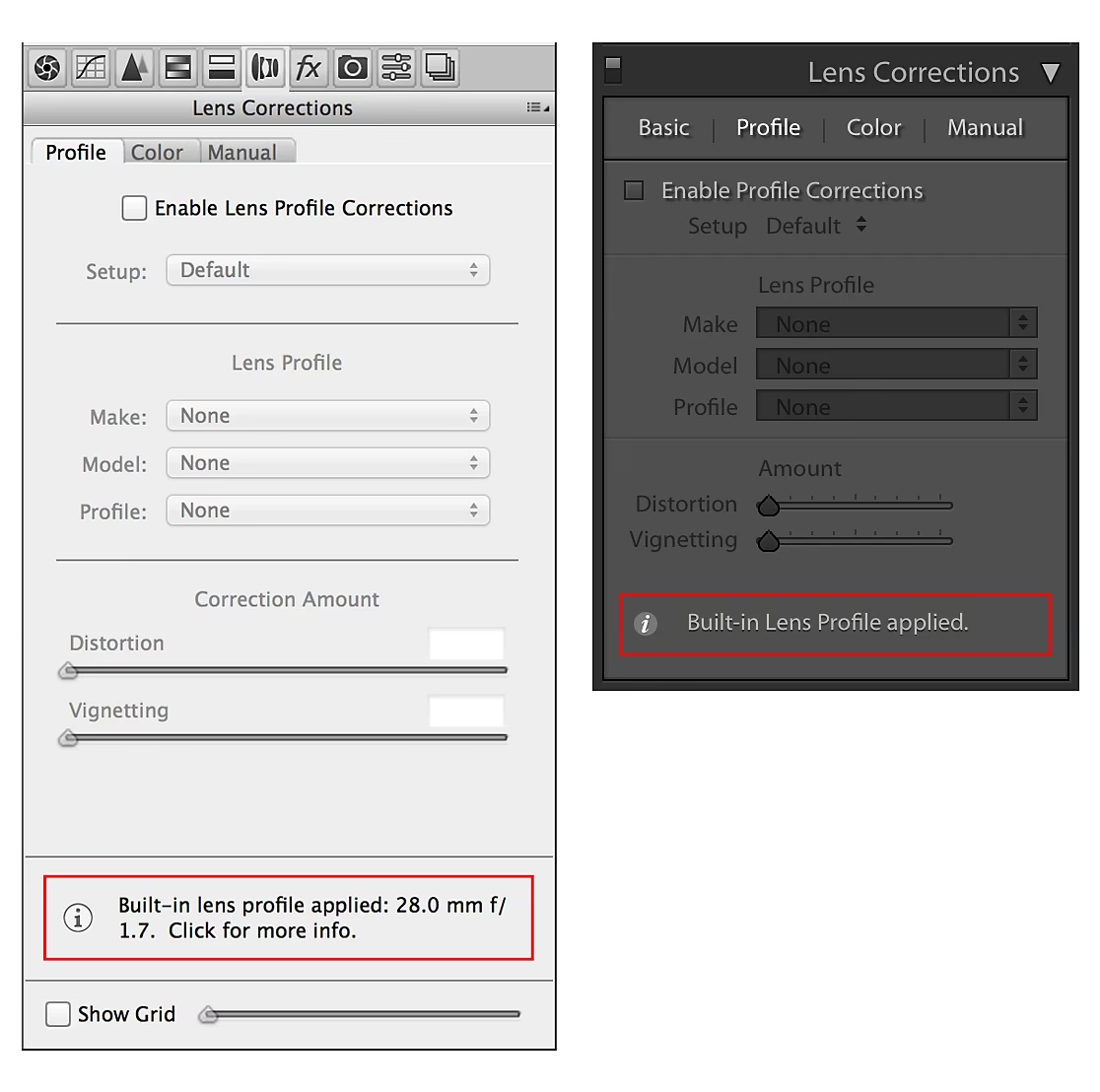
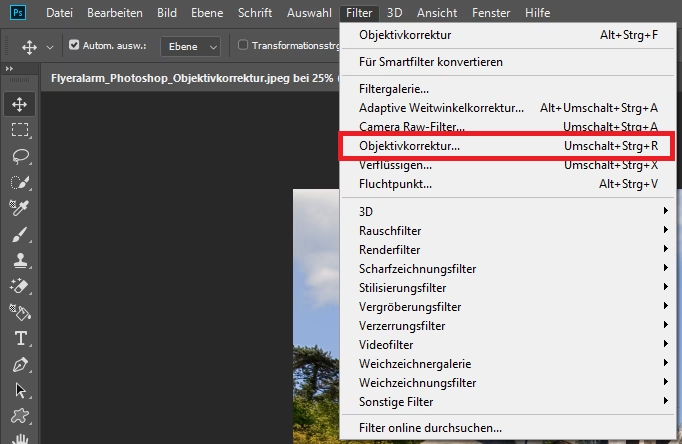
Es ist wichtig zu beachten, dass die genauen Schritte zur Anwendung der Korrektur in der Haupt-Desktop-Version von Photoshop leicht von denen in Photoshop Express abweichen können und über Filter oder die Arbeit mit Camera Raw erfolgen. Das zugrunde liegende Prinzip, nämlich die Nutzung von Objektivprofilen, bleibt jedoch dasselbe.
Was tun, wenn kein Profil verfügbar ist? Der Adobe Lens Profile Creator
Nicht jedes Objektiv, insbesondere ältere oder weniger verbreitete Modelle, verfügt über ein integriertes Profil in der Adobe-Datenbank. In diesem Fall müssen Sie nicht auf die Objektivkorrektur verzichten. Adobe bietet ein separates, kostenloses Werkzeug namens Adobe Lens Profile Creator. Dieses Tool ermöglicht es Ihnen, eigene, benutzerdefinierte Objektivprofile zu erstellen.
Der Adobe Lens Profile Creator analysiert die optischen Eigenschaften Ihres Objektivs, um Parameter für die Korrektur von Verzeichnung und chromatischer Aberration zu bestimmen. Er läuft auf Windows- und Mac-Computern und ist darauf ausgelegt, ein Objektiv hinsichtlich Tonnen-/Kissenverzeichnung und chromatischer Aberration (unabhängig für Rot, Grün und Blau) zu charakterisieren. Dies ermöglicht eine präzise und effektive Kompensation von Farbfehlern.
Um ein Profil mit dem Lens Profile Creator zu erstellen, benötigen Sie spezielle Kalibrierziele (Targets). Diese Targets sind Muster, die das Tool analysiert, um die Verzeichnung und Aberrationen Ihres Objektivs zu messen. Im Gegensatz zu Standard-Schachbrettmustern, die für andere Zwecke verwendet werden, erfordert der Adobe Lens Profile Creator Targets mit einer ungeraden Anzahl von Zeilen und Spalten.
Kalibrierziele für den Adobe Lens Profile Creator
Diese Targets müssen präzise gefertigt sein, um genaue Messergebnisse zu liefern. Sie bestehen oft aus Materialien, die eine exzellente Planheit und Steifigkeit bieten, dabei aber leicht sind. Eine gute thermische Stabilität und Korrosionsbeständigkeit sind ebenfalls wichtig.
Die Muster werden mithilfe spezialisierter Druckverfahren auf das Material übertragen, um eine langlebige, matte Oberfläche zu gewährleisten. Dies ist entscheidend für Bildverarbeitungsanwendungen, bei denen sowohl Genauigkeit als auch gute optische Leistung und physische Robustheit von größter Bedeutung sind.
Hier sind einige typische Spezifikationen und Größen solcher Kalibrierziele:
| Merkmal | Spezifikation / Wert |
|---|---|
| Material | Aluminium/LDPE-Verbundplatten |
| Gewicht | ca. 6,6 kg/m² |
| Temperaturbeständigkeit | -50 °C bis +80 °C |
| Spezifizierte Temperatur (ISO 1:2016) | 20 °C |
| Linearer Wärmeausdehnungskoeffizient | ca. 24 μm /(°C · m) |
| Steifigkeit (E·J) | 3840 kNcm²/m |
| Eckenradius | 6 mm (zur Robustheit) |
| Musterübertragung | Präziser UV-Direktdruck (matte Oberfläche) |
| Größe [mm] | Größe [Zoll] | Standardbezeichnung |
|---|---|---|
| 17,00 x 22,00 x 0,236 | - | ANSI C |
| 22,00 x 34,00 x 0,236 | - | ANSI D |
| 34,00 x 44,00 x 0,236 | - | ANSI E |
Sobald Sie ein Profil mit dem Adobe Lens Profile Creator erstellt haben, können Sie es in Photoshop (und auch in Lightroom) importieren und für Ihre Bilder verwenden, die mit diesem spezifischen Objektiv aufgenommen wurden. So stellen Sie sicher, dass Sie stets die bestmögliche Objektivkorrektur anwenden können, unabhängig davon, wie neu oder selten Ihr Objektiv ist.
Häufig gestellte Fragen zur Objektivkorrektur
Welche Probleme behebt die Objektivkorrektur?
Die Objektivkorrektur behebt optische Fehler wie Verzeichnung (Tonnen- und Kissenform), chromatische Aberration (Farbsäume) und Vignettierung (dunkle Ecken).
Benötige ich für jedes Objektiv ein eigenes Profil?
Idealerweise ja, da jedes Objektivmodell einzigartige optische Eigenschaften aufweist. Photoshop verfügt über eine Datenbank vieler Profile, kann aber auch versuchen, die Korrektur basierend auf den Metadaten des Bildes automatisch anzuwenden, auch wenn das genaue Profil fehlt.
Was passiert, wenn mein Objektiv nicht in der Adobe-Datenbank ist?
Wenn Ihr Objektiv nicht in der integrierten Datenbank unterstützt wird, können Sie mithilfe des Adobe Lens Profile Creators ein eigenes, benutzerdefiniertes Objektivprofil erstellen.
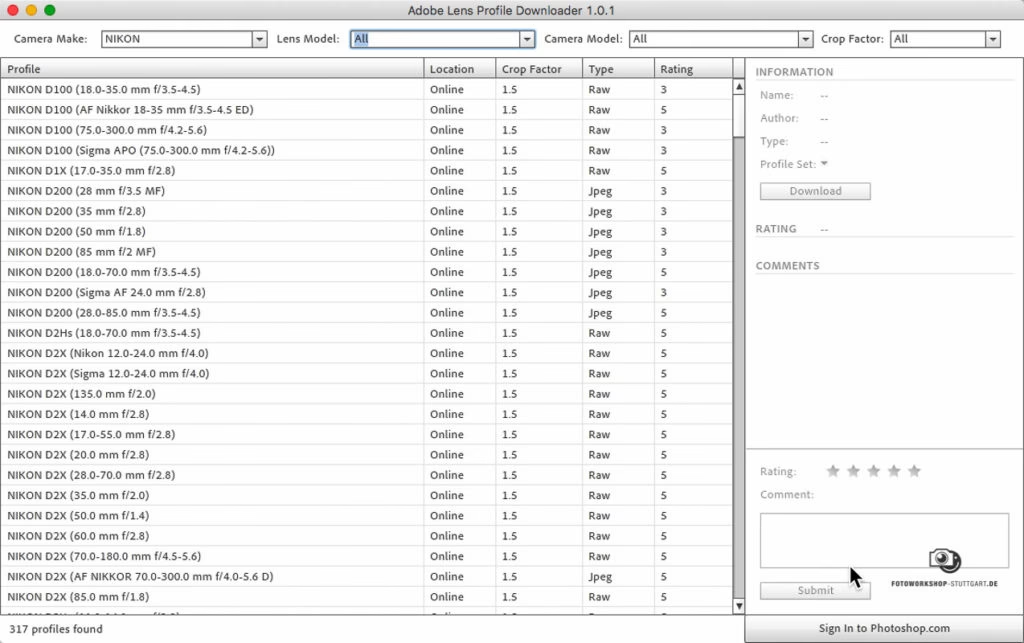
Kann ich benutzerdefinierte Objektivprofile hinzufügen?
Ja, mit dem Adobe Lens Profile Creator können Sie Profile erstellen und diese dann in Photoshop und Lightroom importieren und verwenden.
Ist das „Lens Protocol“ dasselbe wie Objektivkorrekturprofile in Photoshop?
Nein, absolut nicht. Das „Lens Protocol“ ist eine dezentrale Social-Media-Plattform, die auf der Blockchain basiert und nichts mit Fotografie oder der Korrektur optischer Objektivfehler in Bildbearbeitungssoftware wie Photoshop zu tun hat. Jegliche Informationen über „Lens Protocol“, Airdrops oder NFTs sind für die Objektivkorrektur in Photoshop irrelevant.
Funktioniert die Objektivkorrektur auch in Adobe Lightroom?
Ja, Adobe Lightroom nutzt dieselbe Objektivprofil-Datenbank wie Photoshop. Sie können Objektivkorrekturen auch in Lightroom anwenden, und benutzerdefinierte Profile, die mit dem Lens Profile Creator erstellt wurden, funktionieren in beiden Programmen.
Fazit
Die Objektivkorrektur ist ein mächtiges Werkzeug in Adobe Photoshop, das Ihnen hilft, gängige optische Fehler Ihrer Objektive zu beheben. Durch die Nutzung von Objektivprofilen, sei es aus der integrierten Datenbank oder durch die Erstellung eigener Profile mit dem Adobe Lens Profile Creator, können Sie sicherstellen, dass Ihre Bilder frei von störender Verzeichnung, Farbsäumen und Vignettierung sind. Dieser Schritt in der Nachbearbeitung ist oft unerlässlich, um Ihren Fotos ein sauberes, realistisches und professionelles Aussehen zu verleihen und das volle Potenzial Ihrer Aufnahmen auszuschöpfen.
Hat dich der Artikel Objektivkorrektur in Photoshop meistern interessiert? Schau auch in die Kategorie Fotografie rein – dort findest du mehr ähnliche Inhalte!