

Viele Fotografen und Grafikdesigner kennen das Problem: Sie erstellen in Adobe Photoshop eine Datei mit transparenten Bereichen, beispielsweise für ein Logo, das auf einem farbigen Hintergrund gedruckt werden soll, oder für Elemente, die übereinanderliegen. Beim Speichern der Datei als PDF, oft das Standardformat für Druckereien, stellen Sie fest, dass die Transparenz verschwunden ist. Stattdessen sehen Sie einen weißen oder farbigen Hintergrund, oder das Ergebnis beim Druck ist schlichtweg falsch. Das kann frustrierend sein, besonders wenn die Abgabefrist naht.
https://www.youtube.com/watch?v=0gcJCdgAo7VqN5tD
Tatsächlich unterstützt Photoshop die Speicherung von Dateien mit Transparenz im PDF-Format. Sie haben die Möglichkeit, Transparenzinformationen in die PDF-Datei einzubetten. Allerdings gibt es hierbei einige wichtige Einstellungen und vor allem Abhängigkeiten, die entscheidend dafür sind, ob die Transparenz am Ende auch dort erhalten bleibt, wo sie benötigt wird – nämlich im Druckprozess bei der Druckerei.
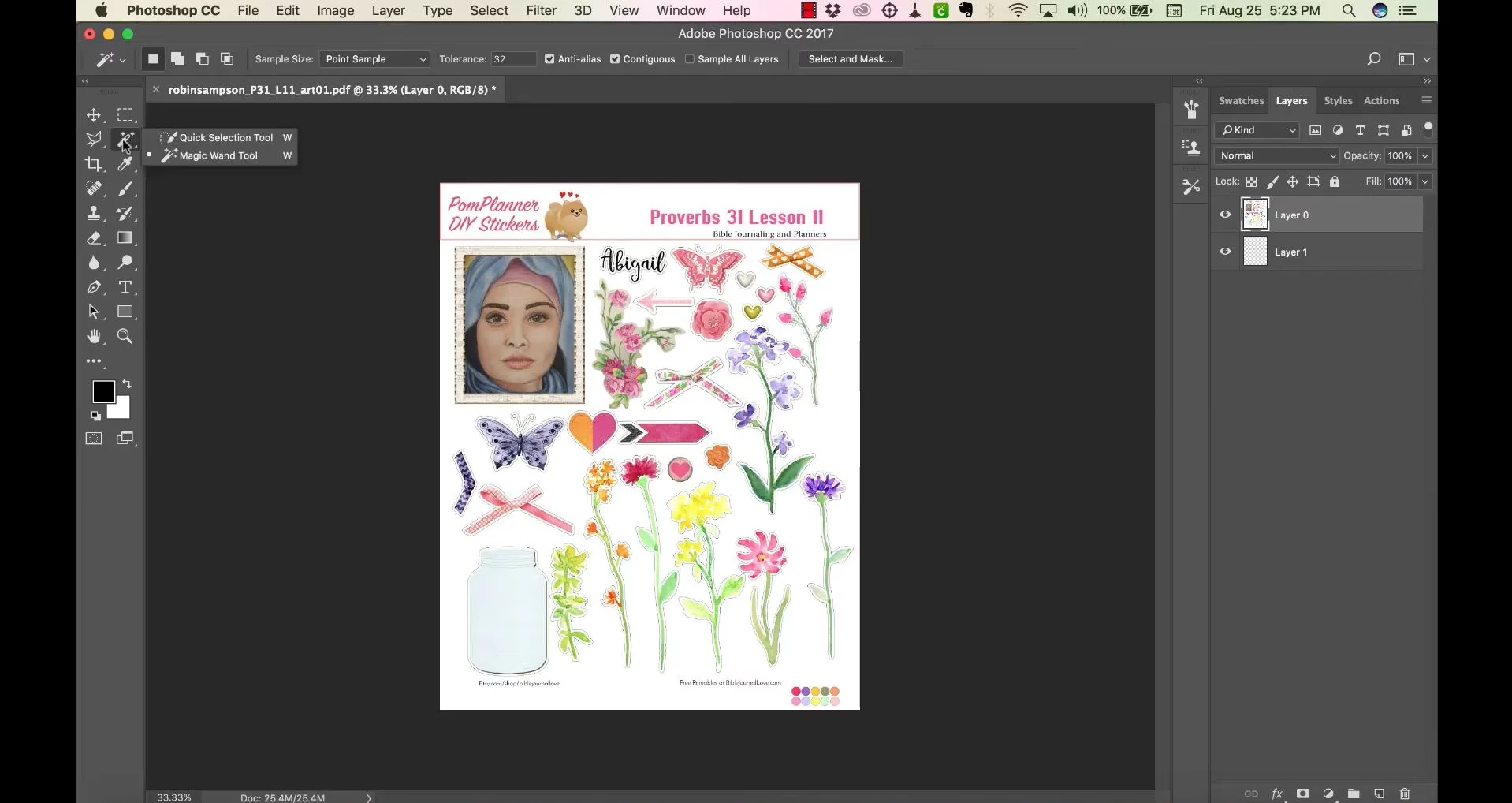
Warum ist Transparenz im Druck wichtig?
Transparenz ermöglicht es, dass die Farbe oder das Material unter dem gedruckten Element sichtbar bleibt. Dies ist unerlässlich für:
- Logos oder Grafiken, die auf farbige T-Shirts, Tassen oder andere Substrate gedruckt werden, die nicht weiß sind.
- Überlappende Designelemente, bei denen die darunterliegenden Objekte durchscheinen sollen.
- Das Freistellen von Objekten, sodass nur das Objekt selbst und keine Hintergrundfläche gedruckt wird.
- Komplexe Layouts, bei denen sich Texte, Bilder und Vektorgrafiken überlagern.
Wenn die Transparenzinformationen beim Speichern oder im Workflow der Druckerei verloren gehen, wird der transparente Bereich oft durch eine feste Farbe ersetzt, meist Weiß, was das Druckergebnis komplett verfälscht.
Photoshop-Einstellungen, die Transparenz beeinflussen
Wenn Sie in Photoshop eine Datei mit Transparenz (erkennbar am Schachbrettmuster im Hintergrund) als PDF speichern, gelangen Sie zum Dialogfeld „Adobe PDF speichern“. Hier gibt es eine entscheidende Einstellung unter „Optionen“:
„Photoshop-Bearbeitungseinstellungen erhalten“
Wenn diese Option aktiviert ist, speichert Photoshop die Datei mit Ebenen und Transparenzinformationen, die für die spätere Bearbeitung in Photoshop nützlich sind. Mein Testen hat gezeigt, dass bei aktivierter Option die Transparenz in der resultierenden PDF-Datei erhalten bleibt. Dies ist oft auch der Fall, wenn Sie das vordefinierte „Adobe PDF-Vorgabe“ „Hohe Qualität Druck“ auswählen, da bei diesem Preset diese Option standardmäßig aktiviert ist.
Dies scheint auf den ersten Blick die einfache Lösung zu sein: Aktivieren Sie „Photoshop-Bearbeitungseinstellungen erhalten“ und Ihre Transparenz ist gesichert. Doch hier kommt der entscheidende Punkt.
Das entscheidende Detail: Die Anforderungen der Druckerei
Hier liegt oft der Kern des Problems. Um sicherzustellen, dass Druckaufträge auf ihren spezifischen Geräten (RIPs - Raster Image Processors) korrekt verarbeitet werden und um einen reibungslosen Workflow zu gewährleisten, verlangen Druckereien häufig, dass Dateien in einem bestimmten PDF-Standard oder mit einer spezifischen Adobe PDF-Vorgabe exportiert werden.
Beispiele für solche Standards sind PDF/X-1a, PDF/X-3 oder PDF/X-4. Diese Standards wurden entwickelt, um einen zuverlässigen Datenaustausch im Druckvorstufenbereich zu gewährleisten. Das Problem ist:
Einige PDF-Standards und Adobe PDF-Vorgaben erlauben es nicht, die Option „Photoshop-Bearbeitungseinstellungen erhalten“ zu aktivieren.
Wenn Sie eine solche Vorgabe auswählen (was von Ihrer Druckerei gefordert sein könnte), wird die Option „Photoshop-Bearbeitungseinstellungen erhalten“ automatisch deaktiviert und ist nicht auswählbar. Infolgedessen geht die Transparenz beim Speichern der PDF-Datei verloren.
Um diesen potenziellen Konflikt zu vermeiden und sicherzustellen, dass Ihre Datei mit Transparenz und vollständig kompatibel mit dem Workflow der Druckerei ist, gibt es nur einen Weg:
Sie müssen Ihre Druckerei fragen!
Erfragen Sie genau, welche Adobe PDF-Einstellungen oder welche PDF-Vorgabe sie empfehlen, die sowohl die Transparenz erhält als auch mit ihrer Ausrüstung und ihrem Workflow kompatibel ist. Nur so können Sie sicher sein, dass das Druckergebnis Ihren Erwartungen entspricht.
Das spezielle Problem: Weiße Farbe drucken
Sie erwähnten, dass Ihr Design weißen Text auf einem klaren Hintergrund hat und die Druckerei CMYK verlangt. Hier gibt es eine weitere wichtige Unterscheidung, die oft zu Verwirrung führt.
Im CMYK-Farbmodell (Cyan, Magenta, Yellow, Key/Black) gibt es keine „weiße Tinte“. Die Farbe Weiß wird normalerweise durch das Fehlen von Tinte auf einem weißen Substrat (z. B. Papier) erzeugt. Wenn Sie in Photoshop weißen Text erstellen, indem Sie ihm den CMYK-Wert (0,0,0,0) zuweisen, bedeutet dies technisch gesehen „keine Tinte“. Auf weißem Papier erscheint dies als Weiß. Aber wenn Sie auf einem farbigen Substrat (z. B. einem schwarzen T-Shirt oder farbigem Karton) drucken, würde (0,0,0,0) bedeuten, dass dort einfach keine Tinte aufgetragen wird, und Sie würden die Farbe des Substrats sehen – nicht Weiß.
Um tatsächlich weiße Farbe auf einem nicht-weißen Hintergrund zu drucken, muss die Druckmaschine eine spezielle, deckende weiße Tinte auftragen. Da weiße Tinte nicht Teil des CMYK-Standardsatzes ist, erfordert ein solcher Druckauftrag in der Regel die Verwendung einer sogenannten Schmuckfarbe (auch Sonderfarbe oder Spot Color genannt).
Wenn Ihr Design weißen Text enthält, der als weiße Tinte gedruckt werden soll, müssen Sie dies unbedingt mit Ihrer Druckerei klären. Fragen Sie:
- Wie soll die weiße Farbe in der Datei angelegt werden? Als CMYK (0,0,0,0) mit einer speziellen Einstellung im RIP der Druckerei?
- Soll die weiße Farbe als Schmuckfarbe angelegt werden (z. B. als separater Alphakanal oder Volltonfarbkanal in Photoshop)?
- Welchen Namen soll die Schmuckfarbe haben (z. B. „White“, „Spot White“)?
Auch hier gilt: Eine falsche Annahme oder eine fehlende Absprache kann zu unerwarteten und kostspieligen Fehlern im Druckergebnis führen. Die Art und Weise, wie weiße Tinte gehandhabt wird, variiert stark zwischen verschiedenen Druckereien und Drucktechnologien (Offset, Digital, Siebdruck etc.).
Zusammenfassung: Der Weg zur transparenten PDF für den Druck
Photoshop bietet die technischen Möglichkeiten, PDFs mit Transparenz zu speichern. Die entscheidende Einstellung ist oft „Photoshop-Bearbeitungseinstellungen erhalten“. Allerdings kollidiert diese Einstellung häufig mit den Anforderungen professioneller Druckworkflows, die spezifische PDF-Standards (wie PDF/X) verlangen, welche wiederum die Transparenz „reduzieren“ (flachrechnen).
Für erfolgreiche Druckergebnisse, insbesondere bei Designs mit Transparenz oder weißer Farbe, ist die direkte Kommunikation mit Ihrer Druckerei unerlässlich. Fragen Sie immer nach deren bevorzugten Dateiformaten, PDF-Vorgaben und spezifischen Einstellungen, die Transparenz und Sonderfarben korrekt verarbeiten.
Verlassen Sie sich nicht blind auf generische Einstellungen oder Online-Ratschläge, wenn es um Druckdaten geht. Jede Druckerei hat ihre Eigenheiten. Nur durch klare Absprache stellen Sie sicher, dass Ihr Design genau so gedruckt wird, wie Sie es sich vorgestellt haben.
Vergleichstabelle: PDF-Einstellungen und Transparenz für den Druck
| Adobe PDF-Einstellung / Vorgabe | Effekt auf Transparenz beim Speichern aus Photoshop | Kompatibilität mit Druckworkflows | Wichtiger Hinweis |
|---|---|---|---|
| „Photoshop-Bearbeitungseinstellungen erhalten“ (aktiviert) | Transparenz bleibt in der PDF-Datei erhalten. | Oft nicht kompatibel mit strengen Druckstandards (z.B. PDF/X-1a). Kann zu Fehlern beim Flachrechnen durch die Druckerei führen. | Nur verwenden, wenn die Druckerei dies ausdrücklich erlaubt oder verlangt, da sie die finale Transparenzreduktion selbst vornimmt. |
| Vorgabe „Hohe Qualität Druck“ | Transparenz bleibt erhalten, da „Photoshop-Bearbeitungseinstellungen erhalten“ standardmäßig aktiv ist. | Ähnliche Einschränkungen wie oben. Eher für hochwertige Drucke auf dem eigenen Drucker oder für die Weiterbearbeitung gedacht. | Immer bei der Druckerei nachfragen, ob diese Vorgabe akzeptiert wird und Transparenz korrekt verarbeitet werden kann. |
| Vorgabe „PDF/X-1a“, „PDF/X-3“ (typische Druckstandards) | Transparenz wird beim Speichern reduziert (flachgerechnet). Oft wird der transparente Bereich weiß. | Hohe Kompatibilität mit den meisten Druckworkflows, da die Datei „fertig“ übergeben wird. | Nicht geeignet, wenn Sie eine native Transparenz in der PDF benötigen, die vom Substrat durchscheinen soll. Hier müssen Sie eine andere Lösung mit der Druckerei finden. |
| Vorgabe „PDF/X-4“ | Kann Transparenz erhalten, *wenn* die Quelle (Photoshop-Datei) korrekt angelegt ist und die Einstellungen im Speicher-Dialog dies zulassen und nicht überschrieben werden. | Bessere Unterstützung für Transparenz als ältere PDF/X-Standards, aber nicht jede Druckerei unterstützt PDF/X-4 vollständig oder hat den Workflow dafür. | Absolut notwendig, die Druckerei zu fragen, ob PDF/X-4 mit Transparenz akzeptiert wird. |
Häufig gestellte Fragen zur Transparenz in Photoshop-PDFs
F: Wie speichere ich ein transparentes PDF aus Photoshop?
A: Öffnen Sie den Dialog „Datei“ > „Speichern unter“ oder „Kopie speichern“ und wählen Sie „Adobe PDF“. Im Dialogfeld „Adobe PDF speichern“ unter „Optionen“ aktivieren Sie „Photoshop-Bearbeitungseinstellungen erhalten“. Beachten Sie jedoch unbedingt die Anforderungen Ihrer Druckerei, da diese Einstellung oft nicht mit gängigen Druckstandards kompatibel ist.
F: Warum verschwindet die Transparenz in meiner PDF, obwohl sie in Photoshop sichtbar war?
A: Dies liegt sehr wahrscheinlich daran, dass Sie beim Speichern eine Adobe PDF-Vorgabe oder Einstellungen gewählt haben, die die Transparenz beim Export flachrechnen (reduzieren). Typische Druckstandards wie PDF/X-1a oder PDF/X-3 tun dies. Um dies zu vermeiden, müssten Sie eine Vorgabe nutzen, die Transparenz erhält (wie „Hohe Qualität Druck“ mit aktivierter Option „Photoshop-Bearbeitungseinstellungen erhalten“), was aber wiederum mit den Anforderungen der Druckerei kollidieren kann. Die Lösung liegt in der Absprache mit der Druckerei.
F: Wie stelle ich sicher, dass weißer Text auf einem farbigen Material auch weiß gedruckt wird?
A: Weißer Text mit CMYK (0,0,0,0) bedeutet „keine Tinte“ und erscheint nur auf weißem Untergrund als Weiß. Für weißen Druck auf farbigen Substraten ist in der Regel eine separate weiße Schmuckfarbe (Spot Color) erforderlich. Klären Sie unbedingt mit Ihrer Druckerei, wie Sie diese weiße Farbe in Ihrer Photoshop-Datei anlegen sollen (z. B. als Schmuckfarbe im Alpha-Kanal), damit sie korrekt als weiße Tinte gedruckt wird.
F: Kann ich die Transparenz in der fertigen PDF-Datei überprüfen?
A: Ja, Sie können die PDF-Datei in einem Programm wie Adobe Acrobat öffnen. Dort gibt es oft Werkzeuge (z. B. in der Ausgabevorschau unter „Erweitert“ oder „Druckproduktion“), mit denen Sie Separationen anzeigen und prüfen können, ob transparente Bereiche korrekt dargestellt werden oder ob sie flachgerechnet wurden. Eine einfache visuelle Prüfung kann irreführend sein; nutzen Sie die Werkzeuge zur Druckvorstufenprüfung, falls verfügbar.
Zusammenfassend lässt sich sagen: Während Photoshop die technischen Möglichkeiten bietet, Transparenz in PDFs zu integrieren, ist der Erfolg im professionellen Druckprozess fast ausschließlich von der Einhaltung der spezifischen Anforderungen Ihrer Druckerei abhängig. Klare Kommunikation im Voraus spart Zeit, Nerven und Geld.
Hat dich der Artikel Transparenz in Photoshop-PDFs für den Druck interessiert? Schau auch in die Kategorie Bildbearbeitung rein – dort findest du mehr ähnliche Inhalte!