
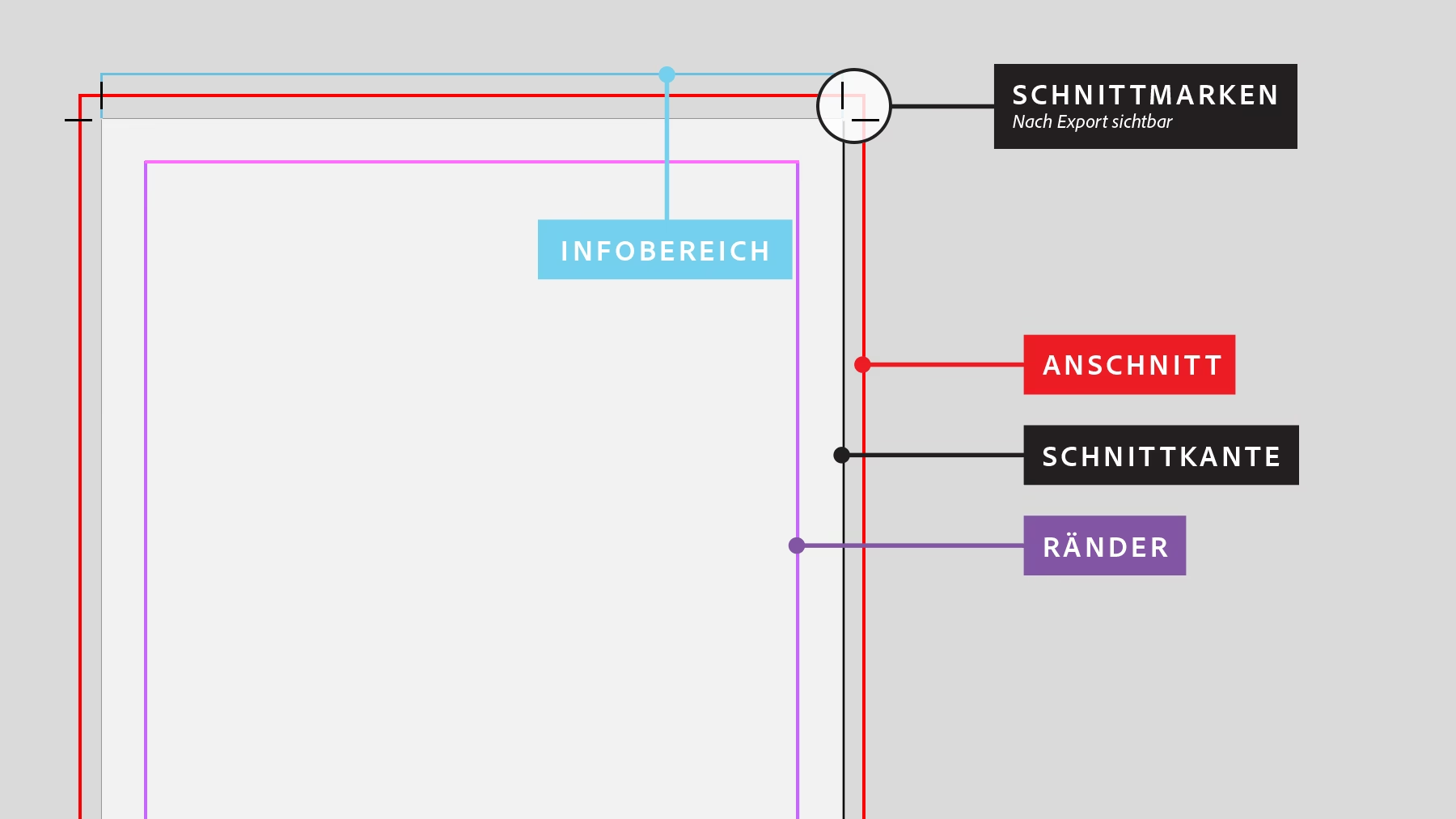

Wenn Sie Ihre aufwendig gestalteten PDF-Dokumente, sei es ein Fotobuch, eine Broschüre oder ein Flyer, an eine professionelle Druckerei geben, werden Sie oft mit Begriffen wie „Schnittmarken“ und „Beschnittzugabe“ konfrontiert. Diese scheinbar kleinen Details sind jedoch entscheidend für ein sauberes und professionelles Endergebnis. Ohne korrekt gesetzte Marken riskieren Sie, dass wichtige Bild- oder Textelemente abgeschnitten werden oder unschöne weiße Ränder an den Seiten verbleiben, wo eigentlich Farbe sein sollte. Doch keine Sorge, das Hinzufügen dieser Druckhilfen ist einfacher, als Sie vielleicht denken. Dieser Artikel führt Sie durch die notwendigen Schritte, um Ihre PDFs druckfertig zu machen.

Was sind Schnitt- und Beschnittmarken und warum sind sie wichtig?
Bevor wir uns den „Wie“-Fragen widmen, klären wir das „Was“ und „Warum“. Im Druckprozess wird das Papier oft in größeren Bögen bedruckt und anschließend auf das Endformat zugeschnitten. Dieser Zuschnitt erfolgt maschinell, und wie bei jeder Maschine gibt es minimale Toleranzen. Hier kommen die Schnittmarken ins Spiel:
- Schnittmarken: Dies sind feine Linien, die an den Ecken des Dokuments außerhalb des eigentlichen Endformats platziert werden. Sie zeigen dem Drucker exakt an, wo das Papier geschnitten werden soll, um das gewünschte Endformat zu erreichen. Sie markieren also die „Beschnittkante“.
- Beschnittmarken (oder Beschnittzugabe): Dies ist der Bereich, der über die Schnittmarken hinausgeht. Er wird auch „Anschnitt“ genannt. Die Beschnittzugabe stellt sicher, dass die Farben oder Bilder, die bis zum Rand des Dokuments reichen sollen, auch nach dem Zuschneiden tatsächlich bis zum Rand gehen. Wenn ein Bild oder Hintergrundelement bis zum Rand gedruckt werden soll, muss es im Layout über die Schnittmarke hinaus in den Beschnittbereich erweitert werden. Alles, was in diesem zusätzlichen Bereich liegt, wird beim Zuschneiden abgeschnitten. Dies verhindert das Auftreten von unschönen weißen Linien am Rand, falls die Schneidemaschine minimal vom idealen Schnittpfad abweicht.
Zusammen arbeiten Schnittmarken und Beschnittzugabe Hand in Hand, um zu gewährleisten, dass Ihr gedrucktes Dokument genau so aussieht, wie Sie es entworfen haben, mit Farben und Bildern, die nahtlos bis zum Rand reichen. Die gängige Größe für die Beschnittzugabe beträgt oft 3 mm, kann aber je nach Druckerei und Produkt variieren. Es ist immer ratsam, sich vorab bei Ihrer Druckerei nach den genauen Anforderungen zu erkundigen.
Methoden zum Hinzufügen von Schnitt- und Beschnittmarken zu PDF-Dateien
Es gibt verschiedene Wege, diese wichtigen Druckhilfen zu Ihrem PDF hinzuzufügen. Die Wahl der Methode hängt oft davon ab, welche Software Ihnen zur Verfügung steht und ob Sie eine Offline-Lösung oder ein Online-Tool bevorzugen. Die zwei gängigsten Ansätze sind die Verwendung professioneller Desktop-Software wie Adobe Acrobat Pro oder die Nutzung spezialisierter Online-Dienste.
Methode 1: Offline mit Adobe Acrobat Pro
Adobe Acrobat Pro ist der Industriestandard für die Bearbeitung von PDF-Dokumenten und bietet leistungsstarke Funktionen zur Druckvorstufe. Wenn Sie Zugriff auf diese Software haben, ist das Hinzufügen von Schnitt- und Beschnittmarken ein relativ einfacher Prozess:
Schritt-für-Schritt-Anleitung mit Adobe Acrobat Pro:
- Stellen Sie sicher, dass Adobe Acrobat Pro auf Ihrem Computer installiert ist und starten Sie das Programm.
- Öffnen Sie die PDF-Datei, der Sie die Druckmarken hinzufügen möchten, über „Datei“ > „Öffnen“.
- Sobald die Datei geöffnet ist, navigieren Sie in der Werkzeugleiste zu den Druckproduktionswerkzeugen. Diese finden Sie meist unter „Werkzeuge“ > „Druckproduktion“. Falls „Druckproduktion“ nicht direkt sichtbar ist, müssen Sie es eventuell zuerst über die Werkzeugübersicht hinzufügen.
- Wählen Sie im Bereich „Druckproduktion“ die Option „Druckermarken hinzufügen“.
- Ein Dialogfenster öffnet sich. Hier können Sie auswählen, welche Marken Sie hinzufügen möchten. Aktivieren Sie unbedingt die Option „Schnittmarken“ und, falls benötigt, auch andere Marken wie Passermarken oder Farbkontrollstreifen. Für die Beschnittzugabe selbst müssen Sie in der Regel keine eigene Marke setzen, sondern den Beschnittbereich definieren.
- Im selben Fenster können Sie oft Einstellungen für die Darstellung der Marken vornehmen, z.B. die Linienstärke oder den Versatz vom Rand. Eine Standard-Linienstärke ist meist ausreichend.
- Klicken Sie auf „OK“, um die Schnittmarken hinzuzufügen. Sie sollten diese nun außerhalb der Seitenränder Ihrer PDF sehen.
- Als Nächstes müssen Sie sicherstellen, dass Ihr Dokument den benötigten Beschnittbereich korrekt definiert hat. Gehen Sie zurück in den Bereich „Druckproduktion“ und wählen Sie „Seitenfelder festlegen“.
- In diesem Dialogfenster können Sie die Ränder des Dokuments anpassen. Unter „Einheiten“ wählen Sie idealerweise „Millimeter“ oder „Zoll“, je nach Vorgabe der Druckerei.
- Im Abschnitt „Beschnittzugabe“ (oder ähnlich benannt) können Sie den Wert für die Beschnittzugabe eingeben, z.B. 3 mm an allen vier Seiten. Stellen Sie sicher, dass die Option „Beschnittrahmen anwenden auf“ auf alle Seiten angewendet wird.
- Klicken Sie auf „OK“, um die Einstellungen zu übernehmen.
- Speichern Sie Ihre PDF-Datei unter einem neuen Namen, um die Originaldatei nicht zu überschreiben. Die neu gespeicherte Datei enthält nun die Schnittmarken und den definierten Beschnittbereich.
Adobe Acrobat Pro bietet eine robuste und präzise Methode, die oft von Druckereien bevorzugt wird, da sie volle Kontrolle über alle Druckvorstufen-Einstellungen ermöglicht.
Methode 2: Online mit PressPDF
Wenn Sie keine spezielle Software installieren möchten oder nur gelegentlich Druckmarken benötigen, können Online-Tools eine praktische Alternative sein. PressPDF ist ein Beispiel für einen solchen Dienst, der spezifische Funktionen zur Druckvorbereitung anbietet.
Schritt-für-Schritt-Anleitung mit PressPDF (Online):
- Öffnen Sie Ihren Webbrowser und navigieren Sie zur offiziellen Website von PressPDF oder einem ähnlichen Online-Tool, das das Hinzufügen von Schnitt- und Beschnittmarken unterstützt.
- Laden Sie Ihre PDF-Datei auf die Website hoch. Dies geschieht meist über eine Schaltfläche wie „Datei auswählen“ oder per Drag-and-Drop.
- Nachdem die Datei hochgeladen wurde, suchen Sie nach der Option zum Hinzufügen von Druckmarken oder zum Erstellen von Beschnitt und Schnittmarken. Bei PressPDF wird dies als „Beschnitt- und Schnittmarken mit Füllung erstellen“ beschrieben.
- Wählen Sie die gewünschten Parameter für die Beschnittzugabe. Das Tool bietet in der Regel vordefinierte Optionen wie 2 mm, 3 mm, 5 mm oder 10 mm. Wie bereits erwähnt, ist 3 mm ein häufig verwendeter Standard.
- Bestätigen Sie Ihre Auswahl. Das Online-Tool verarbeitet nun Ihre PDF-Datei und fügt die entsprechenden Marken und den Beschnittbereich hinzu.
- Nach der Verarbeitung wird Ihnen eine Vorschau der bearbeiteten PDF-Datei angezeigt. Prüfen Sie sorgfältig, ob die Marken korrekt gesetzt sind und der Beschnittbereich Ihren Erwartungen entspricht.
- Wenn Sie mit dem Ergebnis zufrieden sind, können Sie die bearbeitete PDF-Datei kostenlos herunterladen.
Online-Tools sind oft schnell und unkompliziert, erfordern jedoch eine Internetverbindung und das Hochladen Ihrer Datei auf einen externen Server. Achten Sie bei der Wahl eines Online-Tools auf dessen Datenschutzbestimmungen, besonders wenn Sie sensible Dokumente verarbeiten.
Vergleich der Methoden
Um Ihnen die Entscheidung zu erleichtern, hier ein kurzer Vergleich der beiden vorgestellten Methoden:
| Merkmal | Adobe Acrobat Pro | Online-Tools (z.B. PressPDF) |
|---|---|---|
| Verfügbarkeit | Offline (Software-Installation erforderlich) | Online (Webbrowser und Internetverbindung erforderlich) |
| Kosten | Kostenpflichtig (Abonnement) | Oft kostenlos für grundlegende Funktionen, eventuell kostenpflichtige Premium-Optionen |
| Funktionsumfang | Umfassend (professionelle Druckvorstufe, Bearbeitung, Sicherheit etc.) | Spezialisiert (oft nur für bestimmte Aufgaben wie Druckmarken) |
| Datenschutz | Daten bleiben lokal auf Ihrem Computer | Daten werden auf einen externen Server hochgeladen (Datenschutzbestimmungen prüfen) |
| Benutzerfreundlichkeit | Kann komplex sein für Anfänger, bietet aber präzise Kontrolle | Meist sehr einfach und intuitiv |
Für professionelle Anwender, die regelmäßig mit Druckvorlagen arbeiten, ist Adobe Acrobat Pro oft die bessere Wahl. Für gelegentliche Nutzer oder schnelle Anpassungen sind Online-Tools wie PressPDF eine praktische und kostengünstige Lösung.

Ein Wort zu PDF-Editoren im Allgemeinen
Neben den spezialisierten Funktionen zum Hinzufügen von Druckmarken ist ein robuster PDF-Editor oft unerlässlich, wenn Sie häufig mit Dokumenten arbeiten, die für den Druck vorbereitet werden. Programme wie der im Einführungstext erwähnte EaseUS PDF Editor für Windows bieten eine breite Palette von Bearbeitungs-, Verwaltungs- und Konvertierungsfunktionen, die den Workflow erleichtern können. Auch wenn nicht jeder PDF-Editor spezifische Werkzeuge zum Setzen von Schnitt- und Beschnittmarken hat, sind Funktionen wie das Ändern von Text, das Anpassen von Bildern oder das Sichern des Dokuments nützlich, bevor die Datei an die Druckerei gesendet wird. Die Fähigkeit, PDFs effizient zu bearbeiten und zu prüfen, ist ein wichtiger Teil des gesamten Prozesses der Druckvorbereitung.
Häufig gestellte Fragen (FAQ)
Hier beantworten wir einige gängige Fragen zum Thema Schnitt- und Beschnittmarken:
Wie werden Schnittmarken in PDF angezeigt?
Schnittmarken erscheinen als dünne, schwarze Linien, die sich außerhalb des eigentlichen Dokumentenformats an dessen Ecken befinden. Sie bilden ein rechtwinkliges Kreuz, dessen innerer Punkt die genaue Ecke des Endformats markiert. Wenn Sie eine PDF-Datei in einem Programm wie Adobe Acrobat oder einem PDF-Reader öffnen, sehen Sie diese Marken typischerweise außerhalb des sichtbaren Seitenbereichs, oft im Anschnitt- oder Randbereich. Sie sind Teil der PDF-Datei, aber nur relevant für den Druckprozess.
Was passiert, wenn ich keine Beschnittzugabe hinzufüge?
Wenn Ihr Design Elemente enthält, die bis zum Rand des Endformats reichen sollen (z. B. Hintergrundfarben oder vollflächige Bilder), und Sie keine Beschnittzugabe hinzufügen, besteht ein hohes Risiko, dass nach dem Zuschneiden des Papiers schmale, unbedruckte weiße Ränder sichtbar sind. Dies liegt an den unvermeidlichen minimalen Toleranzen der Schneidemaschinen. Die Beschnittzugabe stellt sicher, dass ein kleiner Bereich über den Rand hinaus gedruckt wird, sodass auch bei leichten Abweichungen immer Farbe bis zum Rand vorhanden ist.
Wie viel Beschnittzugabe brauche ich?
Die standardmäßige Beschnittzugabe beträgt in der Regel 3 mm an jeder Seite. Bei sehr großen Formaten oder speziellen Druckverfahren können auch größere Werte erforderlich sein (z. B. 5 mm oder mehr). Es ist absolut entscheidend, dass Sie die genauen Anforderungen Ihrer Druckerei erfragen und diese Werte bei der Erstellung oder Vorbereitung Ihrer PDF-Datei verwenden.
Kann ich Schnitt- und Beschnittmarken wieder entfernen?
Ja, es gibt auch Werkzeuge (oft in professionellen PDF-Editoren wie Adobe Acrobat Pro oder speziellen Preflight-Software) mit denen Sie Druckmarken aus einer PDF-Datei entfernen können. Dies ist nützlich, wenn Sie eine Datei erhalten, die bereits Marken enthält, Sie aber eigene hinzufügen oder die Datei für einen anderen Zweck verwenden möchten.
Muss ich immer Schnitt- und Beschnittmarken hinzufügen?
Nicht immer. Wenn Ihr Dokument einen ausreichenden weißen Rand um das gesamte Layout herum hat und keine Elemente bis zum Papierrand reichen sollen, sind Schnitt- und Beschnittmarken in der Regel nicht notwendig. Sie sind nur dann erforderlich, wenn Sie ein „randabfallendes“ Design haben, bei dem Farben, Bilder oder Grafiken bis zum Rand des Endformats reichen.
Fazit
Das Hinzufügen von Schnitt- und Beschnittmarken ist ein unverzichtbarer Schritt bei der Vorbereitung von PDF-Dateien für den professionellen Druck, insbesondere bei Designs, die bis zum Rand reichen. Ob Sie sich für eine leistungsstarke Offline-Lösung wie Adobe Acrobat Pro oder ein praktisches Online-Tool entscheiden, der Prozess ist mit der richtigen Anleitung gut zu bewältigen. Indem Sie diese einfachen Schritte befolgen und die Anforderungen Ihrer Druckerei berücksichtigen, stellen Sie sicher, dass Ihre gedruckten Dokumente ein sauberes, professionelles Aussehen haben und genau Ihren Vorstellungen entsprechen. Investieren Sie die paar Minuten in diesen Schritt – es lohnt sich für das Endergebnis!
Hat dich der Artikel Druckreife PDFs: Schnitt- und Beschnittmarken interessiert? Schau auch in die Kategorie Ogólny rein – dort findest du mehr ähnliche Inhalte!