

Im digitalen Zeitalter ist das Teilen und Archivieren von Dokumenten im PDF-Format allgegenwärtig. Oft stehen wir jedoch vor der Herausforderung, mehrere einzelne Dateien zu einem einzigen, zusammenhängenden Dokument zu vereinen, sei es für eine Präsentation, den Druck oder einfach zur besseren Organisation. Besonders im Bereich der Fotografie und des Designs, wo oft mit verschiedenen Elementen und Seiten gearbeitet wird, ist es unerlässlich zu wissen, wie man mehrseitige PDFs erstellt oder bestehende Dokumente zusammenführt. Glücklicherweise gibt es verschiedene Wege, dies zu erreichen, je nachdem, ob du aus einer Photoshop-Datei heraus arbeitest oder bereits fertige PDFs oder Bilder kombinieren möchtest.

Mehrseitige PDFs aus Photoshop erstellen
Wenn du ein Projekt in Adobe Photoshop erstellt hast, das aus mehreren 'Seiten' oder Elementen besteht, die du als ein einziges, mehrseitiges PDF exportieren möchtest – zum Beispiel ein Booklet, eine Broschüre oder ein Portfolio –, bietet Photoshop selbst die notwendigen Werkzeuge. Der Prozess ist darauf ausgelegt, deine Design-Dateien optimal für den Druck oder die digitale Präsentation aufzubereiten. Es ist ein entscheidender Schritt, um sicherzustellen, dass das Endergebnis genau dem entspricht, was du auf deinem Bildschirm siehst.

Vorbereitung in Photoshop
Bevor du mit dem Export beginnst, stelle sicher, dass dein Photoshop-Dokument gut strukturiert ist. Oft repräsentiert jede 'Seite' deines zukünftigen PDFs eine Ebene oder eine Gruppe von Ebenen in deiner PSD-Datei. Organisiere deine Ebenen entsprechend, sodass jede Ebene oder Gruppe, die eine separate Seite darstellen soll, leicht identifizierbar ist.
Ebenen als Dateien exportieren
Der erste Schritt, um aus deinem Photoshop-Projekt ein mehrseitiges PDF zu erstellen, besteht darin, die einzelnen 'Seiten' oder Elemente als separate Bilddateien zu speichern. Hierfür nutzt du die Funktion zum Exportieren von Ebenen:
- Alle relevanten Ebenen auswählen: Markiere alle Ebenen oder Ebenengruppen, die du exportieren möchtest. Klicke auf die oberste Ebene, halte die Umschalt-Taste gedrückt und klicke auf die unterste Ebene, um einen Bereich auszuwählen.
- Ebenen in Dateien exportieren: Gehe zu
Datei > Exportieren > Ebenen in Dateien. - Im Dialogfeld kannst du nun einen Präfix für die Dateinamen festlegen und einen Speicherort für die exportierten Dateien wählen.
- Wähle das Dateiformat. JPEG ist eine gängige Option, wie in der Quelle erwähnt, aber auch andere Formate sind möglich. Stelle die Qualität auf die höchste Stufe ein, um Detailverluste zu vermeiden, besonders wenn die Dateien für den Druck bestimmt sind.
- Klicke auf 'Ausführen'. Photoshop wird nun jede ausgewählte Ebene (oder Ebenengruppe, abhängig von deiner Struktur) als separate Datei am gewählten Speicherort speichern. Dies ist ein wichtiger Schritt, um die einzelnen Seiten für die spätere Zusammenfügung vorzubereiten und deine Ebenen zu exportieren.
Die PDF erstellen
Nachdem du deine einzelnen Seiten als separate Bilddateien exportiert hast, kannst du diese nun zu einem mehrseitigen PDF zusammenfügen:
- Aktuelles Projekt schließen: Es ist oft ratsam, dein aktuelles Photoshop-Projekt zu schließen, da du es für den nächsten Schritt nicht mehr benötigst und dies Ressourcen freigeben kann.
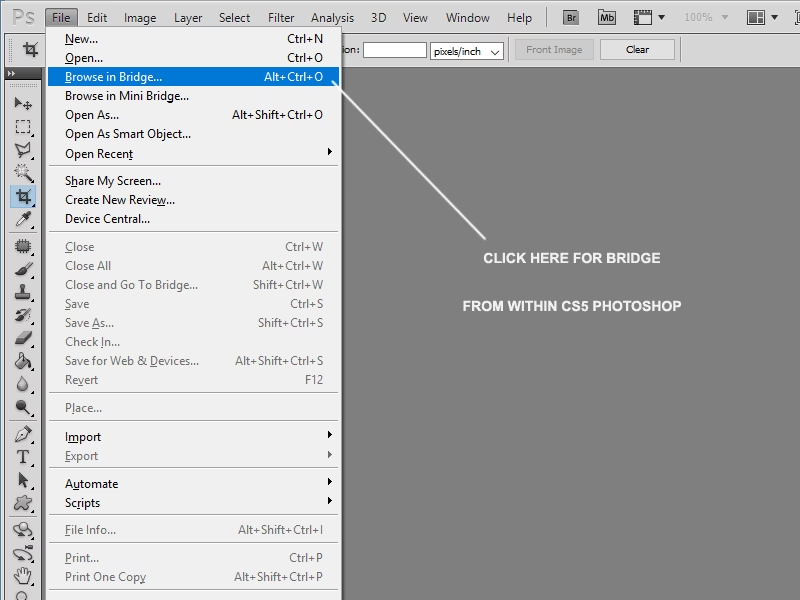
- PDF-Präsentation automatisieren: Gehe zu
Datei > Automatisieren > PDF-Präsentation. - Wähle im Dialogfeld 'Mehrseitige Dokumente'.
- Klicke auf 'Durchsuchen' und wähle alle zuvor exportierten Bilddateien aus. Du kannst sie alle auf einmal auswählen. Klicke auf 'Öffnen'.
- Die ausgewählten Dateien erscheinen nun in der Liste des Dialogfelds. Du kannst die Reihenfolge der Seiten bei Bedarf noch anpassen.
PDF speichern
Im selben Dialogfeld der PDF-Präsentation nimmst du die finalen Einstellungen vor und speicherst deine Datei:
- Gib deiner PDF-Datei einen Namen.
- Wähle ein passendes Preset basierend auf dem Verwendungszweck. Für den Druck wähle ein Preset mit hoher Auflösung und passenden Farbräumen (z.B. PDF/X-Standards, falls verfügbar und passend zu deinem Drucker). Für die Bildschirmansicht oder E-Mail-Versand reichen oft kleinere Dateigrößen. Die Wahl des Presets ist entscheidend für die Druckvorstufe oder die digitale Darstellung.
- Klicke auf 'PDF speichern'. Photoshop wird nun die ausgewählten Bilddateien zu einem einzigen mehrseitigen PDF-Dokument kompilieren.
Überprüfung
Navigiere zum Speicherort deiner neuen PDF-Datei und öffne sie, um sicherzustellen, dass alles korrekt aussieht, die Seiten in der richtigen Reihenfolge sind und die Qualität stimmt. Dieser Prozess der PDF-Präsentation ist die primäre Methode in Photoshop, um ein mehrseitiges PDF aus deinen Designelementen zu erstellen.
Bestehende PDFs oder Bilder zu einer Datei zusammenfügen
Was aber, wenn du bereits mehrere separate PDF-Dateien hast, die du zusammenfügen möchtest, oder eine Sammlung von Bildern (wie JPGs, PNGs etc.), die du in ein einziges PDF umwandeln möchtest? Für diese Aufgabe ist Photoshop oft nicht das primäre Werkzeug. Es gibt spezialisierte Software (wie Adobe Acrobat Pro) oder sehr praktische Online-Tools, die diesen Prozess vereinfachen.
Diese Tools sind speziell dafür entwickelt, das Zusammenfügen von PDFs oder die Konvertierung und Zusammenführung von Bildern effizient zu gestalten. Der allgemeine Ablauf ist oft intuitiv:
- Dateien hochladen: Du lädst die PDFs oder Bilder, die du zusammenfügen möchtest, auf die Plattform oder in die Software hoch. Viele Online-Tools erlauben das einfache Drag-and-Drop mehrerer Dateien gleichzeitig.
- Reihenfolge festlegen: Oft kannst du die Reihenfolge der Dokumente oder Bilder per Drag-and-Drop anpassen, bevor sie zusammengeführt werden.
- Zusammenfügen/Konvertieren: Das Tool führt die ausgewählten Dateien automatisch zu einem einzigen PDF zusammen oder konvertiert die Bilder zunächst ins PDF-Format und fügt sie dann zusammen.
- Herunterladen/Speichern: Das fertige, zusammengefügte PDF kann dann heruntergeladen und gespeichert werden. Einige Dienste bieten auch die Möglichkeit, die Datei direkt in einem Cloud-Speicher abzulegen oder per Link zu teilen.
Vorteile von Online-Tools sind ihre Zugänglichkeit (keine Installation nötig) und oft eine kostenlose Basisnutzung. Allerdings gibt es bei kostenlosen Versionen häufig Einschränkungen hinsichtlich der Dateigröße, der Anzahl der zusammenzufügenden Dateien oder der täglichen Nutzung. Für umfangreichere oder regelmäßigere Aufgaben kann ein kostenpflichtiges Abonnement oder eine Desktop-Software wie Adobe Acrobat Pro sinnvoller sein. Achte bei Online-Diensten auch immer auf deren Datenschutzrichtlinien, insbesondere wie lange hochgeladene Dateien auf den Servern verbleiben.
Das Bilder konvertieren und zusammenfügen in einem Schritt ist besonders nützlich, wenn du beispielsweise eine Galerie von Fotos als PDF-Portfolio teilen möchtest.
Wann welche Methode verwenden?
Die Wahl der Methode hängt stark von deiner Ausgangssituation ab:
- Nutze die Photoshop-Methode (Ebenen exportieren > PDF-Präsentation), wenn du ein mehrseitiges PDF aus den Elementen eines *Photoshop-Projekts* erstellen möchtest, oft für Druckzwecke oder detaillierte Layouts.
- Nutze Online-Tools oder spezialisierte Software, wenn du *bestehende, separate PDF-Dateien* zu einem Dokument zusammenfügen möchtest oder wenn du *mehrere Bilder* schnell und unkompliziert in ein einziges PDF umwandeln möchtest.
Häufig gestellte Fragen (FAQ)
Wie füge ich PDFs in Photoshop zusammen?
Photoshop ist primär dazu gedacht, mehrseitige PDFs *aus Photoshop-Projekten* zu erstellen. Das Zusammenfügen *bestehender* PDF-Dateien ist nicht seine Hauptfunktion und wird typischerweise mit anderer Software wie Adobe Acrobat Pro oder spezialisierten Online-Tools durchgeführt. In Photoshop erstellst du ein mehrseitiges PDF, indem du Elemente als separate Dateien exportierst und diese dann über die Funktion 'Datei > Automatisieren > PDF-Präsentation' zusammenfügst.
Wie macht man mehrere PDFs zusammenfügen?
Der einfachste Weg, mehrere separate PDF-Dateien zu einer einzigen zusammenzufügen, ist die Verwendung von Online-Tools oder Desktop-Software wie Adobe Acrobat Pro. Du lädst die Dateien hoch oder wählst sie aus, ordnest sie bei Bedarf neu an und startest dann den Zusammenführungsprozess. Das Ergebnis ist ein neues PDF, das alle ausgewählten Dokumente enthält.
Wie erstelle ich in Photoshop eine PDF-Datei mit mehreren Seiten?
In Photoshop erstellst du ein mehrseitiges PDF, indem du die gewünschten Inhalte (z.B. Ebenen, die Seiten repräsentieren) als separate Dateien (z.B. JPEGs) exportierst. Anschließend nutzt du die Funktion 'Datei > Automatisieren > PDF-Präsentation', wählst die exportierten Dateien aus und speicherst sie als ein einziges mehrseitiges PDF-Dokument.

Wie kann ich mehrere Bilder zu einem PDF zusammenfügen?
Um mehrere Bilder wie JPGs oder PNGs zu einem PDF zusammenzufügen, kannst du Online-Tools oder Programme nutzen, die diese Funktionalität bieten. Viele Tools erlauben es, die Bilder direkt hochzuladen. Das Tool konvertiert die Bilder dann automatisch in das PDF-Format und fügt sie zu einem einzigen mehrseitigen PDF zusammen. Alternativ kannst du die Bilder auch erst einzeln in PDFs umwandeln und diese dann mit einem PDF-Zusammenführungs-Tool kombinieren.
Fazit
Ob du ein komplexes Design-Projekt aus Photoshop in ein mehrseitiges PDF verwandeln oder einfach nur ein paar vorhandene Dokumente zu einer Datei zusammenfügen möchtest, es gibt für jede Aufgabe das passende Werkzeug und die passende Methode. Für die Erstellung direkt aus Photoshop ist die Kombination aus Ebenen exportieren und der PDF-Präsentation der Weg der Wahl. Für das schnelle Zusammenfügen von PDFs oder Bildern sind oft Online-Tools die praktischste Lösung. Wähle die Methode, die am besten zu deinem Workflow und deinen spezifischen Anforderungen passt, um deine Dokumente effizient zu verwalten und zu teilen.
Hat dich der Artikel PDFs zusammenfügen und in Photoshop erstellen interessiert? Schau auch in die Kategorie Ogólny rein – dort findest du mehr ähnliche Inhalte!