

Die Perspektive ist eines der grundlegendsten Elemente in der Fotografie und visuellen Kunst. Sie bestimmt, wie der Betrachter den Raum und die Tiefe in einem Bild wahrnimmt. Eine korrekt dargestellte Perspektive verleiht Fotos Realismus und Tiefe, während eine verzerrte Perspektive schnell unnatürlich wirken kann. Glücklicherweise bietet Adobe Photoshop leistungsstarke Werkzeuge, um die Perspektive zu verstehen, zu kontrollieren und zu korrigieren. In diesem Artikel tauchen wir tief in die Welt der Perspektive in Photoshop ein und zeigen Ihnen, wie Sie häufige Probleme beheben.

Bevor wir uns den Werkzeugen in Photoshop zuwenden, ist es hilfreich, das Konzept der Perspektive zu verstehen. Eines der Kernprinzipien ist der Fluchtpunkt. Stellen Sie sich eine gerade Straße vor, die sich in die Ferne erstreckt. Die parallelen Linien der Straße, der Gehwege, der Gebäude und sogar der Horizontlinie scheinen sich in der Ferne an einem einzigen Punkt zu treffen. Dieser Punkt wird als Fluchtpunkt bezeichnet. In der Realität sind diese Linien parallel, aber aufgrund der Perspektive konvergieren sie auf der zweidimensionalen Bildebene.
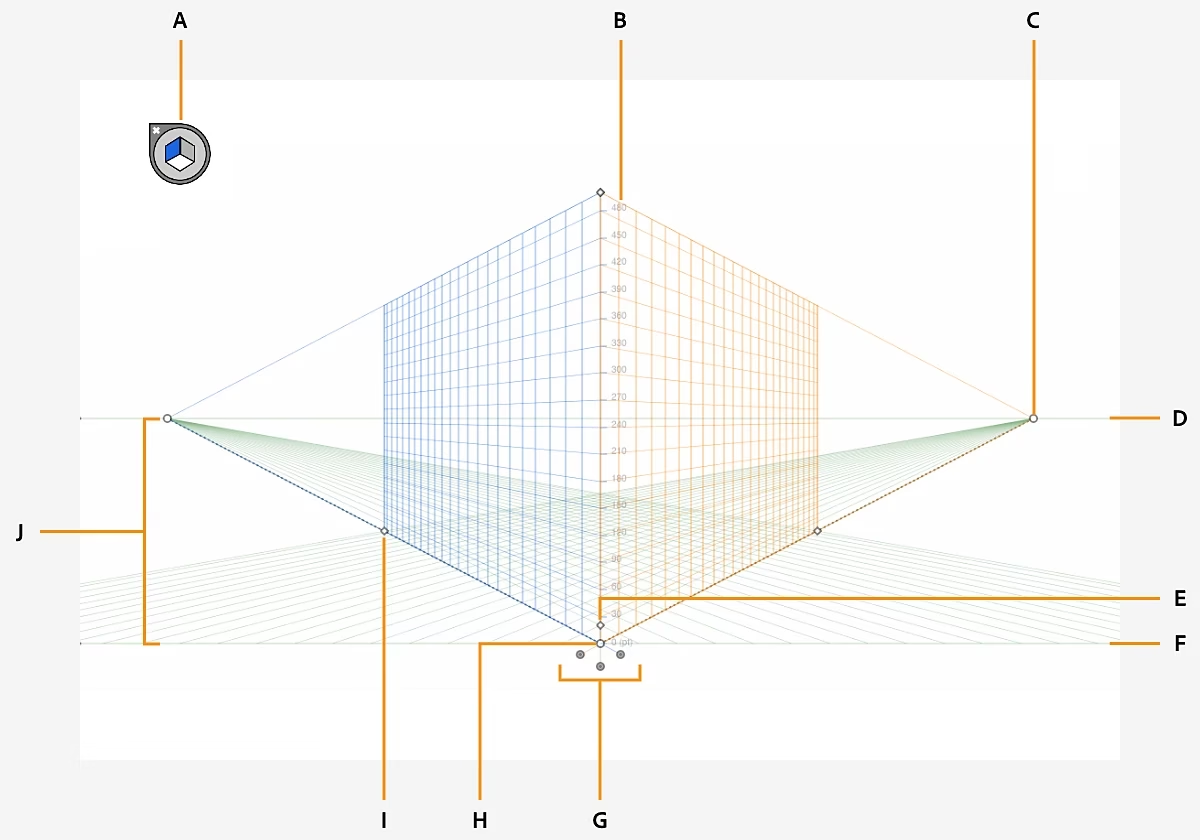
Um den Fluchtpunkt in einem Foto zu finden, das beispielsweise eine Stadtstraße zeigt, können Sie gedachte Linien entlang bekannter paralleler Elemente zeichnen: die Oberkanten von Gebäuden, die Unterkanten von Fenstern, die Linien des Bürgersteigs oder der Straße. Dort, wo sich all diese Linien treffen, befindet sich der Fluchtpunkt. Das Verständnis des Fluchtpunkts ist entscheidend, wenn Sie beispielsweise ein neues Objekt realistisch in eine Szene einfügen möchten – es muss ebenfalls nach den gleichen Perspektivregeln ausgerichtet sein.
Warum Perspektivverzerrungen korrigieren?
In der Praxis kommt es häufig zu ungewollten Perspektivverzerrungen. Dies geschieht besonders oft, wenn man mit Weitwinkelobjektiven fotografiert oder wenn man die Kamera nach oben oder unten neigt, um ein Motiv vollständig aufzunehmen, wie es bei Architekturaufnahmen der Fall ist. Wenn Sie beispielsweise ein hohes Gebäude von unten fotografieren, erscheinen die vertikalen Linien des Gebäudes nicht parallel, sondern scheinen nach oben hin zusammenzulaufen. Dies wird als stürzende Linien bezeichnet und ist eine häufige Form der Perspektivverzerrung.
Solche Verzerrungen können ein Bild unruhig und unnatürlich wirken lassen. Die Korrektur dieser Verzerrungen, insbesondere das Begradigen stürzender Linien, kann dem Bild Stabilität und einen professionellen Look verleihen. Es geht darum, die Realität so darzustellen, wie wir sie wahrnehmen, oder zumindest eine gewollte ästhetik zu erreichen, die frei von störenden optischen Fehlern ist.
Werkzeuge in Photoshop zur Perspektivkorrektur
Photoshop bietet eine Vielzahl von Werkzeugen und Methoden, um Perspektivprobleme zu beheben. Dazu gehören das Freie Transformieren mit der Funktion „Verzerren“, das spezielle „Perspektivisches Verzerren“-Werkzeug und Filter wie der „Objektivkorrektur“-Filter sowie die „Geometrie“-Funktion im Camera Raw-Filter. Jede Methode hat ihre Vor- und Nachteile und ist für unterschiedliche Szenarien geeignet. Die Wahl der richtigen Methode hängt von der Art und dem Ausmaß der Verzerrung sowie von den gewünschten Ergebnissen ab.
Während Werkzeuge wie „Perspektivisches Verzerren“ viel Kontrolle bieten, können sie manchmal zeitaufwendig sein oder zu ungewollten Artefakten führen, wenn sie nicht präzise angewendet werden. Eine oft unterschätzte, aber sehr effiziente Methode zur Behebung gängiger Perspektivverzerrungen, wie stürzender Linien, ist die Kombination des „Objektivkorrektur“-Filters mit der „Geometrie“-Funktion im Camera Raw-Filter. Diese Methode ist nicht nur schnell, sondern liefert oft sehr gute Ergebnisse, selbst bei komplexeren Verzerrungen.
Schritt-für-Schritt-Anleitung: Perspektivverzerrungen schnell beheben
Folgen Sie dieser detaillierten Anleitung, um die häufigsten Perspektivverzerrungen in weniger als zwei Minuten mit hervorragenden Ergebnissen zu beheben. Diese Methode kombiniert die Stärken des „Objektivkorrektur“-Filters und der „Geometrie“-Funktion im Camera Raw-Filter.
Schritt 1: Bild in Photoshop öffnen
Beginnen Sie, indem Sie das Bild, das Sie bearbeiten möchten, in Adobe Photoshop öffnen. Stellen Sie sicher, dass es sich um die Ebene handelt, die die zu korrigierende Aufnahme enthält.
Schritt 2: In Smart Object konvertieren
Um eine nicht-destruktive Bearbeitung zu gewährleisten, die Ihnen jederzeit ermöglicht, Ihre Einstellungen anzupassen, konvertieren Sie die Bildebene in ein Smart Object. Gehen Sie dazu im Menü zu Ebene > Smart Objects > In Smart Object konvertieren. Smart Objects sind unglaublich nützlich, da Filter und Transformationen, die auf sie angewendet werden, editierbar bleiben.
Schritt 3: Objektivkorrektur anwenden
Der „Objektivkorrektur“-Filter ist das erste Werkzeug, das wir verwenden, um die auffälligsten Verzerrungen, insbesondere stürzende Linien, zu beheben. Gehen Sie zu Filter > Objektivkorrektur.
Im Dialogfeld „Objektivkorrektur“ wechseln Sie zum Tab „Benutzerdefiniert“. Hier finden Sie verschiedene Schieberegler zur manuellen Korrektur von Objektivfehlern und Perspektiven. Suchen Sie den Bereich „Transformieren“. Abhängig von der Art der Verzerrung verwenden Sie den Schieberegler „Vertikale Perspektive“ oder „Horizontale Perspektive“. Wenn Sie beispielsweise stürzende vertikale Linien haben (das Gebäude kippt nach hinten), ziehen Sie den Schieberegler „Vertikale Perspektive“ nach links oder rechts, bis die vertikalen Linien im Bild gerade erscheinen. Beobachten Sie dabei die Vorschau genau. Ein Wert wie -19, wie im Beispieltext erwähnt, ist nur ein Richtwert; der genaue Wert hängt stark von Ihrem spezifischen Bild ab. Wenn Ihr Bild eine horizontale Verzerrung aufweist (z. B. eine Wand, die schief aussieht), verwenden Sie stattdessen den Schieberegler „Horizontale Perspektive“. Bestätigen Sie mit „OK“, sobald die Hauptverzerrung behoben ist.
Schritt 4: Camera Raw Filter und Geometrie verwenden
Nachdem die offensichtlichste Perspektivverzerrung mit der Objektivkorrektur behoben wurde, können wir nun den Camera Raw Filter verwenden, um die Feinabstimmung vorzunehmen und möglicherweise verbleibende leichte Verzerrungen oder eine leichte Neigung zu korrigieren. Gehen Sie zu Filter > Camera Raw Filter.
Im Camera Raw Filter-Dialogfeld finden Sie auf der rechten Seite verschiedene Tabs für Anpassungen. Erweitern Sie den Tab „Geometrie“ (oft durch ein Gitter-Symbol dargestellt). In diesem Tab gibt es mehrere Optionen zur Korrektur der Bildgeometrie. Die einfachste und oft sehr effektive Methode ist die Verwendung der automatischen Korrektur. Klicken Sie auf das „Auto“-Symbol (oft ein A oder ein Symbol mit vier Pfeilen). Camera Raw analysiert das Bild und versucht automatisch, die Perspektive, das Seitenverhältnis und die Neigung zu korrigieren. Dies kann wunderbar funktionieren, um die Arbeit des Objektivkorrektur-Filters zu perfektionieren.

Schritt 5: Änderungen übernehmen
Sobald Sie mit dem Ergebnis der automatischen Geometriekorrektur im Camera Raw Filter zufrieden sind, klicken Sie einfach auf „OK“, um die Änderungen auf Ihr Smart Object anzuwenden.
Ihr Bild sollte nun deutlich geradere Linien und eine natürlichere Perspektive aufweisen. Da Sie mit einem Smart Object gearbeitet haben, können Sie jederzeit doppelt auf den „Objektivkorrektur“-Filter oder den „Camera Raw Filter“ in der Ebenenpalette klicken, um die Einstellungen anzupassen und das Ergebnis zu verfeinern, bis Sie vollständig zufrieden sind.
Feinabstimmung und alternative Ansätze
Obwohl die „Auto“-Funktion in der Geometrie des Camera Raw Filters oft hervorragende Ergebnisse liefert, gibt es auch manuelle Steuerelemente, mit denen Sie die Korrektur präziser steuern können. Im Geometrie-Tab finden Sie Schieberegler für verschiedene Arten von Transformationen: Verschiebung, Skalierung, Vertikal, Horizontal, Drehen, Seitenverhältnis und Versatz. Wenn die automatische Korrektur nicht perfekt ist, können Sie diese Schieberegler manuell anpassen, um das Bild genau nach Ihren Vorstellungen auszurichten.
Ein weiterer nützlicher Tipp im Geometrie-Tab ist das Werkzeug „Begradigen“. Mit diesem Werkzeug können Sie eine Linie entlang eines Elements ziehen, das horizontal oder vertikal sein sollte, und Camera Raw richtet das Bild automatisch an dieser Linie aus. Dies ist besonders nützlich, wenn der Horizont schief ist oder Sie eine bestimmte vertikale Linie begradigen möchten.
Denken Sie daran, dass die Perspektivkorrektur oft zu leeren Bereichen an den Rändern des Bildes führt, da das Bild gestreckt oder verzogen wird. Diese Bereiche müssen in der Regel beschnitten werden. Planen Sie dies ein, wenn Sie das Bild aufnehmen, indem Sie etwas mehr Raum um Ihr Hauptmotiv lassen.
Häufig gestellte Fragen zur Perspektivkorrektur
Hier beantworten wir einige häufig gestellte Fragen zum Thema Perspektive und deren Korrektur in Photoshop:
F: Was verursacht Perspektivverzerrungen in Fotos?
A: Perspektivverzerrungen entstehen hauptsächlich durch den Aufnahmewinkel und die Wahl des Objektivs. Wenn Sie die Kamera nach oben oder unten neigen, entstehen stürzende Linien. Weitwinkelobjektive können ebenfalls zu Verzerrungen an den Rändern des Bildes führen.
F: Wann sollte ich den Objektivkorrektur-Filter verwenden und wann den Camera Raw Filter?
A: Der Objektivkorrektur-Filter ist ideal, um die Hauptverzerrungen wie stürzende vertikale oder horizontale Linien schnell zu beheben. Der Camera Raw Filter (insbesondere der Geometrie-Tab) ist hervorragend für die Feinabstimmung, die automatische Korrektur mehrerer Aspekte gleichzeitig und bietet manuelle Kontrolle über weitere Transformationen.
F: Kann ich andere Werkzeuge wie „Perspektivisches Verzerren“ verwenden?
A: Ja, Photoshop bietet mehrere Werkzeuge. „Perspektivisches Verzerren“ (Perspective Warp) ist sehr mächtig, besonders wenn Sie komplexe Perspektiven anpassen oder Ebenen an eine bestehende Perspektive anpassen möchten. Die hier beschriebene Methode mit Objektivkorrektur und Camera Raw ist jedoch oft schneller und einfacher für gängige Architektur- oder Landschaftsaufnahmen mit stürzenden Linien.
F: Funktioniert diese Methode bei allen Arten von Fotos?
A: Diese Methode funktioniert am besten bei Fotos, die klare Linien und Strukturen enthalten, deren Perspektive korrigiert werden soll (z. B. Architektur, Straßen, Innenräume). Bei Fotos ohne klare gerade Linien ist die Anwendung schwieriger.
F: Warum ist es wichtig, ein Smart Object zu verwenden?
A: Die Konvertierung in ein Smart Object ermöglicht eine nicht-destruktive Bearbeitung. Das bedeutet, dass die angewendeten Filter (Objektivkorrektur und Camera Raw) jederzeit bearbeitet, deaktiviert oder gelöscht werden können, ohne die ursprünglichen Pixel des Bildes dauerhaft zu verändern. Dies bietet maximale Flexibilität bei der Bearbeitung.
F: Führt die Perspektivkorrektur immer zu einem Beschnitt des Bildes?
A: Ja, in den meisten Fällen führt die Korrektur von Perspektivverzerrungen dazu, dass die Ränder des Bildes verzogen werden und leere Bereiche entstehen. Diese müssen in der Regel durch Beschneiden entfernt werden. Es ist ratsam, dies bei der Aufnahme zu berücksichtigen.
Fazit
Das Verständnis und die Kontrolle der Perspektive sind essenzieller Bestandteil der digitalen Fotografie. Perspektivverzerrungen können die Qualität und den Realismus eines Bildes erheblich beeinträchtigen. Glücklicherweise stellt Photoshop leistungsstarke und gleichzeitig einfach zu bedienende Werkzeuge zur Verfügung, um diese Probleme effektiv zu lösen. Die hier vorgestellte Kombination aus dem „Objektivkorrektur“-Filter und der „Geometrie“-Funktion im Camera Raw Filter bietet eine schnelle und flexible Methode, um stürzende Linien und andere Perspektivfehler zu korrigieren. Durch die Arbeit mit Smart Objects behalten Sie dabei stets die volle Kontrolle über Ihre Bearbeitungsschritte. Üben Sie diese Technik an Ihren eigenen Bildern, und Sie werden schnell feststellen, wie sehr eine korrigierte Perspektive die Wirkung Ihrer Fotos verbessern kann.
Hat dich der Artikel Perspektive in Photoshop meistern interessiert? Schau auch in die Kategorie Bildbearbeitung rein – dort findest du mehr ähnliche Inhalte!