

Als Fotograf ist die Farbwiedergabe entscheidend für die Umsetzung Ihrer kreativen Vision. Doch die Farben, die Sie auf Ihrem kalibrierten Monitor sehen, können sich erheblich von denen unterscheiden, die auf einem Ausdruck erscheinen oder im Web dargestellt werden. Dieses Phänomen hängt eng mit dem Farbmanagement zusammen, einem komplexen Prozess, der sicherstellt, dass Farben über verschiedene Geräte hinweg so konsistent wie möglich dargestellt werden. Ein zentraler Bestandteil dieses Prozesses ist das Konzept des Renderings Intents, oft auch als Konvertierungs-Priorität bezeichnet, insbesondere wenn Farbräume unterschiedliche Farbumfänge (Gamuts) haben.

Jedes Gerät – ob Kamera, Monitor, Drucker oder sogar das menschliche Auge – hat einen spezifischen Farbumfang, also die Menge der Farben, die es erfassen oder darstellen kann. Wenn Sie ein Bild von einem größeren Farbraum (wie ProPhoto RGB aus Ihrer Kamera-RAW-Datei, oft über DNG-Profile wie mit dem X-rite Colorchecker erstellt) in einen kleineren Farbraum (wie den Farbraum Ihres Druckers mit MOAB-Papier oder sRGB für das Web) konvertieren, treten sogenannte „Out-of-Gamut“-Farben auf. Das sind Farben im Quellfarbraum, die im Zielfarbraum nicht existieren. Hier kommen Renderings Intents ins Spiel. Sie sind die Regeln, die eine Farbmanagement-Engine (CMM) verwendet, um zu entscheiden, wie diese Out-of-Gamut-Farben behandelt und der gesamte Farbbereich des Bildes an den Zielfarbraum angepasst wird.
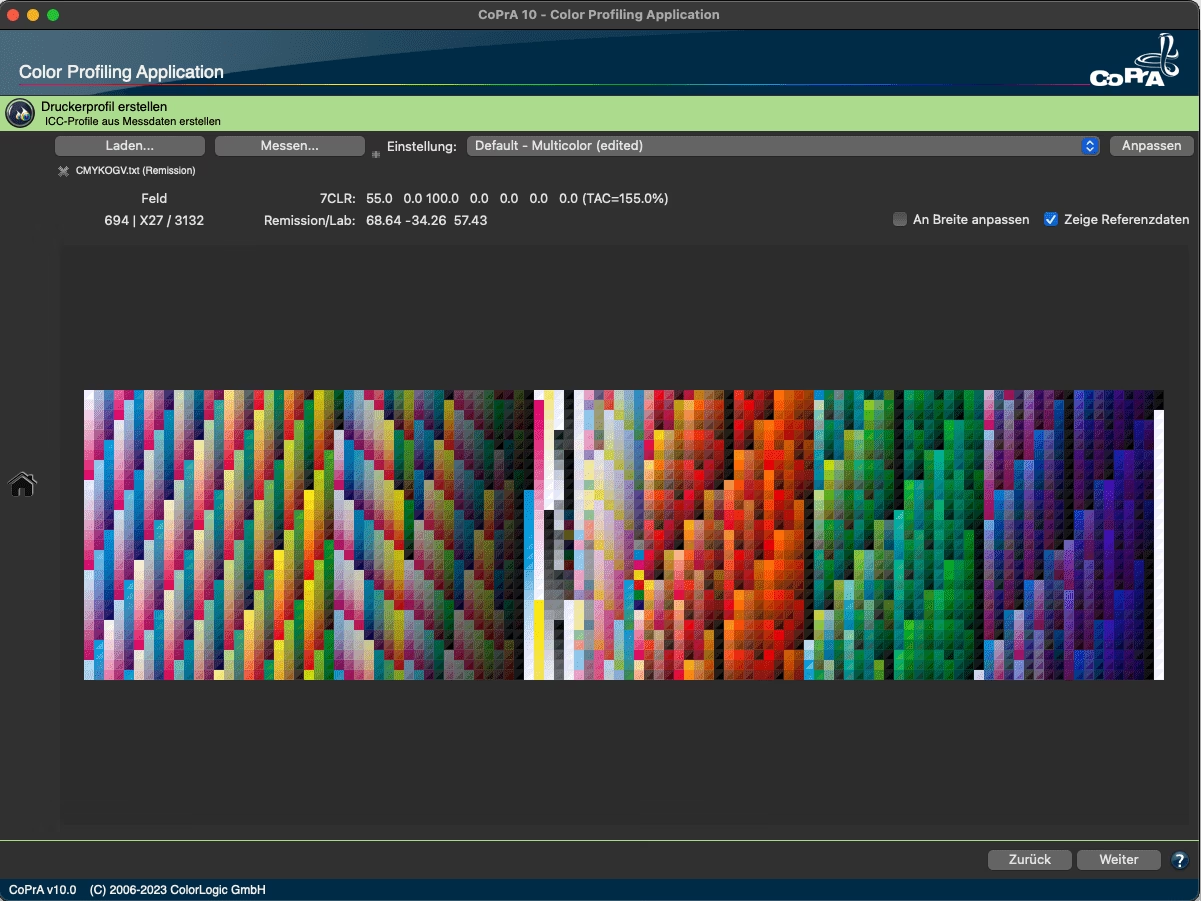
Was genau ist ein Rendering Intent?
Ein Rendering Intent ist im Wesentlichen eine Strategie, die beim Konvertieren eines Bildes von einem Farbraum in einen anderen angewendet wird. Da die Farbumfänge von Geräten selten identisch sind, kommt es fast immer zu Farbraum-Diskrepanzen. Die Rendering Intents legen fest, welche Bildeigenschaften bei dieser Konvertierung Priorität haben. Soll die exakte Beziehung zwischen den Farben innerhalb des Ziel-Farbraums beibehalten werden, auch wenn Out-of-Gamut-Farben einfach beschnitten werden? Oder soll versucht werden, die visuellen Beziehungen zwischen *allen* Farben, einschließlich der Out-of-Gamut-Farben, beizubehalten, auch wenn dies bedeutet, dass die Farben innerhalb des Ziel-Farbraums leicht verschoben oder komprimiert werden? Diese Entscheidung hat einen signifikanten Einfluss auf das Endergebnis.
Photoshop und andere Farbmanagement-fähige Programme bieten in der Regel vier Standard-Rendering-Intents an:
- Perzeptiv (Perceptual)
- Relativ Farbanpassung (Relative Colorimetric)
- Absolut Farbanpassung (Absolute Colorimetric)
- Sättigung (Saturation)
Die Wahl des richtigen Intents hängt stark vom Inhalt des Bildes und dem beabsichtigten Ausgabe medium ab.
Perzeptiv vs. Relativ Farbanpassung: Die Hauptakteure für Fotografen
Für die meisten fotografischen Anwendungen sind die Intents Perzeptiv und Relativ Farbanpassung am relevantesten. Sie verfolgen unterschiedliche Ansätze, um Farbraum-Diskrepanzen zu bewältigen, und die Wahl zwischen ihnen kann subtile, aber wichtige Unterschiede im Endergebnis verursachen.
Perzeptiv (Perceptual)
Der perzeptive Intent versucht, die visuellen Beziehungen zwischen allen Farben im Bild zu erhalten, auch denen, die außerhalb des Zielfarbraums liegen. Er komprimiert den gesamten Farbbereich des Quellfarbraums, um ihn in den kleineren Zielfarbraum einzupassen. Stellen Sie sich das wie das Zusammendrücken eines Akkordeons vor: Die Abstände zwischen den Tönen werden kleiner, aber die relative Reihenfolge und die Übergänge bleiben erhalten. Out-of-Gamut-Farben werden nicht einfach abgeschnitten, sondern in den Zielfarbraum verschoben und dabei komprimiert. Dies kann dazu führen, dass die Farben innerhalb des ursprünglichen Farbraums, die eigentlich im Zielfarbraum darstellbar wären, ebenfalls leicht verändert werden (gestaucht oder verschoben), um Platz für die Out-of-Gamut-Farben zu schaffen.
Der Vorteil des perzeptiven Intents ist, dass er Tonwertabrisse oder abruptes Clipping bei stark gesättigten Farben oder in sehr dunklen/hellen Bereichen vermeidet. Er versucht, den Gesamteindruck und die Abstufungen des Bildes zu erhalten, auch wenn die absolute Farbgenauigkeit für einige Töne geopfert wird. Dieser Intent wird oft als gute Standardwahl angesehen, besonders bei Bildern mit vielen lebhaften, gesättigten Farben, die wahrscheinlich außerhalb des Zielfarbraums liegen.
Relativ Farbanpassung (Relative Colorimetric)
Der Intent „Relativ Farbanpassung“ verfolgt einen anderen Ansatz. Er behält alle Farben, die innerhalb des Zielfarbraums liegen, so exakt wie möglich bei. Out-of-Gamut-Farben werden zum nächstliegenden darstellbaren Farbton am Rande des Zielfarbraums verschoben (geclippt). Stellen Sie sich dies wie eine harte Grenze vor: Farben innerhalb der Grenze bleiben unverändert, Farben außerhalb der Grenze werden auf die Grenze verschoben.
Ein wichtiger Aspekt der Relativen Farbanpassung ist, wie sie den Weißpunkt behandelt. Sie verschiebt den Weißpunkt des Quellfarbraums so, dass er mit dem Weißpunkt des Zielfarbraums übereinstimmt. Dies ist in der Fotografie fast immer wünschenswert, da das weißeste Weiß im Bild dem weißesten Weiß des Ausgabemediums (z. B. des Papiers) entsprechen soll.
Der Vorteil der Relativen Farbanpassung ist ihre Präzision für die Farben, die darstellbar sind. Sie ist oft die bessere Wahl für Bilder mit eher subtilen Farben, bei denen nur wenige oder keine Farben außerhalb des Zielfarbraums liegen. In solchen Fällen führt die Relative Farbanpassung zu einer akkurateren Wiedergabe der Farben innerhalb des Gamuts, da sie diese nicht komprimiert wie der perzeptive Intent.
Vergleich: Perzeptiv vs. Relativ Farbanpassung
| Eigenschaft | Perzeptiv | Relativ Farbanpassung |
|---|---|---|
| Behandlung Out-of-Gamut-Farben | Komprimiert und verschiebt alle Farben (auch In-Gamut), um Out-of-Gamut-Farben unterzubringen. Vermeidet Clipping. | Clippt Out-of-Gamut-Farben auf den Rand des Zielfarbraums. |
| Behandlung In-Gamut-Farben | Kann In-Gamut-Farben komprimieren oder verschieben, um die Beziehungen zu Out-of-Gamut-Farben zu erhalten. | Behält In-Gamut-Farben so exakt wie möglich bei. |
| Weißpunkt | Passt den Weißpunkt an den Zielfarbraum an. | Passt den Weißpunkt an den Zielfarbraum an. |
| Ergebnis bei vielen Out-of-Gamut-Farben | Bewahrt Tonwertabstufungen, kann aber Gesamtkontrast oder Sättigung reduzieren. | Kann Tonwertabrisse/Clipping verursachen, behält aber die Sättigung der In-Gamut-Farben bei. |
| Ergebnis bei wenigen/keinen Out-of-Gamut-Farben | Kann unnötige Komprimierung verursachen, was zu weniger präzisen Farben führt. | Führt zu sehr präzisen Farben für den darstellbaren Bereich. |
| Empfehlung | Gut für Bilder mit hohem Kontrast oder vielen stark gesättigten Farben (Sonnenuntergänge, Blumen). Oft eine sichere Standardwahl. | Gut für Bilder mit subtilen Farben oder wenn Farbpräzision im darstellbaren Bereich Priorität hat (Porträts). |
Eine wichtige Einstellung, die oft zusammen mit der Relativen Farbanpassung verwendet wird, ist die Schwarzpunktkompensation (Black Point Compensation, BPC). Diese Option, die in Photoshop und anderen Programmen verfügbar ist, stellt sicher, dass der dunkelste Ton im Quellfarbraum dem dunkelsten darstellbaren Ton im Zielfarbraum zugeordnet wird. Dies hilft, Details in den Schatten zu erhalten, die sonst bei der Konvertierung mit Relativer Farbanpassung verloren gehen könnten. Es wird generell empfohlen, die Schwarzpunktkompensation bei der Verwendung von Perzeptiv oder Relativ Farbanpassung zu aktivieren.
Absolut Farbanpassung und Sättigung: Nischen-Intents
Die anderen beiden Intents, Absolut Farbanpassung und Sättigung, sind für die typische Fotobearbeitung weniger relevant, haben aber spezifische Anwendungsfälle.
Absolut Farbanpassung (Absolute Colorimetric)
Dieser Intent ist der Relativen Farbanpassung ähnlich, da er In-Gamut-Farben exakt beibehält und Out-of-Gamut-Farben clippt. Der entscheidende Unterschied liegt in der Behandlung des Weißpunkts. Die Absolute Farbanpassung *ignoriert* den Weißpunkt des Zielfarbraums und versucht, den Weißpunkt des Quellfarbraums exakt zu reproduzieren. Dies führt oft zu einem Farbstich im Endergebnis, der der Papierfarbe oder dem Weißpunkt des Ausgabemediums entspricht. Wenn Sie beispielsweise auf leicht gelblichem Papier drucken, würde ein Bild, das mit Absoluter Farbanpassung konvertiert wurde, auf diesem Papier gelblich erscheinen. Die Relative Farbanpassung würde die Farben so anpassen, dass das Weiß im Bild immer noch als „weiß“ auf dem gelblichen Papier wahrgenommen wird.
Der Hauptanwendungsfall für die Absolute Farbanpassung ist das Proofing, insbesondere das Proofing auf einem Monitor, das die Papierfarbe simulieren soll. Wenn Sie einen Softproof mit Absoluter Farbanpassung und dem Druckerprofil durchführen, sehen Sie nicht nur, wie die Farben auf dem Papier aussehen, sondern auch, wie die Papierfarbe selbst das Bild beeinflusst.
Sättigung (Saturation)
Der Sättigungs-Intent versucht, die relative Sättigung der Farben zu erhalten, auch wenn dies auf Kosten der Farbton- oder Helligkeitsgenauigkeit geht. Er ist primär für Grafiken wie Diagramme oder Logos konzipiert, bei denen die Reinheit und Lebendigkeit der Farben wichtiger ist als die exakte farbliche Wiedergabe der Vorlage. Für fotografische Bilder ist dieser Intent in der Regel ungeeignet, da er das natürliche Aussehen der Farben stark verändern kann.
Renderings Intents in der Praxis: Ihr Workflow für Druck und Web
Basierend auf Ihren Fragen und Ihrem Setup (X-rite Kalibrierung, DNG-Profile, Lightroom, Photoshop, Pixma Pro-100, MOAB Papier, Webexport) können wir die Anwendung der Renderings Intents in Ihrem Workflow betrachten.
Ihr Druck-Workflow (Pixma Pro-100 & MOAB Papier)
Ihr Ziel ist es, ein Bild, das in einem großen Farbraum (wahrscheinlich ProPhoto RGB, da Sie DNGs und X-rite Profile verwenden) bearbeitet wurde, bestmöglich auf Ihrem spezifischen Drucker mit speziellem Papier auszugeben. Hier ist Farbmanagement entscheidend.
1. Monitorprofil: Ihr Monitor sollte mit Ihrem X-rite ColorMunki kalibriert sein, um ein genaues Displayprofil zu erstellen. Dieses Profil (z. B. Ihr „ColorMunki Display“-Profil) ist notwendig, damit Ihr Bildschirm die Farben korrekt anzeigt. Sie müssen Ihr Monitorprofil nicht ändern, bevor Sie drucken oder exportieren. Das Monitorprofil ist nur für die korrekte Anzeige auf Ihrem Bildschirm zuständig. Die Farbkonvertierung selbst erfolgt zwischen dem Quellprofil (z. B. ProPhoto RGB) und dem Zielprofil (Ihrem Druckerprofil).
2. Softproofing: Softproofing in Lightroom oder Photoshop ist der richtige Weg, um eine Vorschau des Druckergebnisses auf Ihrem Monitor zu erhalten. Beim Softproofing wählen Sie das Druckerprofil für Ihren spezifischen Drucker und Ihr Papier (das MOAB-Profil). Sie simulieren den Farbraum des Druckers auf Ihrem kalibrierten Monitor. Hier wählen Sie auch den Rendering Intent für die Softproof-Vorschau. Probieren Sie sowohl Relativ Farbanpassung (mit Schwarzpunktkompensation) als auch Perzeptiv aus. Welche Darstellung besser aussieht, hängt vom Bildinhalt ab. Die Relativ Farbanpassung zeigt Ihnen genau, welche Farben geclippt werden, während Perzeptiv zeigt, wie die Software versuchen wird, alle Farben anzupassen.
3. Anpassungen: Machen Sie Farbanpassungen basierend auf der Softproof-Vorschau. Dies ist der Moment, um zu sehen, ob Farben flau werden oder Details in Lichtern/Schatten verloren gehen, und die Bearbeitung entsprechend anzupassen. Das Vergleichen mit dem Original auf dem Monitor während des Softproofs ist eine gute praktische Methode, aber das Softproofing selbst ist das farbmanagement-technisch korrekte Werkzeug. Sie sollten sich primär auf die Softproof-Vorschau verlassen.
4. Drucken: Wenn Sie drucken, müssen Sie sicherstellen, dass das Farbmanagement korrekt eingestellt ist. * In Lightroom: Im Druckmodul unter 'Farbmanagement' stellen Sie das Profil auf Ihr MOAB Druckerprofil ein ('Andere' -> Profil auswählen, falls nicht sichtbar). Dann wählen Sie den Intent (Relativ Farbanpassung oder Perzeptiv – derselbe, den Sie beim Softproofing als am besten empfunden haben). Stellen Sie sicher, dass 'Schwarzpunktkompensation' aktiviert ist. Lightroom sendet dann die Bilddaten (konvertiert vom Arbeitsfarbraum, wahrscheinlich ProPhoto RGB, in den Druckerfarbraum unter Anwendung des gewählten Intents) an den Druckertreiber. Stellen Sie im Druckertreiber selbst sicher, dass das Farbmanagement deaktiviert ist ('Kein Farbmanagement', 'Von Anwendung verwaltet' oder ähnlich), damit der Treiber die Farben nicht noch einmal verändert.
* In Photoshop: Wenn Sie aus Photoshop drucken ('Datei' > 'Drucken'), wählen Sie im Druckdialog unter 'Farbmanagement' > 'Dokument' > 'Farbhandhabung' die Option 'Photoshop verwaltet Farben'. Wählen Sie dann unter 'Druckerprofil' Ihr MOAB Druckerprofil aus. Wählen Sie den Rendering Intent (Relativ Farbanpassung oder Perzeptiv) und aktivieren Sie 'Schwarzpunktkompensation'. Auch hier müssen Sie im Druckertreiber das Farbmanagement deaktivieren.
* Canon Software: Die Canon-eigene Drucksoftware (wie Print Studio Pro) kann ebenfalls Farbmanagement durchführen. Wenn Sie diese verwenden, wählen Sie dort das Profil (MOAB Profil) und den Intent aus und deaktivieren das Farbmanagement in den System-Druckertreibereinstellungen. Manchmal arbeiten diese Hersteller-Plugins sehr gut mit den Treibern zusammen.
Ihr Plan, das Bild als 16-Bit TIFF nach Photoshop zu exportieren, ist sinnvoll, da TIFF ein verlustfreies Format ist und 16 Bit pro Kanal mehr Farbinformationen für Bearbeitungen bieten, insbesondere wenn Sie noch finale Anpassungen vornehmen möchten. Der Farbraum beim Export aus Lightroom sollte idealerweise Ihr Arbeitsfarbraum sein (z. B. ProPhoto RGB oder Adobe RGB), nicht das Druckerprofil oder Ihr Monitorprofil. Die Konvertierung in das Druckerprofil erfolgt erst beim Drucken.
Zusammenfassend für den Druck: Wählen Sie das MOAB Druckerprofil sowohl für Softproof als auch für den Druck. Der Intent (Relativ Farbanpassung mit BPC oder Perzeptiv) hängt vom Bild ab, testen Sie es im Softproof. Ihr Monitorprofil ist nur für die korrekte Anzeige da und muss nicht geändert werden. Deaktivieren Sie das Farbmanagement im Druckertreiber, wenn die Anwendung (Lightroom, Photoshop, Canon Software) das Farbmanagement übernimmt.
Ihr Web-Workflow
Für das Web ist der Standard-Farbraum sRGB. Dies liegt daran, dass die meisten Monitore (insbesondere nicht-kalibrierte Endverbrauchermonitore) Farben am besten in diesem Farbraum darstellen, und viele Browser erwarten Bilder in sRGB.
1. Monitorprofil: Wie beim Drucken ist Ihr kalibriertes Monitorprofil (ColorMunki Display) entscheidend für die korrekte Anzeige auf Ihrem Bildschirm. Es muss nicht geändert werden.
2. Softproof für Web: Sie können in Lightroom oder Photoshop einen Softproof auf sRGB durchführen. Wählen Sie als Profil sRGB und als Intent typischerweise Relativ Farbanpassung (mit BPC) oder Perzeptiv. Da sRGB ein relativ kleiner Farbraum ist, werden viele Farben aus einem größeren Quellfarbraum (wie ProPhoto RGB) außerhalb des sRGB-Gamuts liegen. Relativ Farbanpassung clippt diese, was zu einem lebhafteren, aber potenziell weniger nuancierten Ergebnis führen kann. Perzeptiv komprimiert, was zu einem insgesamt flacheren, aber detailreicheren Ergebnis in den gesättigten Bereichen führen kann. Testen Sie, welcher Intent für Ihr spezifisches Bild besser aussieht.
3. Anpassungen: Machen Sie finale Anpassungen basierend auf der sRGB-Softproof-Vorschau.
4. Export für Web: Beim Exportieren aus Lightroom oder Speichern für Web/Exportieren aus Photoshop ist die Konvertierung in sRGB entscheidend. * In Lightroom: Beim Export wählen Sie unter 'Dateieinstellungen' > 'Farbraum' die Option sRGB. Lightroom wendet bei dieser Konvertierung einen Rendering Intent an. Standardmäßig verwendet Lightroom oft Relativ Farbanpassung mit Schwarzpunktkompensation für den Export, aber die genaue Implementierung kann variieren. Es gibt im Exportdialog von Lightroom keine explizite Wahl des Rendering Intents für die sRGB-Konvertierung.
* In Photoshop: Verwenden Sie 'Datei' > 'Exportieren' > 'Für Web (Legacy)' oder 'Exportieren als'. Im Dialogfeld 'Für Web (Legacy)' stellen Sie sicher, dass 'In sRGB konvertieren' aktiviert ist. Photoshop verwendet hier in der Regel Relativ Farbanpassung mit Schwarzpunktkompensation. Wenn Sie 'Exportieren als' verwenden, können Sie den Farbraum auf sRGB setzen. Für die präziseste Kontrolle über den Intent bei der sRGB-Konvertierung in Photoshop verwenden Sie 'Bearbeiten' > 'In Profil umwandeln' (Convert to Profile). Hier wählen Sie sRGB als Zielprofil und können explizit den Rendering Intent (Relativ Farbanpassung oder Perzeptiv) wählen. Nachdem Sie das Bild in sRGB konvertiert haben, können Sie es als JPEG speichern.
Beim Export für Web stellen Sie natürlich auch die gewünschte Größe (2500 Pixel längste Seite) und Kompressionsqualität ein (max. 500kb ist ein Dateigrößenlimit, das Sie durch Anpassen der JPEG-Qualität erreichen müssen).
Zusammenfassend für Web: Konvertieren Sie das Bild in den sRGB-Farbraum. Dies geschieht beim Export. Die Wahl des Intent (Relativ Farbanpassung oder Perzeptiv) ist bei der Konvertierung nach sRGB relevant und kann in Photoshop explizit über 'In Profil umwandeln' gesteuert werden. Ihr Monitorprofil ist irrelevant für den Export selbst.
Häufig gestellte Fragen
F: Was ist der beste Rendering Intent in Photoshop?
A: Es gibt keinen universell besten Intent. Für Fotografien sind Perzeptiv und Relativ Farbanpassung (oft mit Schwarzpunktkompensation) am besten geeignet. Die Wahl hängt vom Bildinhalt und dem Ziel-Farbraum ab. Perzeptiv ist gut für Bilder mit vielen Out-of-Gamut-Farben zur Erhaltung von Abstufungen. Relativ Farbanpassung ist besser für Bilder mit wenigen Out-of-Gamut-Farben zur Erhaltung der Farbpräzision im darstellbaren Bereich.
F: Muss ich mein Monitorprofil ändern, bevor ich drucke oder für das Web exportiere?
A: Nein. Ihr Monitorprofil dient nur dazu, Farben auf Ihrem Bildschirm korrekt darzustellen. Die Farbkonvertierung für den Druck oder Web erfolgt zwischen dem Quellprofil des Bildes (z. B. ProPhoto RGB) und dem Zielprofil (Druckerprofil oder sRGB), unter Anwendung des gewählten Rendering Intents. Ihr Monitorprofil beeinflusst nur, wie Sie die Softproof-Vorschau oder das Endergebnis auf Ihrem Bildschirm sehen.
F: Welches Profil soll ich für Softproof, Druck und Webexport verwenden?
A: Für Softproof und Druck verwenden Sie das spezifische Druckerprofil für Ihre Drucker/Papier-Kombination (z. B. das MOAB Profil für Ihren Pixma Pro-100). Für Softproof und Export für Web verwenden Sie den sRGB-Farbraum.
F: Was ist der Unterschied zwischen Relativ Farbanpassung und Perzeptiv?
A: Relativ Farbanpassung behält In-Gamut-Farben exakt bei und clippt Out-of-Gamut-Farben. Perzeptiv komprimiert den gesamten Farbbereich, um Out-of-Gamut-Farben unterzubringen, wodurch Tonwertabstufungen erhalten bleiben, aber In-Gamut-Farben leicht verändert werden können.
F: Warum sollte ich Schwarzpunktkompensation verwenden?
A: Schwarzpunktkompensation hilft, Details in den Schatten zu erhalten, indem der dunkelste Ton im Quellfarbraum dem dunkelsten darstellbaren Ton im Zielfarbraum zugeordnet wird. Es wird generell empfohlen, BPC bei der Verwendung von Perzeptiv oder Relativ Farbanpassung zu aktivieren.
Fazit
Die Wahl des richtigen Rendering Intents ist ein wichtiger Schritt im Farbmanagement-Workflow, der die finale Erscheinung Ihrer Bilder maßgeblich beeinflusst, insbesondere beim Übergang von einem großen Arbeitsfarbraum zu einem kleineren Ausgabe-Farbraum wie dem eines Druckers oder sRGB für das Web. Indem Sie die Unterschiede zwischen Perzeptiv und Relativ Farbanpassung verstehen und diese gezielt im Softproof testen, können Sie fundierte Entscheidungen treffen, um die bestmöglichen Ergebnisse für Ihre Drucke und Webbilder zu erzielen. Ihre Investition in die Kalibrierung Ihres Monitors und die Verwendung von Druckerprofilen sind exzellente Grundlagen; das Wissen über Rendering Intents ist der Schlüssel, um dieses Setup optimal zu nutzen und Ihre Bilder so darzustellen, wie Sie es sich vorstellen.
Hat dich der Artikel Renderings Intents in Photoshop verstehen interessiert? Schau auch in die Kategorie Bildbearbeitung rein – dort findest du mehr ähnliche Inhalte!