
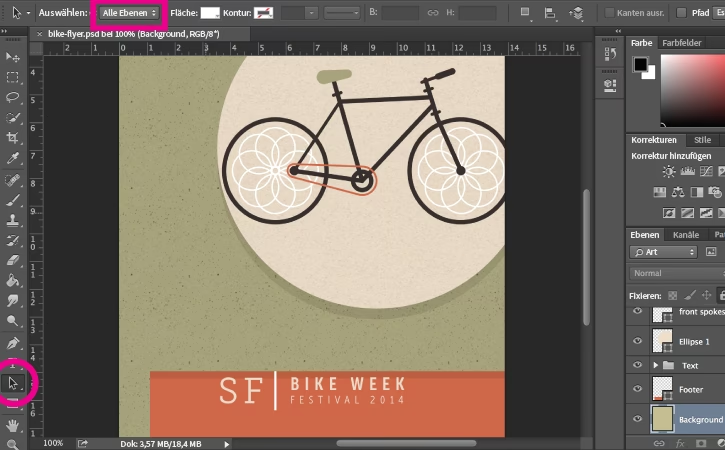

Pfade sind in Adobe Photoshop ein unglaublich vielseitiges Werkzeug. Sie ermöglichen es Ihnen, präzise Linien und Kurven zu zeichnen, die, da sie vektorbasiert sind, ohne Qualitätsverlust skaliert und bearbeitet werden können. Doch die wahre Stärke von Pfaden zeigt sich oft erst, wenn sie in andere Elemente Ihres Workflows umgewandelt werden – am häufigsten in Auswahlen oder in editierbare Formen. Diese Konvertierungen sind fundamentale Schritte in vielen fortgeschrittenen Bildbearbeitungs- und Designtechniken und eröffnen eine Welt der Präzision und Flexibilität.
https://www.youtube.com/watch?v=1LoBCZOKVNo
Egal, ob Sie ein komplexes Objekt freistellen, eine präzise Maske erstellen oder ein skalierbares Logo-Element entwerfen möchten, das Wissen, wie man einen Pfad effektiv nutzt und konvertiert, ist unerlässlich. In diesem Artikel tauchen wir tief in die beiden wichtigsten Konvertierungsprozesse ein: die Umwandlung eines Pfades in eine Auswahl und die Umwandlung eines Pfades in eine Formebene. Wir werden die verschiedenen Methoden, ihre Anwendungen und die Vorteile dieser Techniken beleuchten.

Pfad in Auswahl umwandeln
Die Umwandlung eines Pfades in eine Auswahl ist eine der häufigsten Anwendungen von Pfaden. Ein Pfad definiert eine exakte Grenze, und diese Grenze kann genutzt werden, um eine Pixel-basierte Auswahl zu erstellen. Dies ist besonders nützlich, wenn Sie extrem präzise Auswahlen benötigen, die mit den standardmäßigen Auswahlwerkzeugen (wie dem Lasso-Werkzeug oder dem Zauberstab) schwer zu erzielen wären. Pfade, die oft mit dem Zeichenstift-Werkzeug (Pen Tool) erstellt werden, ermöglichen die Erstellung von perfekt glatten oder scharfkantigen Konturen, die sich ideal zum Freistellen von Objekten eignen.
Es gibt mehrere Methoden, einen aktiven Pfad im Pfade-Bedienfeld in eine Auswahl umzuwandeln:
Methode 1: Über das Pfade-Bedienfeld-Symbol
Dies ist die schnellste und direkteste Methode. Stellen Sie sicher, dass der Pfad, den Sie konvertieren möchten, im Pfade-Bedienfeld ausgewählt ist (er sollte hervorgehoben sein). Am unteren Rand des Pfade-Bedienfeldes finden Sie eine Reihe von Symbolen. Klicken Sie auf das Symbol ganz links, das wie ein Kreis mit einer gestrichelten Linie aussieht (ähnlich dem Symbol für das Laden einer Auswahl). Photoshop wandelt den aktiven Pfad sofort in eine Auswahl um. Diese Methode verwendet standardmäßig keine Weiche Kante (Feather) und erstellt eine neue Auswahl (sie ersetzt also eine eventuell vorhandene Auswahl).
Methode 2: Über das Menü des Pfade-Bedienfeldes
Diese Methode bietet mehr Kontrolle über die Konvertierung. Wählen Sie den Pfad im Pfade-Bedienfeld aus. Klicken Sie dann auf das Menü-Symbol (drei horizontale Linien) in der oberen rechten Ecke des Pfade-Bedienfeldes. Wählen Sie die Option „Auswahl erstellen…“ (Make Selection...).
Ein Dialogfenster wird geöffnet, das Ihnen verschiedene Optionen bietet:
- Weiche Kante (Feather Radius): Hier können Sie einen Wert in Pixel eingeben, um die Ränder der Auswahl weichzuzeichnen. Ein Wert von 0 Pixel erzeugt eine harte, scharfe Kante, während höhere Werte einen Übergangsbereich schaffen. Dies ist nützlich, um Auswahlen besser an den Hintergrund anzupassen, insbesondere bei Freistellungen.
- Glätten (Anti-aliased): Diese Option ist standardmäßig aktiviert und wird fast immer verwendet. Sie glättet die gezackten Kanten, die bei der Umwandlung von Vektoren in Pixel entstehen können.
- Operation: Hier legen Sie fest, wie die neue Auswahl mit einer eventuell bereits vorhandenen Auswahl interagiert:
- Neue Auswahl: Ersetzt jede vorhandene Auswahl durch die neue Auswahl aus dem Pfad.
- Zu Auswahl hinzufügen: Fügt die neue Auswahl zur vorhandenen Auswahl hinzu.
- Von Auswahl subtrahieren: Zieht die neue Auswahl von der vorhandenen Auswahl ab.
- Schnittmenge mit Auswahl: Erstellt eine neue Auswahl nur aus dem Bereich, in dem sich die vorhandene Auswahl und die neue Auswahl überschneiden.
Nachdem Sie Ihre Einstellungen vorgenommen haben, klicken Sie auf „OK“, und der Pfad wird entsprechend in eine Auswahl umgewandelt.
Methode 3: Über die Tastaturkombination
Eine weitere schnelle Methode, die oft von erfahrenen Photoshop-Benutzern verwendet wird. Halten Sie die Strg-Taste (Windows) oder die Cmd-Taste (Mac) gedrückt und klicken Sie direkt auf die Miniaturansicht des Pfades im Pfade-Bedienfeld. Auch diese Methode erstellt standardmäßig eine neue Auswahl ohne Weiche Kante. Es ist eine sehr effiziente Methode, um schnell zwischen Pfad und Auswahl zu wechseln.
Anwendungen der Pfad-zu-Auswahl-Konvertierung
Die Umwandlung eines Pfades in eine Auswahl ist der erste Schritt für viele fortgeschrittene Bearbeitungen:
- Präzise Freistellungen: Erstellen Sie einen Pfad entlang der Kante eines Objekts und wandeln Sie ihn in eine Auswahl um. Dann können Sie den Hintergrund löschen, das Objekt kopieren oder eine Ebenenmaske erstellen.
- Gezielte Anpassungen: Wandeln Sie einen Pfad, der einen bestimmten Bereich umschließt, in eine Auswahl um. Wenden Sie dann Anpassungsebenen (wie Helligkeit/Kontrast, Farbton/Sättigung) an, die sich nur auf den ausgewählten Bereich auswirken.
- Komplexe Masken: Nutzen Sie mehrere Pfade, um komplexe Formen zu erstellen, und kombinieren Sie sie mit den Optionen „Zu Auswahl hinzufügen“ oder „Von Auswahl subtrahieren“, um ausgefeilte Masken für Ebenen oder Vektormasken (nachdem die Auswahl erstellt wurde) zu erstellen.
Pfad in Form umwandeln
Während die Umwandlung eines Pfades in eine Auswahl ein Pixel-basiertes Ergebnis liefert (die Auswahl selbst besteht aus Pixeln, auch wenn die Grenze präzise ist), ermöglicht die Umwandlung eines Pfades in eine Formebene die Erstellung eines vektorbasierten Objekts direkt auf einer Ebene. Formebenen sind äußerst nützlich für Designelemente, Illustrationen oder UI-Komponenten, da sie beliebig skaliert, transformiert und bearbeitet werden können, ohne an Qualität zu verlieren. Sie können Füllfarben, Konturen und Stile nicht-destruktiv ändern.
Die Konvertierung eines Pfades in eine Formebene ist ebenfalls ein unkomplizierter Prozess:
Methode: Über das Ebenen-Menü
Stellen Sie sicher, dass der Pfad, den Sie konvertieren möchten, im Pfade-Bedienfeld aktiv und ausgewählt ist. Gehen Sie dann im Hauptmenü zu „Ebene“ > „Neue Formebene aus Pfad“ (Layer > New Shape Layer from Path). Photoshop erstellt eine neue Ebene über der aktuell ausgewählten Ebene im Ebenen-Bedienfeld. Diese neue Ebene ist eine Formebene und enthält den von Ihrem Pfad definierten Vektorpfad.
Die neue Formebene erhält standardmäßig eine Füllung und Kontur basierend auf den aktuellen Einstellungen für Formwerkzeuge in Ihrer Werkzeugoptionsleiste (üblicherweise eine schwarze oder vordergrundfarbene Füllung ohne Kontur, aber dies kann variieren). Sie können die Füllung und Kontur der Formebene jederzeit ändern, indem Sie die Formebene im Ebenen-Bedienfeld auswählen und die Optionen in der Werkzeugoptionsleiste (wenn ein Formwerkzeug oder das Direktauswahl-Werkzeug aktiv ist) oder im Eigenschaften-Bedienfeld anpassen.

Anwendungen der Pfad-zu-Form-Konvertierung
Die Umwandlung eines Pfades in eine Formebene ist ideal für:
- Erstellung von Logos und Symbolen: Zeichnen Sie komplexe Logos oder Icons mit dem Zeichenstift-Werkzeug als Pfade und wandeln Sie sie dann in skalierbare Formebenen um.
- Design von UI-Elementen: Erstellen Sie Schaltflächen, Icons oder andere Benutzeroberflächenelemente als Formen, die sich leicht an verschiedene Größen und Auflösungen anpassen lassen.
- Flexible grafische Elemente: Fügen Sie Ihrem Bild Vektorelemente hinzu, die Sie jederzeit in Größe, Farbe oder Kontur ändern können, ohne die Bildqualität zu beeinträchtigen.
- Kombination mit anderen Vektorfunktionen: Nutzen Sie die Vorteile von Formebenen, wie Vektormasken oder Vektorkonturen, die mit der Pfadgeometrie verknüpft sind.
Vergleich: Auswahl vs. Form aus Pfad
Es ist wichtig, den Unterschied zwischen einer aus einem Pfad erstellten Auswahl und einer aus einem Pfad erstellten Form zu verstehen, um zu wissen, welche Konvertierung für Ihre Aufgabe am besten geeignet ist:
| Merkmal | Auswahl (aus Pfad) | Form (aus Pfad) |
|---|---|---|
| Basis | Pixel-basiert | Vektor-basiert |
| Skalierbarkeit | Verliert an Qualität beim Skalieren nach Erstellung | Beliebig skalierbar ohne Qualitätsverlust |
| Bearbeitbarkeit | Begrenzt (Auswahl kann erweitert/verkleinert werden, aber die Kante ist pixelig) | Vollständig editierbar (Punkte können mit dem Direktauswahl-Werkzeug verschoben werden) |
| Darstellung | "Marschierende Ameisen" | Objekt auf einer Ebene mit Füllung/Kontur |
| Anwendung | Maskierung, Freistellung, gezielte Anpassungen | Logos, Icons, Illustrationen, UI-Elemente |
| Dateigröße | Beeinflusst die Pixeldaten der Ebene | Fügt Vektordaten hinzu (oft kleiner als Pixelmaske für komplexe Formen) |
Zusammenfassend lässt sich sagen: Wählen Sie die Konvertierung in eine Auswahl, wenn Sie Pixel-Operationen auf einen bestimmten Bereich anwenden möchten (z. B. Löschen, Füllen, Anpassen). Wählen Sie die Konvertierung in eine Form, wenn Sie ein skalierbares, editierbares Vektorelement in Ihrem Design benötigen.
Häufig gestellte Fragen
F: Was passiert, wenn mein Pfad nicht geschlossen ist, wenn ich ihn in eine Auswahl umwandle?
A: Wenn Sie einen offenen Pfad in eine Auswahl umwandeln, schließt Photoshop den Pfad automatisch mit einer geraden Linie zwischen dem Start- und Endpunkt, um die Auswahl zu erstellen. Das Ergebnis ist eine geschlossene Auswahl, die der Form Ihres offenen Pfades folgt und am Ende gerade verbunden ist.
F: Kann ich mehrere separate Pfade gleichzeitig in eine einzige Auswahl oder Form umwandeln?
A: Sie können alle Pfade, die in einem einzigen Arbeitspfad oder einem gespeicherten Pfad enthalten sind, gleichzeitig konvertieren. Wenn Sie jedoch mehrere separate Pfade in verschiedenen Pfadobjekten haben, müssen Sie diese entweder einzeln konvertieren und die Ergebnisse (Auswahlen oder Formen) dann kombinieren, oder Sie müssen die Pfade im Pfade-Bedienfeld zu einem einzigen Pfadobjekt zusammenführen, bevor Sie die Konvertierung durchführen.
F: Warum sollte ich einen Pfad zeichnen und ihn dann in eine Form umwandeln, anstatt direkt mit dem Formwerkzeug zu zeichnen?
A: Das Zeichenstift-Werkzeug, mit dem Pfade erstellt werden, bietet oft eine feinere Kontrolle über die Form von Kurven und Ecken als die grundlegenden Formwerkzeuge. Für komplexe oder sehr spezifische Formen ist es oft einfacher und präziser, den Pfad zuerst mit dem Zeichenstift zu erstellen und ihn dann in eine editierbare Formebene umzuwandeln.
F: Kann ich eine aus einem Pfad erstellte Formebene wieder zurück in einen Pfad umwandeln?
A: Ja. Jede Formebene in Photoshop basiert auf einem Vektorpfad. Sie können den Pfad einer Formebene im Pfade-Bedienfeld auswählen (oft als Vektormaske oder Arbeitspfad angezeigt, wenn die Formebene aktiv ist) und ihn dann als separaten Pfad speichern oder für weitere Operationen nutzen. Dies ist Teil der nicht-destruktiven Natur von Formebenen.
F: Was bedeutet die Option „Glätten“ (Anti-aliased) beim Erstellen einer Auswahl aus einem Pfad?
A: Anti-Aliasing ist eine Technik, um die Treppchenbildung (pixelige Kanten) zu reduzieren, die entsteht, wenn Vektorlinien (die mathematisch definiert sind) in Pixel (die auf einem Raster liegen) umgewandelt werden. Durch das Hinzufügen von halbtransparenten Pixeln entlang der Kanten sorgt Glätten für weichere, natürlichere Übergänge zwischen der Auswahl und den umgebenden Pixeln.
Fazit
Die Fähigkeit, Pfade in Photoshop effizient in Auswahlen oder Formen umzuwandeln, ist ein Eckpfeiler für präzise und flexible Bildbearbeitungs- und Designaufgaben. Ob Sie Objekte freistellen, komplexe Masken erstellen oder skalierbare Vektorgrafiken integrieren möchten, die Beherrschung dieser Konvertierungstechniken wird Ihren Workflow erheblich verbessern und Ihnen ermöglichen, Ergebnisse mit höherer Qualität zu erzielen. Nutzen Sie das Pfade-Bedienfeld, die Menübefehle oder die praktischen Tastenkombinationen, um das volle Potenzial Ihrer Pfade auszuschöpfen und Ihre kreativen Visionen in die Realität umzusetzen.
Hat dich der Artikel Photoshop: Pfad in Auswahl & Form umwandeln interessiert? Schau auch in die Kategorie Bildbearbeitung rein – dort findest du mehr ähnliche Inhalte!