


Dieser Artikel ist der erste Teil einer vierteiligen Serie, die sich mit den Pinseln in Adobe Photoshop beschäftigt. Egal, ob Sie gerade erst mit digitaler Kunst in Photoshop und auf Ihrem Wacom-Gerät beginnen oder bereits Erfahrung haben und Ihr Verständnis vertiefen möchten, um Ihre künstlerische Praxis zu verbessern – dieser Leitfaden ist für Sie. Wir werden die Grundlagen der Pinsel behandeln und ein starkes Fundament schaffen.
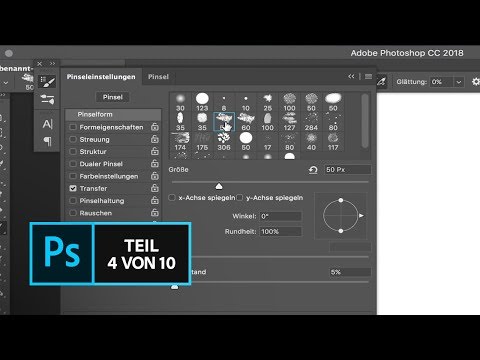
Was ist ein Pinsel?
In Photoshop imitieren Pinsel die Funktionsweise traditioneller Medien. Im Grunde nehmen sie ein einzelnes Bild – eine sogenannte Pinselspitze – und replizieren es. Dies geschieht normalerweise durch Überlagerung, um die Illusion eines zusammenhängenden Strichs zu erzeugen.

Den Pinsel auswählen und verwenden
Um das Pinselwerkzeug zu aktivieren, klicken Sie einfach auf das Pinsel-Symbol in der Werkzeugleiste oder drücken Sie die Taste B (falls Sie die Standard-Tastenkürzel verwenden). Sobald das Werkzeug ausgewählt ist, können Sie in der Optionsleiste am oberen Bildschirmrand die Einstellungen für Ihre Pinselspitze definieren. Hier können Sie eine Farbe über die Farbauswahl zuweisen und vieles mehr einstellen. Die Pinsel-Optionsleiste ermöglicht es Ihnen, alle Einstellungen Ihrer Pinselspitze anzupassen.
Um zu malen, wählen Sie einfach den gewünschten Pinsel aus der Pinselauswahl (mehr dazu gleich) und ziehen Sie ihn über den Bereich, den Sie bearbeiten möchten. Photoshop wendet dann die Farbe und die aktuellen Einstellungen der Pinselspitze entlang Ihres Maus- oder Stiftwegs an.
Die Pinsel-Optionsleiste
Die Pinsel-Optionsleiste enthält eine Fülle von Einstellungen, die Ihnen die volle Kontrolle über das Verhalten Ihrer Pinsel geben. Auch wenn sich das Aussehen in verschiedenen Photoshop-Versionen leicht unterscheiden kann, sind die Kernfunktionen meist identisch.
1. Werkzeug-Presets
Dies ist ein praktisches Menü für häufig verwendete Werkzeuge mit spezifischen Einstellungen. Wenn Sie bestimmte Pinsel oder Werkzeuge oft mit denselben Konfigurationen nutzen, können Sie diese hier speichern und schnell darauf zugreifen.
2. Pinselauswahl (Brush Preset Picker)
Hier werden Sie wahrscheinlich die meiste Zeit verbringen, um Pinsel auszuwählen und Einstellungen während des Zeichnens oder Malens spontan anzupassen.
A: Winkel und Rundheit
Diese Einstellung passt die Neigungsrichtung und das Höhe-Breite-Verhältnis der Pinselspitze an. Sie können den Winkel durch Drehen des Pfeils ändern und die Rundheit durch Ziehen der Ankerpunkte nach innen oder außen.
B: Größe
Hier passen Sie die Größe der Pinselspitze an. Es gibt auch Tastenkürzel dafür – standardmäßig sind es die Klammertasten ([ und ]) oder durch Halten von Alt/Option und Ziehen. Viele Benutzer von Wacom-Geräten verwenden jedoch die Druckempfindlichkeit, um die Pinselgröße zu steuern – dazu später mehr.
C: Härte
Diese Einstellung gilt nur für runde Pinselspitzen und beeinflusst die Schärfe der Kanten. Harte Pinsel, besonders bei hohem Fluss, erzeugen einen zeichnungsartigen Effekt, während weiche Pinsel, insbesondere bei niedrigem Fluss, ideal für sanfte Übergänge sind. Sie können die Härte auch mit Shift + Klammern steuern (bei Standard-Tastenkürzeln).
D: Einstellungen (Zahnrad-Symbol)
Das Menü hinter diesem Zahnrad-Symbol hat sich in den letzten Photoshop-Versionen stark verändert. Hier sind die wichtigsten Optionen, die Sie finden:
- Neues Pinsel-Preset: Ermöglicht das Speichern der aktuellen Pinselkonfiguration als neues Preset.
- Neue Pinselgruppe: Erstellt einen neuen Ordner, um Ihre Pinsel zu sortieren und zu organisieren.
- Pinsel umbenennen: Nützlich, um Pinseln aussagekräftige Namen zu geben und sie leicht zu finden.
- Pinsel löschen / Gruppe löschen: Ermöglicht das Entfernen unerwünschter Pinsel oder ganzer Ordner. Es wird empfohlen, vorher ein Backup als ABR-Datei zu erstellen.
- Standardpinsel anhängen: Fügt die Standardpinsel von Photoshop am Ende Ihres Pinselbedienfelds hinzu.
- Pinsel importieren: Lädt ein Pinselset (ABR-Datei) von Ihrer Festplatte. Importierte Pinsel werden ebenfalls angehängt.
- Ausgewählte Pinsel exportieren: Erstellt eine ABR-Datei aus ausgewählten Pinseln oder Gruppen, um ein Backup zu erstellen oder sie zu teilen.
- Weitere Pinsel erhalten: Leitet Sie zur Adobe-Seite mit zusätzlichen Pinselpaketen weiter, viele davon sind kostenlos.
- Konvertierte Legacy-Werkzeug-Presets: Importiert Standard-Werkzeug-Presets aus früheren Versionen in das Presets-Fenster.
- Legacy-Pinsel: Fügt alle Standardpinsel aus früheren Photoshop-Versionen hinzu, was Ihnen eine viel größere Auswahl bietet als die Standardeinstellungen von 2022. Es wird empfohlen, dies erst zu tun, wenn Sie etwas mehr Erfahrung haben.
E: Neues Pinsel-Preset
Das Erstellen eigener Pinsel wird im zweiten Teil dieser Serie behandelt.
F: Pinsel-Auswahlfenster
Hier wählen Sie den gewünschten Pinsel aus. Photoshop 2022 wird standardmäßig mit nur vier Ordnern geliefert (meist von Kyle T. Webster): Allgemeine Pinsel (runde Pinsel), Trockenmedien (Bleistifte, Kohle), Nassmedien (Farben, Tusche) und Spezialeffekte (Spritzer, Texturen). Sie können jedoch mit der Option "Legacy-Pinsel" im Einstellungsmenü weitere hinzufügen.
G: Schieberegler für Vorschaugröße
Steuert die Größe der Pinsel-Vorschauen im Auswahlfenster. Ältere Versionen hatten hier auch eine Option zum Zurücksetzen der Pinsel auf die Standardeinstellungen.
3. Malmodus (Mischmodus)
Ähnlich wie Ebenen haben auch Pinsel Mischmodi. Ein Mischmodus steuert, wie die Pixel im Bild durch das Mal- oder Bearbeitungswerkzeug beeinflusst werden. Der Hauptunterschied zu Ebenen-Mischmodi ist, dass Pinsel-Mischmodi destruktiv sind – einmal angewendet, können Sie sie nicht mehr ändern. Sie sind jedoch oft bequemer für dynamische Änderungen während des Malens.
Pinsel verfügen über zwei spezielle Modi, die Ebenen nicht haben:
- Hintergrund: Ermöglicht das Malen nur auf transparenten, unbemalten Bereichen der Ebene. Wenn Sie über eine vorhandene Linie malen, wird die neue Farbe darunter platziert.
- Löschen: Verwandelt jeden Pinsel in einen Radiergummi. Da es kompliziert sein kann, Standardpinsel mit dem Radiergummi-Werkzeug zu verwenden, ist dies oft der einfachste Weg, um mit einem bestimmten Pinsel zu radieren.
4. Deckkraft und Fluss
Deckkraft (Opacity) und Fluss (Flow) sind die beiden Hauptmethoden zur Steuerung der Transparenz eines Pinselstrichs und entscheidend für digitale Malerei und Mischtechniken.
Deckkraft (Opacity)
Eine niedrigere Deckkraft bedeutet, dass Ihre Pinselstriche transparenter sind, während eine höhere Zahl sie undurchsichtiger macht. Sie können die Deckkraft durch Eingabe einer Zahl von 1 bis 100 einstellen. Die Zahlen 1 bis 9 setzen die Deckkraft in 10%-Schritten (z. B. 5 für 50%), und 0 setzt sie auf 100% zurück.
Bei der Deckkraft legt jeder Strich quasi eine einzige "Farbschicht" mit der exakten eingestellten Transparenz ab, bis Sie den Stift oder die Maus anheben. Egal, ob Sie Ihre vorherigen Linien überkreuzen oder nicht, diese Schicht wird nicht undurchsichtiger, bis Sie den aktuellen Strich beenden und einen neuen beginnen. Es gibt eine deutliche Trennung zwischen den Strichen, ähnlich wie beim Übereinanderlegen von farbigen Glasscheiben.
Fluss (Flow)
Fluss ist komplexer und soll traditionelle Farbe besser imitieren. Stellen Sie sich ihn als eine sanftere Version der Deckkraft vor, speziell für die Malerei. Ein Strich mit niedrigem Fluss ist ebenfalls teilweise transparent, aber die "Farbschichten" bauen sich sanfter zu einer vollen Farbe auf. Wenn Sie Ihren Stift oder Ihre Maus nicht anheben, führt das Überkreuzen Ihres eigenen Strichs dazu, dass er dunkler oder heller wird.
Das Arbeiten mit Fluss fühlt sich "malerischer" an als mit Deckkraft. Das Übereinanderlegen von Strichen mit niedriger Deckkraft erzeugt oft ein Muster überlappender Streifen, das charakteristisch für digitale Kunst sein kann. Mit genügend Überlagerungen wird dies weniger sichtbar, aber mit niedrigem Fluss erzielen Sie fast immer ein sanfteres Ergebnis.
Während die Deckkraft immer gleich funktioniert, haben einige Medienpinsel unterschiedliche Flussfunktionen programmiert, um beispielsweise das Verhalten von Bleistiften (bei leichtem Druck) oder fast trockenen Pinseln genauer nachzuahmen. Bei diesen Pinseln steuert der Fluss, wie viel Pigment aus dem Stift kommt. Bei niedrigem Fluss wird weniger Farbe abgegeben.

Zusammenfassend: Wenn Sie eine einzelne, durchscheinende Farbschicht auftragen möchten, reduzieren Sie die Deckkraft. Wenn Sie jedoch ein natürliches Malgefühl anstreben, reduzieren Sie den Fluss.
Hinweis: Eine wichtige Ausnahme ist, wenn der Pinsel-Abstand hoch eingestellt ist (mehr dazu in Teil 2). In diesem Fall führt das Reduzieren des Flusses dazu, dass die einzelnen überlagerten Bilder durchscheinen, während das Reduzieren der Deckkraft normal aussieht.
Druck für Deckkraft verwenden
Diese Option bewirkt, dass der Stiftdruck die Deckkraft steuert. Sie kann zusammen mit "Druck für Größe immer verwenden" (Punkt 7) verwendet werden, sodass der Druck beides steuert. Niedriger Druck führt dann zu einem Strich, der sowohl klein als auch hell ist, ähnlich wie beim Zeichnen mit einem Bleistift im Vergleich zu einem Kugelschreiber. Beim Malen wird oft empfohlen, diese Option auszuschalten und stattdessen den Druck zur Steuerung von Fluss und Größe zu verwenden. Die Einstellung zur Drucksteuerung des Flusses finden Sie im Abschnitt "Übertragung" des Pinsel-Einstellungsfensters (Teil 3).
Airbrush-ähnlichen Farbauftrag aktivieren
Dies bestimmt, ob der Pinsel weiter malt, wenn er nicht bewegt wird. Ohne diese Option erzeugt das Reduzieren des Flusses und das Halten des Stifts nur einen einzelnen, blassen Punkt. Mit dieser Option sprüht der Pinsel weiter Farbe auf, bis er 100% undurchsichtig ist – wie bei einer Airbrush. Wenn dies aktiviert ist, steuern die Zahlentasten automatisch den Fluss, während Shift + Zahlentasten die Deckkraft steuern.
Vergleich: Deckkraft vs. Fluss
| Merkmal | Deckkraft (Opacity) | Fluss (Flow) |
|---|---|---|
| Steuerung | Gesamte Transparenz des Strichs | Rate des Farbauftrags im Strich |
| Verhalten bei Überlappung (ohne Absetzen) | Keine Änderung der Transparenz innerhalb desselben Strichs | Farbe baut sich auf, Strich wird undurchsichtiger |
| Gefühl | Eher digital, übereinandergelegte Schichten | Eher malerisch, sanftere Übergänge |
| Ideal für | Gleichmäßige, durchscheinende Schichten; klare Trennung von Strichen | Sanftes Mischen; Aufbau von Farbe; Nachahmung traditioneller Medien |
5. Glättung (Smoothing)
Die Glättung hilft dabei, unruhige Handbewegungen auszugleichen und sauberere Linien zu erzielen. Ein höherer Prozentsatz führt zu sanfteren Strichen. Photoshop bietet jedoch einige Modifikatoren über das Zahnrad-Symbol.
Modi der Glättung:
- Modus "Gezogener Faden": Der Name ist etwas irreführend, da die Standardglättung auch einen "Faden" verwendet. In diesem Modus wird jedoch ein Kreis um Ihren Cursor gezeichnet. Der Pinsel beginnt erst zu zeichnen, wenn er den Rand dieses Kreises erreicht. Je höher der Prozentsatz, desto größer der Kreis. Dies "mittelt" die Bewegungen Ihres Stifts und führt zu sehr glatten Linien, selbst bei langsamer Bewegung. Ideal für langsame, bewusste Striche und scharfe Ecken.
- Strich aufholen: Wenn diese Einstellung deaktiviert ist, stoppt der Pinselstrich immer kurz vor der aktuellen Cursorposition. Mit dieser Option holt der Pinsel den Cursor ein, wenn Sie den Stift stillhalten.
- Aufholen bei Strichende: Wenn Sie den Stift vom Tablet nehmen, zeichnet der Pinsel eine gerade Linie vom Ende des "Pinsel-Fadens" bis zur Position Ihres Cursors. Mit aktivierter Druck-Größe führt dies dazu, dass jede Linie spitz zuläuft – nützlich, wenn Sie diesen Effekt wünschen.
- An Zoom anpassen: Erhöht die Glättung beim Herauszoomen und verringert sie beim Hineinzoomen. So zeichnen Sie immer mit dem gleichen Präzisionsgrad relativ zur Bildgröße.
Sie können den Glättungsprozentsatz auch mit den Zahlentasten einstellen. Dies funktioniert ähnlich wie die Einstellung des Flusses, nur dass Sie Alt statt Shift gedrückt halten.
6. Pinselwinkel
Hier können Sie einen exakten Winkel für Ihre Pinselspitze eingeben oder das Symbol anklicken und ziehen. Dies ist präziser als die Einstellung in der Pinselauswahl. Das Ändern des Pinselwinkels ist unerlässlich für Objekt- oder Spezialeffektpinsel, die in eine bestimmte Richtung zeigen müssen. Aber auch bei reduzierter Rundheit und aktivierter Druck-Größe können abgewinkelte Pinsel das Gefühl eines Kalligrafiestifts oder eines Meißelspitzen-Markers nachahmen, bei dem die Liniendicke von der Zugrichtung abhängt.
7. Druck für Größe immer verwenden
Der Harte Runde Pinsel und die meisten darauf basierenden Pinsel verwenden standardmäßig immer den Druck für die Größe. Viele andere Pinsel tun dies jedoch nicht. Wenn Sie möchten, dass ein Pinsel den Druck zur Steuerung der Größe verwendet, aktivieren Sie diese Option. Andere Einstellungen, die Sie ebenfalls dem Stiftdruck zuweisen, funktionieren weiterhin, aber diese Option erzwingt zusätzlich die Steuerung der Pinselgröße durch den Druck.
8. Symmetrie-Lineale
Diese Funktion erstellt ein Lineal, das Ihre Striche entlang einer Achse (horizontal, vertikal usw.) spiegelt. Nach der Auswahl können Sie das Lineal platzieren und transformieren und es über die Menüoptionen ein- und ausschalten. Die meisten sind recht einfach: Vertikal, Horizontal, Diagonal und Kurve spiegeln die Zeichnung einmal. Zwei Achsen spiegeln in Quadranten, und Parallele Linien in Spalten. Radial und Mandala ermöglichen die Auswahl einer Anzahl von Achsen und spiegeln mehrfach um einen Mittelpunkt. Kreis und Spirale scheinen das Bild zu verzerren, haben aber sicherlich auch ihre Anwendungsbereiche.
Das war's mit der Pinsel-Optionsleiste – aber es ist genug, um mit dem Malen zu beginnen!
Zusätzliche Informationen
Ein paar weitere interessante Dinge, die nicht direkt in die grundlegenden Informationen zur Werkzeugleiste passten.
Lazy Nezumi Pro im Überblick
Wenn Sie eine ältere Photoshop-Version ohne integrierte Pinselglättung besitzen, gibt es einen Stabilisator eines Drittanbieters namens Lazy Nezumi Pro. Er kostet etwa 30 US-Dollar. Lohnt er sich, wenn Photoshop bereits Glättung bietet? Ja, durchaus.
Die Stabilisierungs-Engine in LNP ist weitaus aufwendiger als die von Photoshop und fast jedem anderen Zeichenprogramm. Statt nur eines Schiebereglers und eines "Gezogener Faden"-Modus bietet Nezumi eine Auswahl von zwölf Glättungsalgorithmen, jeder mit vielen Feineinstellungen. Es gibt auch zahlreiche parallele Lineale, Perspektivenlineale, isometrische Lineale, Fischaugen-Lineale, Wellen-Lineale, Sägezahn-Lineale, Lineale für Ellipsen, Geschwindigkeitslinien, Spiralen und Zahnräder – wirklich viele Lineale.
Ein großartiges Merkmal ist, dass es mit jedem Programm funktioniert, nicht nur mit Photoshop. Wenn Sie später die Software wechseln, ist es immer noch nützlich. Sie können es mit Illustrator, Adobe Animate, Toonboom, Krita, Autodesk Sketchbook und mehr verwenden.
Pinsel-Präzisionstipp: Fadenkreuz aktivieren
Es kann hilfreich sein, das Fadenkreuz im Pinselcursor zu aktivieren, damit Sie immer den genauen Mittelpunkt einer ungewöhnlich geformten Spitze finden. Gehen Sie dazu zu Bearbeiten > Voreinstellungen > Zeiger... und aktivieren Sie "Fadenkreuz in Pinselspitze anzeigen".
Häufig gestellte Fragen (FAQ)
Wie aktiviere ich den Pinsel in Photoshop?
Wählen Sie in der Symbolleiste das Pinselwerkzeug (B) aus. Öffnen Sie die Pinselauswahl in der Optionsleiste und definieren Sie die Pinselspitze mit den Reglern für Größe und Härte. Wählen Sie den gewünschten Pinsel aus und ziehen Sie ihn über den Bereich, den Sie malen möchten.
Fazit
Dieser erste Teil hat Ihnen die grundlegenden Funktionen der Pinsel und der Pinsel-Optionsleiste in Photoshop nähergebracht. Auch wenn einige Abschnitte einfach erscheinen mögen, liegen selbst in den grundlegendsten Pinsel-Funktionen wichtige Feinheiten. Diese zu kennen, reduziert das Ausprobieren bei der digitalen Malerei erheblich und ermöglicht präzisere Ergebnisse.
Die nächsten Teile dieser Serie werden sich mit weiteren Aspekten der Pinsel beschäftigen. Im zweiten Teil behandeln wir die verschiedenen Arten von Pinseln, die Sie finden oder erstellen können. In Teil 3 tauchen wir tiefer in das Pinseldialogfeld ein, wo die Dinge komplexer werden. Und im vierten Teil lernen Sie, wie Sie Ihre eigenen benutzerdefinierten Pinsel erstellen können.
Bleiben Sie dran für die Fortsetzung dieser Serie, um Ihr Wissen über Photoshop-Pinsel weiter auszubauen!
Hat dich der Artikel Die Grundlagen der Pinsel in Photoshop interessiert? Schau auch in die Kategorie Bildbearbeitung rein – dort findest du mehr ähnliche Inhalte!