

Viele digitale Künstler wechseln zwischen verschiedenen Programmen oder nutzen sie parallel. Wenn Sie jahrelang in Adobe Photoshop gearbeitet und eine umfangreiche Sammlung von Pinseln im ABR-Format aufgebaut haben, möchten Sie diese Schätze natürlich nicht verlieren, wenn Sie zu Clip Studio Paint (CSP) wechseln oder es als Ergänzung verwenden. Glücklicherweise macht es CSP relativ einfach, Ihre bestehenden ABR-Pinsel zu importieren und in Ihrer neuen digitalen Leinwand weiterzuverwenden. Dieser Artikel führt Sie durch die einfachsten Methoden und gibt Ihnen wichtige Hinweise, worauf Sie achten müssen.
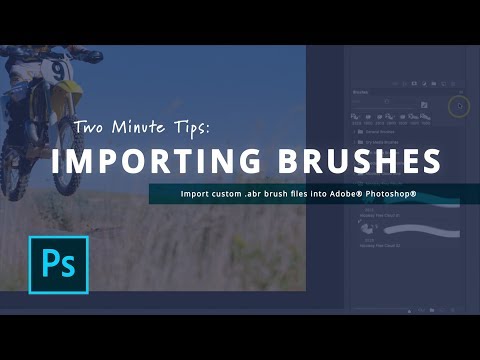
Der Wunsch, Photoshop-Pinsel in Clip Studio Paint zu importieren, ist verständlich. ABR-Dateien enthalten nicht nur die Grundform des Pinsels, sondern oft auch komplexe Einstellungen für Textur, Streuung, Dynamik und mehr, die über Jahre hinweg gesammelt oder gekauft wurden. Diese Pinsel sind Werkzeuge, die Ihren einzigartigen Stil und Arbeitsablauf prägen. Sie von Grund auf neu erstellen zu müssen, wäre zeitaufwendig und frustrierend. Die gute Nachricht ist, dass Clip Studio Paint eine eingebaute Funktion besitzt, um ABR-Dateien zu lesen und ihre Informationen so gut wie möglich in das eigene Pinselformat zu übersetzen.
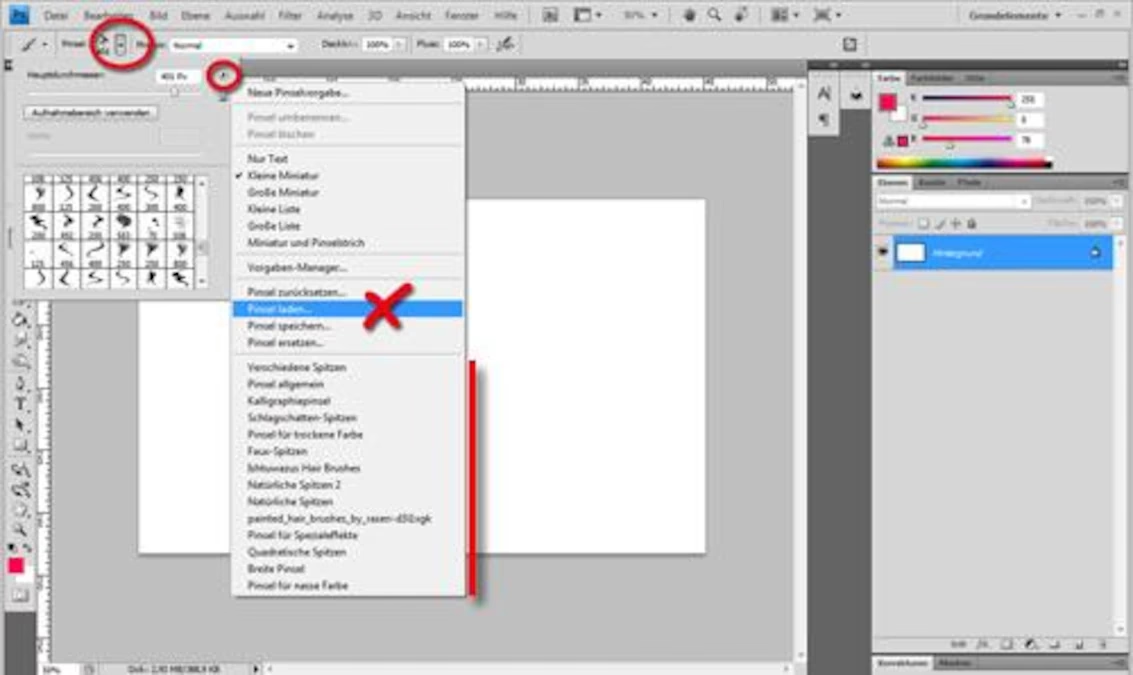
Warum der Import so wertvoll ist
Der Hauptvorteil des Imports Ihrer Photoshop-Pinsel ist die Kontinuität. Sie können weiterhin die Pinsel verwenden, die Sie kennen und lieben, ohne sich an neue Werkzeuge gewöhnen zu müssen, zumindest nicht sofort. Dies spart enorme Zeit beim Umstieg oder bei der Nutzung beider Programme. Es erweitert auch die kreativen Möglichkeiten in CSP, da Sie Zugriff auf eine riesige Bibliothek von Pinseln erhalten, die ursprünglich für Photoshop erstellt wurden. Viele Pinsel-Designer bieten ihre Werke primär im ABR-Format an, was den Import zur Notwendigkeit macht, um auf diese Ressourcen zugreifen zu können.
Die Formate: ABR vs. CSP-Pinsel
Es ist wichtig zu verstehen, dass ABR und das native Pinselformat von Clip Studio Paint unterschiedlich sind. ABR-Dateien sind speziell für die Pinsel-Engine von Photoshop konzipiert. CSP hat eine eigene, sehr leistungsfähige Pinsel-Engine mit einzigartigen Funktionen, wie zum Beispiel die Strichstabilisierung oder die Dekoration-Pinsel. Wenn Sie eine ABR-Datei in CSP importieren, führt das Programm eine automatische Konvertierung durch. Dabei versucht CSP, die Informationen aus der ABR-Datei – wie Pinselspitzenform, Textur, grundlegende Dynamik-Einstellungen – so genau wie möglich in seine eigene Struktur zu übersetzen. Dies funktioniert bei vielen Pinseln sehr gut, aber es gibt Grenzen, auf die wir später eingehen werden.
Methode 1: Die einfachste Art – Drag & Drop
Diese Methode ist oft die schnellste und intuitivste. Für die meisten Benutzer ist sie der erste Schritt und funktioniert erstaunlich zuverlässig.
Schritte für Drag & Drop:
- Finden Sie Ihre ABR-Datei(en): Suchen Sie die ABR-Datei(en), die Sie importieren möchten, in Ihrem Dateimanager (z.B. Windows Explorer oder macOS Finder). ABR-Dateien sind die Standard-Dateiendung für Photoshop-Pinsel.
- Öffnen Sie Clip Studio Paint: Starten Sie Clip Studio Paint und öffnen Sie ein beliebiges Zeichenblatt oder stellen Sie sicher, dass das Hauptfenster aktiv ist.
- Ziehen und Ablegen: Klicken Sie auf die ABR-Datei(en) in Ihrem Dateimanager und ziehen Sie sie direkt in das geöffnete Fenster von Clip Studio Paint. Lassen Sie die Datei(en) los.
- Automatische Konvertierung: Clip Studio Paint erkennt die ABR-Datei(en) automatisch und beginnt sofort mit dem Import- und Konvertierungsprozess. Dies kann je nach Anzahl und Komplexität der Pinsel einen Moment dauern.
- Finden Sie Ihre Pinsel: Nach Abschluss des Imports erscheinen die neuen Pinsel im Sub-Tool-Panel (Pinsel). CSP erstellt oft eine neue Untergruppe mit dem Namen der importierten ABR-Datei, um die Organisation zu erleichtern.
Diese Drag & Drop-Methode ist so einfach, dass sie oft unterschätzt wird. Sie umgeht Menüs und Dialoge und ist eine sehr effiziente Möglichkeit, schnell einzelne Pinsel oder ganze Pinselsets hinzuzufügen. Es ist die empfohlene Methode, um zu beginnen.
Methode 2: Import über das Sub-Tool-Panel
Sollte die Drag & Drop-Methode aus irgendeinem Grund nicht funktionieren oder wenn Sie eine präzisere Kontrolle über den Importprozess wünschen (obwohl die Kontrolle hier begrenzt ist), können Sie den Import auch direkt aus dem Sub-Tool-Panel heraus starten.
Schritte für den Import über das Panel:
- Öffnen Sie das Sub-Tool-Panel: Stellen Sie sicher, dass das Sub-Tool-Panel für Pinsel sichtbar ist. Falls nicht, gehen Sie im Menü zu
Fenster > Sub-Tool (Pinsel), um es zu öffnen. - Zugriff auf das Panel-Menü: Suchen Sie am oberen Rand des Sub-Tool-Panels nach einem kleinen Menü-Symbol. Dies ist oft ein Schraubenschlüssel-Symbol oder ein Icon mit drei horizontalen Linien, je nach Version und Layout Ihrer CSP-Oberfläche. Klicken Sie darauf, um das Panel-Menü zu öffnen.
- Import-Option wählen: Im Dropdown-Menü des Panels suchen Sie nach einer Option wie „Sub-Tool importieren...“ oder „Pinsel importieren...“. Wählen Sie diese Option aus.
- ABR-Datei(en) auswählen: Es öffnet sich ein Dateibrowser-Fenster. Navigieren Sie zu dem Speicherort, an dem Ihre ABR-Datei(en) gespeichert sind. Wählen Sie die Datei(en) aus, die Sie importieren möchten. Sie können in der Regel mehrere ABR-Dateien gleichzeitig auswählen.
- Import bestätigen: Bestätigen Sie Ihre Auswahl im Dateibrowser.
- Konvertierung und Anzeige: Clip Studio Paint importiert nun die ausgewählten ABR-Dateien und konvertiert die enthaltenen Pinsel. Die importierten Pinsel erscheinen anschließend im Sub-Tool-Panel, oft in einer neuen Gruppe.
Diese Methode ist ein wenig umständlicher als Drag & Drop, bietet aber einen alternativen Weg, falls die erste Methode fehlschlägt. Sie gewährleistet, dass der Import über die vorgesehene Funktion im Pinsel-Panel erfolgt.
Was passiert bei der Konvertierung?
Wie bereits erwähnt, übersetzt CSP die Informationen der ABR-Datei in sein eigenes Pinselformat. Das bedeutet, dass CSP versucht, die Pinselspitzenform, die Grundtextur (falls vorhanden) und einfache dynamische Einstellungen wie Größe, Deckkraft und Streuung zu übernehmen. Es ist jedoch wichtig zu verstehen, dass die Pinsel-Engines von Photoshop und Clip Studio Paint unterschiedlich aufgebaut sind. Einige komplexe Funktionen, die spezifisch für Photoshop sind, lassen sich möglicherweise nicht perfekt oder gar nicht in CSP übertragen.
Dazu gehören oft sehr spezifische Einstellungen bei der Texturen-Anwendung, bestimmte Modi für Duale Pinsel oder sehr fein abgestimmte dynamische Variationen, die auf komplexen Photoshop-Algorithmen basieren. Das Ergebnis der Konvertierung kann daher leicht vom Original in Photoshop abweichen. Ein Pinsel, der in Photoshop eine bestimmte raue Textur erzeugt, kann in CSP etwas glatter aussehen, oder ein Pinsel mit speziellen Mischmodi verhält sich anders. Sehen Sie die Konvertierung als eine sehr gute Annäherung, aber nicht als eine exakte Kopie.
Nach dem Import: Finden, Testen und Organisieren
Nachdem Sie Ihre ABR-Pinsel erfolgreich importiert haben, finden Sie sie im Sub-Tool-Panel unter den Pinseln. Wie erwähnt, werden sie oft in einer neuen Gruppe zusammengefasst, die nach der importierten ABR-Datei benannt ist. Es ist eine gute Praxis, die importierten Pinsel zu testen. Erstellen Sie ein leeres Dokument und probieren Sie jeden Pinsel aus, um zu sehen, wie er sich verhält und ob die Konvertierung Ihren Erwartungen entspricht.
Nehmen Sie sich Zeit, Ihre neuen Pinsel zu organisieren. Sie können die Pinsel innerhalb des Sub-Tool-Panels per Drag & Drop in andere Gruppen verschieben, neue Gruppen erstellen (klicken Sie mit der rechten Maustaste auf eine Gruppe oder verwenden Sie das Panel-Menü) oder Pinsel umbenennen. Eine gute Organisation hilft Ihnen, Ihre Werkzeuge schnell zu finden und Ihren Arbeitsablauf effizient zu gestalten.
Kompatibilität und Einschränkungen
Die Kompatibilität von ABR-Pinseln in CSP ist im Allgemeinen sehr gut, insbesondere bei Standard-Pinseln, die hauptsächlich auf Form und einfacher Dynamik basieren. Probleme können auftreten bei:
- Sehr alten ABR-Formaten: Extrem alte Pinseldateien werden möglicherweise nicht korrekt erkannt.
- Komplexen Texturen/Mustern: Pinsel, die stark auf spezifische Photoshop-Muster oder Textur-Modi angewiesen sind, können in CSP anders aussehen oder die Textur nicht korrekt anzeigen.
- Dualen Pinseln: Pinsel, die in Photoshop zwei Pinselspitzen kombinieren, werden möglicherweise nicht korrekt konvertiert.
- Erweiterten dynamischen Einstellungen: Sehr spezifische oder komplexe dynamische Einstellungen (z.B. basierend auf Druck, Neigung, Zufall) funktionieren möglicherweise nicht genau wie in Photoshop.
- Performance: Das Importieren sehr großer ABR-Dateien mit Hunderten von Pinseln kann die Leistung von CSP kurzzeitig beeinträchtigen und die Dateigröße Ihrer Werkzeugbibliothek erhöhen.
Sollte ein Pinsel nach dem Import nicht wie erwartet funktionieren, liegt es meist an diesen Kompatibilitätsproblemen und nicht an einem Fehler im Importprozess selbst. In solchen Fällen müssen Sie den Pinsel möglicherweise manuell in CSP nachbilden oder eine Alternative suchen.
Fehlerbehebung
Wenn der Import fehlschlägt oder die Pinsel nicht erscheinen:
- Stellen Sie sicher, dass Sie die aktuellste Version von Clip Studio Paint verwenden. Ältere Versionen haben möglicherweise weniger gute ABR-Importfunktionen.
- Versuchen Sie die jeweils andere Importmethode (wenn Drag & Drop nicht klappt, versuchen Sie den Import über das Panel-Menü, und umgekehrt).
- Überprüfen Sie, ob die ABR-Datei intakt ist. Versuchen Sie, sie in Photoshop zu öffnen, falls möglich, um sicherzustellen, dass die Datei selbst nicht beschädigt ist.
- Manchmal hilft ein Neustart von Clip Studio Paint oder sogar Ihres Computers.
- Stellen Sie sicher, dass Sie die ABR-Datei korrekt in das CSP-Fenster ziehen oder im Dateidialog auswählen und nicht versehentlich eine andere Datei.
Häufig gestellte Fragen (FAQ)
Wir haben einige häufig gestellte Fragen zum Import von Photoshop-Pinseln in Clip Studio Paint gesammelt:
Frage: Funktionieren alle meine Photoshop-Pinsel in CSP?
Antwort: Nein, leider nicht alle. Während die meisten grundlegenden ABR-Pinsel gut konvertiert werden, können komplexe Pinsel mit spezifischen Photoshop-Funktionen (wie bestimmte Texturen, duale Pinsel oder sehr detaillierte dynamische Einstellungen) anders aussehen oder gar nicht funktionieren. Testen Sie importierte Pinsel immer.
Frage: Sehen die Pinsel genau so aus wie in Photoshop?
Antwort: Oft sehr ähnlich, aber selten exakt gleich. Die Pinsel-Engines der beiden Programme sind unterschiedlich. Kleine Unterschiede in Strich, Textur oder Dynamik sind normal. Betrachten Sie die Konvertierung eher als eine gute Näherung.
Frage: Wo finde ich die importierten Pinsel im Sub-Tool-Panel?
Antwort: Sie erscheinen normalerweise als neue Gruppe oder am Ende der Liste im Sub-Tool-Panel (Pinsel). Die Gruppe hat oft den Namen der importierten ABR-Datei.
Frage: Kann ich CSP-Pinsel in Photoshop importieren?
Antwort: Nein, Clip Studio Paint exportiert Pinsel nicht im ABR-Format. Es gibt keine einfache, direkte Methode, CSP-Pinsel mit allen ihren Funktionen in Photoshop zu übertragen.
Frage: Was soll ich tun, wenn der Import fehlschlägt?
Antwort: Stellen Sie sicher, dass Ihre CSP-Version aktuell ist. Versuchen Sie die alternative Importmethode. Überprüfen Sie, ob die ABR-Datei beschädigt ist. Manchmal hilft ein Neustart der Software.
Frage: Kann ich ABR-Dateien von jeder Quelle importieren?
Antwort: Ja, solange es sich um gültige ABR-Dateien handelt, die mit Photoshop erstellt wurden. Achten Sie jedoch immer darauf, Pinsel nur von vertrauenswürdigen Quellen herunterzuladen.
Fazit
Das Pinsel importieren von Photoshop nach Clip Studio Paint ist dank der integrierten ABR-Unterstützung von CSP ein unkomplizierter Prozess. Ob Sie die einfache Drag & Drop-Methode nutzen oder den Weg über das Sub-Tool-Panel gehen, in wenigen Schritten können Sie Ihre wertvolle Pinselsammlung in Ihre neue Software übertragen. Während die Konvertierung nicht immer pixelgenau ist und einige komplexe Pinsel möglicherweise nicht perfekt übersetzt werden, funktioniert der Import für die überwiegende Mehrheit der ABR-Pinsel sehr gut. Nutzen Sie diese Funktion, um Ihre kreativen Werkzeuge zu erweitern und Ihren Arbeitsablauf in Clip Studio Paint zu optimieren. Testen Sie die importierten Pinsel und organisieren Sie sie so, dass sie Ihren Bedürfnissen entsprechen.
Hat dich der Artikel PS-Pinsel in Clip Studio Paint importieren interessiert? Schau auch in die Kategorie Ogólny rein – dort findest du mehr ähnliche Inhalte!