

Für digitale Künstler, Illustratoren und Fotografen, die Adobe Photoshop intensiv nutzen, ist die schnelle und intuitive Steuerung der Werkzeuge entscheidend. Eine der häufigsten Aktionen ist das Ändern der Pinselgröße. Ein ineffizienter Workflow kann den kreativen Fluss erheblich stören. Während Photoshop ein nützliches Tastenkürzel bietet, eröffnet die Verwendung eines Wacom-Grafiktabletts oft noch ergonomischere und schnellere Methoden.

Die Standardmethode in Photoshop: Alt + Rechte Maustaste
Photoshop bietet ein praktisches eingebautes Tastenkürzel, um die Pinselgröße und -härte schnell anzupassen, ohne das Werkzeug wechseln oder Menüs öffnen zu müssen. Dieses Tastenkürzel ist Alt + Rechte Maustaste (unter Windows) oder Control + Option + Klick (auf dem Mac, oft mit der linken Maustaste oder einer als Rechtsklick konfigurierten Stifttaste). Wenn Sie diese Tasten gedrückt halten und dann mit der Maus oder dem Stift ziehen:
- Ziehen nach links oder rechts ändert die Pinselgröße.
- Ziehen nach oben oder unten ändert die Pinselhärte.
Dabei wird eine visuelle Anzeige auf dem Bildschirm eingeblendet, die Ihnen die aktuelle Größe und Härte anzeigt. Dies ist eine deutlich schnellere Methode als das manuelle Eingeben von Werten in der Optionsleiste oben oder das Öffnen des Pinsel-Bedienfelds. Für viele Benutzer, die hauptsächlich mit Maus und Tastatur arbeiten, ist dies die bevorzugte Methode.
Wacom-Tabletts: Neue Möglichkeiten der Steuerung
Wacom-Grafiktabletts sind darauf ausgelegt, den digitalen Workflow zu verbessern und ein natürlicheres Zeichen- und Malgefühl zu ermöglichen. Sie bieten programmierbare Tasten am Stift und am Tablet selbst (ExpressKeys, Touch Rings), die an die Bedürfnisse des Benutzers und spezifische Anwendungen angepasst werden können.
Der Benutzer, der diese Frage stellt, verwendet derzeit eine Stifttaste, um das Fenster mit den Pinseleinstellungen zu öffnen. Während dies Zugang zu allen Einstellungen bietet (Größe, Härte, Form, Dynamik etc.), ist es für die reine Größenänderung ein Umweg. Das Ziel ist, die Pinselgröße genauso schnell oder sogar schneller als mit dem Alt+Rechtsklick-Shortcut zu ändern, idealerweise direkt über das Wacom-Gerät.
Der Wacom Touch Ring: Effiziente Pinselsteuerung
Ein herausragendes Merkmal vieler Wacom-Tabletts, insbesondere der Cintiq- und Intuos Pro-Linien, ist der Touch Ring. Dies ist ein kreisförmiges Bedienelement, das für verschiedene Funktionen programmiert werden kann. Der Touch Ring ermöglicht es Ihnen, durch einfaches Gleiten Ihres Fingers entlang des Rings Werte schrittweise oder schnell zu ändern.
Funktionsweise des Touch Rings
Der Touch Ring kann zum Zoomen, Scrollen oder für zugewiesene Tastaturaktionen verwendet werden. Standardmäßig ermöglicht er in den meisten Grafikprogrammen das Zoomen und in anderen Anwendungen das Scrollen. Sie können ihn aber auch so einstellen, dass er benutzerdefinierte Tastenkombinationen ausführt.
- Gleiten des Fingers: Wenn Sie Ihren Finger um den Ring gleiten lassen, zoomen Sie herein oder heraus, scrollen nach oben oder unten oder führen die zugewiesenen Tastaturfunktionen aus.
- Tippen auf den Ring: Durch Tippen auf den oberen oder unteren Teil des Rings können Sie inkrementelle Änderungen vornehmen (z. B. schrittweises Zoomen oder Scrollen).
- Center Button: Drücken Sie den zentralen Knopf des Touch Rings, um zwischen vier anpassbaren Modi umzuschalten. Beim Umschalten leuchtet eine entsprechende Status-LED auf, um den aktiven Modus anzuzeigen.
- Modus-Tasten (falls vorhanden): Einige Modelle haben zusätzliche Modus-Tasten, um zwischen vordefinierten Zuständen zu wechseln.
Standardmodi des Touch Rings in Adobe Photoshop
Für eine rechtshändige Konfiguration (diese Einstellungen können in der Wacom-Software gespiegelt werden) sind die Standardmodi des Touch Rings in Photoshop oft wie folgt belegt:
- Modus 1 (oft oberer Knopf/LED): Auto Scroll/Zoom. Dieser Modus stellt den Ring so ein, dass er in Grafikprogrammen zoomt oder scrollt. Wie die Anwendung dies interpretiert, kann variieren.
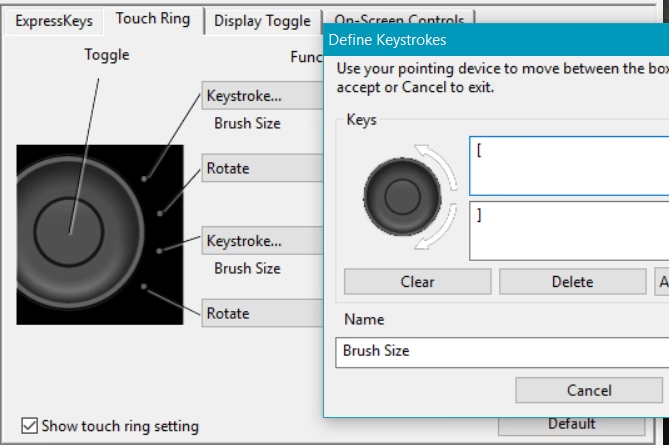
- Modus 2 (oft mittlerer Knopf/LED): Brush Size. Dieser Modus ist genau das, was gesucht wird! Er stellt den Ring so ein, dass er die Pinselgröße Ihres Werkzeugs in Adobe Photoshop vergrößert oder verkleinert.
- Modus 3 (oft unterer Knopf/LED): Canvas Rotation. In Adobe Photoshop CS4 (oder neuer) können Sie damit die gesamte Arbeitsfläche drehen oder spiegeln.
- Modus 4 (falls verfügbar): Kann oft für eine weitere benutzerdefinierte Funktion belegt werden.
Um die Pinselgröße mit dem Touch Ring zu ändern, stellen Sie sicher, dass der Touch Ring auf den Modus "Brush Size" eingestellt ist (über den Center Button umschalten, bis die entsprechende LED leuchtet). Dann gleiten Sie einfach mit Ihrem Finger auf dem Touch Ring, um die Größe intuitiv anzupassen.
Anpassen der Einstellungen auf Ihrem Wacom Tablet
Die Frage "Wie kann ich die Einstellungen auf meinem Wacom Tablet anpassen?" ist zentral. Die Anpassung erfolgt über die Wacom-Software, die auf Ihrem Computer installiert ist (oft als Wacom Desktop Center oder Wacom Tablet Properties bezeichnet). Hier können Sie:
- Die Funktion der Stifttasten ändern.
- Die Belegung der ExpressKeys (falls vorhanden) ändern.
- Die Modi und die zugewiesenen Funktionen des Touch Rings anpassen.
- Anwendungsspezifische Einstellungen vornehmen, sodass die Tasten und der Touch Ring in Photoshop anders funktionieren als in einem anderen Programm.
Um die Stifttaste, die derzeit das Pinseleinstellungsfenster öffnet, umzubelegen, oder um die Modi des Touch Rings zu ändern, öffnen Sie die Wacom-Software. Wählen Sie Ihr Gerät aus und navigieren Sie zu den Einstellungen für Stift, ExpressKeys oder Touch Ring. Stellen Sie sicher, dass Sie 'Adobe Photoshop' als aktuelle Anwendung ausgewählt haben, wenn Sie spezifische Einstellungen nur für Photoshop vornehmen möchten. Hier können Sie den Touch Ring Modus 2 (oder einen anderen) explizit auf "Pinselgröße" (oder "Brush Size") einstellen, falls die Standardeinstellung geändert wurde.
Vergleich der Methoden zur Pinselgrößenänderung
| Methode | Vorteile | Nachteile | Intuition/Workflow |
|---|---|---|---|
| Alt + Rechte Maustaste (Photoshop Shortcut) | Schnell; visuelles Feedback; universell in Photoshop | Benötigt Tastatur- und Stift-/Maus-Hand gleichzeitig; kann den Fluss unterbrechen, wenn die Tastatur nicht griffbereit ist | Relativ schnell, erfordert aber Koordination zwischen beiden Händen. |
| Stifttaste öffnet Pinseleinstellungen | Zugang zu allen Pinseleinstellungen | Langsam für reine Größenänderung; öffnet ein separates Fenster; erfordert zusätzliche Klicks | Geringe Intuition für schnelle Größenänderung; unterbricht den Malfluss erheblich. |
| Wacom Touch Ring (Modus 'Brush Size') | Sehr schnell und flüssig; Hand bleibt auf dem Tablet/Stift; intuitives Gleiten; visuelles Feedback über Overlay und LED; kann für Photoshop optimiert werden | Verfügbarkeit hängt vom Wacom-Modell ab; erfordert Umschalten in den richtigen Modus (falls nicht der Standard); erfordert einmalige Einrichtung in der Wacom-Software | Hohe Intuition durch Gleiten; hält den kreativen Fluss aufrecht; sehr effizient, sobald der richtige Modus aktiv ist. |
Wie die Tabelle zeigt, bietet der Touch Ring im Modus Brush Size eine der effizientesten Methoden, die Pinselgröße in Photoshop mit einem Wacom-Tablet zu ändern. Er ermöglicht es, die Größe anzupassen, ohne die Hand vom Tablet zu nehmen oder eine Tastaturkombination auszuführen, was den kreativen Prozess erheblich beschleunigt und flüssiger gestaltet.
Tipps für einen optimierten Wacom-Workflow in Photoshop
- Konfigurieren Sie den Touch Ring: Stellen Sie sicher, dass der Modus 'Brush Size' leicht zugänglich ist, idealerweise als einer der Standardmodi. Experimentieren Sie mit der Geschwindigkeit, mit der die Größe beim Gleiten geändert wird, in den Wacom-Einstellungen.
- Weisen Sie Stifttasten zu: Überlegen Sie, ob Sie eine Stifttaste für häufig genutzte Modifikatoren wie 'Alt' (für die Farbauswahl) oder 'Rechte Maustaste' (falls Sie den Alt+Rechtsklick-Shortcut bevorzugen) belegen möchten.
- Nutzen Sie ExpressKeys: Weisen Sie häufige Aktionen wie Rückgängig (Strg+Z), Speichern (Strg+S) oder das Umschalten zwischen Vorder- und Hintergrundfarben den ExpressKeys zu, um noch seltener zur Tastatur greifen zu müssen.
- Anwendungsspezifische Einstellungen: Nutzen Sie die Möglichkeit, in der Wacom-Software Profile für verschiedene Anwendungen zu erstellen. So können Sie Ihre Tasten und Ringe für Photoshop optimal einrichten, während sie in einem anderen Programm eine andere Funktion haben.
- Aktualisieren Sie Treiber: Stellen Sie sicher, dass Ihre Wacom-Treiber immer auf dem neuesten Stand sind, um Kompatibilitätsprobleme und Fehler zu vermeiden.
Häufig gestellte Fragen
F: Funktioniert der Alt+Rechtsklick-Shortcut auch mit dem Wacom-Stift?
Ja, der Shortcut funktioniert auch mit dem Wacom-Stift, da der Stift die Mausbewegungen emuliert. Sie müssen lediglich die Alt-Taste auf der Tastatur gedrückt halten und dann die Aktion für die rechte Maustaste mit dem Stift ausführen (entweder durch Drücken einer entsprechend konfigurierten Stifttaste oder durch eine Geste, falls konfiguriert).
F: Mein Touch Ring ändert die Pinselgröße nicht. Was kann ich tun?
Überprüfen Sie, ob der Touch Ring im richtigen Modus ('Brush Size') ist. Drücken Sie den Center Button, um durch die Modi zu schalten. Stellen Sie sicher, dass Adobe Photoshop die aktive Anwendung ist. Öffnen Sie die Wacom Tablet Properties und prüfen Sie unter den Einstellungen für den Touch Ring, ob der Modus 'Brush Size' korrekt zugewiesen ist, insbesondere im anwendungsspezifischen Profil für Photoshop.
F: Kann ich die Funktionen der Touch Ring Modi anpassen?
Ja, wie in der bereitgestellten Information erwähnt, können die Touch Ring Modi in der Wacom-Software vollständig angepasst werden. Sie können die Standardfunktionen ändern oder eigene Tastenkombinationen zuweisen.
F: Ist der Touch Ring die einzige Möglichkeit, die Pinselgröße mit Wacom zu ändern?
Nein, Sie könnten auch eine ExpressKey-Taste auf dem Tablet oder eine Stifttaste so konfigurieren, dass sie die Tastenkombination [ (verkleinern) und ] (vergrößern) sendet. Diese sind alternative Photoshop-Shortcuts für die Pinselgröße, ändern sie jedoch in festen Schritten.
Fazit
Die effektive Steuerung der Pinselgröße ist fundamental für ein reibungsloses Arbeiten in Photoshop. Während das standardmäßige Alt+Rechtsklick-Tastenkürzel nützlich ist, bieten Wacom-Grafiktabletts, insbesondere Modelle mit einem Touch Ring, eine oft überlegenere Methode. Der Touch Ring im Modus 'Brush Size' ermöglicht eine schnelle, intuitive und flüssige Anpassung der Größe, ohne dass Sie die Hand vom Stift nehmen oder zur Tastatur greifen müssen. Durch die Nutzung der umfassenden Anpassungsmöglichkeiten in der Wacom-Software können Sie Ihren Workflow personalisieren und die Effizienz beim digitalen Malen, Retuschieren oder Illustrieren maximieren. Experimentieren Sie mit den Einstellungen Ihres Tablets, um die für Sie schnellste und komfortabelste Methode zu finden.
Hat dich der Artikel Pinselgröße in Photoshop mit Wacom anpassen interessiert? Schau auch in die Kategorie Ogólny rein – dort findest du mehr ähnliche Inhalte!