
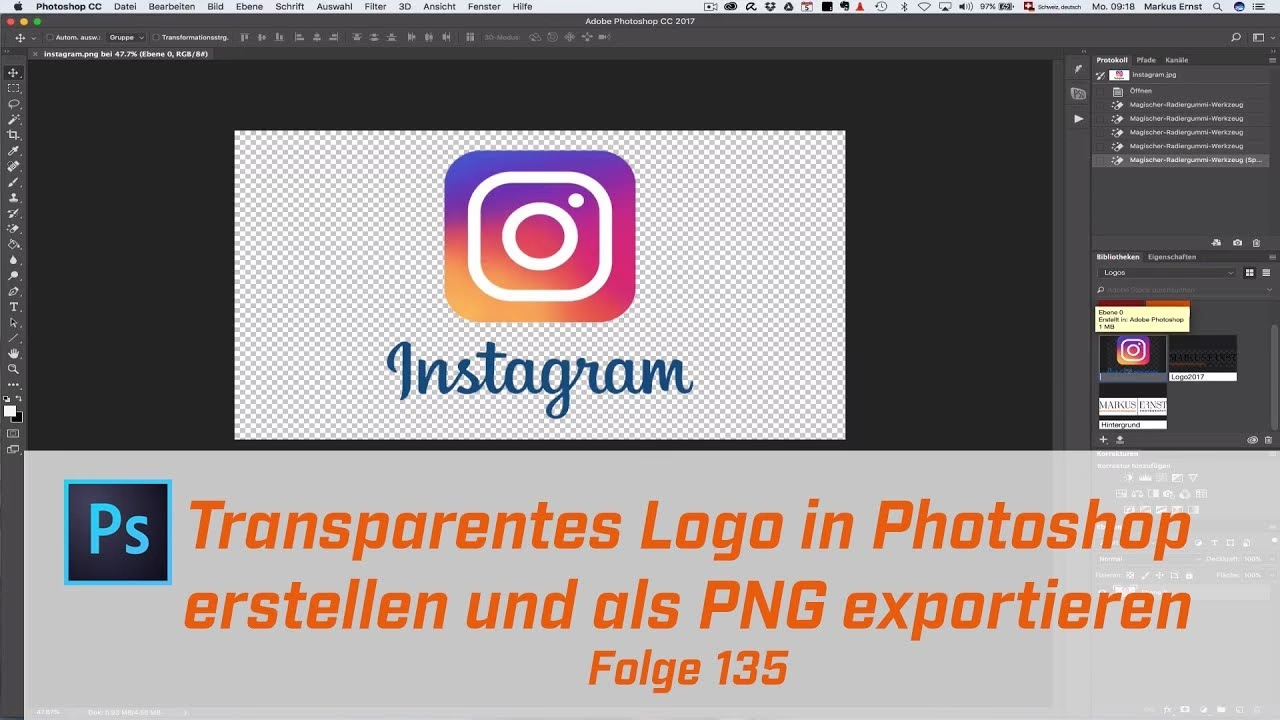

In der Welt der digitalen Bildbearbeitung und des Webdesigns ist das richtige Dateiformat entscheidend für die Qualität und Funktionalität Ihrer Grafiken. Wenn es um Webgrafiken, Logos oder Elemente geht, die nahtlos in verschiedene Hintergründe integriert werden sollen, führt kaum ein Weg am PNG-Format vorbei. Seine Fähigkeit, Transparenz zu unterstützen, macht es zu einem unverzichtbaren Werkzeug für Designer und Fotografen gleichermaßen. In diesem Artikel erfahren Sie, was PNG-Dateien so besonders macht und wie Sie diese ganz einfach in Adobe Photoshop erstellen und bearbeiten können.

Als jemand, der täglich mit Bilddateien arbeitet, weiß ich aus Erfahrung, wie wichtig es ist, die Eigenschaften verschiedener Formate zu verstehen. Besonders für Webseitenbetreiber und kreative Marketer ist die Transparenz von PNGs oft der Schlüssel zu professionellen und flexiblen Designs.
Was ist eine PNG-Datei?
PNG steht für Portable Network Graphics und ist ein Bildformat, das speziell für die Verwendung im Internet entwickelt wurde. Die Dateierweiterung ist .png. Eines der Hauptmerkmale, das PNG von anderen gängigen Formaten wie JPEG unterscheidet, ist die volle Unterstützung von Transparenz. Das bedeutet, dass Bereiche eines Bildes komplett durchsichtig sein können oder auch halbtransparent (mit unterschiedlichen Deckkraftstufen). Dies ist ideal für Logos, Icons oder Grafiken, die über Fotos oder farbige Flächen gelegt werden sollen, ohne einen störenden weißen oder farbigen Kasten um sich herum zu haben.
Ein weiteres entscheidendes Merkmal von PNG ist die Verwendung von verlustfreier Komprimierung. Im Gegensatz zur verlustbehafteten Komprimierung von JPEG, bei der Bilddaten unwiederbringlich verworfen werden, um die Dateigröße zu reduzieren, behält die Komprimierung bei PNG alle ursprünglichen Bildinformationen bei. Dies stellt sicher, dass die Bildqualität auch nach dem Speichern und Öffnen der Datei erhalten bleibt.
PNG unterstützt verschiedene Farbtiefen, was seine Vielseitigkeit erhöht:
- PNG-8: Unterstützt bis zu 256 Farben. Gut für einfache Grafiken mit wenigen Farben und geringerer Dateigröße.
- PNG-24: Unterstützt über 16 Millionen Farben (wie JPEG). Ideal für komplexere Bilder, aber ohne Transparenzkanal.
- PNG-32: Basiert auf PNG-24, fügt aber einen 8-Bit-Alphakanal für Transparenz hinzu. Dies ist das Format, das volle Transparenz mit Millionen von Farben ermöglicht.
Zudem ist das PNG-Format patentfrei, was bedeutet, dass es von jedermann frei genutzt werden kann.
Warum PNG verwenden? Vorteile und Nachteile
Die Entscheidung für oder gegen das PNG-Format hängt stark vom Anwendungsfall ab. Hier sind die wichtigsten Vor- und Nachteile im Überblick:
Vorteile von PNG:
- Transparenzunterstützung: Das wichtigste Merkmal für Webgrafiken und Logos.
- Verlustfreie Komprimierung: Erhält die ursprüngliche Bildqualität vollständig.
- Unterstützung verschiedener Farbtiefen: Flexibel für einfache und komplexe Grafiken.
- Metadaten: Ermöglicht die Speicherung zusätzlicher Informationen im Bild.
- Kompatibilität: Wird von fast allen Bildbearbeitungsprogrammen, Browsern und Betrachtern unterstützt.
- Patentfrei: Frei nutzbar ohne Lizenzkosten.
Nachteile von PNG:
- Dateigröße: PNG-Dateien sind oft größer als vergleichbare JPEG-Dateien, insbesondere bei Fotos.
- Keine Animation: Im Gegensatz zum GIF-Format unterstützt PNG keine Animationen (obwohl es das verwandte MNG-Format gibt, das aber weniger verbreitet ist).
- Nicht optimal für Fotos ohne Transparenz: Für normale Fotos, bei denen keine Transparenz benötigt wird, bietet JPEG meist ein besseres Verhältnis von Dateigröße zu Qualität.
Trotz der größeren Dateigröße ist PNG für seinen primären Anwendungsbereich – Webgrafiken mit Transparenz – unschlagbar.
PNG vs. JPEG: Ein Vergleich
Um besser zu verstehen, wann PNG die richtige Wahl ist, lohnt sich ein direkter Vergleich mit dem ebenfalls sehr verbreiteten JPEG-Format:
| Merkmal | PNG | JPEG |
|---|---|---|
| Komprimierung | Verlustfrei | Verlustbehaftet |
| Transparenz | Ja (vollständig und semi-transparent) | Nein |
| Anwendungsbereich | Webgrafiken, Logos, Icons, Screenshots, Bilder mit Text, Bilder mit scharfen Kanten | Fotos, komplexe Bilder mit vielen Farbabstufungen |
| Farbtiefe | Bis zu 16 Millionen Farben + Transparenz (PNG-32) | Bis zu 16 Millionen Farben |
| Dateigröße | Oft größer | Oft kleiner |
| Qualitätserhalt | Hoch (kein Verlust) | Abhängig von der Komprimierungsstufe (Verlust) |
Wie die Tabelle zeigt, sind die Formate für unterschiedliche Zwecke optimiert. Wenn Sie Transparenz benötigen oder die höchste Bildqualität für Grafiken erhalten möchten, ist PNG die klare Wahl.
PNG-Dateien in Photoshop erstellen: Schritt-für-Schritt
Adobe Photoshop ist das Standardwerkzeug für professionelle Bildbearbeitung und bietet alle notwendigen Funktionen, um PNG-Dateien zu erstellen und zu optimieren, insbesondere im Hinblick auf Transparenz.
1. Einfaches Speichern als PNG
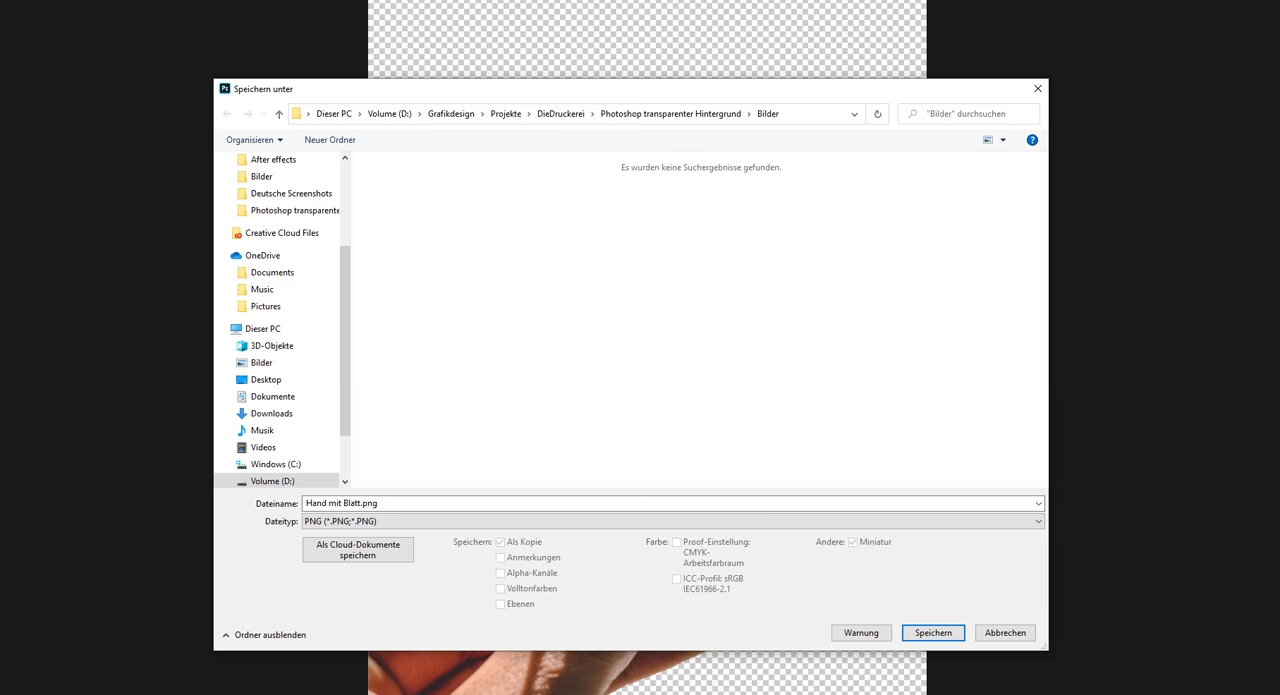
Der einfachste Weg, ein bestehendes Bild in eine PNG-Datei umzuwandeln, ist der Speicherdialog:
- Öffnen Sie Ihr Bild oder Projekt in Photoshop (Datei > Öffnen).
- Gehen Sie im Menü auf Datei.
- Wählen Sie Speichern unter oder, falls Sie Ebenen oder andere komplexe Elemente haben und das Originalprojekt nicht überschreiben möchten, wählen Sie Kopie speichern. Die Option Kopie speichern ist oft empfehlenswerter, da sie eine reduzierte (geglättete) Version des Bildes speichert.
- Wählen Sie im Dialogfenster, wo die Datei gespeichert werden soll (z.B. „Auf Ihrem Computer“).
- Wählen Sie im Format-Dropdown-Menü PNG (*.PNG) aus.
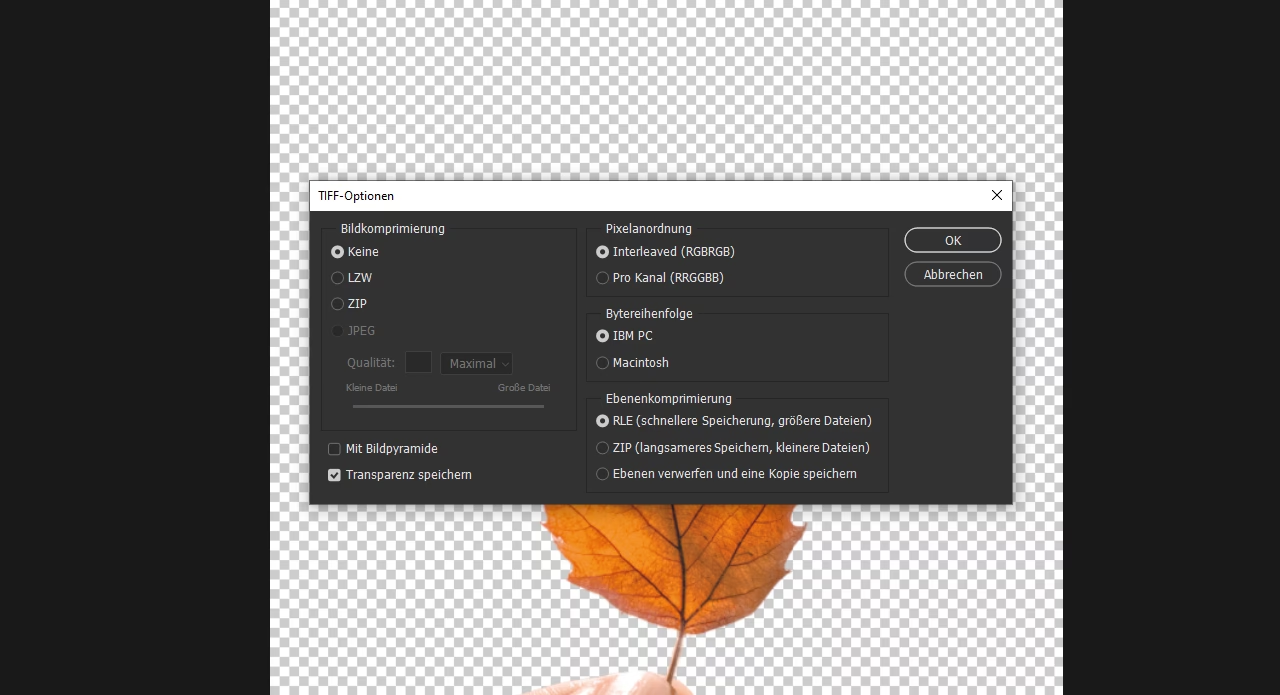
- Klicken Sie auf Speichern. Sie werden möglicherweise gefragt, welche Komprimierungsstufe oder welches PNG-Format (PNG-8, PNG-24) Sie verwenden möchten. Wählen Sie die für Ihren Zweck passende Option. Für Transparenz benötigen Sie in der Regel PNG-24 oder PNG-32 (wird oft automatisch gewählt, wenn Transparenz im Bild vorhanden ist).
Diese Methode speichert das Bild im PNG-Format, ändert aber nicht automatisch die Transparenz. Wenn Ihr Bild keinen transparenten Hintergrund hat, wird dieser beim Speichern als PNG standardmäßig weiß oder farbig bleiben.
2. Transparenz für ein Bild erstellen (Deckkraft)
Um ein Bild teilweise transparent zu machen, können Sie die Deckkraft der Ebene anpassen:
- Öffnen Sie Ihr Bild in Photoshop (Datei > Öffnen).
- Stellen Sie sicher, dass das Ebenen-Bedienfeld sichtbar ist (Fenster > Ebenen).
- Wenn Ihre Bildebene als „Hintergrund“ gesperrt ist, doppelklicken Sie darauf, um sie in eine normale Ebene umzuwandeln (z.B. „Ebene 0“).
- Wählen Sie die Ebene im Ebenen-Bedienfeld aus.
- Im oberen Bereich des Ebenen-Bedienfelds finden Sie den Regler für die Deckkraft (Opacity).
- Ziehen Sie den Regler nach links, um die Deckkraft zu reduzieren. Eine Deckkraft von 100% bedeutet vollkommen undurchsichtig, 0% bedeutet vollkommen transparent. Stellen Sie den gewünschten Wert ein (z.B. 50% für eine halbtransparente Wasserzeichen-Optik).
- Wenn Sie fertig sind, speichern Sie die Datei wie in Schritt 1 als PNG. Da die Ebene nun Transparenz aufweist, wird Photoshop dies berücksichtigen und die Datei korrekt als PNG mit Transparenz speichern.
3. Hintergrund entfernen und Motiv freistellen
Die häufigste Anwendung von transparenten PNGs ist das Freistellen eines Motivs, um den Hintergrund vollständig zu entfernen:
- Öffnen Sie Ihr Bild in Photoshop (Datei > Öffnen).
- Wählen Sie die Bildebene aus.
- Photoshop bietet verschiedene Werkzeuge, um den Hintergrund zu entfernen. Eine schnelle Methode für Bilder mit klaren Motiven ist die Funktion Hintergrund entfernen. Diese finden Sie oft im Eigenschaften-Bedienfeld, wenn eine Ebene ausgewählt ist, oder über das Menü (z.B. Ebene > Maskieren > Hintergrund entfernen, je nach Version und Kontext).
- Klicken Sie auf Hintergrund entfernen. Photoshop versucht automatisch, das Motiv zu erkennen und den Hintergrund zu maskieren. Der entfernte Hintergrund wird als graues und weißes Schachbrettmuster angezeigt. Dieses Muster ist das visuelle Zeichen für Transparenz in Photoshop.
- Feinabstimmung: Die automatische Entfernung ist nicht immer perfekt. Verwenden Sie Maskierungswerkzeuge (z.B. Pinselwerkzeug bei ausgewählter Ebenenmaske, weiß malt Bereiche wieder ein, schwarz malt sie aus), um Ränder zu verfeinern, versehentlich entfernte Bereiche wiederherzustellen oder nicht erkannte Hintergrundteile zu entfernen.
- Sobald Sie mit dem Ergebnis zufrieden sind und Ihr Motiv perfekt vom Hintergrund freigestellt ist (das Schachbrettmuster ist dort sichtbar, wo der Hintergrund sein sollte), speichern Sie die Datei als PNG wie in Schritt 1 beschrieben. Photoshop erkennt die Transparenz der Maske und speichert das Bild entsprechend.
Diese Methode ist ideal, um Logos, Produktbilder oder Personen für die Verwendung auf verschiedenen Hintergründen vorzubereiten.
Häufig gestellte Fragen zu PNG und Photoshop
Hier sind Antworten auf einige gängige Fragen zum Erstellen und Verwenden von PNG-Dateien:
Was ist der Unterschied zwischen PNG und JPEG?
Der Hauptunterschied liegt in der Komprimierung und der Unterstützung von Transparenz. PNG verwendet verlustfreie Komprimierung und unterstützt volle Transparenz. JPEG verwendet verlustbehaftete Komprimierung und unterstützt keine Transparenz. PNG eignet sich am besten für Grafiken, Logos und Bilder mit Text oder scharfen Kanten, während JPEG besser für Fotos geeignet ist, bei denen eine geringere Dateigröße wichtig ist.
Wann sollte ich PNG statt JPEG verwenden?
Verwenden Sie PNG immer dann, wenn Sie Transparenz benötigen (z.B. für Logos, die über andere Bilder gelegt werden), wenn die höchste Bildqualität für Grafiken erhalten bleiben soll, oder für Bilder mit Text und klaren Linien wie Screenshots. JPEG ist die bessere Wahl für Fotos ohne Transparenzanforderungen, um die Dateigröße zu minimieren.
Warum sind meine PNG-Dateien so groß?
PNG-Dateien sind oft größer als JPEGs, da sie verlustfreie Komprimierung verwenden und alle Bilddaten beibehalten. Die Dateigröße hängt auch von der Anzahl der Farben und der Komplexität des Bildes ab. PNG-32-Dateien sind aufgrund des zusätzlichen Transparenzkanals in der Regel größer als PNG-24 oder PNG-8. Für die Webnutzung können Sie die Dateigröße von PNGs mit speziellen Komprimierungswerkzeugen oder durch Reduzierung der Farbtiefe in Photoshop (falls möglich, z.B. auf PNG-8) optimieren.
Kann ich ein JPEG in ein transparentes PNG umwandeln?
Ja, das ist möglich. Öffnen Sie die JPEG-Datei in Photoshop. Da JPEGs keine Transparenzinformationen enthalten, müssen Sie den Hintergrund manuell entfernen, z.B. mit Auswahlwerkzeugen (Zauberstab, Schnellauswahl), dem Entfernen-Werkzeug oder der oben beschriebenen Funktion „Hintergrund entfernen“, um den Bereich transparent zu machen. Speichern Sie das Ergebnis dann als PNG.
Welches PNG-Format soll ich verwenden – PNG-8, PNG-24 oder PNG-32?
Wählen Sie PNG-8 für sehr einfache Grafiken mit wenigen Farben (maximal 256), um die Dateigröße zu minimieren. Verwenden Sie PNG-24 für komplexe Bilder mit vielen Farben, aber ohne jegliche Transparenz. Das Format der Wahl für die meisten Webgrafiken, die volle Farbe und Transparenz benötigen (wie Logos oder freigestellte Produkte), ist PNG-32 (wird oft einfach als PNG-24 mit Transparenz oder nur PNG im Speicherdialog angezeigt).
Fazit
Das Erstellen von PNG-Dateien mit Transparenz in Photoshop ist ein grundlegender Skill für jeden, der digitale Grafiken für das Web oder andere Medien erstellt. Ob Sie die Deckkraft einer Ebene anpassen oder ein Motiv sorgfältig vom Hintergrund freistellen, Photoshop bietet leistungsstarke und intuitive Werkzeuge für diese Aufgabe. Mit den hier beschriebenen Methoden können Sie sicherstellen, dass Ihre Grafiken professionell aussehen und sich nahtlos in jedes Design einfügen. Meistern Sie das PNG-Format, und Ihre kreativen Möglichkeiten, insbesondere im Webdesign, werden erheblich erweitert.
Hat dich der Artikel Transparente PNGs in Photoshop erstellen interessiert? Schau auch in die Kategorie Bildbearbeitung rein – dort findest du mehr ähnliche Inhalte!