

Als Fotografen verbringen wir viel Zeit damit, unsere Bilder perfekt zu bearbeiten. Wir wählen sorgfältig Farben, Kontraste und Details aus. Doch was passiert, wenn wir unsere Bilder drucken oder auf einem anderen Bildschirm betrachten? Oft stellen wir fest, dass die Farben anders aussehen, manchmal sogar stark abweichend von dem, was wir in unserer Bearbeitungssoftware gesehen haben. Dieses Problem entsteht, weil jeder Monitor und jeder Drucker einen unterschiedlichen Farbraum hat – einen Bereich von Farben, den er darstellen oder reproduzieren kann. Wenn Farben in Ihrem Bild außerhalb des Farbraums des Ausgabegeräts liegen (sogenannte „out of gamut“-Farben), können sie nicht korrekt dargestellt werden. Hier kommt das Soft Proofing ins Spiel.

Soft Proofing ist eine Vorschau, die Ihnen zeigt, wie Ihr Bild auf einem bestimmten Monitor oder als Druck mit bestimmten Eigenschaften aussehen wird. Es simuliert die Farbwiedergabe eines anderen Geräts direkt auf Ihrem Bildschirm. Dies ist ein unschätzbar wertvoller Schritt im Workflow, der Ihnen hilft, unerwünschte Überraschungen zu vermeiden und proaktiv Anpassungen vorzunehmen, um das bestmögliche Ergebnis zu erzielen.
Warum ist Soft Proofing so wichtig?
Die digitale Fotografie ermöglicht uns die Arbeit in sehr großen Farbräumen wie ProPhoto RGB, die eine enorme Farbvielfalt umfassen. Standard-Bildschirme (oft sRGB) und Drucker können jedoch nur einen kleineren Teil dieser Farben wiedergeben. Ohne Soft Proofing sehen Sie auf Ihrem Monitor Farben, die Ihr Drucker oder der Bildschirm eines Betrachters gar nicht darstellen kann. Das Ergebnis kann ein Druck mit stumpfen Farben oder ein Bild sein, das online ganz anders aussieht als erwartet.
Durch Soft Proofing erhalten Sie eine realistische Vorschau. Dies ermöglicht Ihnen:
- Ihre Bilder für die spezifische Ausgabe (Druck, Web) zu optimieren und sicherzustellen, dass sie dort am besten aussehen.
- Verschiedene Druckoptionen zu bewerten, wie zum Beispiel die Auswahl des idealen Papiers, das die Farben oder Schattendetails Ihres Bildes am besten erhält.
- Sich bewusst zu werden, wie Ihr Bild tatsächlich erscheinen wird. Auch wenn Sie keine Änderungen vornehmen, wird das Endergebnis anders sein, wenn Pixel außerhalb des Farbraums liegen.
Es ist ein unverzichtbares Werkzeug für jeden Fotografen, der Wert auf konsistente und präzise Farbwiedergabe legt.
Die Grundlagen: Farbprofile (ICC-Profile)
Um Soft Proofing nutzen zu können, benötigen Sie ICC-Profile. Ein ICC-Profile ist eine Datei, die die Farbwiedergabeeigenschaften eines bestimmten Geräts (Monitor, Drucker, Scanner) oder eines bestimmten Farbraums (sRGB, Adobe RGB, ProPhoto RGB) beschreibt. Photoshop verwendet diese Profile, um die Farben Ihres Bildes in Bezug auf die Fähigkeiten des simulierten Ausgabegeräts darzustellen.
Für Standard-Farbräume wie sRGB oder Adobe RGB sind die Profile bereits in Photoshop oder Ihrem Betriebssystem integriert. Für spezifische Drucker und Papiere benötigen Sie jedoch die entsprechenden Profile. Diese erhalten Sie in der Regel vom Hersteller Ihres Druckers oder von Ihrem professionellen Drucklabor. Einige Fotografen erstellen auch eigene Profile mit speziellen Geräten und Software, um höchste Genauigkeit zu gewährleisten. Die Installation dieser Profile ist in der Regel unkompliziert und erfolgt über die Systemeinstellungen Ihres Betriebssystems.
Soft Proofing in Photoshop: Der integrierte Weg
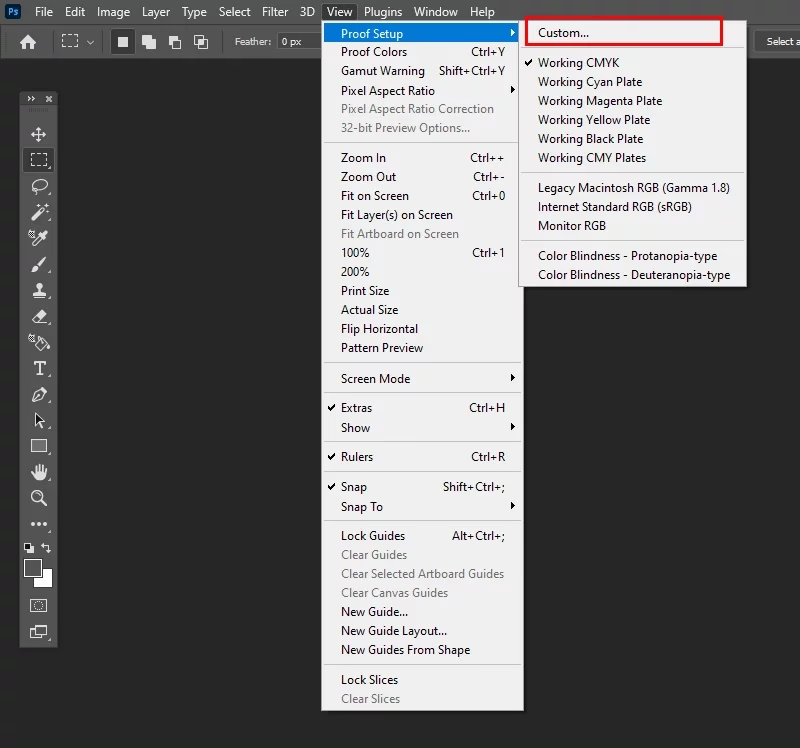
Photoshop bietet eine leistungsstarke integrierte Funktion für Soft Proofing, die über das Menü erreichbar ist. So verwenden Sie sie:
- Gehen Sie zu
Ansicht > Proof einrichten > Benutzerdefiniert.... - Im Dialogfenster „Proof einrichten (Benutzerdefiniert)“ wählen Sie unter „Zu simulierendes Gerät“ das Farbprofil aus, das Sie simulieren möchten. Dies kann ein Profil für einen bestimmten Drucker und Papiertyp, ein Monitorprofil eines anderen Benutzers oder ein Standard-Farbraum wie sRGB sein, um die Darstellung im Web zu simulieren.
- Wählen Sie den „Rendering Intent“. Dies ist die Methode, mit der Photoshop Farben übersetzt, die außerhalb des Farbraums des Zielprofils liegen. Die beiden gebräuchlichsten Optionen sind „Relativ farbmetrisch“ und „Perzeptiv“. Wir werden später noch genauer darauf eingehen.
- Die Option „Tiefenkompensierung“ (Black Point Compensation) sollte in den meisten Fällen aktiviert bleiben. Sie hilft, den Detailreichtum in den Tiefen zu erhalten, indem sie den Schwarzpunkt des Bildes an den Schwarzpunkt des Zielprofils anpasst.
- Lassen Sie die anderen Optionen unverändert, es sei denn, Sie wissen genau, was Sie tun.
- Klicken Sie auf „OK“, um die Proof-Einrichtung zu speichern. Sie können auch eine Einstellung speichern, wenn Sie sie später wiederverwenden möchten.
Nachdem Sie die Proof-Einrichtung konfiguriert haben, können Sie die Simulation aktivieren. Gehen Sie einfach zu Ansicht > Proof-Farben. Das Häkchen zeigt an, dass die Simulation aktiv ist. Ihr Bild wird nun so angezeigt, als ob es auf dem ausgewählten Gerät oder in dem ausgewählten Farbraum dargestellt würde.
Wenn Soft Proofing aktiv ist, zeigt Photoshop den Namen des Proof-Profils neben dem Dateinamen in der Dokumentenregisterkarte oben im Bildfenster an. Dies ist eine nützliche visuelle Bestätigung, dass die Simulation läuft.
Der Gamut-Alarm: Was bedeutet er?
Zusätzlich zur Simulation des Gesamterscheinungsbildes bietet Photoshop auch einen Gamut-Alarm. Dieser Alarm hebt die Pixel in Ihrem Bild hervor, deren Farben außerhalb des Farbraums des aktuell ausgewählten Proof-Profils liegen. Dies ist eine sehr direkte Methode, um Problembereiche in Ihrem Bild zu identifizieren.
Um den Gamut-Alarm zu aktivieren, gehen Sie zu Ansicht > Gamut-Warnung. Die Bereiche, die außerhalb des Farbraums liegen, werden mit einer bestimmten Farbe überlagert. Die Standardfarbe ist ein leuchtendes Grau, das sich gut von den meisten Bildfarben abhebt. Sie können die Farbe für den Gamut-Alarm jedoch anpassen, indem Sie zu Bearbeiten > Voreinstellungen > Transparenz & Farbumfang (Windows) oder Photoshop > Voreinstellungen > Transparenz & Farbumfang (macOS) gehen und dort auf das Farbfeld neben „Gamut-Warnfarbe“ klicken.
Der Gamut-Alarm ist besonders nützlich, um schnell zu sehen, wo potenziell große Farbverschiebungen oder Detailverluste auftreten könnten. Sobald Sie die Bereiche identifiziert haben, können Sie gezielte Anpassungen vornehmen, um die Farben innerhalb des Ziel-Farbraums zu bringen oder die Auswirkungen des Clipping zu minimieren.
Rendering Intent: Wie Farben übersetzt werden
Der Rendering Intent (Renderpriorität) bestimmt, wie Photoshop mit Farben umgeht, die außerhalb des Farbraums des Zielprofils liegen. Die Wahl des richtigen Rendering Intents ist entscheidend für das Ergebnis des Soft Proofings und des späteren Drucks.
Die beiden wichtigsten Optionen sind:
Relativ farbmetrisch (Relative Colorimetric)
Dieser Intent versucht, alle Farben, die innerhalb des Ziel-Farbraums liegen, genau beizubehalten. Farben, die außerhalb des Farbraums liegen, werden an den nächstliegenden reproduzierbaren Farbton am Rand des Ziel-Farbraums „geclippt“ oder verschoben. Der Weißpunkt des Quellprofils wird an den Weißpunkt des Zielprofils angepasst. Dies ist oft die beste Wahl für Bilder mit vielen In-Gamut-Farben und einigen wenigen Out-of-Gamut-Farben, da die meisten Farben unverändert bleiben. Es funktioniert gut für Logos, Grafiken und Bilder, bei denen die genaue Wiedergabe von Farben wichtig ist, solange die Farben im Gamut liegen.
Perzeptiv (Perceptual)
Dieser Intent versucht, das gesamte Farbspektrum des Bildes so zu komprimieren, dass es in den Ziel-Farbraum passt. Dabei werden alle Farben verschoben, auch die, die ursprünglich innerhalb des Ziel-Farbraums lagen. Das Ziel ist es, die visuellen Beziehungen zwischen den Farben beizubehalten und weiche Übergänge zu erhalten, auch wenn die absoluten Farbwerte geändert werden. Dies kann bei Bildern mit großen Farbverläufen oder vielen Out-of-Gamut-Farben, wie z. B. bei Hauttönen oder Sonnenuntergängen, zu natürlicheren Ergebnissen führen, da Farbabrüche vermieden werden.
Es ist wichtig zu wissen, dass nicht jedes ICC-Profile beide Rendering Intents unterstützt. Wenn eine Option im Dialogfenster „Proof einrichten“ ausgegraut ist, wird sie vom ausgewählten Profil nicht unterstützt. Oftmals liefern Profile, die kleiner als 1 MB sind, keine Unterstützung für den perzeptiven Intent, da die dafür notwendigen Nachschlagetabellen fehlen.
Hier eine einfache Tabelle, die die Unterschiede zusammenfasst:
| Rendering Intent | Umgang mit Out-of-Gamut-Farben | Umgang mit In-Gamut-Farben | Anwendung |
|---|---|---|---|
| Relativ farbmetrisch | Werden an den Rand des Ziel-Farbraums verschoben (geclippt). | Bleiben unverändert. | Bilder mit wenigen Out-of-Gamut-Farben, Grafiken, Logos. |
| Perzeptiv | Gesamter Farbraum wird komprimiert. | Werden ebenfalls verschoben, um Farbbeziehungen zu erhalten. | Bilder mit vielen Out-of-Gamut-Farben oder großen Farbverläufen (Hauttöne, Himmel). |
Plugins für erweitertes Soft Proofing (Lumenzia & Web Sharp Pro)
Neben der integrierten Funktion bieten auch einige beliebte Photoshop-Plugins erweiterte oder vereinfachte Soft Proofing-Funktionen. Die hier im Ausgangstext genannten sind Lumenzia (ab v11.3) und Web Sharp Pro (ab v4.0). Diese Panels zielen darauf ab, den Prozess schneller und intuitiver zu gestalten.
Web Sharp Pro: Fokus auf Web-Export
Web Sharp Pro ist hauptsächlich für die Vorbereitung von Bildern für das Web konzipiert. Die Soft Proofing-Funktion ist hier eher eine schnelle Vorschau für gängige Web-Farbräume (sRGB, P3 auf macOS, Adobe RGB). Sie können in den Einstellungen (Settings / General) festlegen, ob beim Hovern über den „Sharpen“-Button ein Soft Proof oder ein Gamut-Alarm angezeigt werden soll. Das ausgewählte Farbprofil in den Einstellungen bestimmt, welches Profil für das Proofing verwendet wird. Dieses Plugin bietet keine Werkzeuge zur Korrektur von Out-of-Gamut-Farben.
Lumenzia: Mehr Kontrolle und Korrekturmöglichkeiten
Lumenzia, bekannt für seine Helligkeitsmasken, integriert ebenfalls leistungsfähige Soft Proofing-Werkzeuge. Über den „Gam“-Button (Gamut) erhalten Sie Zugriff auf die Optionen. Lumenzia filtert die Liste der verfügbaren Profile, um die Auswahl relevanter Profile zu erleichtern. Sie können sowohl RGB- als auch CMYK-Profile wählen und Filter verwenden, um die Liste weiter einzugrenzen.
Ähnlich wie bei Web Sharp Pro können Sie einstellen, ob beim Hovern über den „Gam“-Button der Soft Proof und/oder der Gamut-Alarm angezeigt werden soll. Sie können auch hier den Rendering Intent wählen (falls vom Profil unterstützt) und die Farbe des Gamut-Alarms anpassen.
Ein herausragendes Merkmal von Lumenzia ist die Option „add soft proof corrections group“. Diese Funktion erstellt eine HSL-Einstellungsebene mit einer Maske, die speziell auf die Out-of-Gamut-Pixel für das ausgewählte Profil zugeschnitten ist. Diese Gruppe wird automatisch sichtbar, wenn Sie für einen Soft Proof hovern, sodass Sie Ihr Originalbild direkt mit der korrigierten Version vergleichen können. Die Maske nutzt Dichte, um weiche Übergänge zu gewährleisten. Dies ermöglicht eine gezielte Bearbeitung der Problembereiche, um die Farben in den Gamut zu bringen oder die Auswirkungen des Clippings zu minimieren.
Häufig gestellte Fragen (FAQ)
Was sind Out-of-Gamut-Farben?
Out-of-Gamut-Farben sind Farben in Ihrem Bild, die außerhalb des Farbraums des simulierten Ausgabegeräts (z. B. ein bestimmter Drucker oder Monitor) liegen. Sie können von diesem Gerät nicht exakt wiedergegeben werden.
Warum funktioniert Soft Proofing nicht genau bei 32-Bit-Bildern?
Soft Proofing-Simulationen sind für 32-Bit-HDR-Bilder nicht genau, da diese Bilder einen extrem großen dynamischen Bereich und Farbraum abdecken, der über die Standardfähigkeiten der meisten Proofing-Profile hinausgeht. Für genaues Soft Proofing sollten Sie Ihr Bild in den 16-Bit-Modus konvertieren.
Woher bekomme ich die benötigten ICC-Profile?
Standard-Farbraum-Profile sind in Photoshop enthalten. Profile für spezifische Drucker und Papiere erhalten Sie vom Hersteller Ihres Druckers oder von Ihrem Drucklabor. Sie können auch eigene Profile mit spezieller Kalibrierungs-Hardware erstellen.
Welcher Rendering Intent ist der beste?
Es gibt keinen allgemeingültig besten Rendering Intent. „Relativ farbmetrisch“ ist oft eine gute Wahl, wenn die meisten Farben im Gamut liegen und präzise Farbwiedergabe wichtig ist. „Perzeptiv“ kann bessere Ergebnisse liefern, wenn viele Farben außerhalb des Gamuts liegen oder weiche Farbverläufe erhalten bleiben sollen. Probieren Sie beide Optionen aus und vergleichen Sie das Ergebnis mit dem Soft Proof, um zu sehen, welcher Intent für Ihr spezifisches Bild und Zielprofil am besten funktioniert.
Kann ich die Gamut-Warnfarbe ändern?
Ja, Sie können die Farbe, die für den Gamut-Alarm verwendet wird, in den Photoshop-Voreinstellungen unter „Transparenz & Farbumfang“ anpassen. Ein neutrales Grau ist oft eine gute Wahl, da es sich von den meisten Farben abhebt.
Fazit
Soft Proofing ist ein unverzichtbares Werkzeug im Workflow des digitalen Fotografen. Es ermöglicht Ihnen, die Herausforderungen unterschiedlicher Farbräume zu meistern und sicherzustellen, dass Ihre Bilder beim Drucken oder Online-Teilen so aussehen, wie Sie es beabsichtigt haben. Ob Sie die integrierten Funktionen von Photoshop nutzen oder auf leistungsstarke Plugins zurückgreifen, die Fähigkeit, die Farbwiedergabe verschiedener Ausgabegeräte zu simulieren, wird Ihnen helfen, konsistentere und zufriedenstellendere Ergebnisse zu erzielen. Nehmen Sie sich die Zeit, Soft Proofing zu verstehen und in Ihren Bearbeitungsprozess zu integrieren – Ihre Bilder (und Ihre Kunden) werden es Ihnen danken.
Hat dich der Artikel Soft Proofing in Photoshop meistern interessiert? Schau auch in die Kategorie Fotografie rein – dort findest du mehr ähnliche Inhalte!