


Die Erstellung beeindruckender Rauch- und Feuereffekte in Adobe Photoshop ist nur der erste Schritt. Die wahre Kunst liegt oft darin, diese Effekte so anzupassen, dass sie realistisch oder genau nach Ihren kreativen Vorstellungen aussehen. Hierfür stehen Ihnen verschiedene leistungsstarke Werkzeuge und Techniken zur Verfügung, insbesondere bestimmte Filter und die Nutzung von Ebenenmasken. Diese ermöglichen es Ihnen, die Dichte, Form, Schärfe, Glätte, Richtung und Verzerrung der Effekte fein abzustimmen, ohne die ursprünglichen Ebenen zu beschädigen.
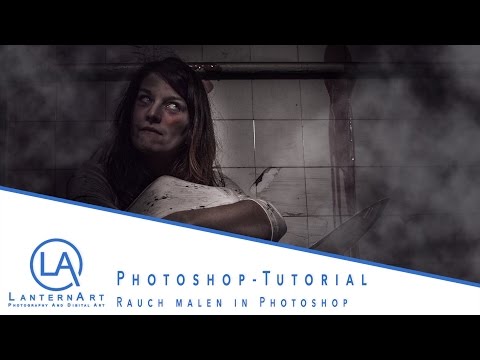
Um die Dichte und Form von Rauch- und Feuereffekten anzupassen, können Sie verschiedene Filter in Photoshop verwenden. Diese Filter bieten flexible Möglichkeiten, das Aussehen Ihrer Effekte zu verändern und ihnen mehr Realismus oder einen spezifischen Stil zu verleihen. Die wichtigsten Filter für diese Aufgabe sind Weichzeichner, Scharfzeichner, Verwischen und Verflüssigen.
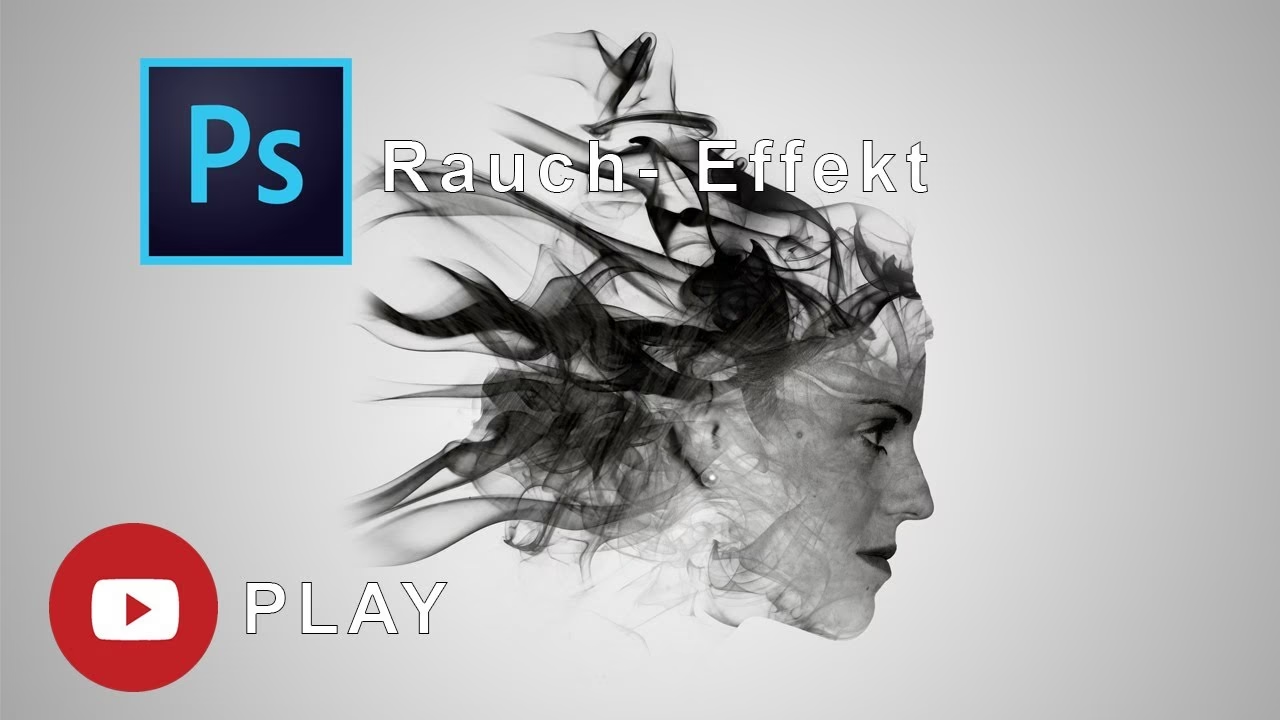
Anpassung mit Weichzeichner-Filtern
Der Weichzeichner-Filter (Blur) ist ein unverzichtbares Werkzeug, um Rauch effekte weicher und diffuser zu gestalten. Wenn Rauch sich in der Luft verteilt, wird er oft weniger scharf und konturiert. Durch Anwenden eines Weichzeichner-Filters können Sie diesen natürlichen Effekt nachbilden. Sie können den Grad der Weichzeichnung anpassen, um den gewünschten Grad der Diffusion zu erzielen. Dies hilft, harte Kanten zu vermeiden und den Rauch organischer erscheinen zu lassen. Auch bei Feuer kann ein leichter Weichzeichner auf bestimmten Teilen, wie dem aufsteigenden Rauch oder der Hitzeverzerrung der Luft, nützlich sein.
Kontrolle mit Scharfzeichner-Filtern
Im Gegensatz dazu dient der Scharfzeichner-Filter (Sharpen) dazu, Details und Kanten hervorzuheben. Bei Feuereffekten kann es wünschenswert sein, die Flammenkonturen oder Funken knackiger und definierter erscheinen zu lassen. Ein gezielter Einsatz des Scharfzeichner-Filters kann die Intensität und Präsenz des Feuers verstärken. Achten Sie darauf, diesen Filter sparsam einzusetzen, da ein übermäßiger Gebrauch zu unnatürlich wirkenden Artefakten führen kann.
Bewegung simulieren mit Verwischen
Der Verwischen-Filter (Smudge) ist besonders nützlich, um Bewegung und Richtung in Ihren Effekten zu erzeugen. Sie können mit diesem Pinsel-ähnlichen Werkzeug Bereiche des Rauchs oder Feuers in eine bestimmte Richtung ziehen, um den Eindruck von Wind, schnellem Aufsteigen oder Verwirbelungen zu erwecken. Dies ist ein kreatives Werkzeug, das es Ihnen ermöglicht, die Form und Dynamik der Effekte manuell zu gestalten und ihnen eine persönliche Note zu verleihen. Es simuliert das physische Verteilen der "Farbe" auf der Ebene.
Formen verändern mit Verflüssigen
Der Verflüssigen-Filter (Liquify) ist ein sehr mächtiges Werkzeug zur drastischen Veränderung der Form von Bildelementen. Für Rauch- und Feuereffekte können Sie damit organische Kurven und Wellen erzeugen, die mit den anderen Filtern schwer zu erreichen wären. Sie können den Rauch wie eine Flüssigkeit formen, um ihm eine wirbelnde oder fließende Gestalt zu geben, oder Flammen so verbiegen, dass sie aussehen, als würden sie im Wind tanzen. Dieser Filter bietet eine hohe kreative Freiheit bei der Gestaltung der Effektformen.
Selektive Anpassung mit Ebenenmasken
Ein entscheidender Aspekt bei der Anwendung dieser Filter ist die Nutzung von Ebenenmasken. Filter wirken sich standardmäßig auf die gesamte Ebene aus. Mit einer Ebenenmaske können Sie jedoch festlegen, auf welche Bereiche der Effekt angewendet wird und auf welche nicht. Dies ermöglicht eine sehr präzise und nicht-destruktive Bearbeitung. Sie können beispielsweise einen Weichzeichner nur auf die Ränder des Rauchs anwenden, um ihn weicher auslaufen zu lassen, während der Kern scharf bleibt. Oder Sie verwenden eine Ebenenmaske, um einen Scharfzeichner nur auf die Spitzen der Flammen anzuwenden.
Um eine Ebenenmaske zu verwenden, fügen Sie sie der Ebene mit Ihrem Rauch- oder Feuereffekt hinzu. Malen Sie dann mit Schwarz auf der Maske, um den Effekt in diesen Bereichen zu verbergen, und mit Weiß, um ihn sichtbar zu machen. Graustufen ermöglichen partielle Transparenz, was für weiche Übergänge nützlich ist. Wenn Sie einen Filter nur auf einen bestimmten Bereich anwenden möchten, können Sie den Filter auf die Ebene anwenden und dann mit einer schwarzen Maske den Effekt überall dort ausblenden, wo er nicht sichtbar sein soll, und nur den gewünschten Bereich mit Weiß freigeben. Alternativ können Sie den Filter auch auf eine Kopie der Ebene anwenden und diese dann mit einer Maske steuern.
Die Kombination dieser Filter mit Ebenenmasken bietet Ihnen maximale Kontrolle über das endgültige Aussehen Ihrer Rauch- und Feuereffekte. Experimentieren Sie mit den Einstellungen der einzelnen Filter und der Art und Weise, wie Sie die Masken verwenden, um die besten Ergebnisse für Ihr spezifisches Bild zu erzielen.
Häufig gestellte Fragen (FAQ)
Welche Photoshop-Werkzeuge werden verwendet, um Rauch- und Feuereffekte anzupassen?
Zur Anpassung der Dichte und Form von Rauch- und Feuereffekten werden Filter wie Weichzeichner, Scharfzeichner, Verwischen und Verflüssigen verwendet.
Wie kann ich Rauch in Photoshop diffuser machen?
Sie können den Weichzeichner-Filter verwenden, um Rauch effekte diffuser und weicher erscheinen zu lassen.
Wie mache ich Feuerkonturen schärfer?
Der Scharfzeichner-Filter hilft dabei, die Konturen und Details von Feuer knackiger und definierter zu gestalten.
Kann ich Effekte nur auf bestimmte Bereiche anwenden?
Ja, durch die Verwendung von Ebenenmasken können Sie Filter selektiv auf bestimmte Bereiche Ihrer Rauch- oder Feuereffekte anwenden.
Welcher Filter hilft, Bewegung im Rauch zu simulieren?
Der Verwischen-Filter (Smudge) ist nützlich, um Bewegung und Richtung in Ihren Effekten zu erzeugen.
Welcher Filter eignet sich zum Erstellen von Kurven und Wellen in Effekten?
Der Verflüssigen-Filter (Liquify) ist ideal, um organische Kurven und Wellenformen zu erzeugen.
Beeinflussen diese Filter die Originalebene?
Wenn Sie die Filter direkt anwenden, ja. Um die Originalebene nicht zu beeinflussen, können Sie die Effekte auf separaten Ebenen erstellen oder Smartfilter und Ebenenmasken verwenden, um eine nicht-destruktive Bearbeitung zu ermöglichen.
Hat dich der Artikel Rauch & Feuer Effekte in Photoshop anpassen interessiert? Schau auch in die Kategorie Photoshop rein – dort findest du mehr ähnliche Inhalte!