

Bildrauschen ist eines der häufigsten Probleme in der digitalen Fotografie, insbesondere bei Aufnahmen unter schlechten Lichtverhältnissen oder mit hoher ISO-Empfindlichkeit. Es äußert sich als unschöne Körnung oder Farbflecken und kann die Bildqualität erheblich beeinträchtigen. Glücklicherweise bietet Adobe Photoshop leistungsstarke Werkzeuge, um dieses Problem zu beheben. In diesem Artikel erfahren Sie, wie Sie das Rauschen in Ihren Fotos effektiv reduzieren können, um klare und detailreiche Ergebnisse zu erzielen.
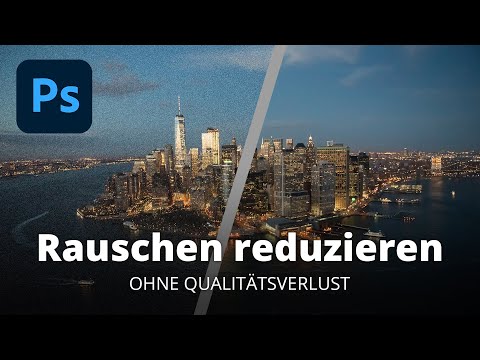
Bevor wir uns den Werkzeugen widmen, ist es wichtig zu verstehen, was Bildrauschen überhaupt ist und warum es auftritt. Bildrauschen entsteht, wenn der Sensor der Kamera nicht genügend Licht empfängt. Die Kamera muss dann das Signal verstärken, um ein korrekt belichtetes Bild zu erhalten. Diese Verstärkung führt zu zufälligen Schwankungen in den Pixelwerten, die wir als Rauschen wahrnehmen. Es gibt hauptsächlich zwei Arten von Rauschen:
- Luminanzrauschen: Dies ist die häufigste Form und erscheint als monochrome Körnung oder Textur im Bild, ähnlich dem Korn von analogem Film. Es beeinflusst die Helligkeit der Pixel.
- Farbrauschen: Dieses Rauschen äußert sich als zufällige farbige Flecken oder Pixel, die nicht Teil des eigentlichen Motivs sind. Es beeinflusst die Farbe der Pixel.
Ursachen für Rauschen sind vielfältig:
- Hohe ISO-Werte: Je höher die ISO-Einstellung, desto empfindlicher ist der Sensor, aber desto stärker wird auch das Signal verstärkt, was zu mehr Rauschen führt.
- Schlechtes Licht: Bei wenig Licht muss die Belichtungszeit verlängert oder die ISO erhöht werden, beides kann Rauschen verstärken.
- Sensorgröße: Kameras mit kleineren Sensoren (z. B. in Smartphones oder Kompaktkameras) neigen bei gleichem technologischen Stand eher zu Rauschen als Kameras mit größeren Sensoren (APS-C, Vollformat).
- Sensorwärme: Bei langen Belichtungszeiten kann sich der Sensor erwärmen, was ebenfalls Rauschen verursachen kann.
Das Reduzieren von Rauschen ist oft ein notwendiger Schritt in der Bildbearbeitung, um die Fotos für die Veröffentlichung im Web, für Drucke oder andere Zwecke vorzubereiten. Ein entrauschtes Bild wirkt sauberer und professioneller, und feine Details können besser zur Geltung kommen – allerdings nur, wenn die Rauschunterdrückung nicht zu aggressiv angewendet wird.

Werkzeuge zur Rauschunterdrückung in Photoshop
Photoshop bietet zwei Hauptwerkzeuge zur Reduzierung von Bildrauschen, die je nach Ausgangsmaterial und gewünschtem Ergebnis eingesetzt werden können:
Der Camera Raw-Filter
Der Camera Raw-Filter ist oft das erste und leistungsstärkste Werkzeug zur Rauschunterdrückung, insbesondere wenn Sie mit Rohdaten (RAW-Dateien) arbeiten. Er ist aber auch für JPEGs und TIFFs verfügbar. Sie finden ihn unter Filter > Camera Raw-Filter...
Im Camera Raw-Filter finden Sie die Rauschreduzierungsoptionen im Bedienfeld 'Details'. Dort gibt es zwei Hauptbereiche: 'Rauschreduzierung' und 'Farbrauschreduzierung'.
- Luminanzrauschen:
- Luminanz: Dieser Regler ist der Hauptregler für die Reduzierung des Luminanzrauschens. Je höher der Wert, desto stärker wird die Körnung geglättet.
- Luminanzdetails: Dieser Regler hilft, feine Details zu erhalten, während das Rauschen reduziert wird. Ein höherer Wert bewahrt mehr Details, kann aber auch mehr Rauschen zurücklassen.
- Luminanzkontrast: Beeinflusst den Kontrast im Luminanzrauschen. Ein höherer Wert kann die Körnung hervorheben, während ein niedrigerer Wert sie glättet. Vorsicht bei der Anwendung, da er schnell zu einem "Plastik-Look" führen kann.
- Farbrauschen:
- Farbe: Dieser Regler ist der Hauptregler für die Reduzierung des Farbrauschens. Er ist in der Regel sehr effektiv. Ein hoher Wert entfernt die Farbflecken.
- Farbdetails: Ähnlich wie bei der Luminanz hilft dieser Regler, Farbkanten und Details zu erhalten, während das Farbrauschen reduziert wird.
- Farbsättigung: Beeinflusst die Sättigung der Farbflecken, kann aber auch die Farbsättigung im Bild beeinflussen. Wird seltener verwendet als die anderen Regler.
Der Camera Raw-Filter ist besonders vorteilhaft, da er sehr präzise ist und in der Regel die beste Balance zwischen Rauschreduktion und Detailerhalt bietet. Wenn Sie den Filter auf eine Ebene anwenden, die in ein Smart Object konvertiert wurde, ist die Anwendung nicht-destruktiv, d.h., Sie können die Einstellungen jederzeit ändern.
Der Filter 'Rauschen reduzieren'
Dieser Filter ist unter Filter > Rauschen > Rauschen reduzieren... zu finden. Er ist ein älterer, aber immer noch nützlicher Filter, insbesondere wenn Sie nicht mit Raw-Dateien arbeiten oder eine feinere Kontrolle über bestimmte Aspekte benötigen.
Die Optionen in diesem Dialogfeld umfassen:
- Stärke: Regelt die allgemeine Stärke der Rauschreduktion. Ein höherer Wert glättet das Bild stärker.
- Details erhalten: Dieser wichtige Regler bestimmt, wie viele feine Details nach der Rauschreduktion erhalten bleiben. Ein höherer Wert bewahrt mehr Details, aber möglicherweise auch mehr Rauschen oder erzeugt Artefakte, wenn die Stärke zu hoch ist. Dies ist der Schlüssel, um den gefürchteten "Plastik-Look" zu vermeiden.
- Farbrauschen reduzieren: Entfernt Farbflecken. Dieser Regler ist oft sehr effektiv.
- Details schärfen: Eine integrierte Schärfungsoption, die nach der Rauschreduktion angewendet wird. Seien Sie vorsichtig, da Schärfen auch Rauschen wieder hervorheben kann.
- Artefakte entfernen (JPEG): Eine spezielle Option, um Kompressionsartefakte von JPEGs zu reduzieren.
Im Gegensatz zum Camera Raw-Filter kann dieser Filter destruktiv sein, wenn er direkt auf einer normalen Pixelebene angewendet wird. Um ihn nicht-destruktiv zu verwenden, wandeln Sie die Ebene vorher in ein Smart Object um.
Schritt-für-Schritt-Anleitung zur Rauschreduzierung
Der beste Workflow hängt davon ab, ob Sie mit einer RAW-Datei oder einer anderen Dateiformat arbeiten. Generell gilt jedoch, dass Rauschreduzierung oft früh im Bearbeitungsprozess stattfindet.
Für RAW-Dateien (empfohlen):
- Öffnen Sie die RAW-Datei in Photoshop. Sie wird automatisch im Camera Raw-Dialog geöffnet.
- Navigieren Sie zum Bedienfeld 'Details' (oft durch ein Symbol mit drei kleinen Balken oder einem Dreieck dargestellt).
- Beginnen Sie im Bereich 'Farbrauschreduzierung'. Erhöhen Sie den Regler 'Farbe', bis die Farbflecken verschwunden sind. Passen Sie 'Farbdetails' an, um die Balance zu finden.
- Gehen Sie dann zum Bereich 'Luminanzrauschreduzierung'. Erhöhen Sie den Regler 'Luminanz', bis die Körnung reduziert ist. Achten Sie dabei auf die Balance zwischen Rauschreduktion und Detailverlust.
- Verwenden Sie den Regler 'Luminanzdetails', um feine Strukturen zu erhalten. Verringern Sie diesen Wert, wenn das Bild zu körnig bleibt; erhöhen Sie ihn, wenn Details verloren gehen.
- Der Regler 'Luminanzkontrast' kann manchmal helfen, die Kanten wiederherzustellen, aber verwenden Sie ihn sparsam.
- Überprüfen Sie das Ergebnis bei 100% Ansicht.
- Klicken Sie auf 'OK', um das Bild in Photoshop zu öffnen.
Für JPEGs oder TIFFs (oder zur Feinabstimmung nach Camera Raw):
- Öffnen Sie das Bild in Photoshop.
- Es ist sehr empfehlenswert, die Ebene in ein Smart Object zu konvertieren (Rechtsklick auf die Ebene im Ebenen-Bedienfeld > 'In Smart Object konvertieren'). Dies ermöglicht spätere Anpassungen.
- Gehen Sie zu
Filter > Rauschen > Rauschen reduzieren... - Stellen Sie sicher, dass die Vorschau aktiviert ist, und zoomen Sie im Vorschaufenster auf 100% oder mehr, um das Rauschen gut erkennen zu können.
- Beginnen Sie mit dem Regler 'Farbrauschen reduzieren'. Erhöhen Sie ihn, bis die Farbflecken verschwunden sind.
- Passen Sie dann den Regler 'Stärke' an, um das Luminanzrauschen zu reduzieren.
- Verwenden Sie den Regler 'Details erhalten', um die Balance zwischen Glätte und Detailtreue zu finden. Dies ist entscheidend. Ein hoher Wert hier zusammen mit hoher 'Stärke' kann zu einem unnatürlichen Aussehen führen. Finden Sie den Sweet Spot, bei dem das Rauschen reduziert ist, aber wichtige Texturen erhalten bleiben.
- Der Regler 'Details schärfen' kann verwendet werden, um etwas von der durch die Glättung verlorenen Schärfe zurückzugewinnen, aber oft ist es besser, Schärfung separat anzuwenden.
- Klicken Sie auf 'OK'. Da Sie ein Smart Object verwendet haben, wird der Filter als Smart-Filter angewendet und kann jederzeit durch Doppelklicken im Ebenen-Bedienfeld bearbeitet werden.
Die Regler verstehen: Balance zwischen Rauschreduktion und Detailerhalt
Der Kern der effektiven Rauschreduktion liegt im Finden der richtigen Balance. Jeder Regler, der Rauschen reduziert, hat das Potenzial, auch feine Details zu glätten. Das Ziel ist, so viel Rauschen wie möglich zu entfernen, ohne das Bild zu glatt oder unnatürlich aussehen zu lassen.
Die Regler 'Details erhalten' (im Filter 'Rauschen reduzieren') und 'Luminanzdetails' / 'Farbdetails' (im Camera Raw-Filter) sind dabei Ihre wichtigsten Verbündeten. Sie ermöglichen es Ihnen, eine aggressivere Rauschreduktion anzuwenden, während Sie gleichzeitig versuchen, wichtige Bildinformationen wie feine Linien, Texturen oder Haarsträhnen zu bewahren.
Ein häufiger Fehler ist, die 'Stärke' (oder 'Luminanz') zu hoch einzustellen, ohne die Detailerhaltungsregler entsprechend anzupassen. Dies führt zum berüchtigten "Plastik-Look", bei dem Gesichter oder Oberflächen unnatürlich glatt erscheinen und jegliche Textur verloren geht. Es ist oft besser, etwas Restrauschen im Bild zu belassen, als alle Details zu zerstören.
Beginnen Sie immer mit den Rauschreduzierungsreglern (Stärke, Luminanz, Farbe) und erhöhen Sie diese, bis das meiste Rauschen verschwunden ist. Passen Sie dann die Detailerhaltungsregler an, um verloren gegangene Details wiederherzustellen, ohne das Rauschen wieder einzuführen. Es erfordert Übung, um ein Gefühl für die Regler zu entwickeln und die optimale Balance zu finden.
Profi-Tipps für optimale Ergebnisse
- Immer nicht-destruktiv arbeiten: Verwenden Sie Smart Objects, um die Rauschreduktion als Smart-Filter anzuwenden. So können Sie die Einstellungen jederzeit anpassen, falls Sie mit dem Ergebnis nicht zufrieden sind.
- Bei 100% Ansicht beurteilen: Rauschen und der Effekt der Rauschreduktion sind bei kleineren Ansichtsgrößen schwer zu beurteilen. Zoomen Sie immer auf 100% oder mehr, um die Auswirkungen der Einstellungen genau zu sehen.
- Farbrauschen zuerst entfernen: Farbrauschen ist oft einfacher und effektiver zu entfernen als Luminanzrauschen und beeinflusst die Details weniger. Beginnen Sie daher immer mit dem Farbrauschen.
- Nicht übertreiben: Widerstehen Sie der Versuchung, *alles* Rauschen zu entfernen. Ein wenig Restrauschen ist oft natürlicher als ein überglättetes Bild. Das Ziel ist, das Rauschen auf ein akzeptables Maß zu reduzieren, nicht es vollständig zu eliminieren. Übertreiben Sie es nicht!
- Selektive Rauschreduktion: Manchmal ist Rauschen nur in bestimmten Bereichen des Bildes problematisch (z. B. in Schattenbereichen). Wenn Sie die Rauschreduktion als Smart-Filter anwenden, können Sie eine Ebenenmaske verwenden, um den Effekt nur auf die gewünschten Bereiche anzuwenden.
- Schärfen nach dem Entrauschen: Rauschreduktion glättet das Bild. Wenden Sie daher Schärfung immer *nach* der Rauschreduktion an.
- Experimentieren: Die optimalen Einstellungen hängen stark vom Bild, der Kamera und der ISO-Einstellung ab. Nehmen Sie sich Zeit, mit den Reglern zu experimentieren, um zu sehen, wie sie sich auf Ihr spezifisches Bild auswirken.
Vergleich: Camera Raw vs. 'Rauschen reduzieren'
| Merkmal | Camera Raw-Filter | 'Rauschen reduzieren'-Filter |
|---|---|---|
| Primärer Anwendungsbereich | Ideal für Rohdaten (RAW), aber auch für JPEGs/TIFFs | Gut für JPEGs/TIFFs, wenn Camera Raw nicht der erste Schritt ist |
| Typische Anwendung | Oft der erste Schritt in der Bearbeitung, besonders bei RAW | Kann zur Feinabstimmung oder für spezifische Bereiche verwendet werden |
| Regler für Luminanz | Luminanz, Luminanzdetails, Luminanzkontrast | Stärke, Details erhalten |
| Regler für Farbe | Farbe, Farbdetails, Farbsättigung | Farbrauschen reduzieren |
| Schärfung integriert | Ja (im Bedienfeld 'Details') | Ja (Details schärfen) |
| Integration mit Smart Objects | Sehr gut, Standardworkflow | Gut, muss manuell angewendet werden |
| Benutzeroberfläche | Eigenes umfangreiches Dialogfeld | Einfacheres Dialogfeld |
| Flexibilität & Präzision | Sehr hoch | Gut |
In den meisten Fällen, insbesondere bei RAW-Dateien, ist der Camera Raw-Filter die überlegenere Wahl aufgrund seiner feineren Kontrolle und der Integration mit dem RAW-Workflow. Der Filter 'Rauschen reduzieren' ist jedoch immer noch nützlich für schnelle Korrekturen oder wenn Sie aus irgendeinem Grund nicht den Camera Raw-Filter verwenden möchten oder können.
Häufige Fehler vermeiden
Die häufigsten Fehler bei der Rauschreduktion sind:
- Zu aggressive Anwendung: Führt zum Verlust von Details und einem unnatürlichen, wächsernen oder plastischen Aussehen.
- Destruktive Bearbeitung: Direktes Anwenden auf eine Pixelebene verhindert spätere Anpassungen und macht Korrekturen mühsam.
- Nicht bei 100% Ansicht prüfen: Einstellungen, die bei kleinerer Ansicht gut aussehen, können bei voller Auflösung unzureichend oder übertrieben sein.
- Details erhalten ignorieren: Das Vernachlässigen der Detailerhaltungsregler führt schnell zum Verlust wichtiger Bildinformationen.
Häufig gestellte Fragen (FAQ)
Ist Rauschunterdrückung immer nötig?
Nein. Wenn das Rauschen kaum sichtbar ist oder zum gewünschten Look des Bildes passt (z. B. als stilistisches Mittel), können Sie darauf verzichten. Nur wenn das Rauschen die Bildqualität merklich beeinträchtigt, ist eine Reduzierung sinnvoll.
Sollte ich Rauschen vor oder nach dem Schärfen reduzieren?
In der Regel sollten Sie Rauschen *vor* dem Schärfen reduzieren. Schärfen verstärkt Kontraste, was auch das vorhandene Rauschen hervorheben würde. Entrauschen Sie zuerst, um eine glattere Basis zu schaffen, und schärfen Sie dann das entrauschte Bild.
Kann ich Rauschen nur in bestimmten Bereichen entfernen?
Ja. Wenn Sie die Rauschreduktion als Smart-Filter auf ein Smart Object anwenden, können Sie die standardmäßig mitgelieferte Ebenenmaske verwenden, um den Effekt auf bestimmte Bereiche des Bildes zu beschränken oder davon auszuschließen (malen Sie mit Schwarz auf die Maske, um den Effekt auszublenden).
Was ist der Unterschied zwischen Luminanz- und Farbrauschen?
Luminanzrauschen ist die monochrome Körnung oder Textur, die aussieht wie Filmkorn. Farbrauschen sind zufällige bunte Pixel oder Flecken im Bild.
Warum sehen meine Bilder nach dem Entrauschen wie Plastik aus?
Das passiert, wenn die Rauschreduktion zu aggressiv angewendet wurde und zu viele feine Details geglättet wurden. Stellen Sie sicher, dass Sie die Regler für den Detailerhalt (z. B. 'Details erhalten' oder 'Luminanzdetails') richtig einstellen und nicht versuchen, *alles* Rauschen zu eliminieren.
Fazit
Rauschunterdrückung ist eine wichtige Technik in der digitalen Fotografie, um die Qualität Ihrer Bilder zu verbessern. Photoshop bietet mit dem Camera Raw-Filter und dem Filter 'Rauschen reduzieren' leistungsstarke Werkzeuge dafür. Indem Sie die Funktionsweise dieser Werkzeuge verstehen, die Regler richtig einsetzen und die hier vorgestellten Tipps befolgen, können Sie das Rauschen effektiv reduzieren, ohne dabei wertvolle Details zu verlieren. Übung macht den Meister – experimentieren Sie mit verschiedenen Einstellungen, um das beste Ergebnis für Ihre spezifischen Fotos zu erzielen und Ihren persönlichen Workflow zu entwickeln. Ihre Bilder werden es Ihnen danken!
Hat dich der Artikel Rauschunterdrückung in Photoshop meistern interessiert? Schau auch in die Kategorie Bildbearbeitung rein – dort findest du mehr ähnliche Inhalte!