

Adobe-Anwendungen wie Photoshop, Illustrator oder Premiere Pro sind leistungsstarke Werkzeuge für Kreative in der Fotografie, Grafikdesign und Videobearbeitung. Sie benötigen jedoch oft beträchtlichen Speicherplatz auf der Festplatte Ihres Computers. Besonders bei Laptops oder Systemen mit begrenztem internen Speicher kann dies schnell zu Problemen führen und die Leistung beeinträchtigen. Eine effektive Lösung, um wertvollen Speicherplatz freizugeben und gleichzeitig flexibel zu bleiben, ist die Installation dieser speicherintensiven Programme auf einer externen Festplatte. Aber ist das überhaupt möglich und wie geht man dabei vor?
Die gute Nachricht ist: Ja, es ist möglich, Adobe-Anwendungen von einer externen Festplatte auszuführen. Dies bietet mehrere Vorteile und hilft Ihnen, Ihren Computer optimal zu nutzen.

Warum Adobe Apps extern installieren?
Es gibt mehrere überzeugende Gründe, Ihre Adobe-Anwendungen nicht ausschließlich auf der internen Systemfestplatte zu installieren:
- Speicherplatz sparen: Dies ist oft der Hauptgrund. Moderne Adobe-Apps wie Photoshop oder Premiere Pro benötigen viele Gigabyte Speicherplatz. Durch die Installation auf einer externen Festplatte halten Sie Ihr internes Laufwerk, insbesondere schnelle, aber oft kleinere SSDs, frei für das Betriebssystem und andere wichtige Programme.
- Zentralisierung: Sie können Ihre kreativen Werkzeuge und möglicherweise auch Ihre Projektdateien an einem einzigen Ort auf der externen Festplatte bündeln. Dies kann die Organisation erleichtern.
- Portabilität (eingeschränkt): Obwohl Lizenzbedingungen beachtet werden müssen, kann eine externe Installation es potenziell erleichtern, Ihre Arbeitsumgebung zwischen verschiedenen Computern zu wechseln, indem Sie einfach die externe Festplatte anschließen. Sie können von jedem Computer mit einem externen Festplattenanschluss schnell darauf zugreifen.
Bevor Sie beginnen, ist es wichtig, einige Dinge zu beachten:
- Ausreichend Speicherplatz: Stellen Sie sicher, dass die externe Festplatte genügend freien Speicherplatz bietet. Adobe-Apps benötigen nicht nur Platz für die Installation selbst, sondern auch für Caches, temporäre Dateien, Plugins und zukünftige Updates. Planen Sie großzügig. Die externe Festplatte muss ausreichend Speicherkapazität haben, um die Adobe-Software und alle Dateien, an denen Sie arbeiten möchten, aufzunehmen.
- Kompatibilität: Vergewissern Sie sich, dass die externe Festplatte mit dem Betriebssystem Ihres Computers kompatibel ist.
Zwei Wege zur Installation auf einer externen Festplatte
Es gibt grundsätzlich zwei Hauptmethoden, um Adobe-Apps auf einer externen Festplatte zu nutzen:
Methode 1: Eine bestehende Installation verschieben
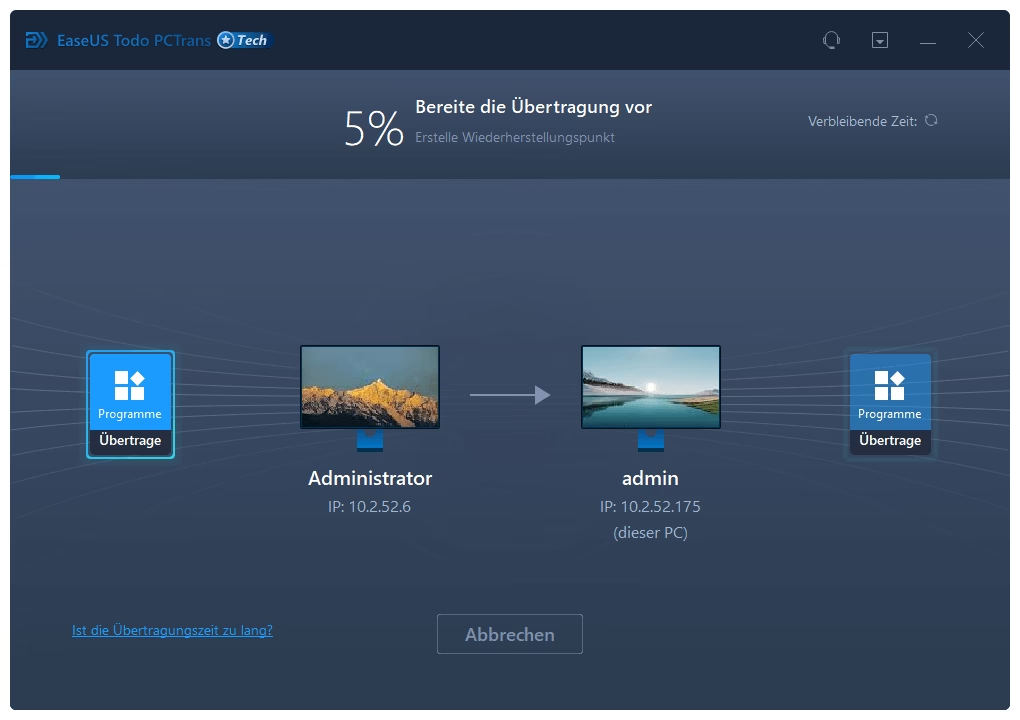
Diese Methode eignet sich, wenn Sie Adobe-Anwendungen bereits auf Ihrer internen Festplatte installiert haben und diese nun auf eine externe Festplatte verschieben möchten, ohne sie neu herunterladen und installieren zu müssen. Dieser Prozess erfordert in der Regel die Verwendung eines speziellen Übertragungswerkzeugs.
Das Konzept hinter dieser Methode ist, dass das Werkzeug die installierten Anwendungsdateien sowie alle zugehörigen Konfigurationsdateien, Einstellungen und Windows-Registrierungseinträge (falls zutreffend) sicher von der internen auf die externe Festplatte verschiebt. Nach dem Verschieben sollte die Anwendung von ihrem neuen Speicherort auf dem externen Laufwerk aus startbar sein, als wäre sie ursprünglich dort installiert worden.
Der größte Vorteil dieser Methode ist, dass Sie die Anwendung nicht neu herunterladen und installieren müssen, was Zeit und Bandbreite spart. Darüber hinaus bleiben alle Ihre bisherigen Einstellungen und Präferenzen erhalten, was einen nahtlosen Übergang ermöglicht.
Das allgemeine Vorgehen sieht typischerweise so aus:
- Schließen Sie Ihre externe Festplatte an den Computer an.
- Starten Sie das Übertragungswerkzeug.
- Wählen Sie die Option zum Verschieben von Anwendungen oder Programmen.
- Wählen Sie die Adobe-Anwendung(en) aus, die Sie verschieben möchten.
- Wählen Sie Ihre externe Festplatte als Ziel für die Übertragung aus.
- Starten Sie den Übertragungsprozess und warten Sie, bis er abgeschlossen ist.
Nach erfolgreicher Übertragung können Sie versuchen, die Adobe-Anwendung direkt von der externen Festplatte aus zu starten.
Methode 2: Neuinstallation über Adobe Creative Cloud
Diese Methode ist ideal, wenn Sie eine Adobe-Anwendung zum ersten Mal installieren oder eine saubere Neuinstallation bevorzugen. Sie nutzen die Adobe Creative Cloud Desktop-Anwendung, um den Download und die Installation direkt auf Ihre externe Festplatte zu lenken.
Adobe Creative Cloud ist die zentrale Plattform, über die Sie Zugriff auf die verschiedenen Adobe-Anwendungen erhalten und diese verwalten können. Bei der Installation einer App über Creative Cloud können Sie den Speicherort festlegen.
Hier sind die Schritte für eine Neuinstallation auf einer externen Festplatte über Adobe Creative Cloud:
- Stellen Sie sicher, dass die Adobe Creative Cloud Desktop-App auf Ihrem Computer installiert und gestartet ist. Melden Sie sich mit Ihrem Adobe-Konto an.
- Navigieren Sie in der Creative Cloud Desktop-App zum Bereich "Apps". Hier finden Sie eine Liste aller verfügbaren Adobe-Anwendungen.
- Suchen Sie die Anwendung, die Sie installieren möchten (z. B. Photoshop, Illustrator, InDesign).
- Klicken Sie auf die Schaltfläche "Installieren" neben dem Namen der Anwendung.
- Bevor der Download und die Installation beginnen, wird ein Fenster mit Installationsoptionen angezeigt. Suchen Sie in diesem Fenster nach der Option zum Ändern des Installationsorts. Diese Option wird oft durch einen "Ändern"-Button oder ein Zahnrad-Symbol dargestellt.
- Klicken Sie auf "Ändern" und wählen Sie im Dateibrowser, der sich öffnet, den Ordner auf Ihrer externen Festplatte aus, in dem die Anwendung installiert werden soll. Bestätigen Sie Ihre Auswahl mit "OK" oder "Ordner auswählen".
- Klicken Sie anschließend auf "Installieren", um den Download der Anwendungsdateien zu starten und die Installation auf der von Ihnen gewählten externen Festplatte durchzuführen.
- Sobald die Installation abgeschlossen ist, können Sie die Anwendung wie gewohnt starten, wobei sie nun von der externen Festplatte geladen wird.
Es ist wichtig zu wissen, dass die Creative Cloud App zwar das Ändern des Installationsorts unterstützt, es aber in seltenen Fällen vorkommen kann, dass die Installation auf bestimmten externen Speicherorten aus technischen Gründen nicht möglich ist. Sollte dies der Fall sein, wäre Methode 1 (Verschieben einer bestehenden Installation) die geeignete Alternative.
Vergleich der Methoden
Beide Methoden haben ihre Vor- und Nachteile. Die Wahl der richtigen Methode hängt von Ihrer aktuellen Situation ab:
| Merkmal | Methode 1: Bestehende Installation übertragen | Methode 2: Neuinstallation via Creative Cloud |
|---|---|---|
| Anwendungsstatus vor Beginn | Bereits auf interner Platte installiert | Noch nicht oder soll neu installiert werden |
| Notwendigkeit des Downloads | Nein (Dateien werden verschoben) | Ja (vollständiger Download der Installationsdateien) |
| Beibehaltung von Einstellungen & Präferenzen | Ja (oft der Fall bei Übertragungstools) | Nein (frische Installation, Standardeinstellungen) |
| Benötigte Werkzeuge | Spezialwerkzeug zum Verschieben von Apps | Nur Adobe Creative Cloud Desktop-App |
| Aufwand | Geringer (wenn Tool gut funktioniert) | Mittel (Downloadzeit kann variieren) |
Wenn Sie bereits eine funktionierende Installation haben und diese einfach nur verschieben möchten, um Speicherplatz freizugeben, ist Methode 1 oft der schnellere und bequemere Weg, da Ihre persönlichen Einstellungen erhalten bleiben. Wenn Sie eine neue Adobe-App installieren oder eine saubere Installation wünschen, ist Methode 2 über die Creative Cloud der Standardweg.
Häufig gestellte Fragen (FAQs)
Hier finden Sie Antworten auf einige gängige Fragen zum Ausführen von Adobe-Anwendungen von einer externen Festplatte.
Kann man Adobe-Anwendungen von einer externen Festplatte ausführen?
Ja, das ist definitiv möglich. Sobald eine Adobe-Anwendung erfolgreich auf einer externen Festplatte installiert oder dorthin verschoben wurde, können Sie die Anwendung direkt von diesem externen Laufwerk aus starten und nutzen. Der Prozess unterscheidet sich im täglichen Gebrauch kaum von der Ausführung von einer internen Festplatte, abgesehen von potenziell unterschiedlichen Ladezeiten abhängig von der Geschwindigkeit der externen Platte und der Verbindung.
Kann ich Adobe Photoshop auf einer externen Festplatte installieren?
Ja, Adobe Photoshop kann auf einer externen Festplatte installiert werden. Sie können dafür entweder die Methode der Neuinstallation über die Adobe Creative Cloud verwenden, bei der Sie den Installationsort auf Ihre externe Festplatte festlegen, oder eine bestehende Installation von Photoshop mit einem geeigneten Werkzeug auf das externe Laufwerk verschieben.
Wie verschiebe ich Adobe Creative Cloud auf eine externe Festplatte?
Die Adobe Creative Cloud Desktop-Anwendung selbst, die als Manager für Ihre Adobe-Apps dient, wird üblicherweise auf Ihrer internen Systemfestplatte installiert und ausgeführt. Die Möglichkeit, den Speicherort zu ändern oder Apps zu verschieben, bezieht sich in erster Linie auf die einzelnen Adobe-Anwendungen (wie Photoshop, Illustrator, Premiere Pro), die Sie über die Creative Cloud installieren. Sie können die einzelnen Adobe-Anwendungen auf einer externen Festplatte installieren, indem Sie bei der Installation über die Creative Cloud den Installationsort entsprechend ändern (siehe Methode 2).
Welche Anforderungen hat die externe Festplatte?
Die wichtigste Anforderung ist, dass die externe Festplatte genügend freien Speicherplatz für die Installation der Adobe-Anwendung(en) sowie zusätzlichen Platz für Arbeitsdateien, Caches und Updates bietet. Darüber hinaus muss die Festplatte mit dem Betriebssystem Ihres Computers kompatibel sein und zuverlässig funktionieren.
Fazit
Die Installation von Adobe-Anwendungen auf einer externen Festplatte ist eine praktikable und oft notwendige Strategie für viele Kreative, insbesondere wenn der Speicherplatz auf der internen Festplatte begrenzt ist. Sie haben grundsätzlich zwei Hauptoptionen: Eine bestehende Installation verschieben oder eine neue Installation direkt auf dem externen Laufwerk durchführen. Beide Methoden ermöglichen es Ihnen, speicherintensive Programme wie Photoshop oder Premiere Pro von einem externen Speicherort auszuführen, wertvollen internen Speicherplatz freizugeben und Ihre kreativen Werkzeuge flexibler zu nutzen. Wählen Sie die Methode, die am besten zu Ihrer Situation passt, und stellen Sie sicher, dass Ihre externe Festplatte die notwendigen Anforderungen erfüllt, um eine reibungslose Nutzung zu gewährleisten.
Hat dich der Artikel Adobe Apps extern installieren: Speicher sparen interessiert? Schau auch in die Kategorie Fotografie rein – dort findest du mehr ähnliche Inhalte!